Como corrigir o problema "O processo da máquina virtual MuMuPlaye encerra de forma anormal"?
Se você encontrar a saída anormal do processo da máquina virtual ao usar o MuMuPlayer, tente reiniciar o MuMuPlayer para resolver o problema. Se reiniciar não funcionar, consulte os passos abaixo para tentar reiniciar o MuMuPlayer após atualizar o driver da placa de vídeo do computador.
Método 1. Verifique atualizações de driver no "Gerenciador de Dispositivos"
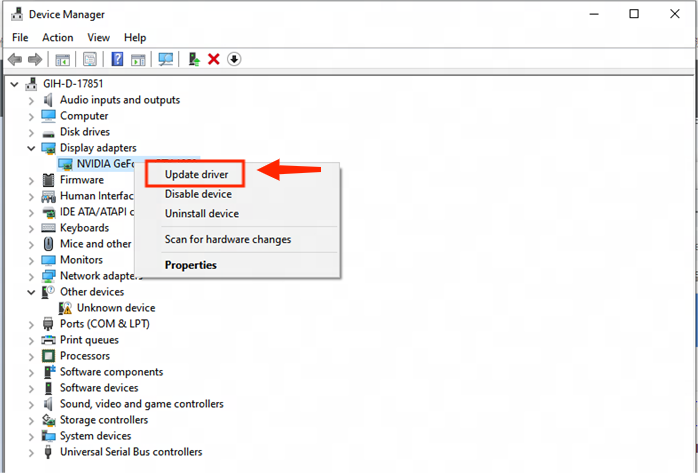
1. Pressione "Win+X", selecione "Gerenciador de Dispositivos", encontre "Adaptadores de vídeo" - sua placa de vídeo, clique com o botão direito e escolha "Atualizar driver";
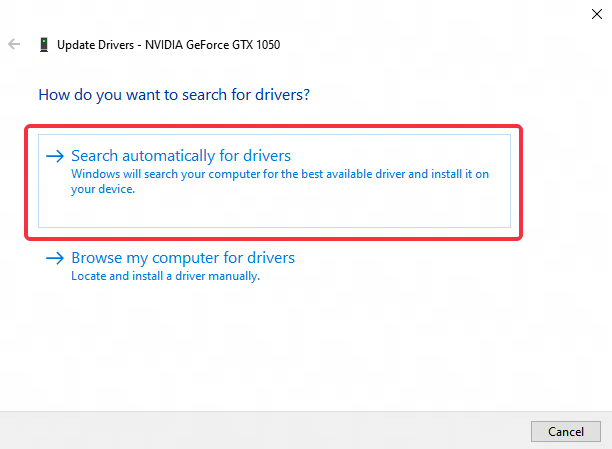
2. Selecione "Pesquisar drivers automaticamente";
3. Se nenhuma atualização de driver for encontrada, selecione "Procurar drivers atualizados no Windows Update";
4. No Windows Update, escolha pesquisar atualizações online. Após concluir a busca por atualizações, encontre a atualização do driver da placa de vídeo e atualize conforme o processo.
Método 2. Atualize o driver da placa de vídeo
Acesse o site oficial da placa de vídeo para obter a versão mais recente do driver para atualização/instalação. Alguns usuários não sabem a qual tipo pertence a placa de vídeo do computador. Para mais detalhes, consulte os passos a seguir:
1. Verifique o modelo da placa de vídeo do seu computador
Pressione "Win+X", selecione "Gerenciador de Dispositivos", encontre "Adaptadores de Vídeo" - sua placa de vídeo, e veja se a placa de vídeo do computador é NVIDIA, AMD ou Intel (a imagem abaixo é para usuários de placa N).
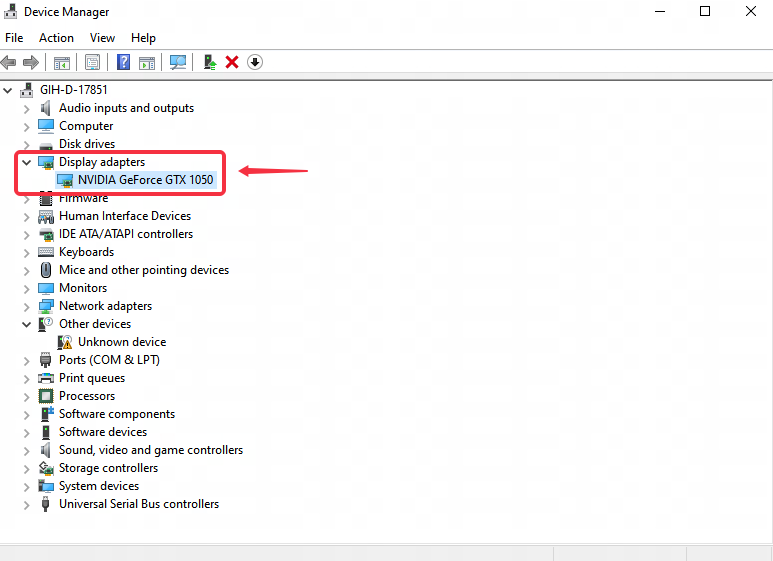
- NVIDIA: Usuários de placa N
- AMD: Usuários de placa A
- Intel: Usuários de placa I
2. Como atualizar o driver da placa de vídeo
Método de atualização do driver para usuários de placa N
Pode ser causado pela incompatibilidade da versão mais recente ou de uma versão mais antiga do driver da placa N, o que pode ser resolvido revertendo ou atualizando o driver da placa de vídeo, como a versão 496 ou superior.
Site oficial da NVIDIA: https://www.nvidia.com/download/index.aspx
Passos para baixar o driver:
Primeiro, pesquise de acordo com o modelo da placa de vídeo do computador;
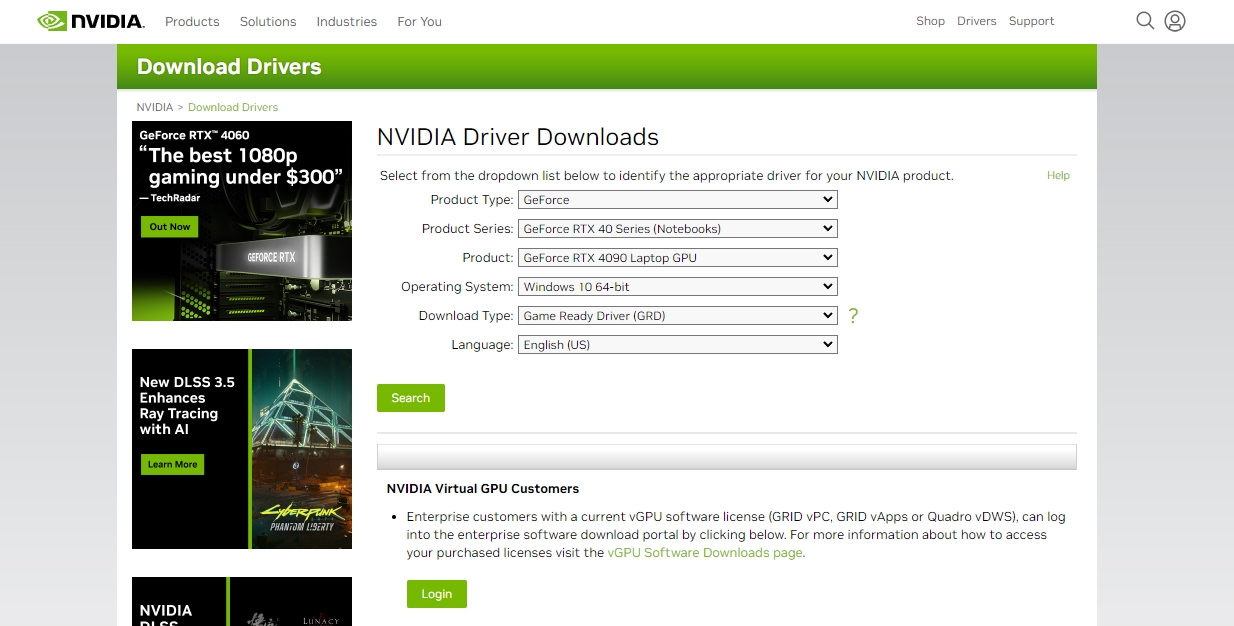
Pesquise pelo modelo da placa de vídeo
Segundo, nos resultados da pesquisa do driver, clique para baixar a versão GEFORCE GAME READY - WHQL 472.12 ou uma versão superior.
Terceiro, após o download ser concluído, execute o pacote de instalação do driver. Após a instalação ser concluída, reinicie o computador para rodar o jogo normalmente.
Se não funcionar, desative a placa de vídeo e, em seguida, ative-a novamente.
Nota: Se você estiver usando o sistema Win11, alguns drivers de placa de vídeo não suportarão vulkan mesmo após atualizar o driver. Recomenda-se utilizar o sistema Win10.
Se, após a atualização, ainda for exibida a mensagem de que o driver da placa de vídeo não é suportado, é necessário atualizar o driver da placa de vídeo. Por exemplo, usuários de CPU AMD precisam atualizar o driver da placa de vídeo AMD, e usuários de CPU Intel precisam atualizar o driver da placa de vídeo Intel. O método de atualização é o seguinte.
Método de atualização de driver para usuários de placa A
A placa de vídeo AMD precisa acessar o site oficial de drivers da AMD para obter a versão mais recente e atualizá-la.
Site oficial do driver gráfico AMD: https://www.amd.com/en/support
Passos para download:
Na página do site oficial do driver da placa de vídeo AMD, encontre a área destacada em vermelho na imagem abaixo, selecione o modelo da placa de vídeo de acordo com a configuração do computador e clique em Enviar após concluir a seleção;
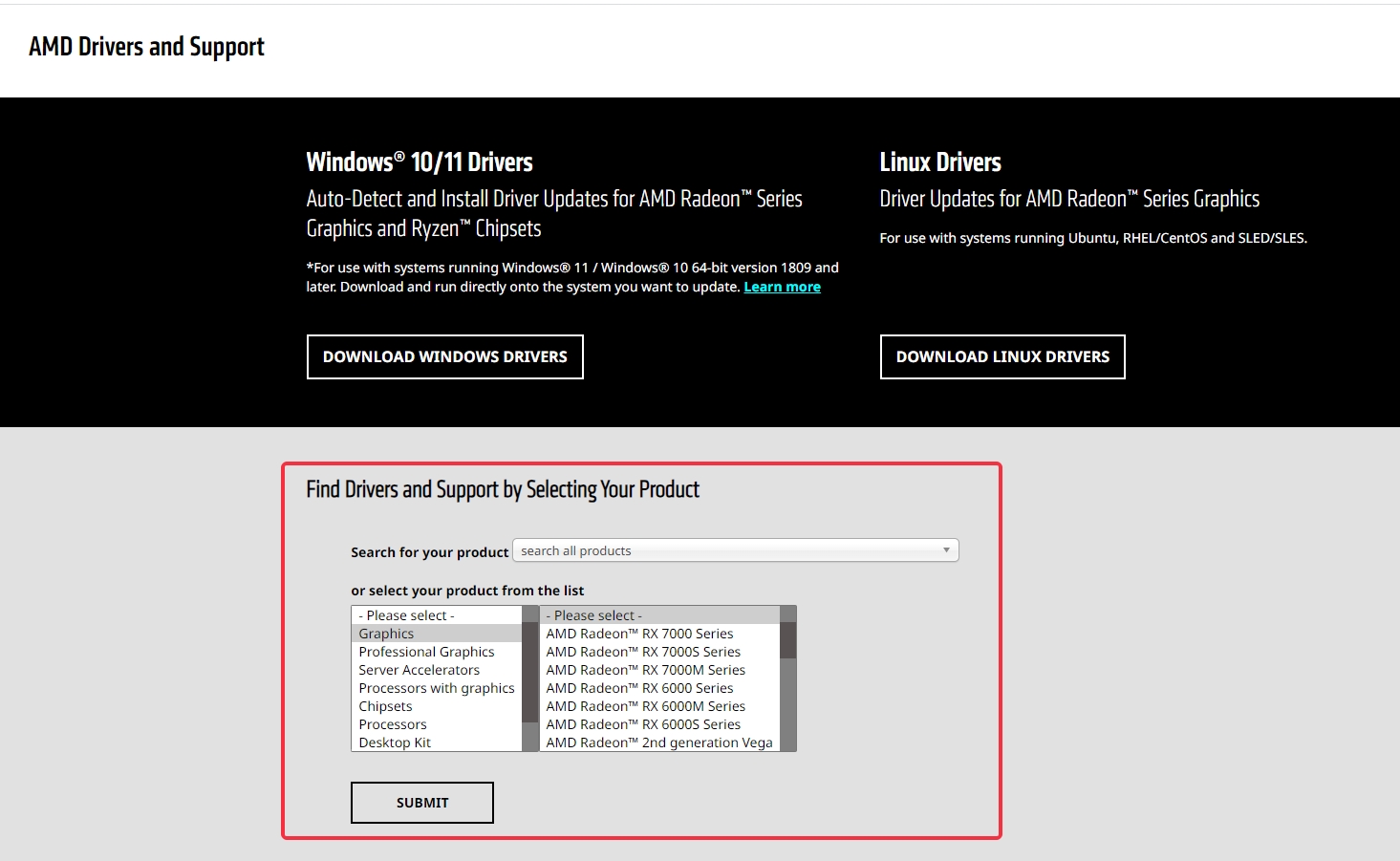
Após o envio, a página irá direcionar para a opção de obter a versão correspondente ao sistema operacional, selecione a versão que corresponde ao sistema do computador para fazer o download.
Método de atualização de driver para usuários de placa I
Os usuários de placas I precisam baixar o driver no site oficial da Intel e instalá-lo
Os passos para download e instalação são os seguintes:
1. Acesse o site oficial da Intel para baixar o driver
Intel: https://www.intel.com/content/www/us/en/download-center/home.html
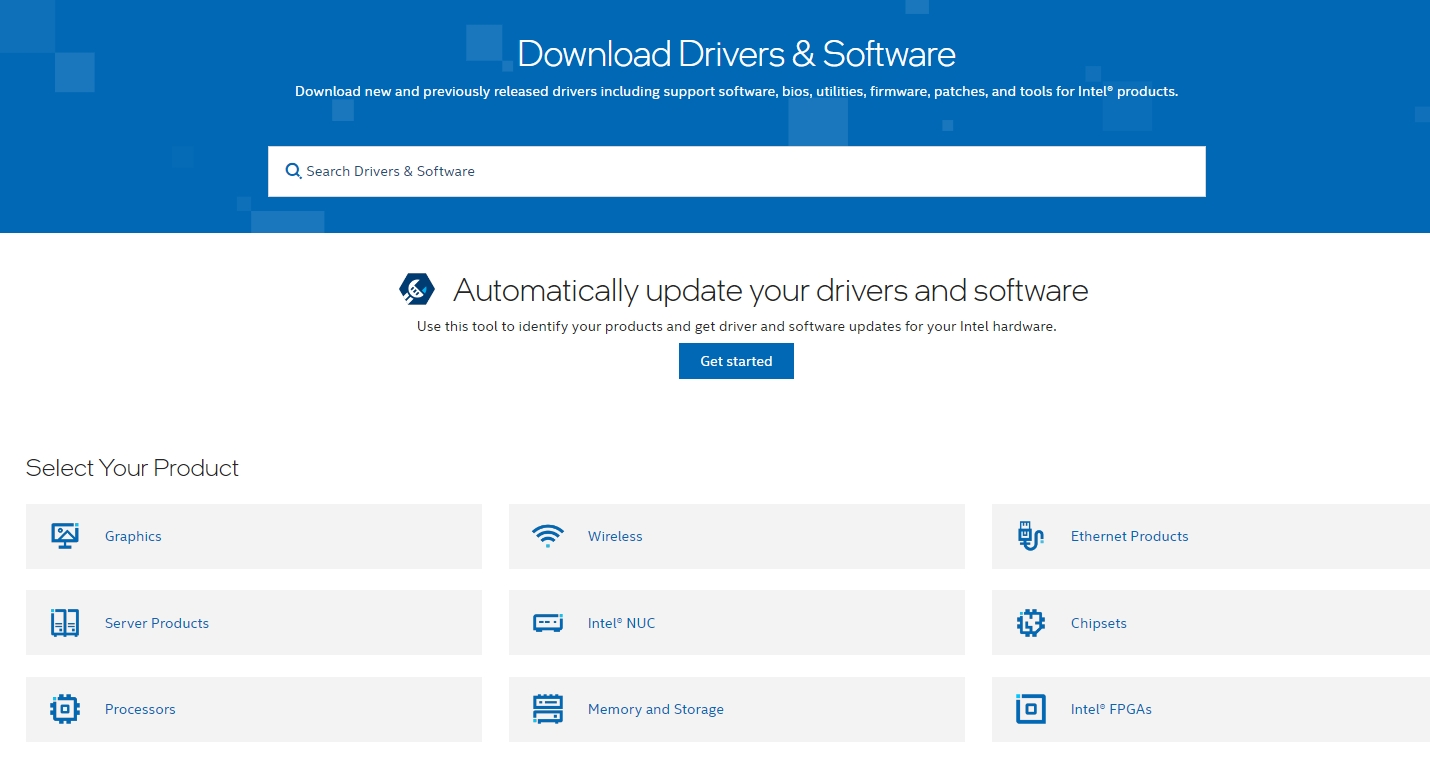
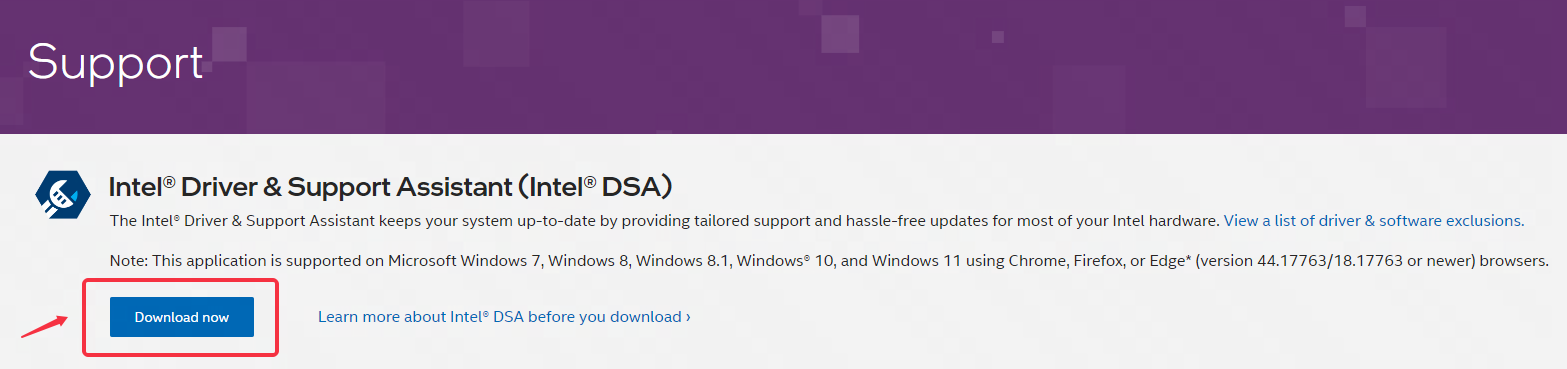
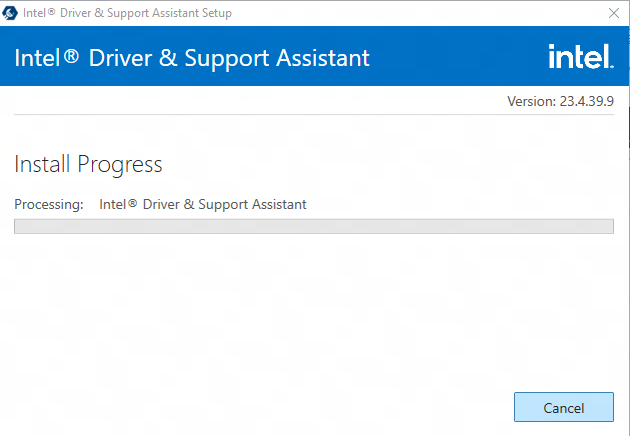
2. Abra o pacote de instalação baixado, e a seguinte interface irá aparecer, clique em Instalar;
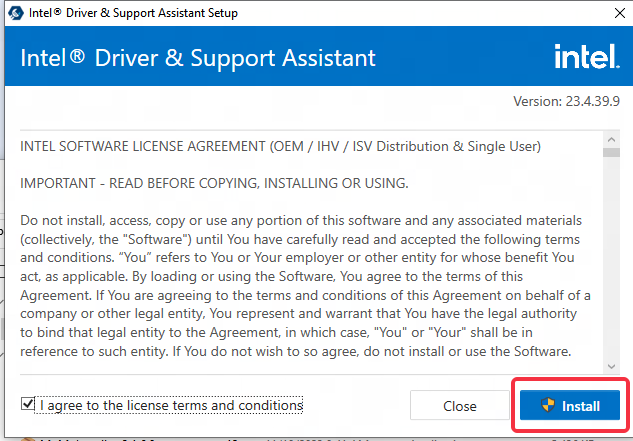
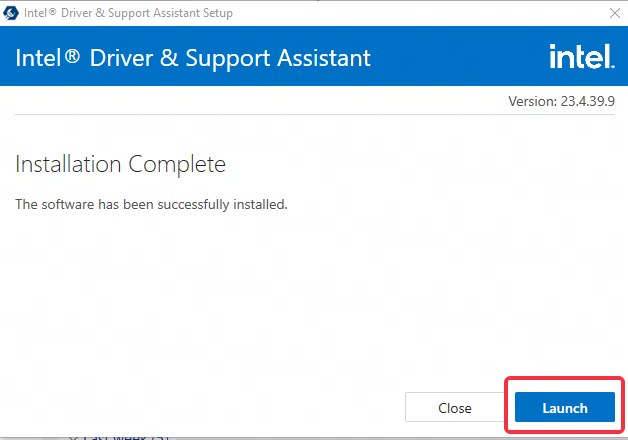
3. Após a conclusão da instalação, clique em "Iniciar".
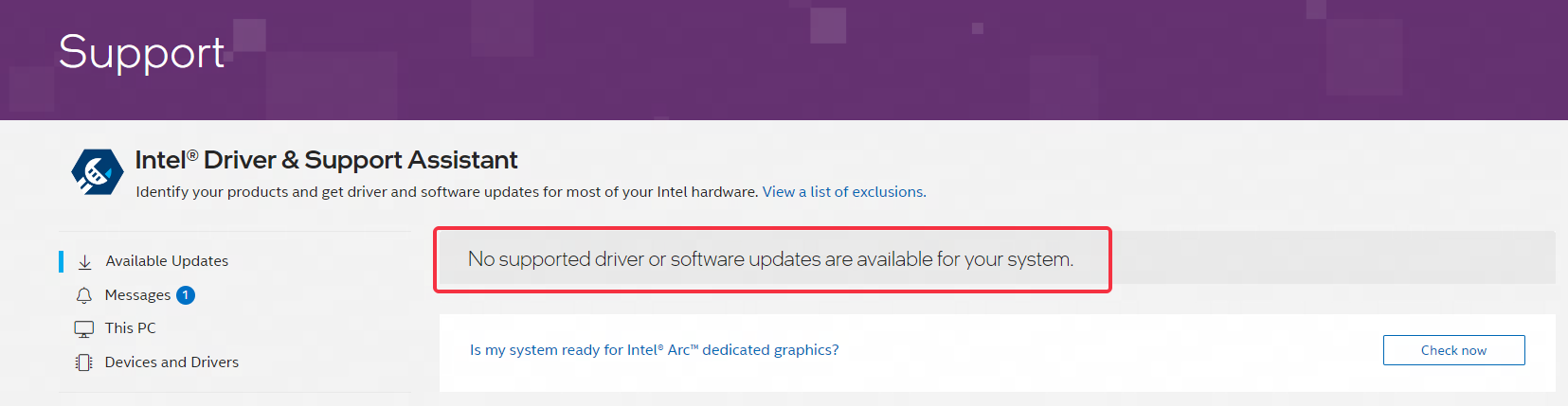
4. O computador irá exibir uma janela com a seguinte interface, onde você pode verificar se há um driver disponível para atualizar o sistema atual do computador.
Fim do artigo