Como corrigir o erro de modo Vulkan indisponível?
Ao usar o MuMuPlayer, alguns usuários podem encontrar o problema de que o modo de renderização do MuMuPlayer não pode ser alternado para o modo de alto desempenho/modo Vulkan (conforme mostrado na figura). Você pode resolver o problema seguindo os passos abaixo.
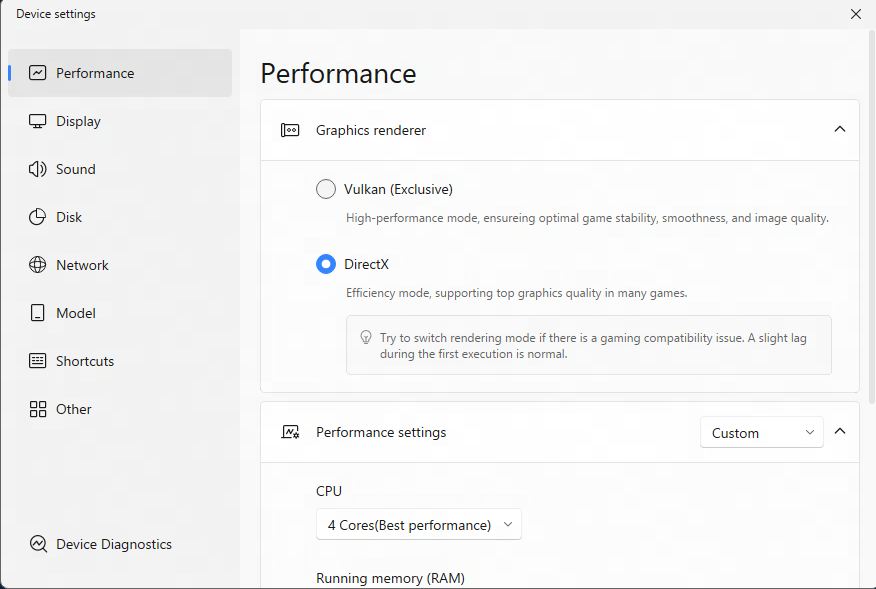
Nota: Usuários de computadores com placa gráfica dupla devem prestar atenção ao seguinte:
O computador possui duas placas gráficas (placa gráfica integrada + placa gráfica dedicada). Se você alternar da placa gráfica dedicada para a integrada e perceber que o MuMuPlayer não suporta o modo de renderização de alto desempenho, por favor, altere novamente para a placa gráfica dedicada e reinicie o MuMuPlayer.
1. Verifique se alguma placa gráfica está desativada
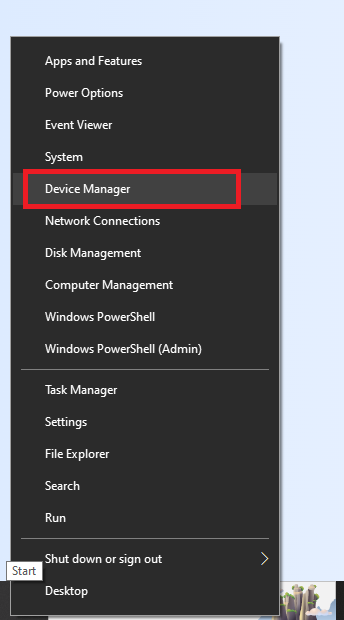
Primeiro, pressione Win+ X no teclado ou clique com o botão direito do mouse no botão do menu do sistema no canto inferior esquerdo da tela do computador e clique em Gerenciador de Dispositivos nas opções da interface que aparecer;
Em seguida, na interface do Gerenciador de Dispositivos, clique em Adaptadores de vídeo para verificar se há alguma placa gráfica desativada.
Se houver uma placa de vídeo desativada, você pode tentar ativá-la, reiniciar o computador e abrir o MuMuPlayer, e tentar alternar para o modo de alto desempenho;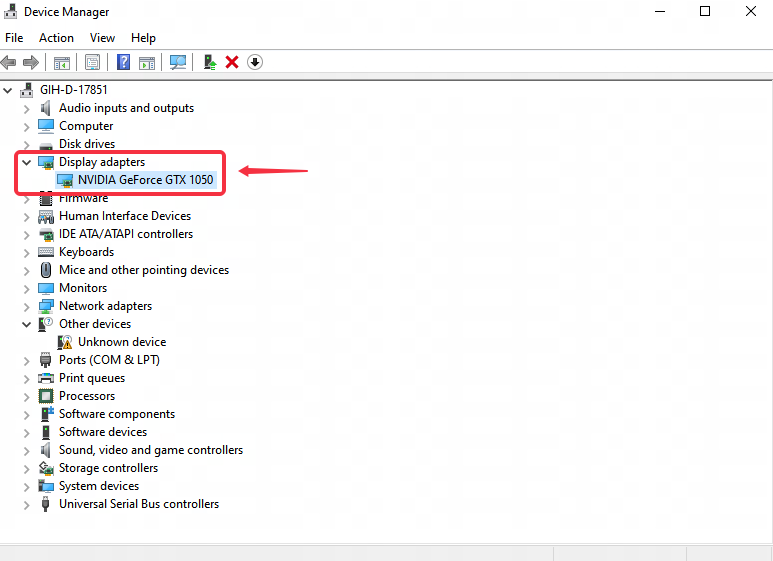
2. Verifique se o modelo da placa de vídeo configurada no computador suporta o modo de alto desempenho.
Por exemplo, Intel(R) Iris(R) Xe Graphics, Intel(R) UHD Graphics 630 e placas I inferiores atualmente não suportam o modo de renderização de alto desempenho.
Algumas placas de vídeo AMD de entrada não são adequadas para o modo de alto desempenho e, portanto, não são recomendadas.
Se o seu computador não utiliza os modelos de placa de vídeo mencionados acima, mas ainda assim não consegue alternar para o modo de renderização de alto desempenho, você pode tentar os seguintes passos:
2.1 Atualize o driver da placa de vídeo, clique para ver como atualizar o driver da placa de vídeo;
2.2 Após atualizar o driver da placa de vídeo, reinicie o computador, pressione Win+X no teclado, ou clique com o botão direito no botão do menu do sistema no canto inferior esquerdo da tela do computador, e clique em Gerenciador de Dispositivos nas opções da interface que aparecer;
3. Clique no adaptador de vídeo na página do gerenciador de dispositivos que foi aberta;
4. Clique com o botão direito na placa gráfica integrada/placa gráfica dedicada sob o Adaptador de vídeo (placa gráfica NVIDIA na imagem abaixo), e então clique em Desativar dispositivo;
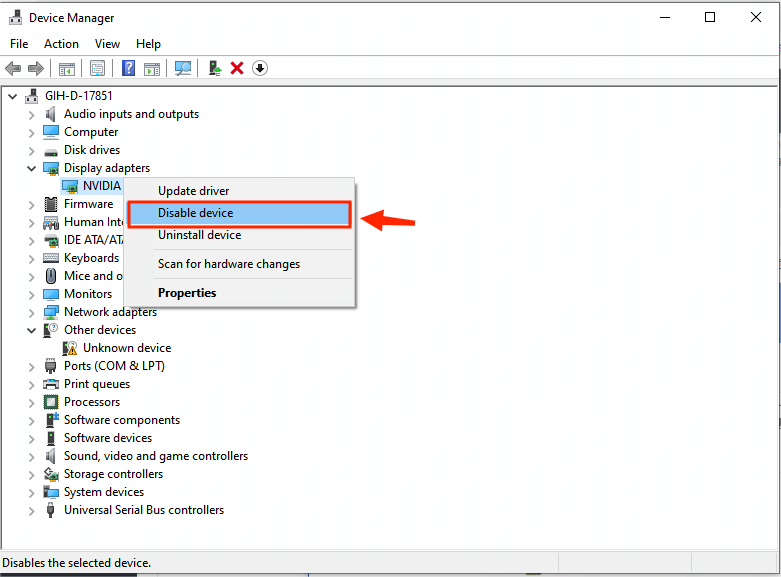
5. Clique com o botão direito na placa gráfica integrada/placa gráfica dedicada sob o Adaptador de vídeo, e então clique em Ativar dispositivo;
Por fim, reinicie o computador e, após a reinicialização, abra o MuMuPlayer para alternar para o modo de renderização de alto desempenho.
Fim do artigo