Как исправить сбои драйвера видеокарты в MuMuPlayer?
Как исправить ошибку "Не удалось инициализировать графические компоненты" в MuMuPlayer?
При запуске MuMuPlayer вы можете увидеть сообщение "Не удалось инициализировать графические компоненты." Эта ошибка обычно возникает из-за проблем с графическим драйвером, устаревшей версии драйвера или отсутствующих либо повреждённых графических компонентов. Следуйте приведённым ниже методам по порядку.
Метод 1: Перезагрузите компьютер
Сохраните все несохранённые данные и перезагрузите компьютер, затем снова запустите MuMuPlayer. Если ошибка сохраняется, переходите к следующему методу.
Метод 2: Обновите графический драйвер
- Нажмите Win+X и откройте Диспетчер устройств.
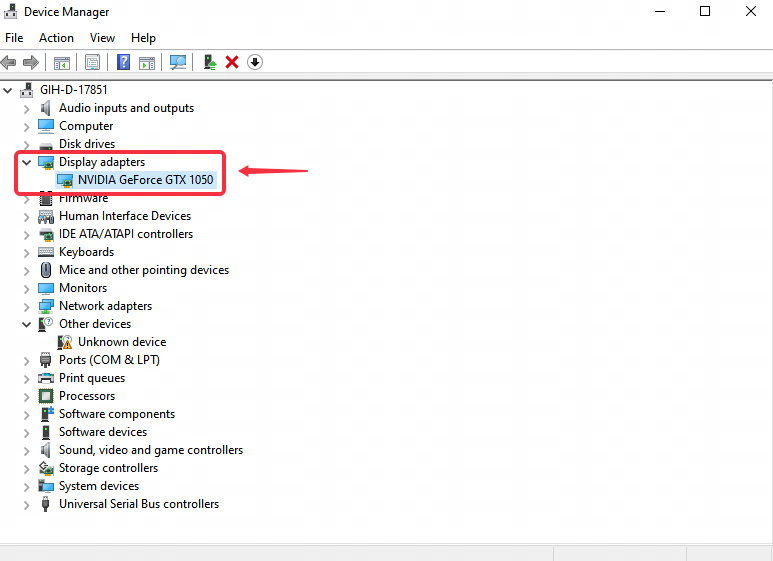
- Разверните раздел Видеоадаптеры, чтобы узнать модель видеокарты вашего компьютера.
- Посетите официальный сайт производителя вашей видеокарты, чтобы скачать и установить последнюю стабильную версию графического драйвера. Если в вашем компьютере есть как интегрированная, так и дискретная графика, рекомендуется обновить драйверы для обеих до последних версий.
- После установки перезагрузите компьютер и снова запустите MuMuPlayer.
Подробные инструкции по обновлению драйверов для различных видеокарт смотрите в разделе Как обновить версию OpenGL или графического драйвера.
Метод 3: Установите или восстановите DirectX 11
Если ваш графический драйвер уже обновлён, возможно, в системе отсутствуют или повреждены графические компоненты. Следуйте инструкции для установки или восстановления DirectX 11. После завершения установки или восстановления перезагрузите компьютер и снова запустите MuMuPlayer.
Подробные инструкции смотрите в разделе Как установить DirectX 11.
Метод 4: Переустановите MuMuPlayer поверх существующей установки
Если ваш графический драйвер уже обновлён, возможно, графические компоненты MuMuPlayer отсутствуют или повреждены. Попробуйте переустановить MuMuPlayer поверх существующей установки:
- Полностью закройте MuMuPlayer и все запущенные Android-устройства.
- Скачайте последнюю версию MuMuPlayer.
- Запустите установщик и переустановите MuMuPlayer в исходную папку установки. Не удаляйте вручную существующую папку установки.
- После установки перезапустите MuMuPlayer.
Переустановка MuMuPlayer поверх существующей установки не приведет к активному удалению данных с ваших существующих Android-устройств. Подробные инструкции смотрите в разделе Как переустановить MuMuPlayer.
Метод 5: Переустановите драйвер видеокарты
Если MuMuPlayer по-прежнему не запускается после обновления драйвера видеокарты, попробуйте полностью удалить и переустановить драйвер видеокарты. Перед этим уточните модель вашей видеокарты и заранее скачайте соответствующий официальный установщик драйвера.
Подробные инструкции смотрите в разделе Как удалить и переустановить драйвер видеокарты.
Метод 6: Смените режим рендеринга графики
Перейдите в Настройки устройства > Производительность, переключитесь на другой режим рендеринга графики и затем перезапустите MuMuPlayer.
Проблема не решена?
Если проблема сохраняется после выполнения вышеуказанных шагов, откройте меню в правом верхнем углу устройства MuMu Android и выберите Диагностика проблем. Отправьте диагностическую информацию и скриншот страницы с ошибкой в онлайн-службу поддержки.
Для получения инструкций по доступу к диагностической информации нажмите на меню в правом верхнем углу эмулятора и выберите Центр справки, затем Диагностика проблем.
Как исправить сбои драйвера видеокарты в MuMuPlayer?
Если вы столкнулись с аномальной ситуацией, когда драйвер видеокарты выходит из строя при использовании MuMuPlayer, вы можете воспользоваться следующими шагами, чтобы переключить режим рендеринга видеокарты или обновить драйвер видеокарты и перезапустить эмулятор для попытки устранения проблемы.
Нажмите «SettingS», в разделе «Performance» переключите настройку режима рендеринга видеокарты MuMuPlayer, то есть смените используемый эмулятором режим рендеринга видеокарты на другой и перезапустите эмулятор.
Обновите драйвер видеокарты, однако некоторые пользователи не знают, к какому типу относится их видеокарта. Для подробностей, пожалуйста, ознакомьтесь со следующими шагами:
1. Проверьте модель видеокарты вашего компьютера
Нажмите «Win+X», выберите «Диспетчер устройств», найдите «Видеоадаптеры» - ваша видеокарта, и определите, является ли видеокарта вашего компьютера NVIDIA, AMD или Intel (на изображении ниже показан пример для пользователей N-карт).
- NVIDIA: пользователи N-карт
- AMD: пользователи A-карт
- Intel: пользователи I-карт
2. Как обновить драйвер видеокарты
Метод обновления драйвера для пользователей N-карт
Это может быть вызвано несовместимостью последней или более старой версии драйвера видеокарты N, что можно решить, откатив или обновив драйвер видеокарты, например, до версии 496 и выше.
Шаги загрузки драйвера:
Сначала посетите официальный сайт NVIDIA и выполните поиск по модели видеокарты компьютера.
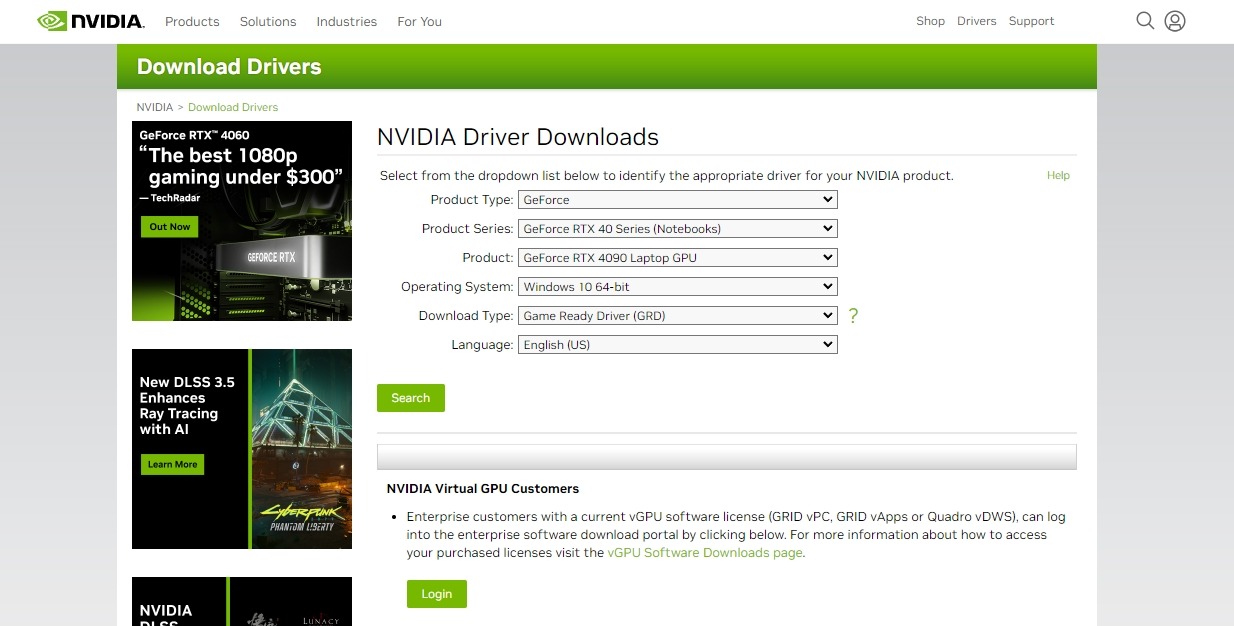
Затем в результатах поиска драйверов нажмите, чтобы скачать GEFORCE GAME READY - WHQL версия 472.12 или более новую версию.
После завершения загрузки запустите установочный пакет драйвера. После завершения установки перезагрузите компьютер для нормального запуска игры.
Если не удалось, отключите видеокарту и включите её снова.
Примечание: Если вы используете систему Win11, некоторые драйверы видеокарт после обновления могут не поддерживать vulkan. Рекомендуется использовать систему Win10.
Если после обновления по-прежнему появляется сообщение о том, что драйвер видеокарты не поддерживается, необходимо обновить драйвер видеокарты. Например, пользователям с процессором AMD нужно обновить драйвер видеокарты AMD, а пользователям с процессором Intel — драйвер видеокарты Intel. Способ обновления следующий.
Метод обновления драйвера для пользователей A-карты
Для видеокарт AMD необходимо зайти на официальный сайт драйверов AMD, чтобы получить последнюю версию и обновить её.
Шаги загрузки:
Перейдите на официальный сайт драйверов AMD. На странице официального сайта драйверов видеокарт AMD найдите область, выделенную красной рамкой на рисунке ниже, выберите модель видеокарты в соответствии с конфигурацией компьютера и нажмите «Submit» после завершения выбора;
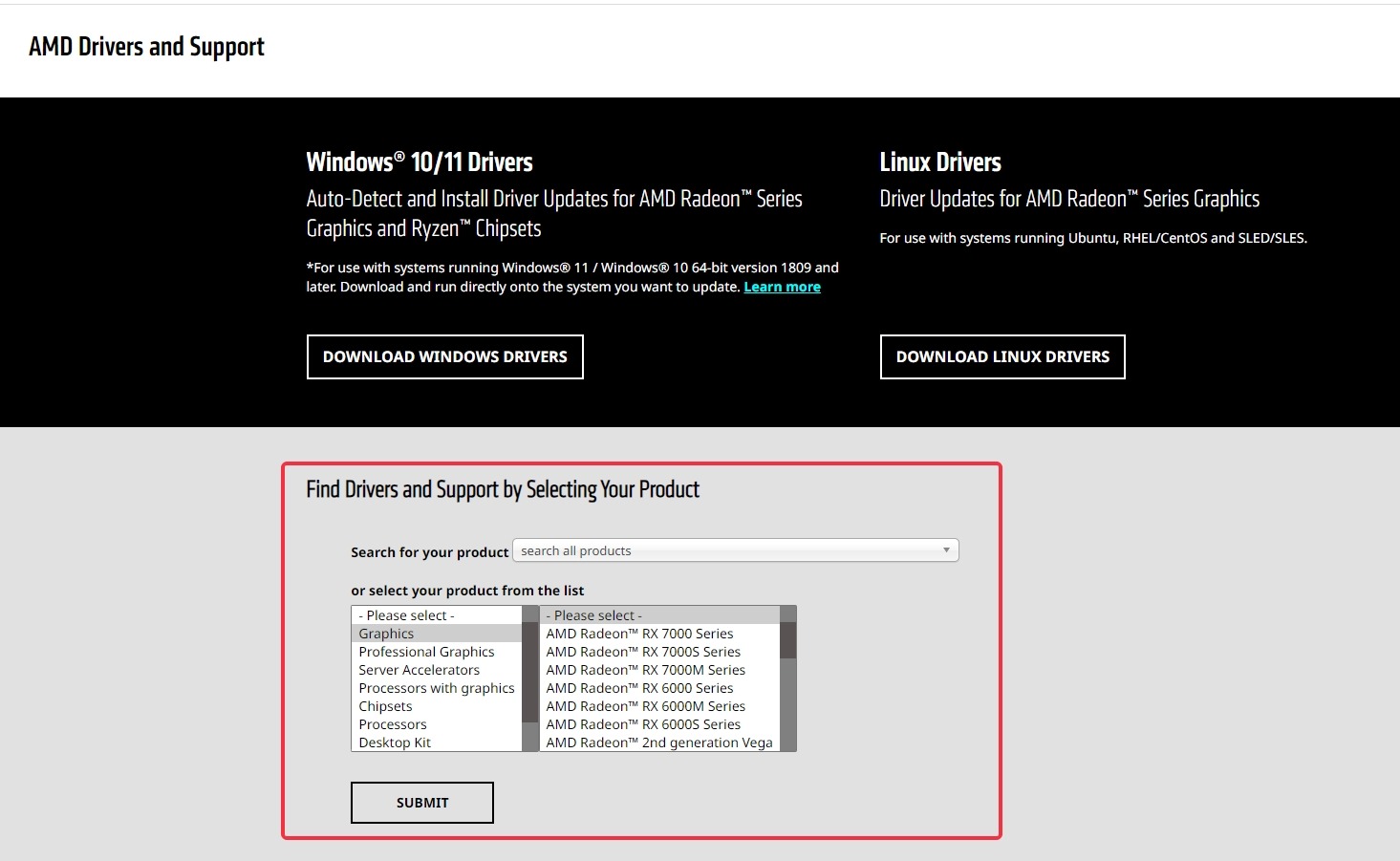
После отправки страница перейдет к выбору соответствующей версии системы. Выберите версию, которая соответствует версии операционной системы компьютера, чтобы загрузить её.
Метод обновления драйвера для пользователей I card
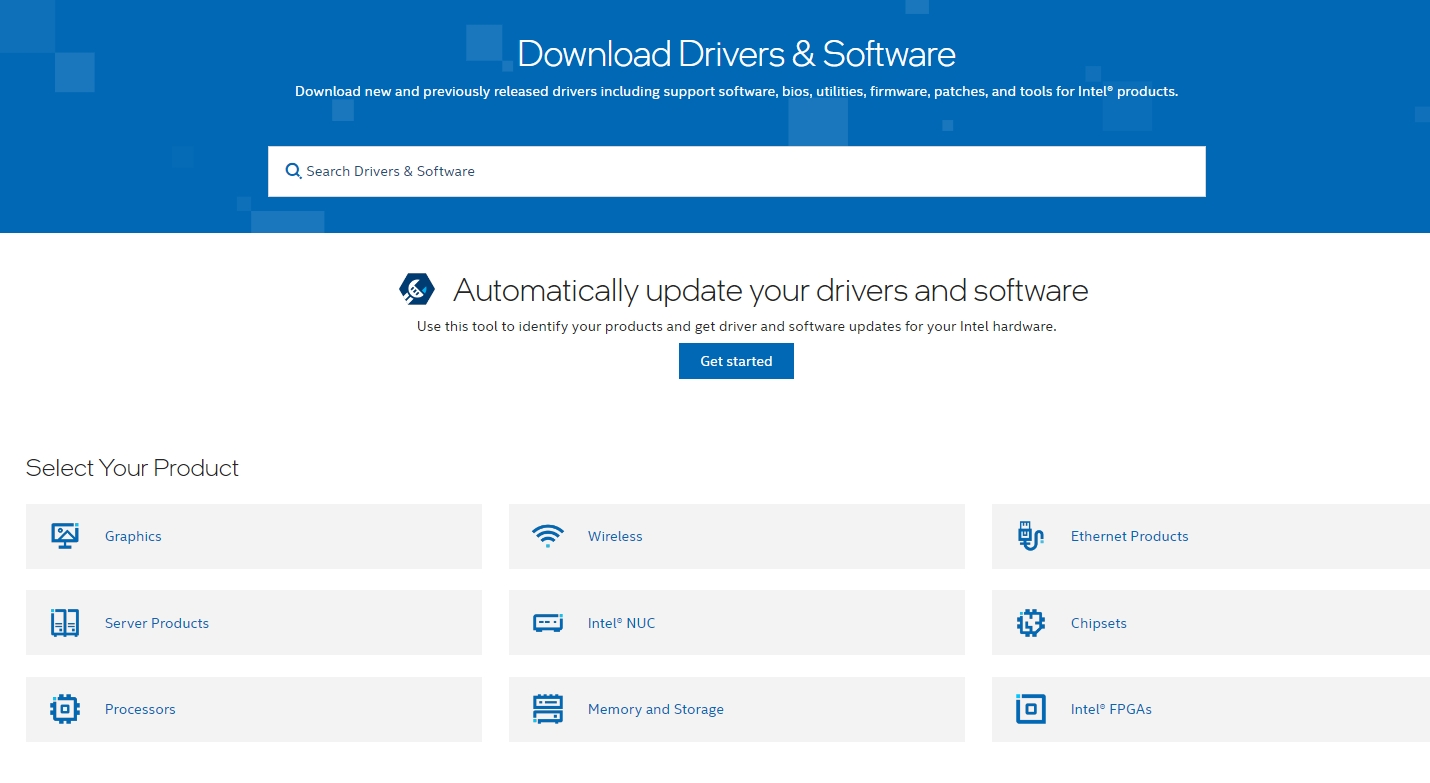
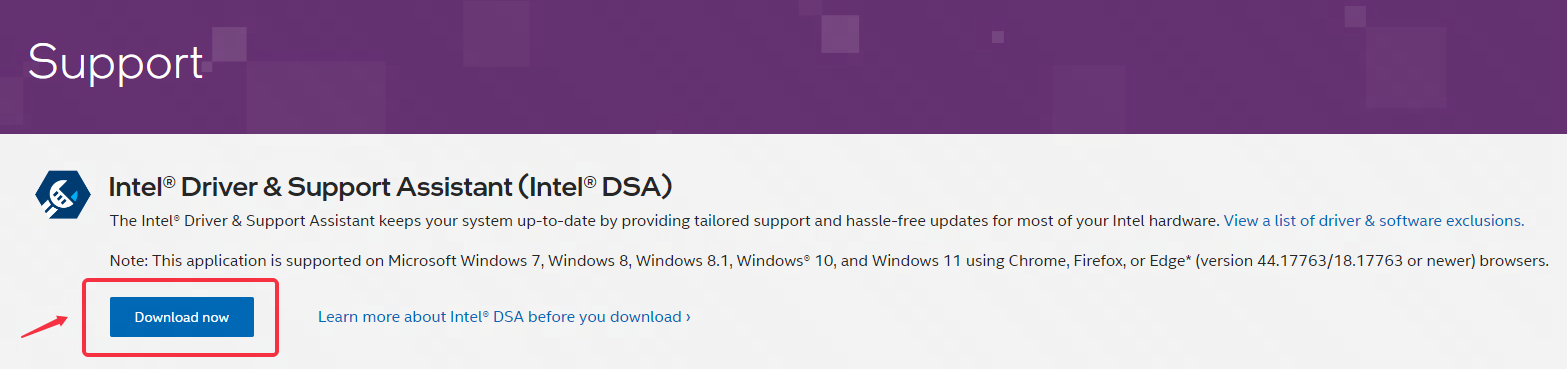
Пользователям I card необходимо скачать драйвер с официального сайта intel и установить его
Шаги загрузки и установки следующие:
Шаг 1: перейдите на официальный сайт Intel для загрузки драйвера
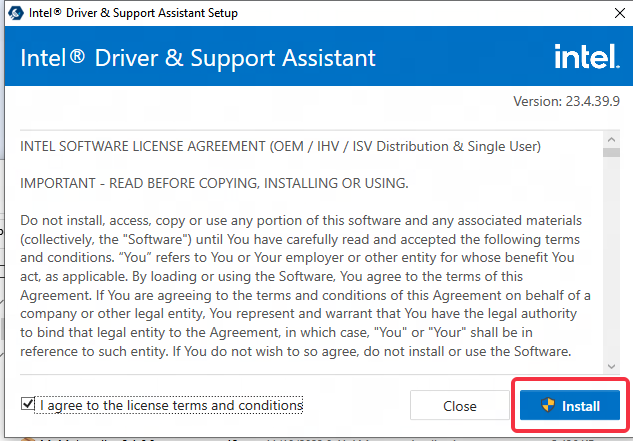
Шаг 2: откройте загруженный установочный пакет, появится следующий интерфейс, нажмите «Install»;
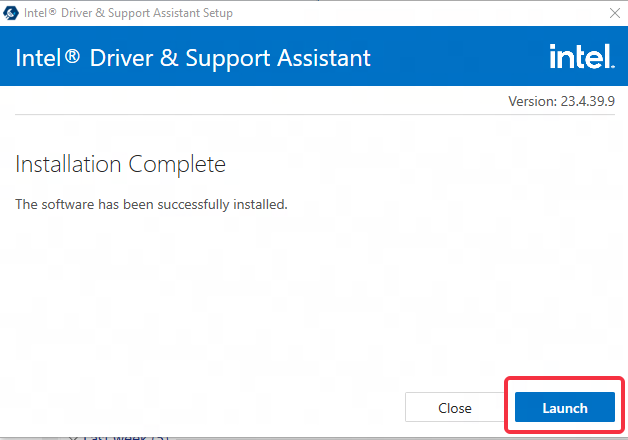
Шаг 3: после завершения установки нажмите «Запустить»;
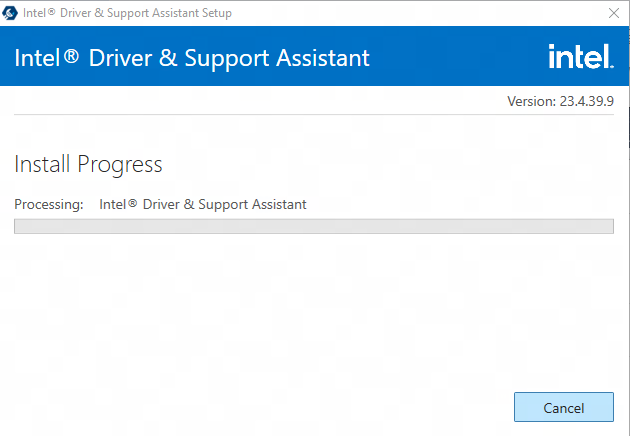
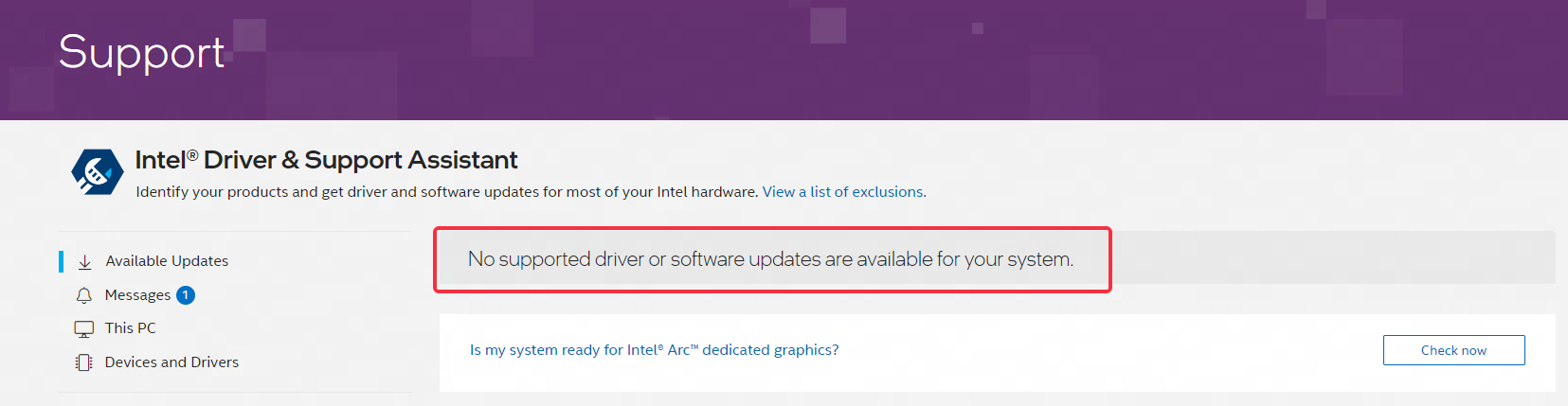
Шаг 4: на компьютере появится окно со следующим интерфейсом, в котором вы сможете увидеть, есть ли драйвер, который можно использовать для обновления текущей системы компьютера.
3. Отключите сторонние графические утилиты
Некоторые пользователи, которые запускают сторонние инструменты для GPU, такие как RTSS (RivaTuner Statistics Server), перед запуском MuMuPlayer могут столкнуться с появлением окна с ошибкой драйвера GPU. Закройте эти утилиты и перезапустите эмулятор, чтобы устранить проблему.
4. Проверьте диск на наличие повреждённых секторов
Диск, на который установлен MuMuPlayer, может содержать повреждённые сектора, что может привести к сбоям драйвера GPU. Вы можете использовать утилиту для проверки диска на наличие проблем. Если будут обнаружены повреждённые сектора, сделайте резервную копию данных, восстановите диск и переустановите эмулятор.
Примечание: обнаружение повреждённых секторов на диске занимает много времени. В качестве альтернативы рассмотрите возможность установки эмулятора на другой путь диска.
Если проблема сохраняется после выполнения вышеуказанных шагов, обратитесь в службу поддержки для получения дополнительной помощи.
Конец статьи