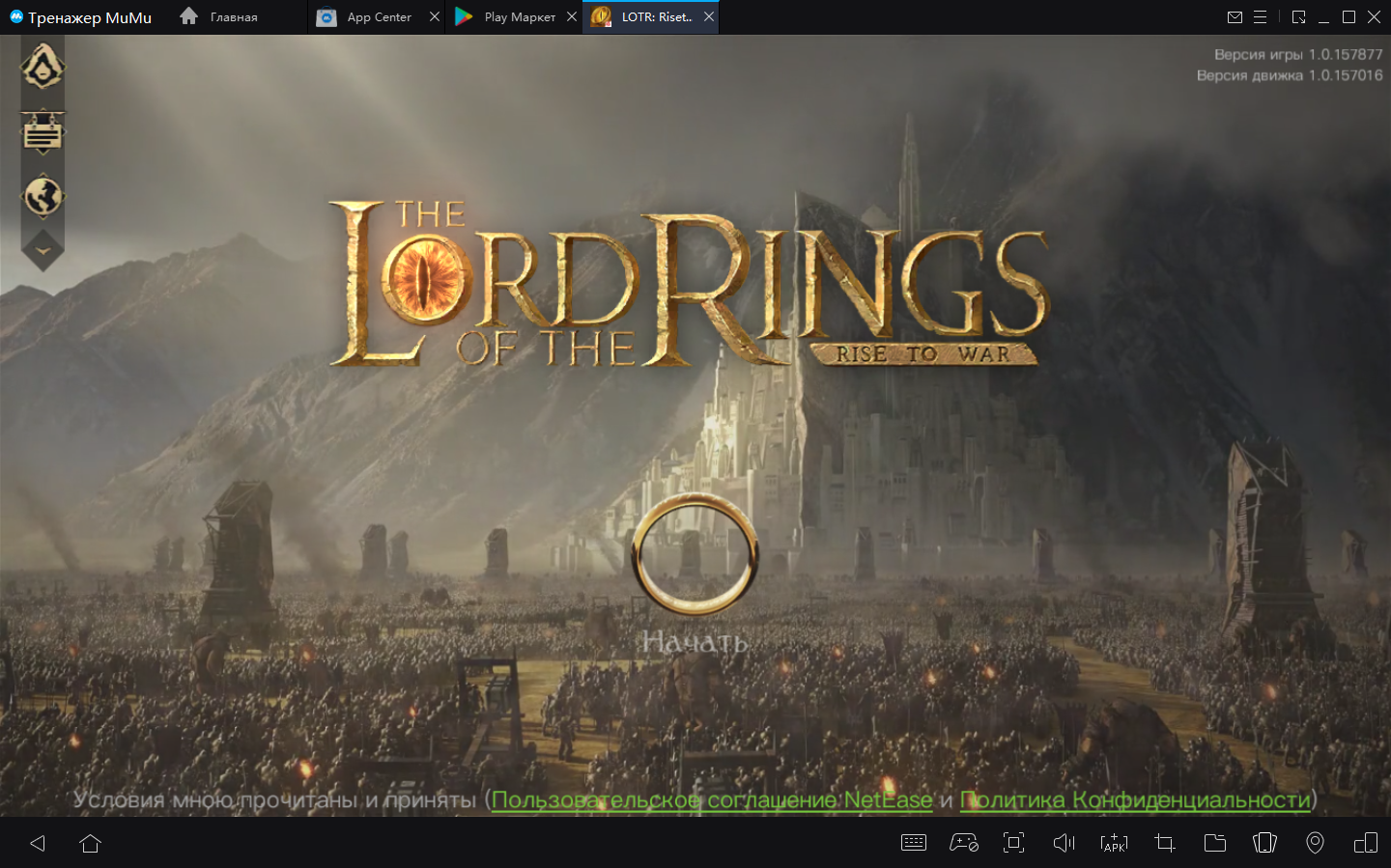
Играй в Властелин колец: Битва воинств на ПК Играй в Властелин колец: Битва воинств на ПК и Mac
Скачай Властелин колец: Битва воинств на ПК с помощью MuMuPlayer и получи игровой процесс, как на ПК, вместе с умным управлением и высокой графикой.
MuMuPlayer — лучший эмулятор Android для ПК и Mac на Apple Silicon — обеспечивает оптимальный игровой опыт с минимальным использованием RAM и высоким FPS. Также он позволяет создавать несколько экземпляров эмулятора и запускать сразу несколько игр благодаря функции Multi-instance. Благодаря своим продвинутым функциям эмулятор обеспечивает плавную игру даже на слабых ПК.
Скачай и играй в Властелин колец: Битва воинств на ПК с помощью MuMuPlayer и начни наслаждаться игровым процессом прямо сейчас.
Скачай Властелин колец: Битва воинств на ПК или Mac с помощью MuMuPlayer и получи игровой процесс, как на ПК, вместе с умным управлением и высокой графикой.
MuMuPlayer — лучший эмулятор Android для ПК и Mac на Apple Silicon — обеспечивает оптимальный игровой опыт с минимальным использованием RAM и высоким FPS. Также он позволяет создавать несколько экземпляров эмулятора и запускать сразу несколько игр благодаря функции Multi-instance. Благодаря своим продвинутым функциям эмулятор обеспечивает плавную игру даже на слабых ПК.
Скачай и играй в Властелин колец: Битва воинств на ПК или Mac с помощью MuMuPlayer и начни наслаждаться игровым процессом прямо сейчас.
О игре
После доблестных сражений и заключения союзов Война кольца приостановилась. Дол Гулдур захвачен, а Кольцо Всевластья наконец найдено. Все достижения померкнут к концу сезона, чтобы освободить место для новых свершений и новой славы.

Но ради мира еще нужно одержать победу.

Кольцо обладает собственной волей, и война только будет разгораться, ведь оно толкает всех — как сторонников добра, так и приверженцев зла — захватить его и завоевать все Средиземье. Кто завладеет этим краем?

Узнайте в следующем сезоне. Война только началась!

Захватите Кольцо Всевластья!
Кольцо Всевластья вновь объявилось в заброшенном замке Дол Гулдур. Оно дарит своему хозяину невиданную власть, чтобы завладеть Средиземьем, и заставляет всех вокруг готовиться к великой войне.
Ищите подсказки в таверне
Выпивая в таверне, можно получить от местных завсегдатаев полезные советы и задания или выслушать интересную историю. Угостите их выпивкой, привлеките внимание командиров и получите особые задания. А выполнив эти задания и добившись уважения командиров, вы сможете их нанять.

Сражайтесь за свою фракцию
Каждая фракция тянется к Кольцу Всевластья и пытается захватить его ради Средиземья. Вступите в одну из фракций и примите участие в новой Войне кольца.

Исследуйте Средиземье
От Аргоната до Роковой горы — изучите обширный мир Толкиена вдоль и поперек и отправьтесь в собственное путешествие.

Создайте долговечный альянс
Отправьтесь в путешествие вместе с верными союзниками. Найдите свое место в этом огромном мире: собирайте ресурсы, развивайте поселения и расширяйте свою территорию. Великие испытания ждут вас!
Функции эмулятора
Поддержка вплоть до Android 15 Лучшая совместимость с Mac

Благодаря интеллектуальной схеме кнопок и функции распознавания изображений, интерфейс становится более лаконичным, а также поддерживается пользовательское назначение кнопок под разные потребности. Интеллектуальная настройка кнопок и распознавание изображений обеспечивают более удобный интерфейс и позволяют гибко настроить управление под разные игры на Mac.

Запускайте сразу несколько игр независимо друг от друга, легко управляйте несколькими аккаунтами и играйте, пока другие игры находятся в фоновом режиме. Выведите игры на Mac на новый уровень благодаря нескольким независимым экземплярам, удобному управлению аккаунтами и комфортной AFK-игре на Mac с Apple Silicon.

Преодолевайте лимит FPS и наслаждайтесь плавным игровым процессом без лагов и задержек! Снимите ограничения по FPS и наслаждайтесь плавной игрой без лагов на MacBook, Mac mini, iMac и Mac Studio.

Запуск за 3 секунды с на 52% меньшим использованием памяти и на 65% большей стабильностью. Запуск всего за 3 секунды, на 52% меньше потребление памяти и на 65% выше стабильность на Mac с Apple Silicon.
Как скачать и играть в Властелин колец: Битва воинств на ПК и Mac
Руководство по установке
Скачать MuMuPlayer
Скачайте MuMuPlayer и установите его на ПК или Mac
Войти в Google Store
Войдите в Google для доступа к Play Store
Найти и установить
Найдите Властелин колец: Битва воинств в Play Store
Наслаждайтесь игрой
Наслаждайтесь 120 FPS и большим экраном высокой четкости
Системные требования
Windows PC
Поддержка Vulkan / DirectX. Рекомендуется 4 ядра + 4 ГБ памяти. До 240 FPS. Требуется VT.
macOS
Рекомендуется: Apple Silicon Mac с 8 ГБ памяти или больше. До 240 FPS.