Как настроить собственный каталог хранения устройства?
Что делать, если на вашем устройстве Mac недостаточно места для MuMuPlayer for Mac? Не переживайте! MuMuPlayer for Mac подготовил новую функцию, позволяющую настраивать собственный каталог хранения устройства. Таким образом, проблема недостатка места будет легко решена!
*Пожалуйста, обновите программу до последней версии, чтобы воспользоваться этой функцией.
1. Обзор
MuMuPlayer for Mac устанавливает каталог хранения устройства по умолчанию, в котором хранятся данные вновь созданных или клонированных Android-устройств.
В нашей новой версии вы можете изменить каталог хранения устройства по умолчанию на настроенный вами. Android-устройства, которые вы создадите или клонируете после этого, будут храниться в этом пользовательском каталоге. Вы сами решаете, где хранить свои данные.
Кроме того, чтобы избежать невозможности использовать уже созданное Android-устройство при ошибке в пользовательском каталоге, MuMuPlayer for Mac позволяет "Добавить из файла .gmad". Этот файл ".gmad" — это файл данных отдельного Android-устройства. Пока у вас есть этот файл, вы можете добавить свое Android-устройство в список.
*Примечание: "Добавить" устройство — это не то же самое, что "Клонировать" Android-устройство. Даже если вы добавили устройство в список, Android-устройство по-прежнему хранится там, где находится файл .gmad. И его данные будут храниться и обновляться синхронно при запуске этого устройства.
2. Пользовательский интерфейс
Функция 1: Каталог хранения устройства
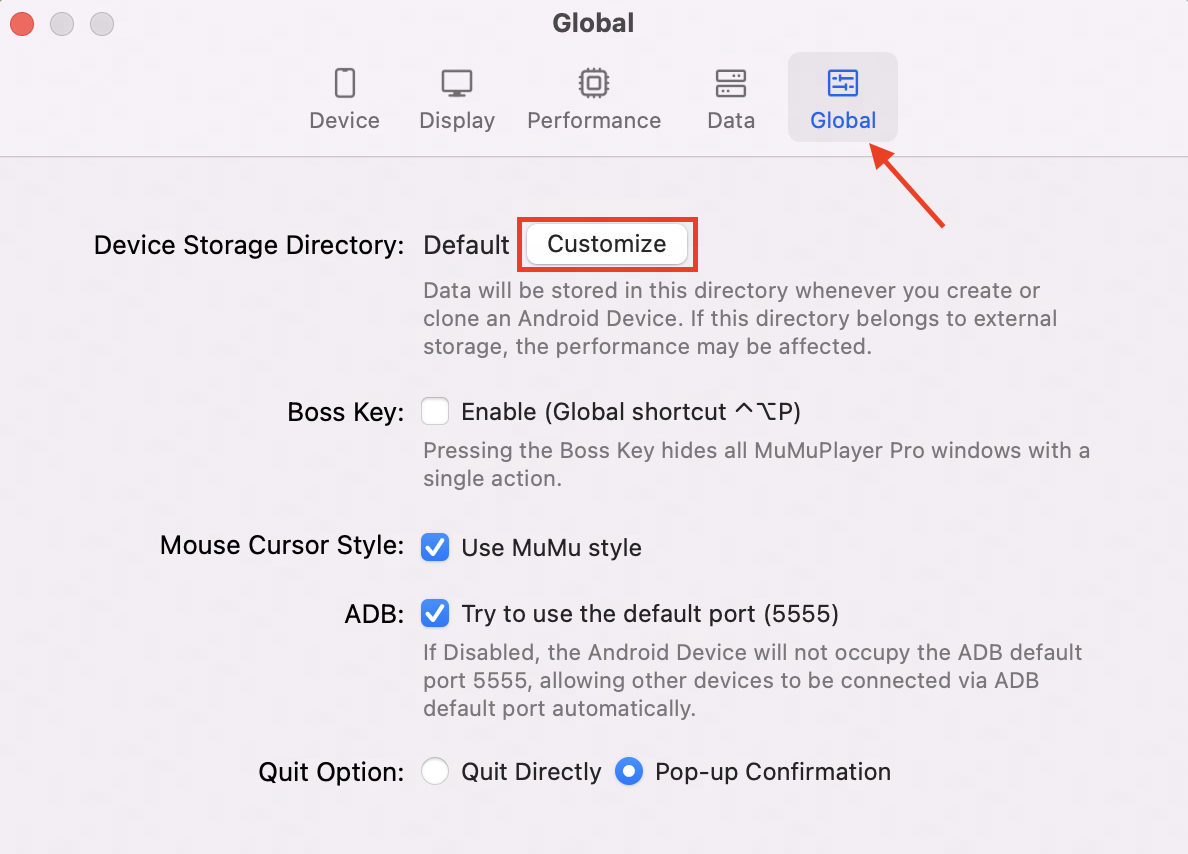
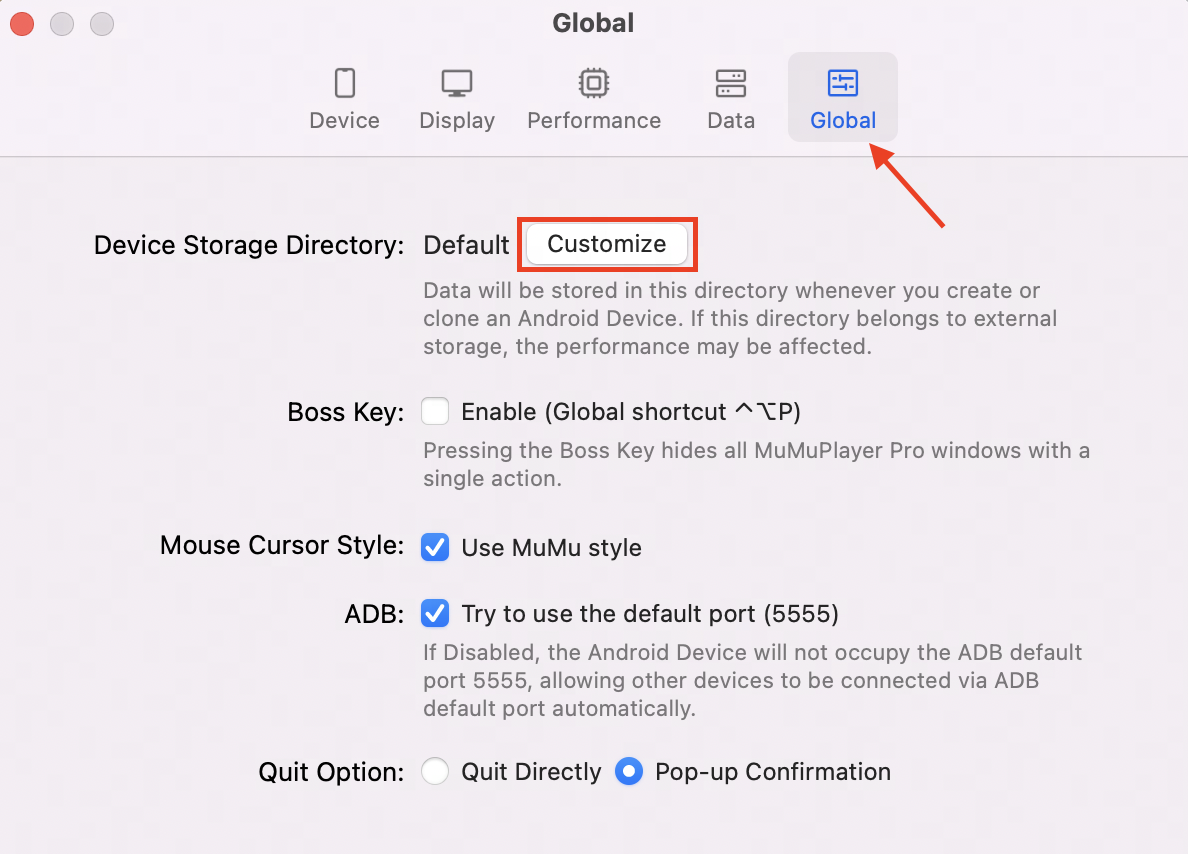
Откройте «Настройки» Android-устройства, перейдите на вкладку «Глобальные» и найдите «Каталог хранения устройства»; если каталог находится в стандартном расположении, вы можете «Настроить» его. Нажмите кнопку «Настроить», чтобы открыть окно выбора расположения, и вы сможете выбрать нужный каталог.
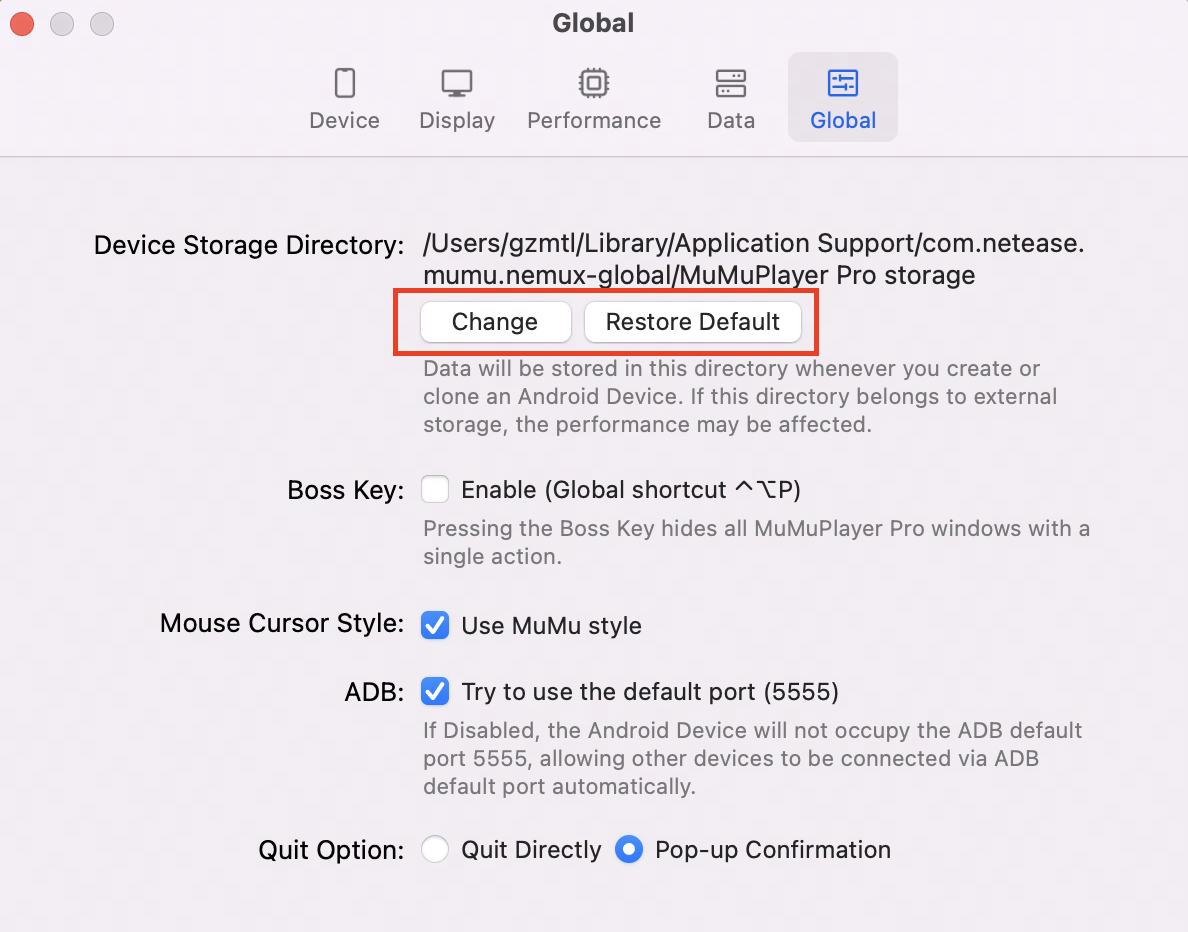
Когда каталог настроен, будет отображён конкретный путь. Вы можете выбрать «Изменить» его или «Восстановить по умолчанию». «Изменить» выполняет ту же функцию, что и «Настроить», а «Восстановить по умолчанию» вернёт ваш каталог хранения к стандартному значению.
Функция 2: Хранилище устройства
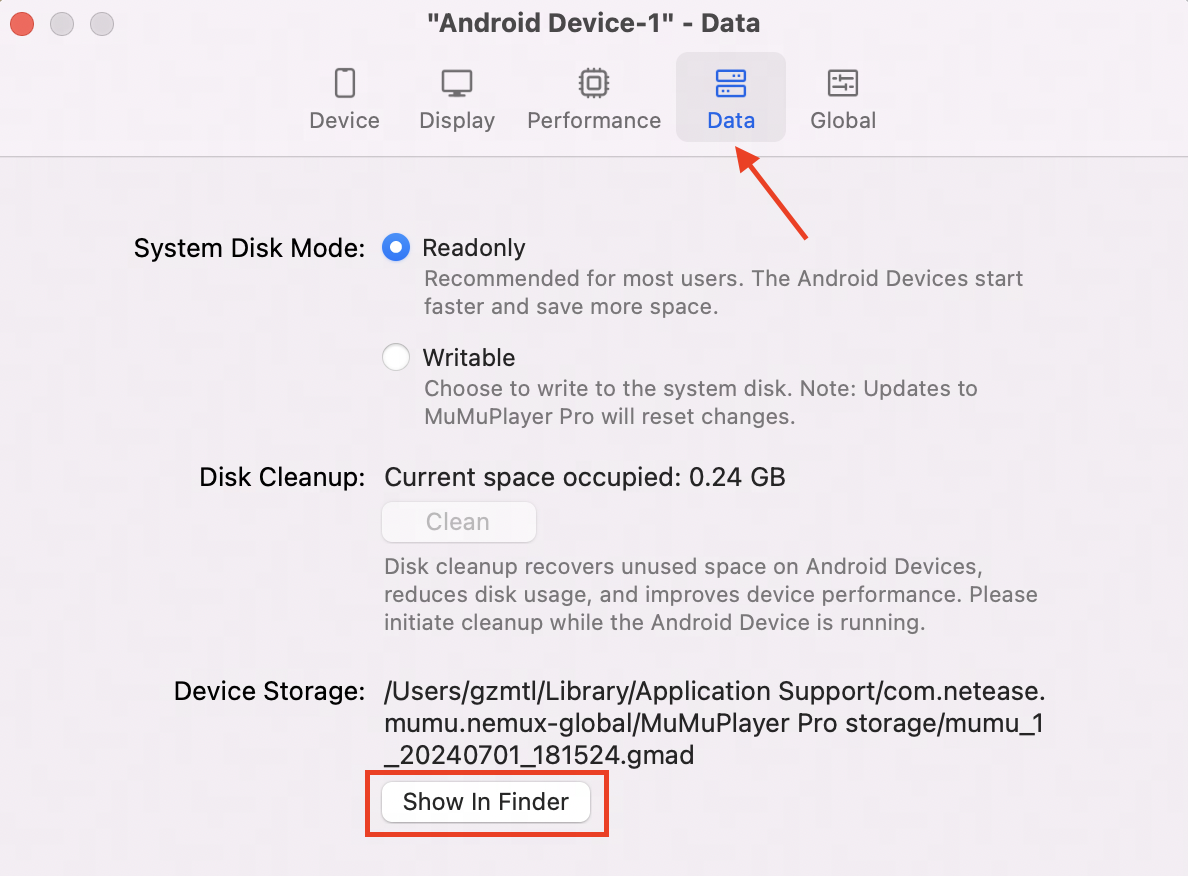
Если вы хотите узнать, где определённое Android-устройство хранит свои данные, откройте «Настройки» этого устройства и найдите «Данные — Хранилище устройства», чтобы просмотреть расположение вашего каталога хранения. Также вы можете нажать «Показать в Finder», чтобы найти ваш файл.
Функция 3: Добавить из файла .gmad
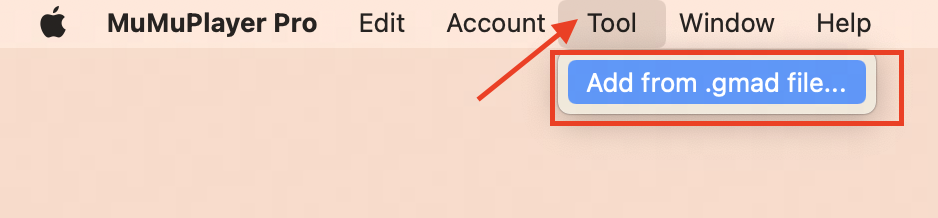
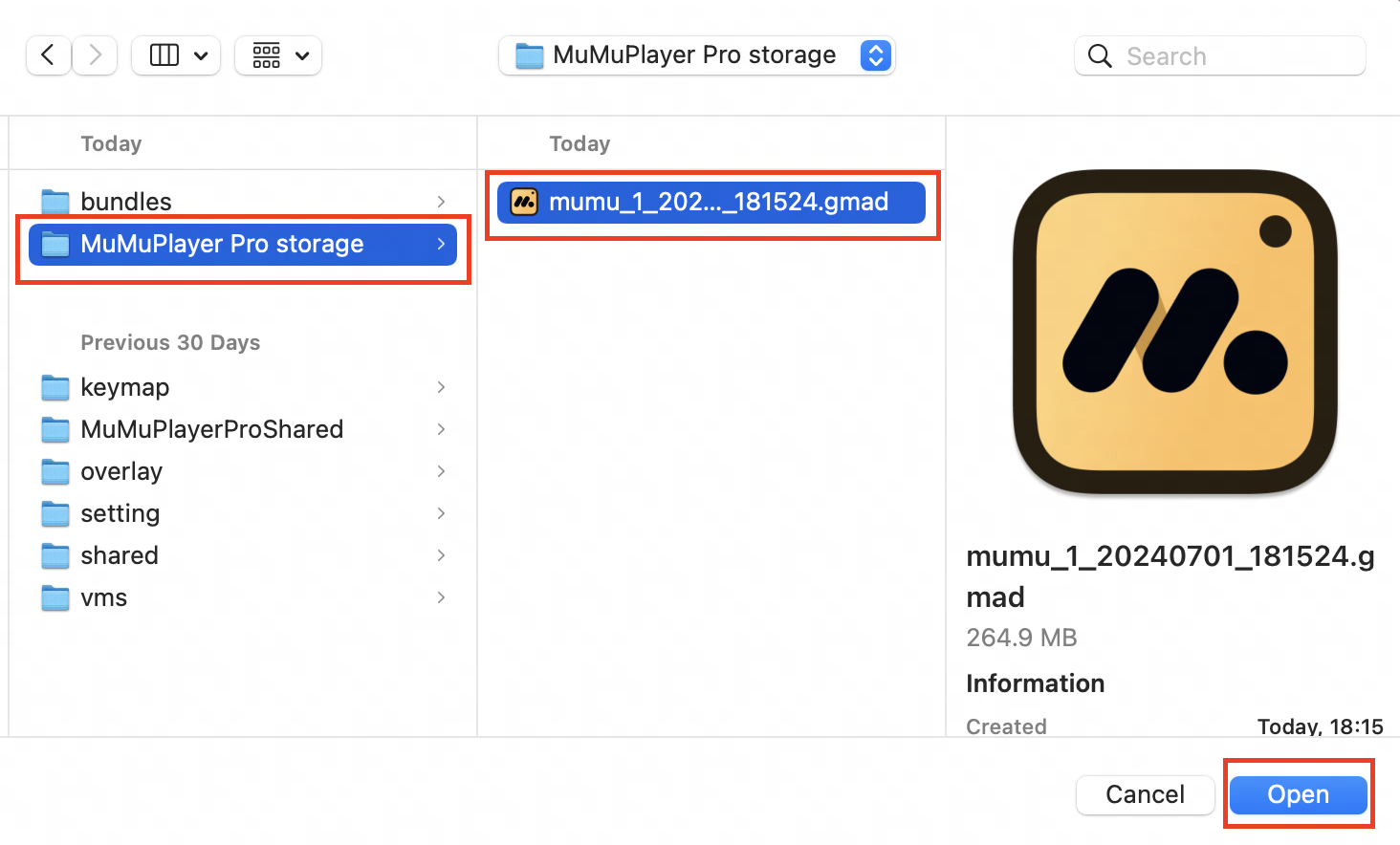
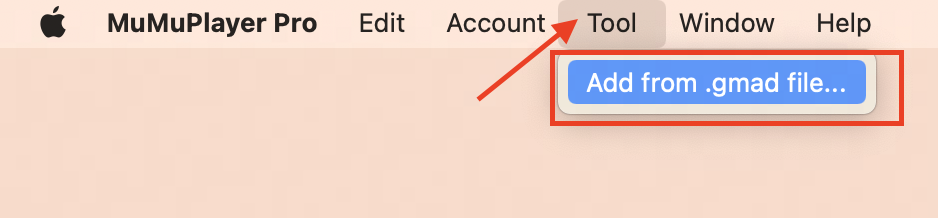
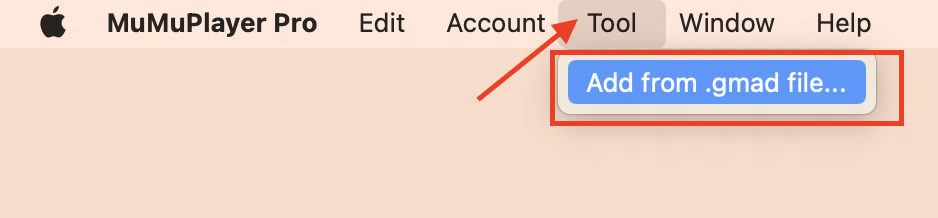
Откройте главный интерфейс MuMuPlayer для Mac и нажмите в верхнем меню «Инструменты — Добавить из файла .gmad...». Когда вы найдёте файл .gmad, выберите один или несколько и добавьте их в список Android-устройств.
3. Лучшие сценарии и инструкции
Сценарий 1: Ранее данные в MuMuPlayer для Mac хранились в стандартной директории, и я хочу переместить их в другую директорию (например, на внешний жесткий диск)
Инструкция: Метод миграции данных подходит не только для случая, когда исходная директория установлена по умолчанию, но и когда она была настроена вручную.
1. Если ваше Android-устройство использует старый формат файлов (Откройте "Настройки-Данные". Если нет пункта "Хранилище устройства", значит используется старый формат), следуйте шагам ниже:
(1) Откройте "Настройки" Android-устройства, перейдите на вкладку "Глобальные" и найдите "Директория хранения устройства"; затем нажмите "Настроить";
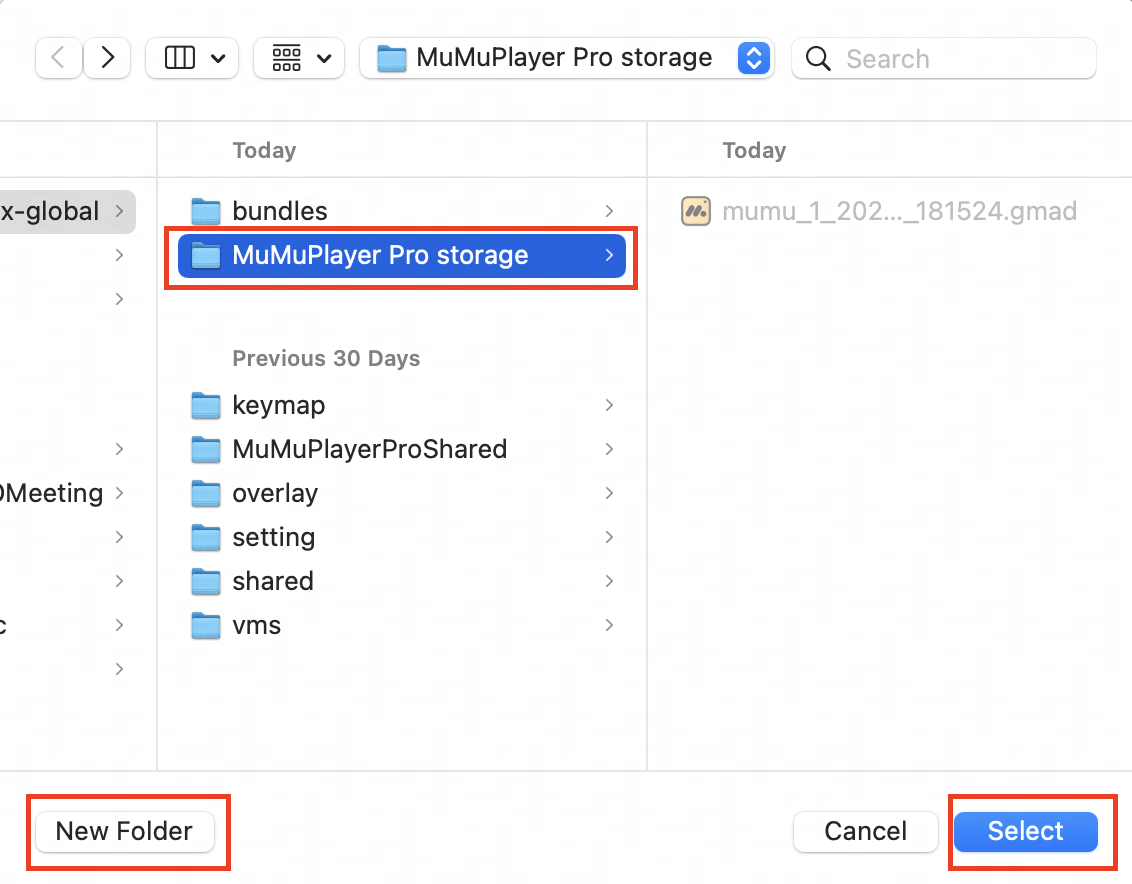
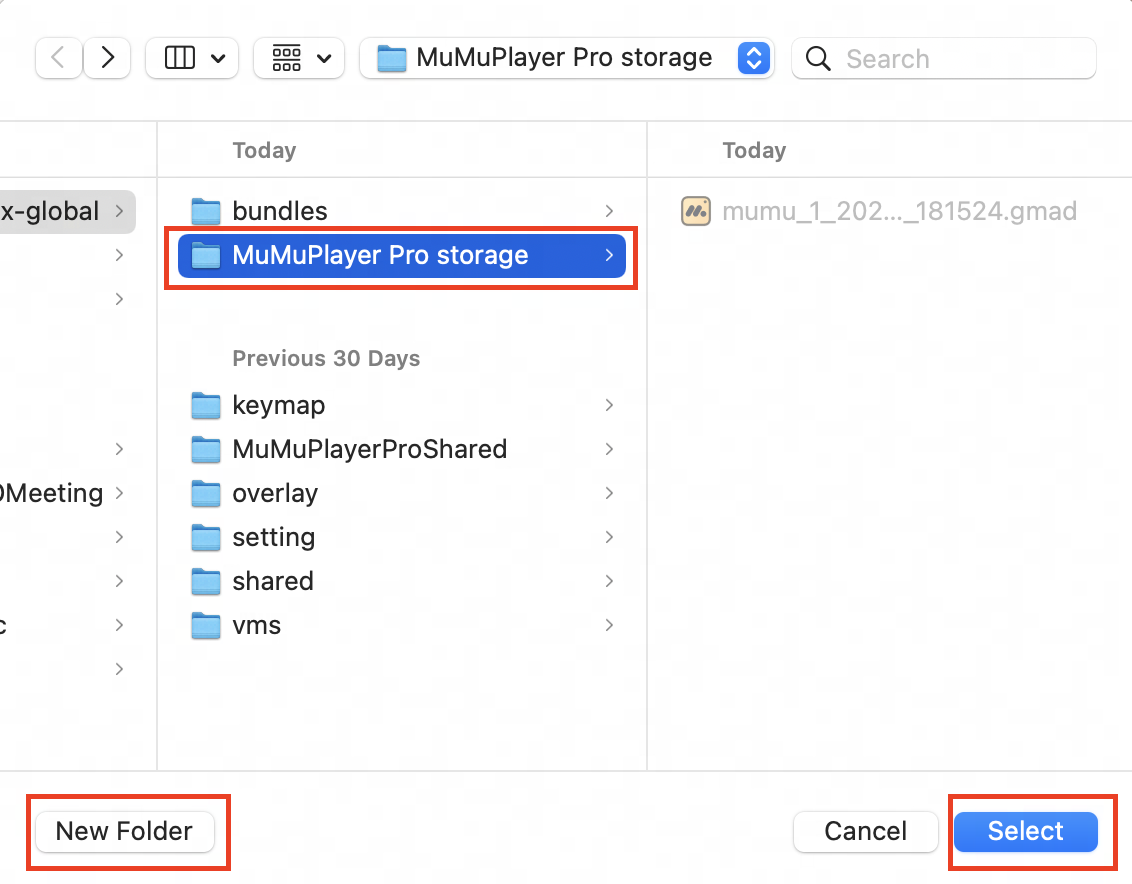
(2) Откройте окно выбора директории, выберите "Новая папка" или найдите папку, которую хотите использовать, затем нажмите "Выбрать", чтобы завершить настройку директории;
(3) После этого вы можете клонировать Android-устройство, которое хотите перенести. При желании вы также можете удалить исходное устройство.
Весь процесс миграции данных завершён.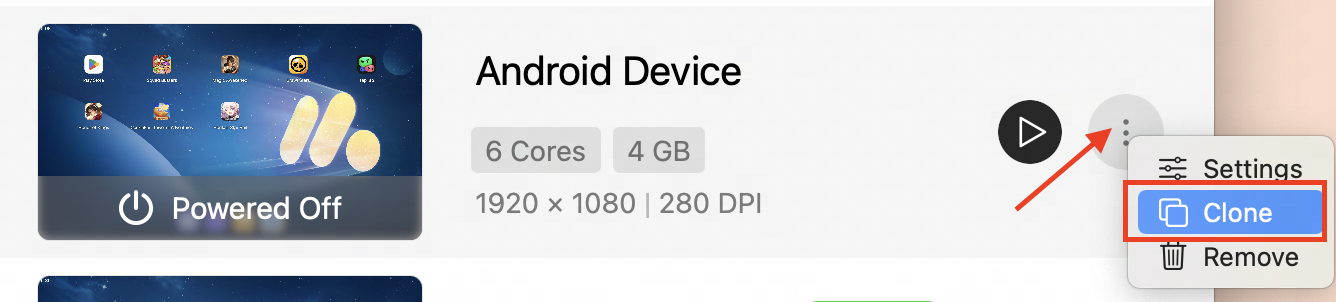
2. Если на вашем Android-устройстве используется новый формат файла ".gmad" (Откройте "Настройки-Данные", и вы увидите путь к "Хранилищу устройства"), то кроме вышеуказанных методов вы также можете выполнить следующие действия:
(1)Найдите Android-устройство, которое вы хотите перенести, откройте "Настройки-Данные-Хранилище устройства" и затем нажмите "Показать в Finder";
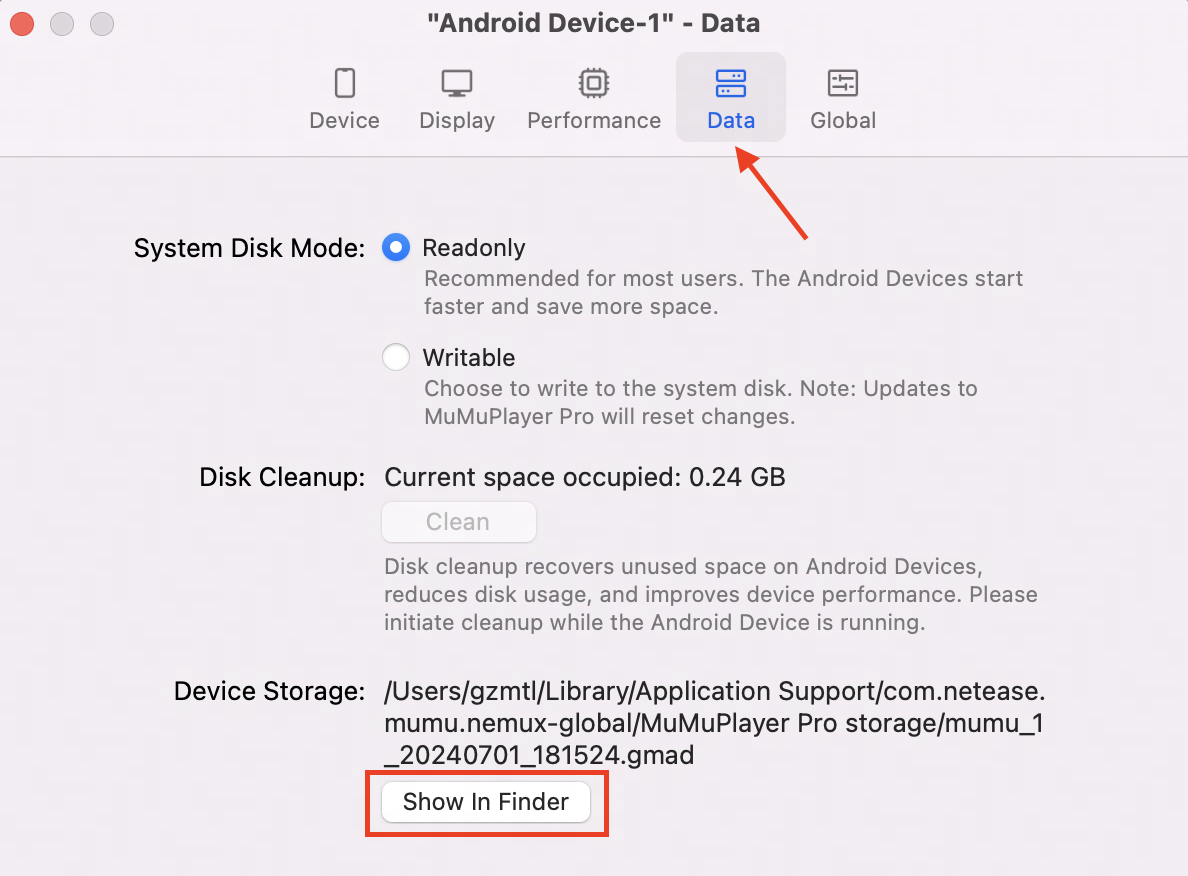
(2)Затем скопируйте и вставьте файл gmad в нужный вам каталог. После этого выберите "Инструменты — Добавить из .gmad файла..." в верхнем меню. Когда вы найдёте соответствующий .gmad файл, вы сможете добавить его в список ваших Android-устройств;
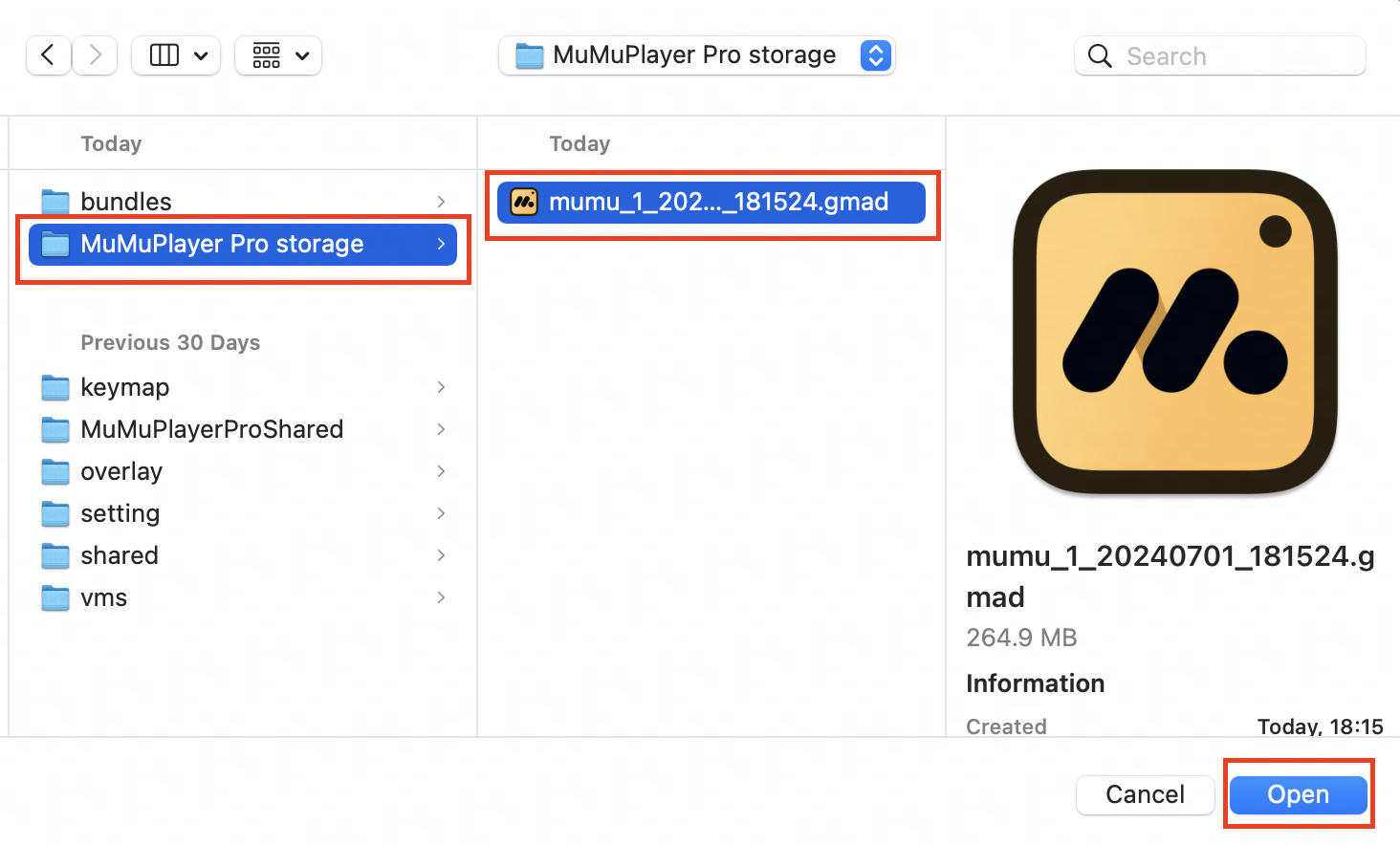
(3)Весь процесс миграции данных завершён. При желании вы также можете удалить исходный файл.
Сценарий 2: Я впервые использую MuMuPlayer для Mac и хочу настроить собственный каталог хранилища устройства.
Инструкция:
(1)Откройте "Настройки" Android-устройства, перейдите на вкладку "Глобальные" и найдите "Каталог хранилища устройства"; затем нажмите "Настроить";
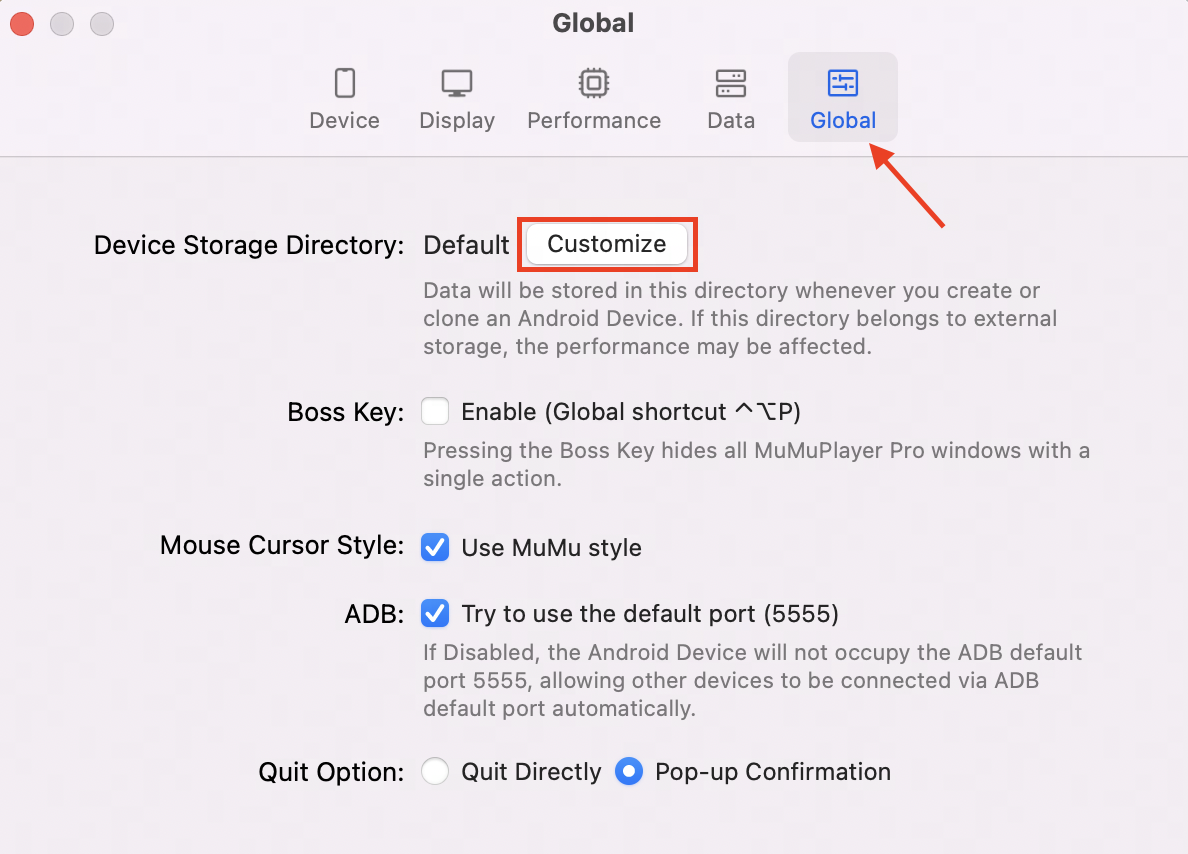
(2)Выберите «Новая папка» или найдите папку, которую хотите использовать, затем нажмите «Выбрать», чтобы завершить настройку каталога;
Сценарий 3: Я хочу хранить свои Android Devices в разных каталогах.
Инструкция: Вы можете обратиться к Сценарию 1 и перенести свои Android Devices в разные каталоги.
Сценарий 4: Я хочу взять свои данные с собой и использовать их на разных устройствах Mac.
Инструкция:
(1)Вы можете обратиться к Сценарию 1 и перенести все свои данные на внешний жесткий диск;
(2)На разных устройствах Mac, где необходимо запустить MuMuPlayer for Mac, вы можете нажать «Инструменты — Добавить из файла .gmad...» в верхнем меню и добавить все файлы .gmad.
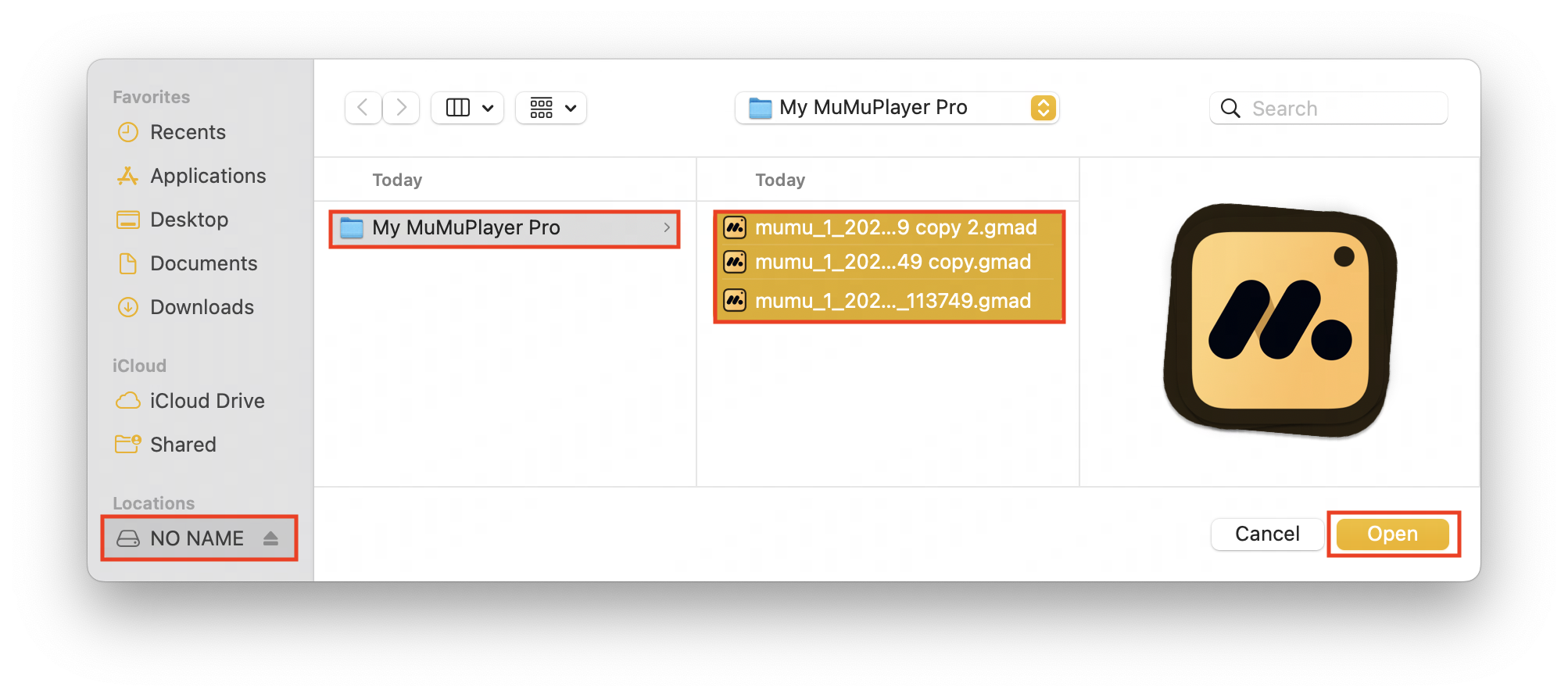
(3)Сохраняйте подключение внешнего жесткого диска, после чего вы сможете запускать свои Android Devices;
(4)Если вам нужно извлечь внешний жесткий диск, мы настоятельно рекомендуем делать это после выхода из MuMuPlayer для Mac, чтобы избежать потери данных.
При настройке пользовательского каталога хранения вы можете столкнуться с ошибками. В этом случае, пожалуйста, обратитесь к статье «Что делать, если возникла ошибка с каталогом хранения Android-устройства?». Если эта статья не решает вашу проблему, пожалуйста, свяжитесь с нами для получения помощи.
Конец статьи