Конец статьи
Ключевое слово:
MuMuPlayer для Mac может помочь разработчикам в разработке и отладке приложений. В настоящее время поддерживается управление Android-устройством через командную строку, подключение к Android-устройствам через ADB, а также удобное изменение состояния сетевого подключения и режима полета и др. Вы можете ознакомиться с приведённой ниже документацией, чтобы максимально эффективно использовать MuMuPlayer для Mac! (Примечание: для использования обновите до версии 1.5.4 или выше.)
Вход в функционал и введение
Функции для разработчиков расположены на верхней панели меню MuMuPlayer для Mac и каждого Android-устройства.
Откройте MuMuPlayer для Mac и нажмите «Разработчик», чтобы найти «Открыть командную строку» для управления MuMuPlayer для Mac и несколькими Android-устройствами.

На каждом Android-устройстве, нажав «Разработчик», помимо командной строки, вы также найдете управление текущим отдельным Android-устройством «Открыть ADB», «Восстановить/Отключить сеть», «Включить режим полета» и др., а также ярлык для «Открыть настройки разработчика» на текущем отдельном Android-устройстве.
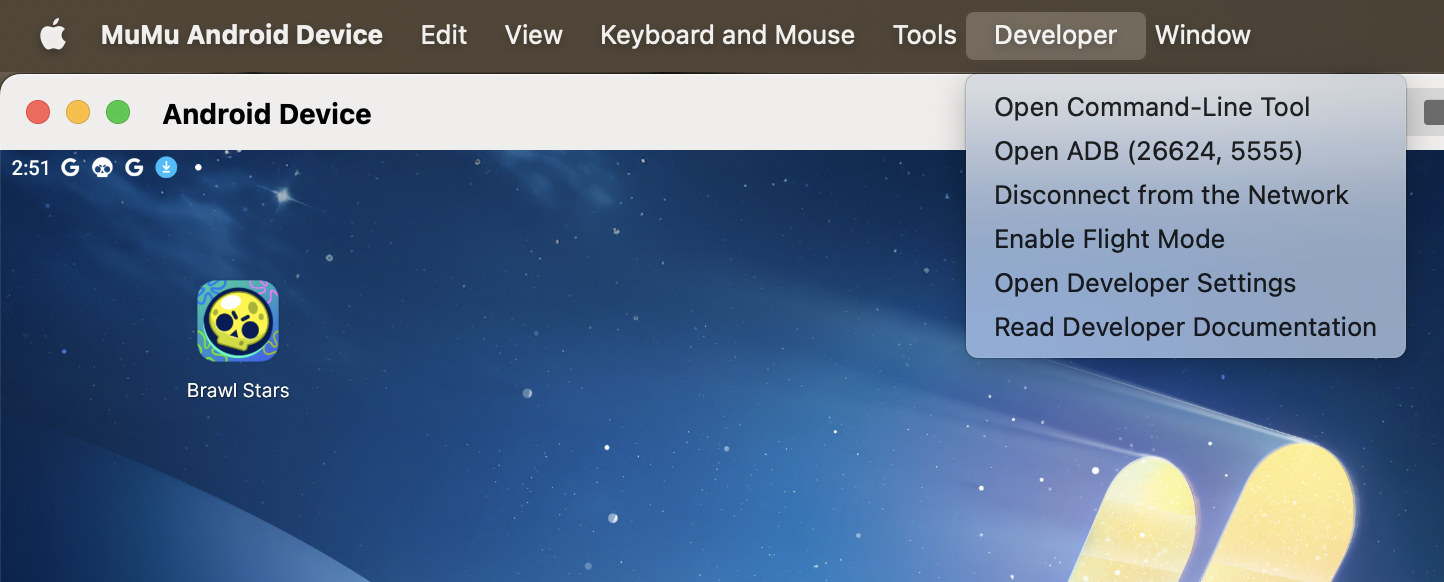
В обоих меню вы можете найти «Читать документацию для разработчиков» для самой актуальной документации по функциям для разработчиков.
Конкретные функции
(1)Откройте MuMuPlayer for Mac.
(2)Нажмите на верхнюю панель меню "MuMuPlayer for Mac".
(3)Нажмите на "Открыть инструмент командной строки".
В окне инструмента командной строки вы можете вводить и выполнять команды.
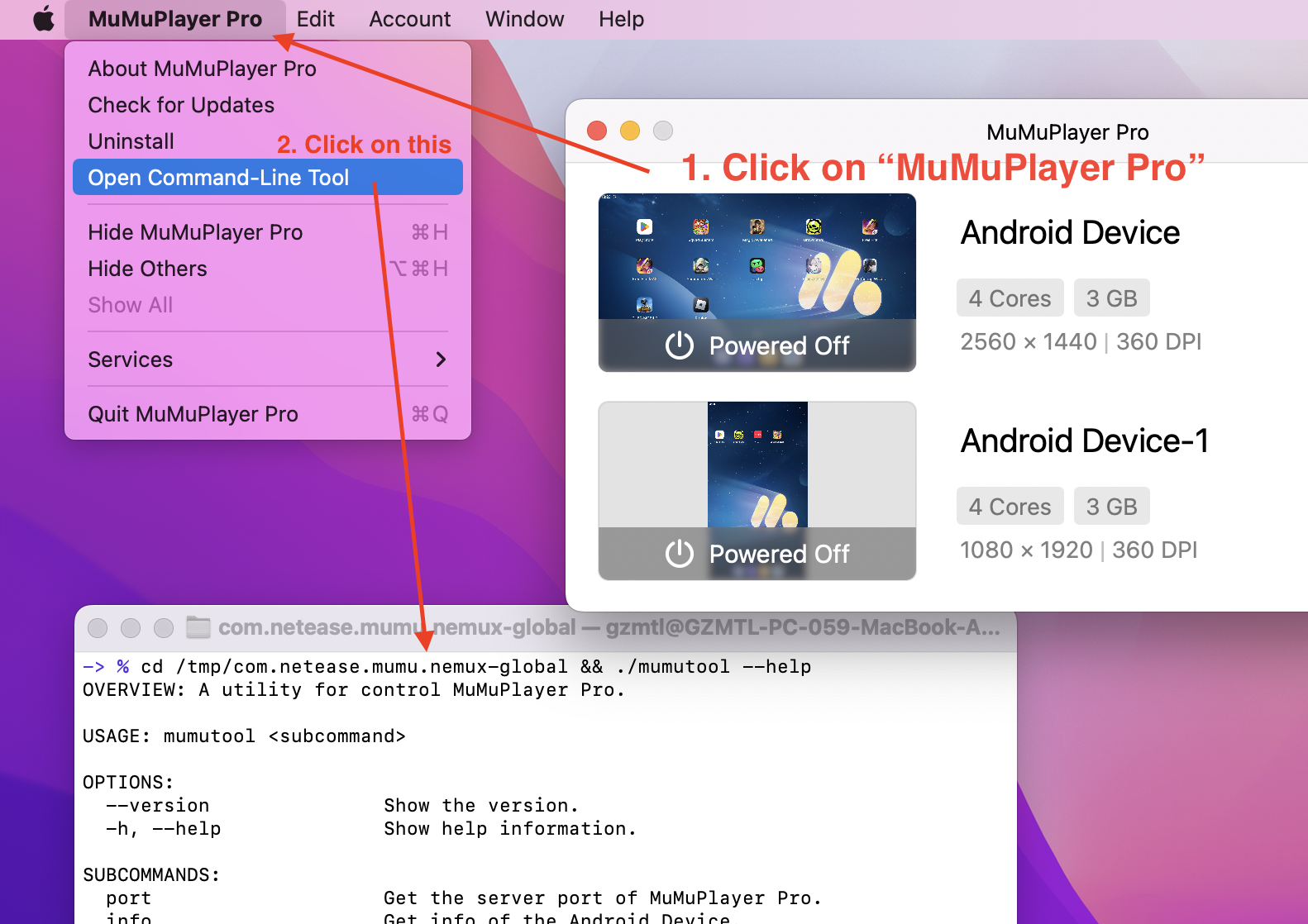
(1) Получить порт сервера MuMuPlayer for Mac
· Команда:
./mumutool port
· Подсказка:
Если порт сервера MuMuPlayer for Mac не может быть получен, то все последующие функции будут недоступны.
(2) Получить информацию об Android-устройстве
· Команда:
./mumutool info <device>
· Параметры:
<device>: Выберите Android-устройство.
· Пример:
./mumutool info 0 Получить информацию об Android-устройстве №0
./mumutool info 0,2 Получить информацию об Android-устройствах №0 и №2
./mumutool info all Получить информацию о всех Android-устройствах
(3) Создать Android-устройство
· Команда:
./mumutool create [--type <type>] [--setting <setting>]
· Параметры:
<type>: Выберите тип Android-устройства для создания. (значения: tablet, phone)
<setting>: Выберите обновлённую конфигурацию для Android-устройства.
· Пример:
./mumutool create --type phone Создать Android-устройство типа phone
./mumutool create --setting '{"vmCpuCount":1,"vmMemoryOfMB":1024}' Создать Android-устройство с 1 ядром, 1 ГБ
./mumutool create --setting /path/file.json Создайте Android-устройство, настроив json-файл
* Советы по настройке:
Горячая клавиша Boss: "bossKeyEnable" : true
Пользовательский порт ADB: "customAdbPort" : 16384,
Дисплей с вырезом: "displayCutout" : 0,
Динамическая частота кадров: "dynamicFpsEnable" : false
Когда MuMuPlayer для Mac работает в фоновом режиме, частота кадров автоматически снижается до: "dynamicFpsLimitToLow" : 15
Подтверждение при выходе: "exitConfirmEnable" : true
Счетчик FPS: "fpsShowEnable" : false
Быстрая математика GPU: "gpuFastMathEnable" : false
Модель GPU: "Adreno (TM) 640"
Широта: "locationLatitude": "23.11",
Долгота: "locationLongtitude": "133.32",
Высота над уровнем моря (метры): "locationMetersElevation": "",
MAC-адреса устройства: "macAddress" : "92:79:16:57:58:12"
Бренд: "phonePropBrand" : "Redmi"
IMEI: "phonePropIMEI" : "869874032137430"
Модель: "phonePropMiit" : "23078RKD5C"
Название: "phonePropModel" : "K60 Ultra"
Улучшение графики: "renderQualityEnable" : false
DPI: "resolutionDPI" : 240
Размер экрана: "resolutionWidthHeight" : "1600x900"
Android Device id: "simulationProps" : "android_id=123456"
Режим системного диска: "systemWritable" : false
Стиль курсора MuMu Mouse: "trackCursorEnable" : false
ADB: "usingNormalADBPort" : true
Амплитуда вибрации рукоятки: "vibrationAmplitude" : 0.59999999999999998
Коррекция длительности вибрации рукоятки: 0
Коэффициент длительности вибрации рукоятки: 0.80000000000000004
CPU: "vmCpuCount" : 3
Память: "vmMemoryOfMB" : 3072
Имя устройства: "vmName" : "Android Device"
Root-доступ: "vmRootEnable" : false
Автоматический поворот окна: "windowAutoRotationEnable" : true
Пользовательский номер порта ADB: "customAdbPort":12345
Совет: Некоторые изменения вступят в силу при следующем запуске.
Конец статьи