Как запустить несколько экземпляров?
MuMuPlayer для Mac поддерживает одновременную работу нескольких устройств, что позволяет запускать сразу несколько игр/приложений! Для работы с несколькими экземплярами мы предлагаем следующие функции.
1. Создание и запуск устройства
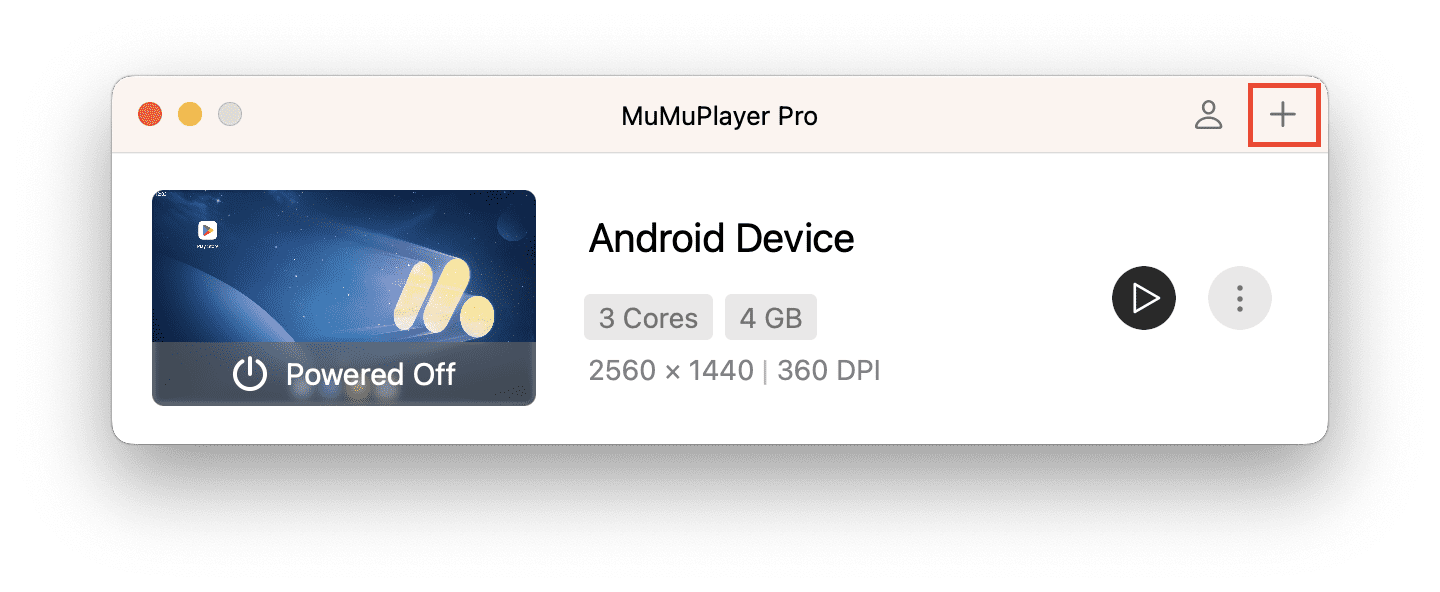
В правом верхнем углу главного интерфейса нажмите «+», чтобы создать планшетное устройство или устройство телефона.
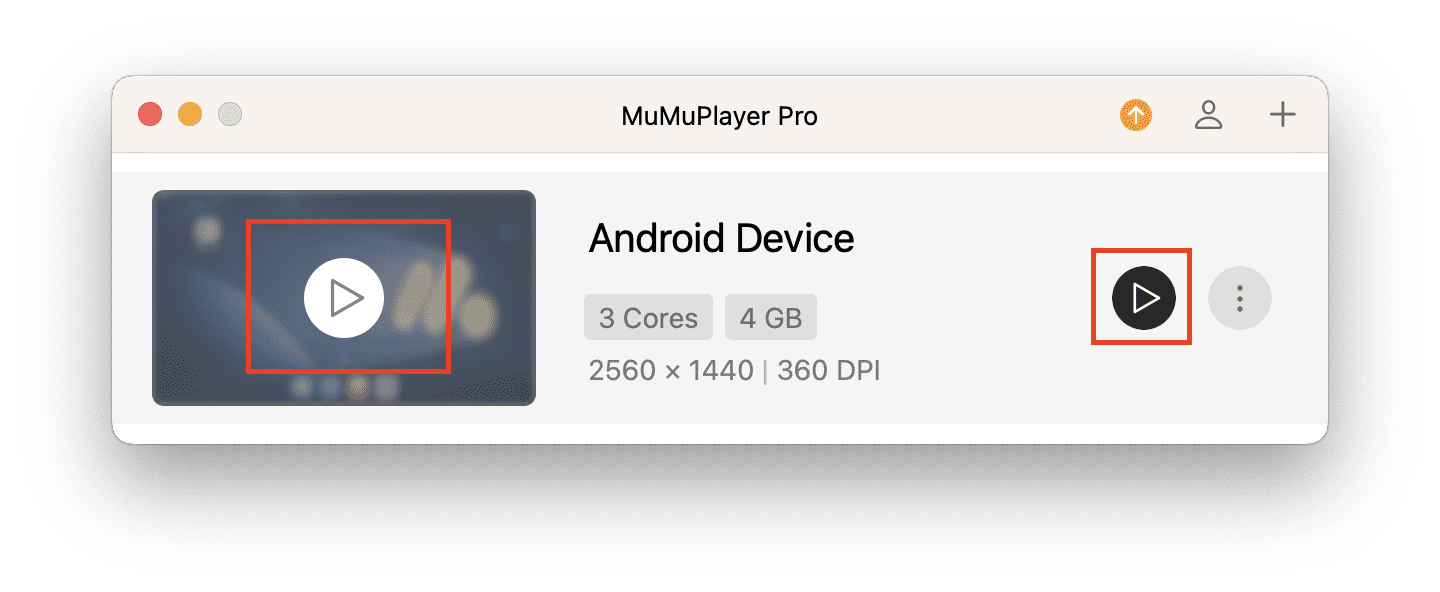
После создания устройство появится в списке. Есть три способа запустить устройство: двойной клик по списку / клик по миниатюре запуска / клик по кнопке запуска.
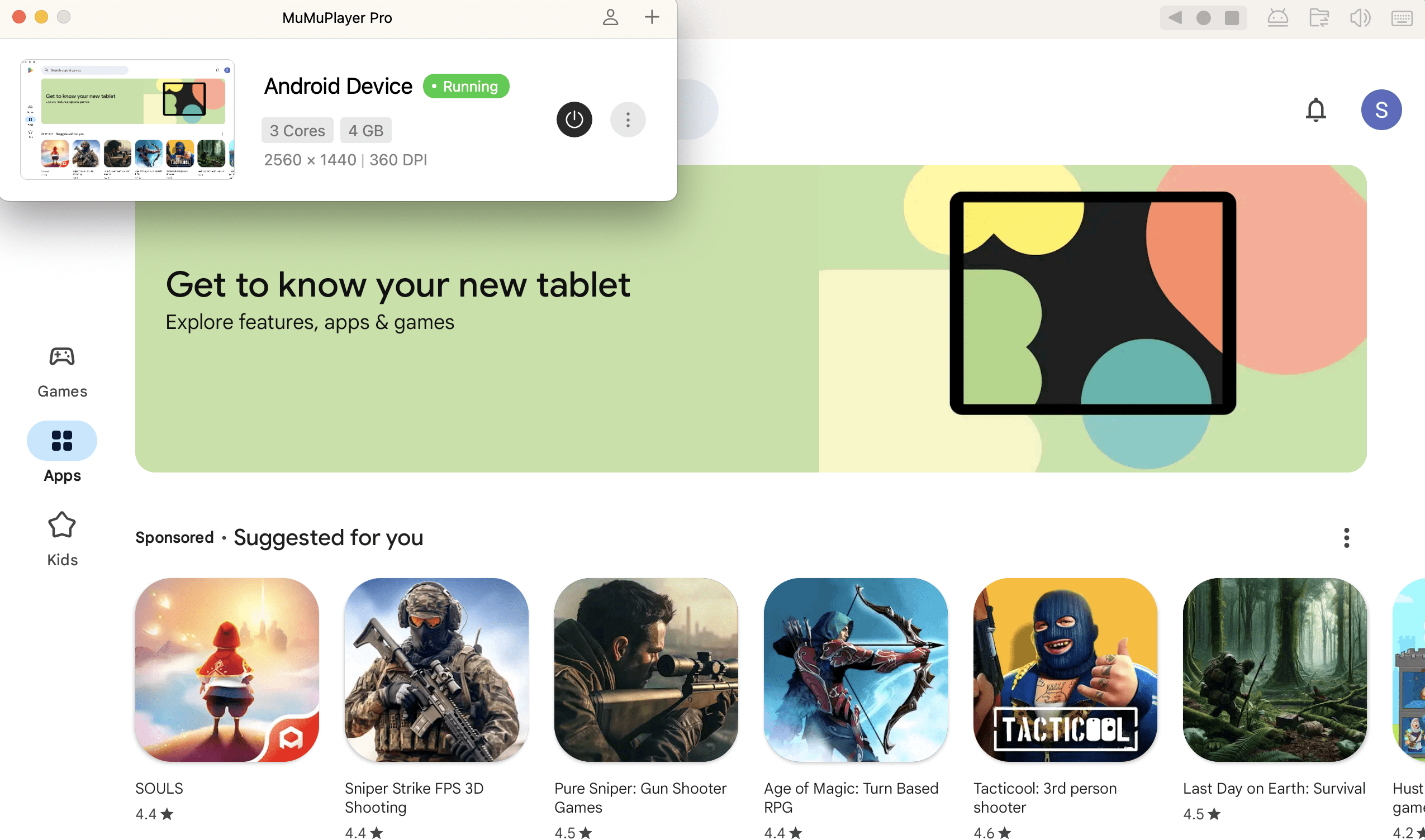
Во время работы устройства вы можете видеть, как миниатюра в реальном времени меняется, словно это окно прямой трансляции игры!
Нажав на это маленькое окно, вы также можете вывести работающее Android-устройство на передний план, что облегчает быстрый поиск нужного Android-устройства.
2. Изменение настроек устройства
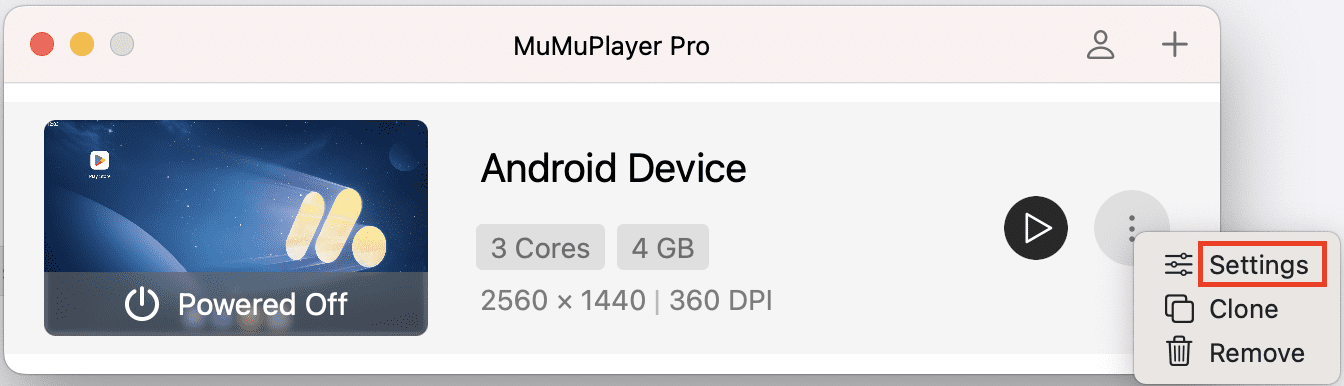
После получения виртуального Android-устройства вы можете захотеть переименовать его. Нажмите «Настройки», чтобы изменить имя устройства — оно также обновится в верхней части окна устройства для удобной идентификации.
Вы также можете при необходимости изменять настройки устройства, включая такие аспекты, как устройство, дисплей, производительность, данные и глобальные параметры.
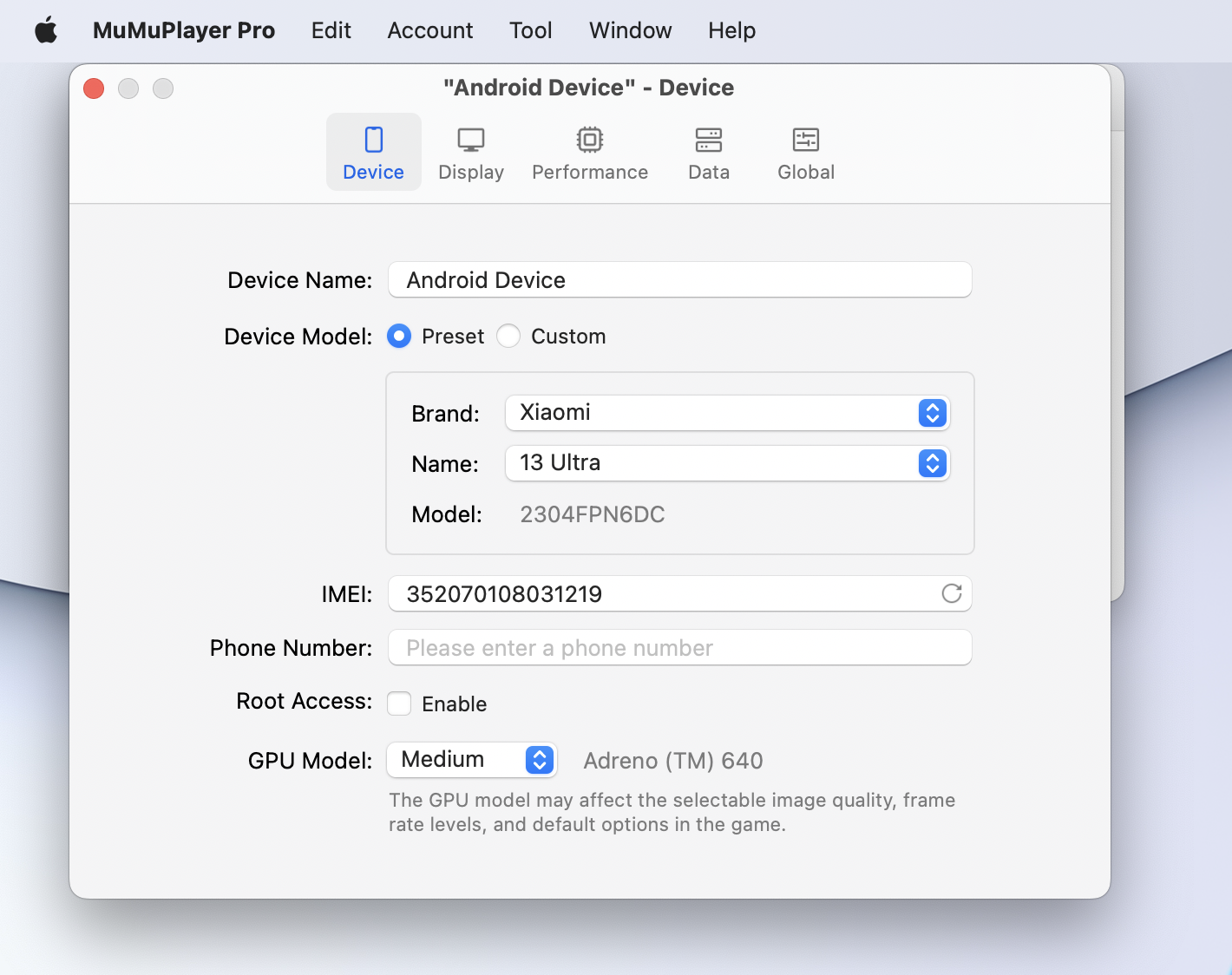
(1) Устройство
① Модель устройства: Некоторые игры оптимизированы для лучшей работы на определённых моделях телефонов. В таких случаях вы можете имитировать нужную среду, установив модель телефона. Мы предоставляем несколько распространённых моделей телефонов, а также вы можете настроить параметры вручную, нажав «Пользовательский».
② IMEI/Номер телефона: В основном используется разработчиками для имитации требований к устройству.
③ Режим системного диска: Выберите между «Только для чтения» и «Доступен для записи»; первый вариант обычно обеспечивает лучшую производительность при работе с несколькими экземплярами.
④ Модель GPU: Выберите стандартные параметры для Высокий/Средний/Низкий или настройте вручную. Этот параметр может влиять на качество изображения, уровень частоты кадров, стандартные параметры и т.д. в игре.
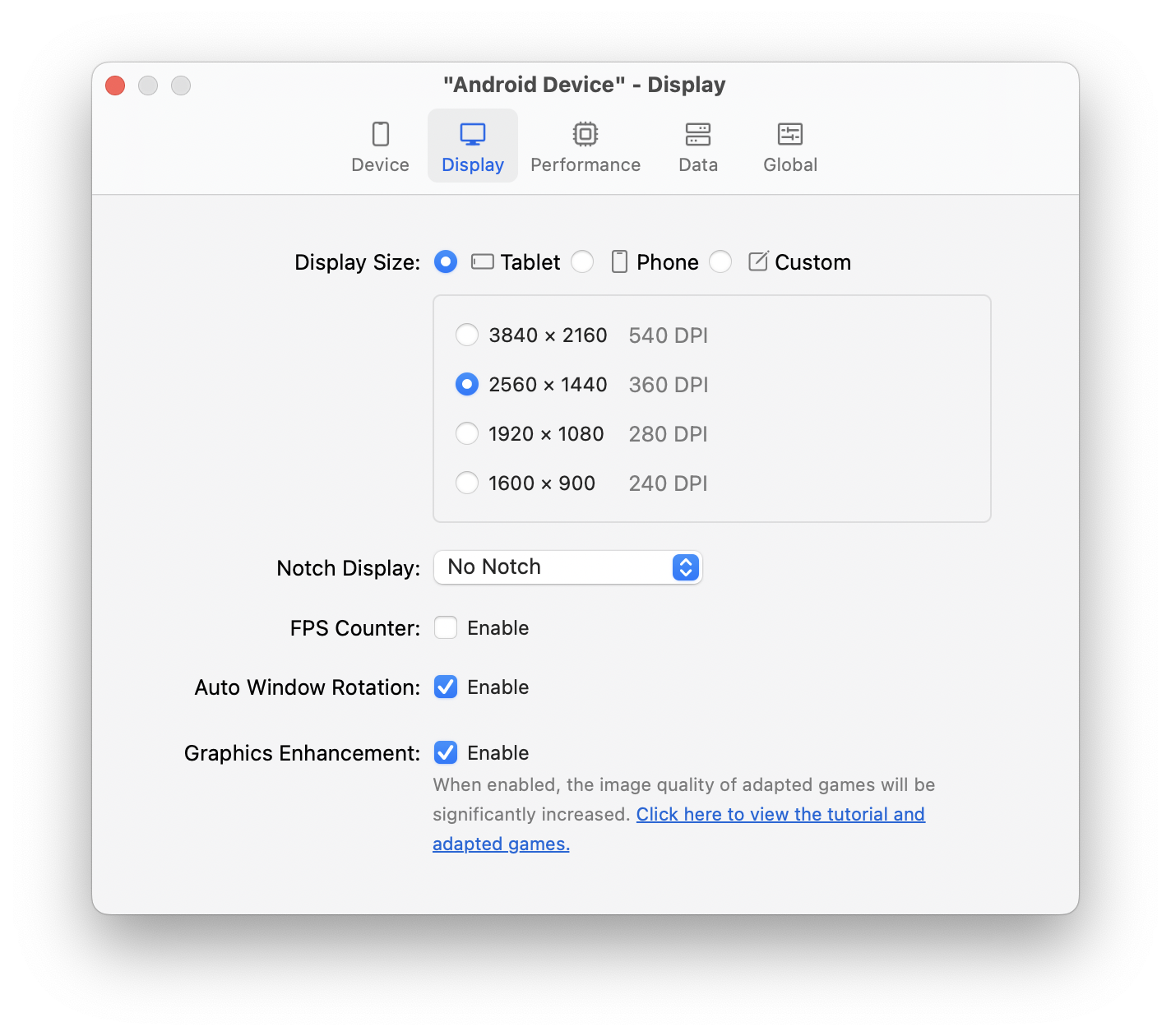
(2) Дисплей
① Размер дисплея: Это относится к размеру Android-устройства, включая разрешение и настройки DPI. Мы предоставляем стандартные варианты разрешения для планшетов и телефонов на основе вашего экрана с соотношением сторон 16:9. Вы также можете настроить ширину, высоту и DPI для других требований к разрешению, например, для запуска скриптов.
② Дисплей с вырезом: Чаще всего используется в сценариях разработки приложений, страница может быть настроена для отображения без выреза/с центральным отверстием/отверстием в левом верхнем углу/отверстием в правом верхнем углу/центральным вырезом/каплевидным вырезом.
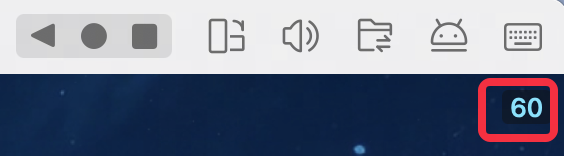
③ Счетчик FPS: После включения "Счетчика FPS" текущая частота кадров будет отображаться в правом верхнем углу окна Android-устройства.
④ Автоматический поворот окна: После включения "Автоматического поворота окна" окно устройства будет адаптироваться к альбомной или портретной ориентации в зависимости от ориентации игры/приложения.
⑤ Улучшение графики: Качество изображения в адаптированных играх будет значительно повышено.
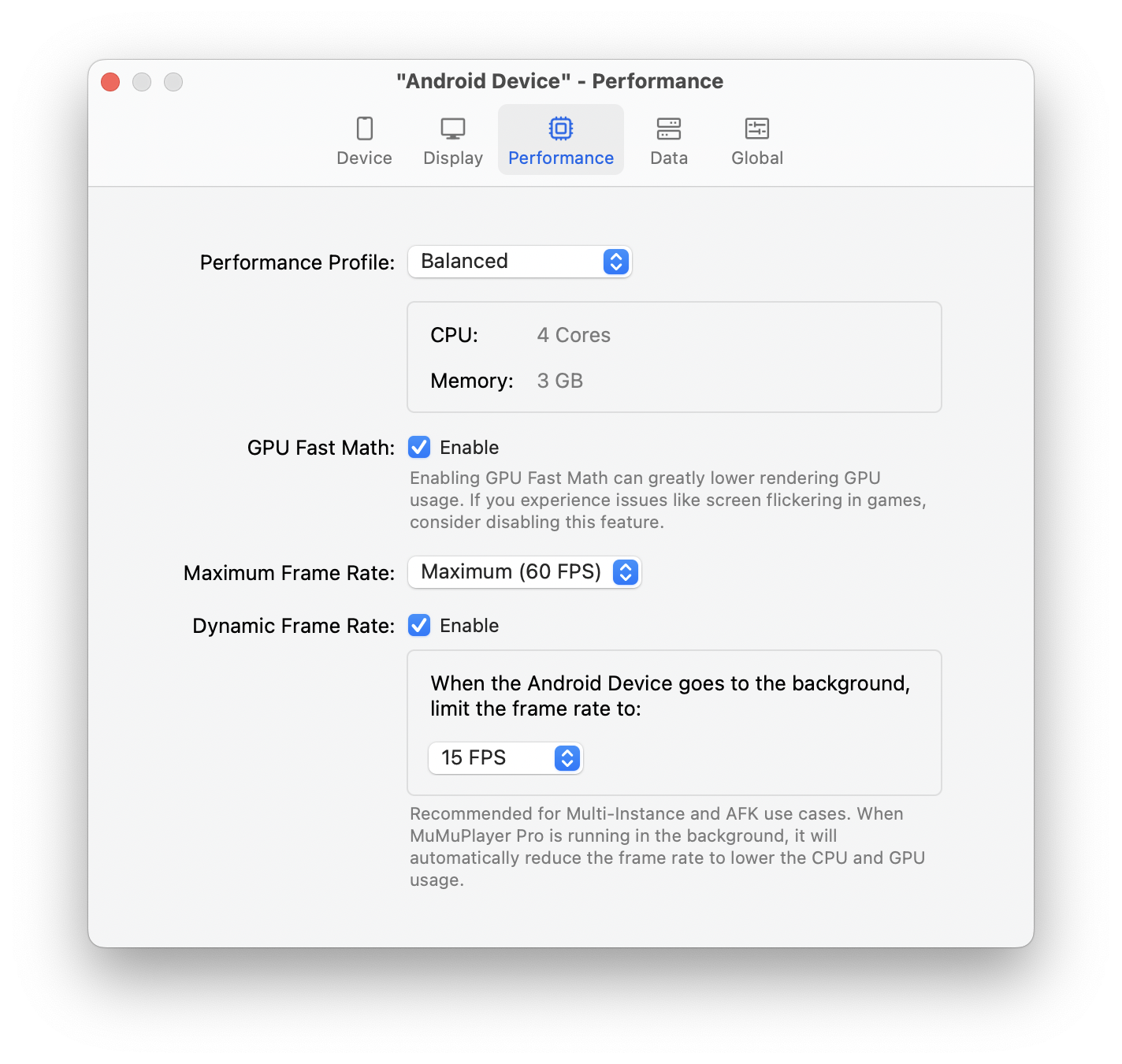
(3) Производительность
① Профиль производительности: Это означает ресурсы компьютера, выделенные для Android-устройства. Для игр с высокими требованиями к производительности выберите высокий уровень производительности или настройте количество ядер CPU и выделение памяти вручную.
② Быстрая математика GPU: Может снизить использование GPU, но может вызвать проблемы с отображением в играх с высокими требованиями к производительности.
③ Динамическая частота кадров: Может снижать частоту кадров до 5/15/30 FPS, когда окно Android находится в фоновом режиме, что позволяет экономить ресурсы.
(4) Данные
① Модель системного диска: Выберите «Случайно» или «Записываемый». Обычно рекомендуется выбирать «Случайно» для лучшей производительности при одновременном открытии нескольких приложений.
② Очистка диска: После удаления приложений, установленных в эмуляторе, вы можете освободить место на вашем Android-устройстве, используя функцию очистки диска здесь. Очистку диска необходимо выполнять при работающем Android-устройстве, пожалуйста, сначала запустите эмулятор, а затем нажмите на очистку.
③ Хранилище устройства: Нажмите «Показать в Finder», чтобы найти .mad-файл Android-устройства, вы можете посмотреть инструкцию здесь.
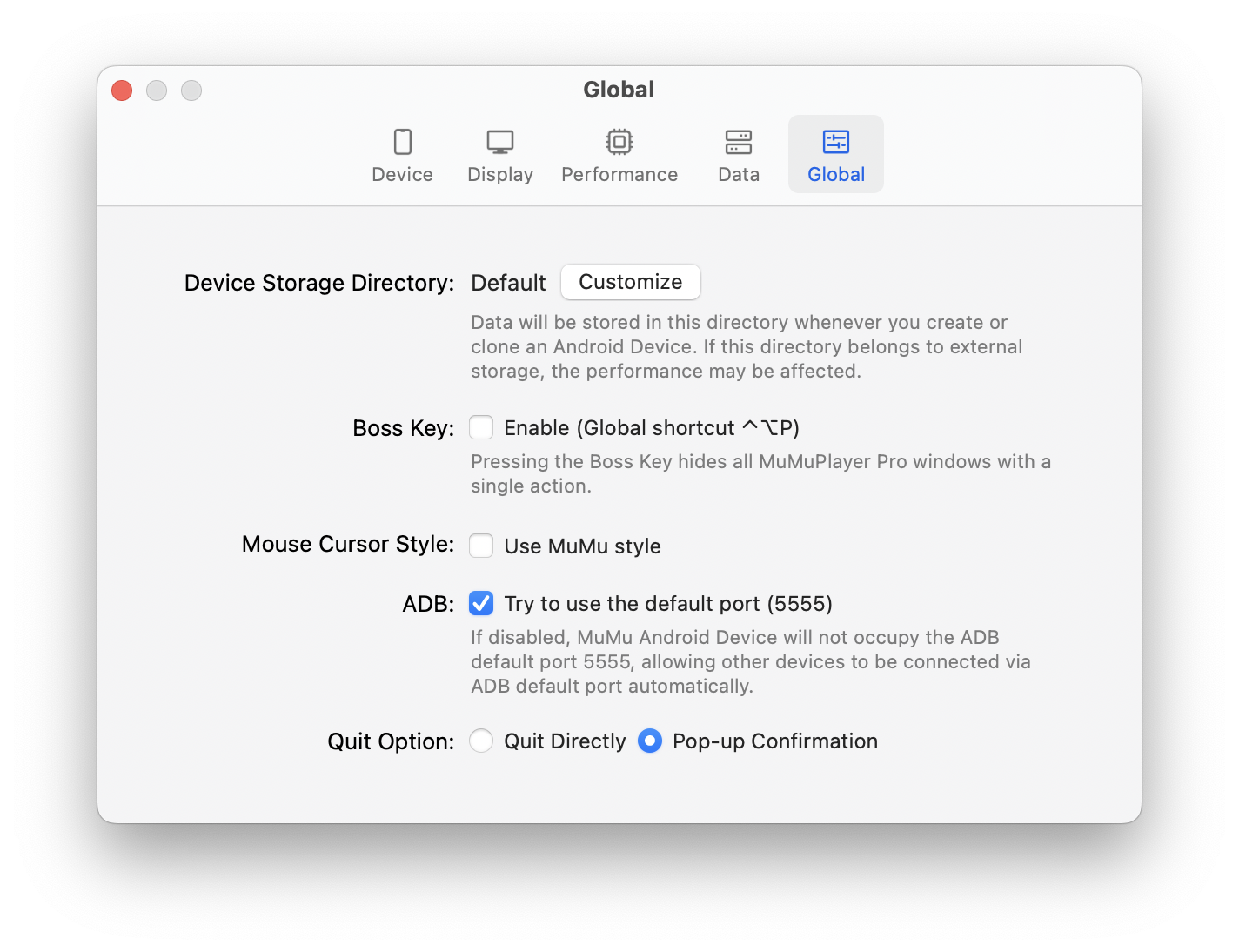
(5) Глобальные
Глобальные настройки — это параметры, которые применяются ко всем Android-устройствам, включая следующие функции:
① Каталог хранения устройства: Настройте путь хранения данных при создании и копировании Android-устройств, вы можете использовать локальный или внешний путь хранения. Подробную инструкцию по использованию можно посмотреть здесь.
② Клавиша Boss Key: Мгновенно скрывайте все окна приложений при необходимости, не оставляя следов вашей игры.
③ Стиль курсора мыши: Используйте стиль MuMu для легкого поиска курсора мыши в сложной графике игры.
④ ADB: Вы можете выбрать, использовать ли порт по умолчанию или нет.
⑤ Опция выхода: При закрытии окна Android-устройства с помощью 'X' в левом верхнем углу по умолчанию появляется всплывающее окно с подтверждением, чтобы предотвратить случайное закрытие. Чтобы отключить это всплывающее окно подтверждения, вы можете изменить "Подтверждение всплывающего окна" на "Выходить сразу".
3. Копирование Android-устройства
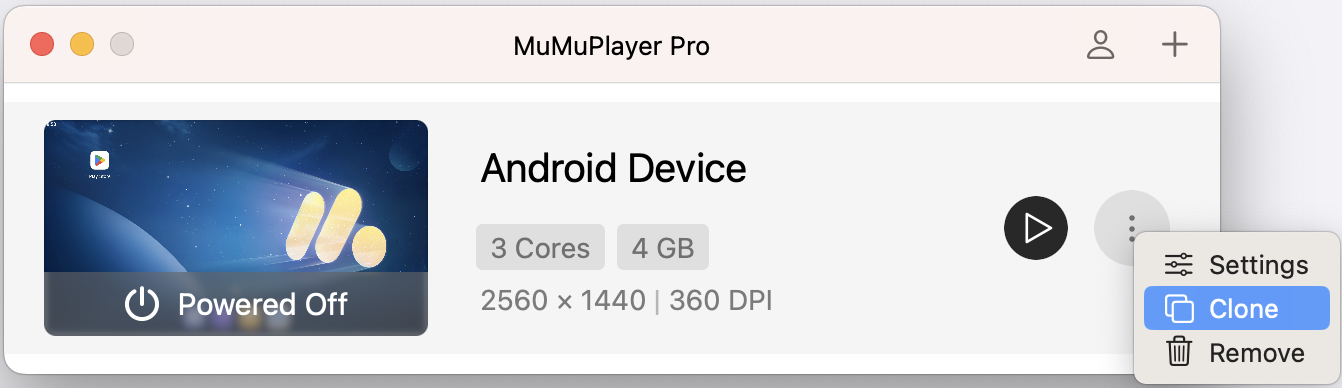
Чтобы клонировать устройство с теми же настройками и данными, нажмите "Клонировать".
4. Удаление Android-устройства
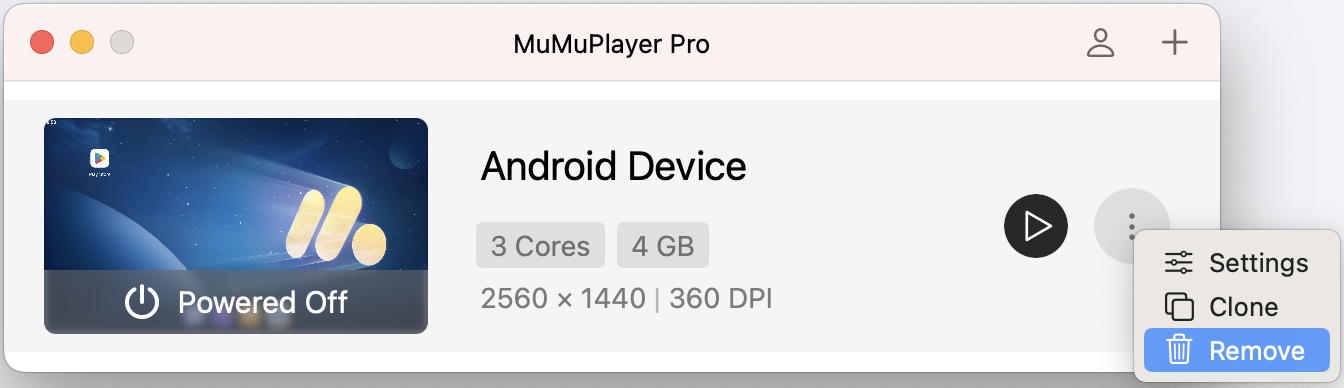
Вы можете удалить ненужное Android-устройство и все его данные, нажав "Удалить".
Если у вас возникнут какие-либо вопросы, не стесняйтесь присоединиться к нашему сообществу в Discord и обратиться за помощью к нашей официальной команде поддержки.
Конец статьи