Как играть в игры для Android на Macbook с помощью MuMuPlayer для Mac
Зачем вам это нужно?
Вы когда-нибудь представляли, каково это — играть в свои любимые Android-игры на MacBook? Или как здорово будет, если вы сможете играть с помощью своей кастомизированной механической клавиатуры или даже контроллера DualSense! С помощью MuMuPlayer для Mac и этого руководства вы легко сможете воплотить эти мечты в реальность.
MuMuPlayer для Mac — это совместимый с Mac эмулятор Android, специально разработанный для мобильных геймеров, адаптированный для macOS и первым поддерживающий Apple Silicon Mac. Он позволяет пользователям запускать популярные мобильные игры и приложения на большом экране Mac, обеспечивая плавный игровой процесс с частотой до 240 кадров в секунду. Его разнообразные функции, такие как многократный запуск экземпляров и интеллектуальное управление клавиатурой и мышью, отвечают различным игровым потребностям, делая процесс игры максимально комфортным и приятным.
Пора радоваться! Потому что теперь между вами и вашей любимой Android-игрой нет никаких преград!
Как играть в Android-игры на MacBook с помощью MuMuPlayer для Mac?
Как мы уже упоминали, MuMuPlayer для Mac — отличный выбор, если вы хотите поиграть в Android-игру на своем MacBook. Чтобы начать, вам нужно всего лишь:
1. Сначала нажмите кнопку «Скачать для Mac» на официальном сайте MuMuPlayer, чтобы установить MuMuPlayer для Mac и получить 7-дневную бесплатную пробную версию. Вы скачаете установочный файл dmg.
2.
Установите и запустите MuMuPlayer для Mac3. Зарегистрируйтесь и войдите в MuMuPlayer для Mac.
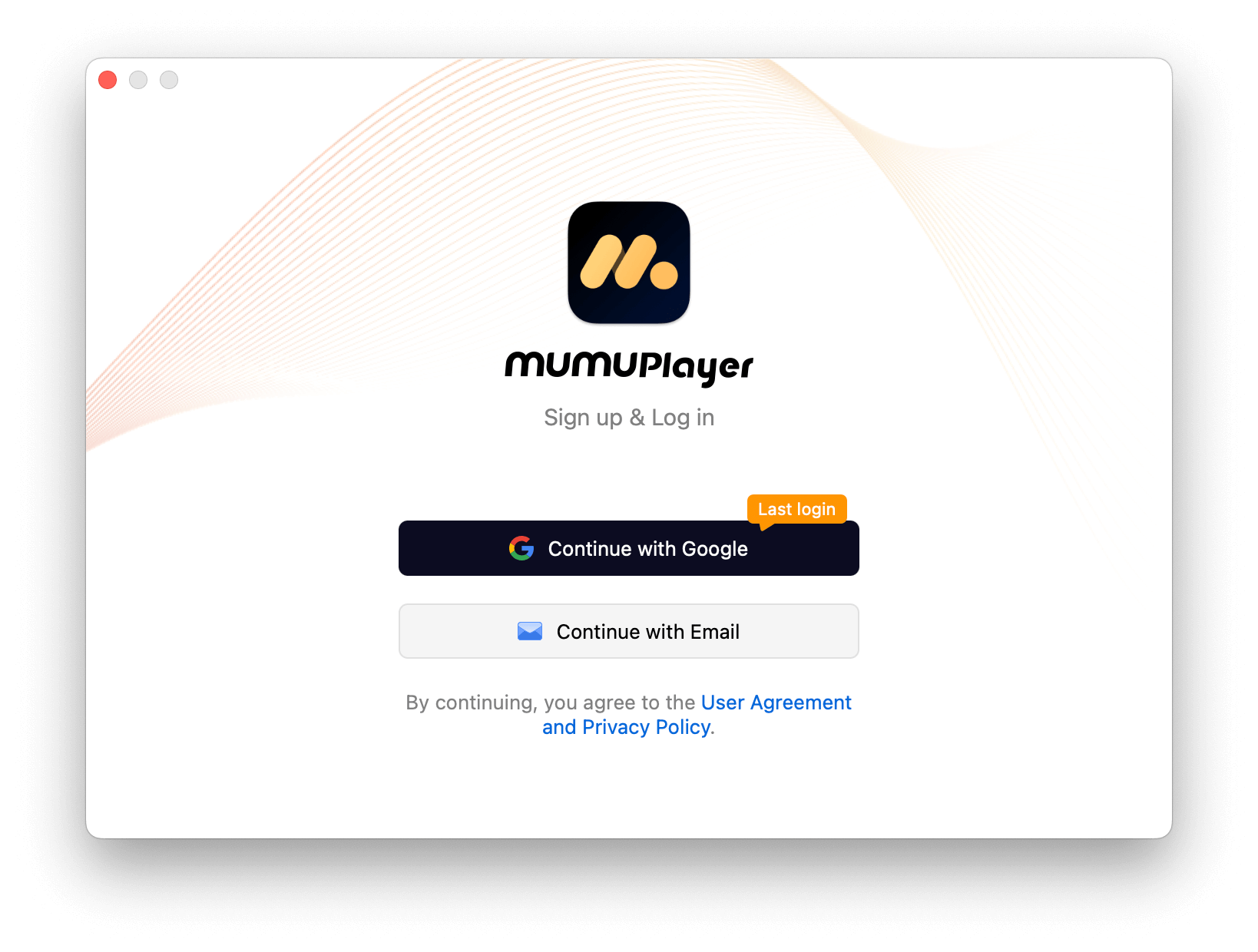
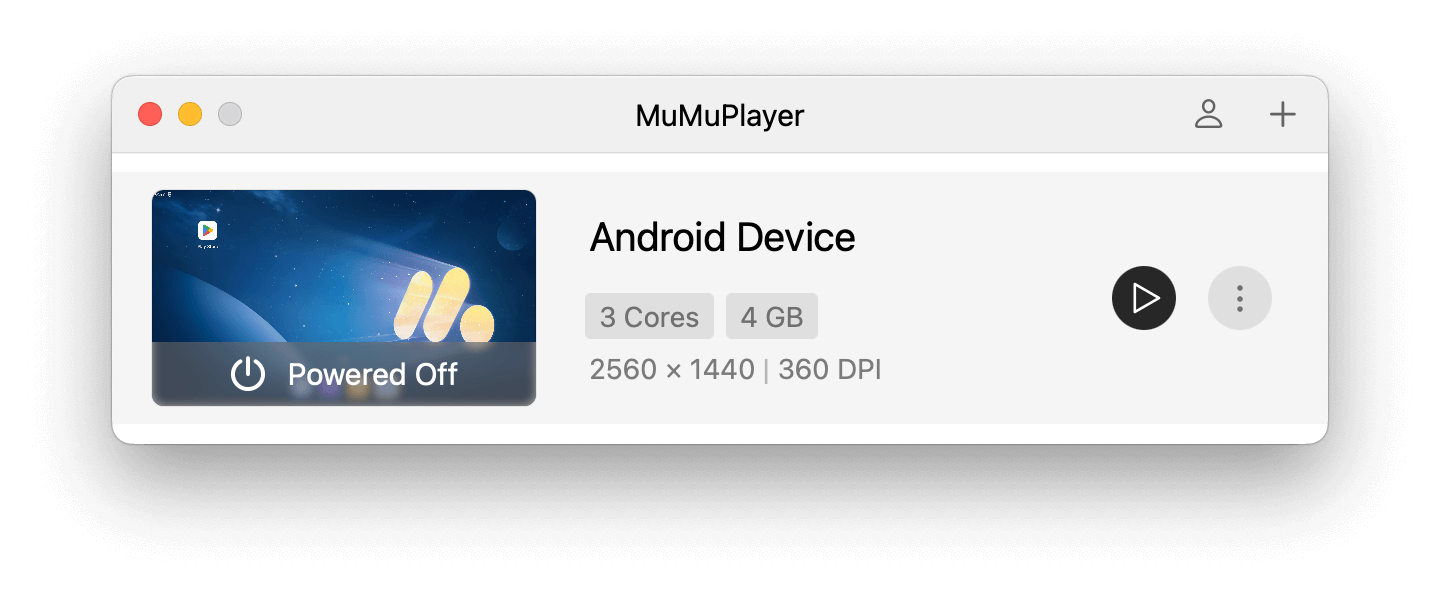
4. Запустите Android-устройство.
5. Найдите игру, в которую хотите поиграть, в Play Store. Например, здесь я ввожу «harry potter magic awakened». (Мы уже установили Google Play Store в MuMuPlayer для Mac, поэтому вам не нужно скачивать его самостоятельно.)

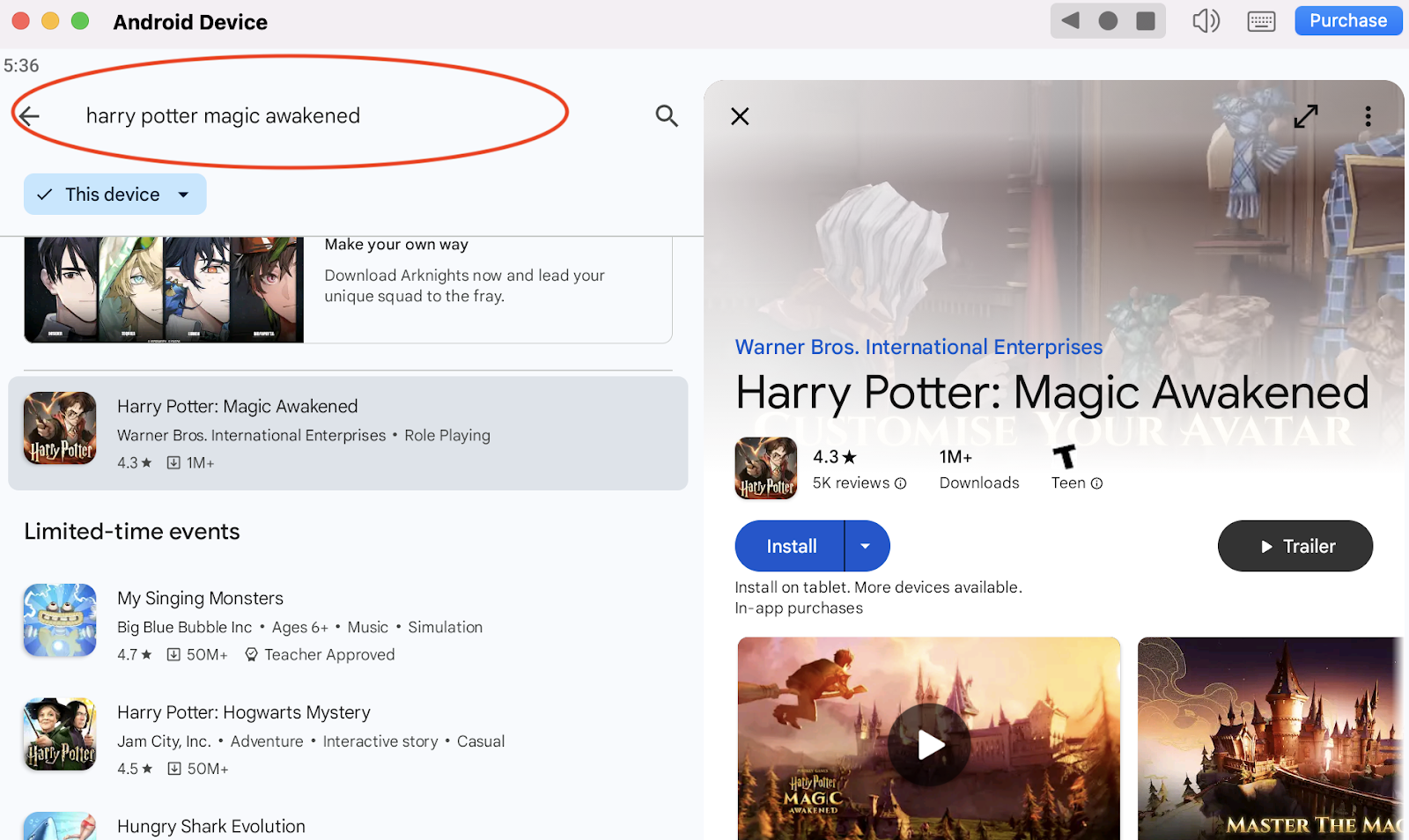
6. Нажмите, чтобы установить игру из результатов поиска.

7. Если вы не можете найти игру, в которую хотите поиграть, у нас есть для вас альтернативная функция: Установить APK. Сначала скачайте установочный файл (.apk) на свой MacBook. Затем откройте наш MuMuPlayer для Mac и выберите в верхнем меню (Инструменты→Установить APK), чтобы установить нужную вам игру.
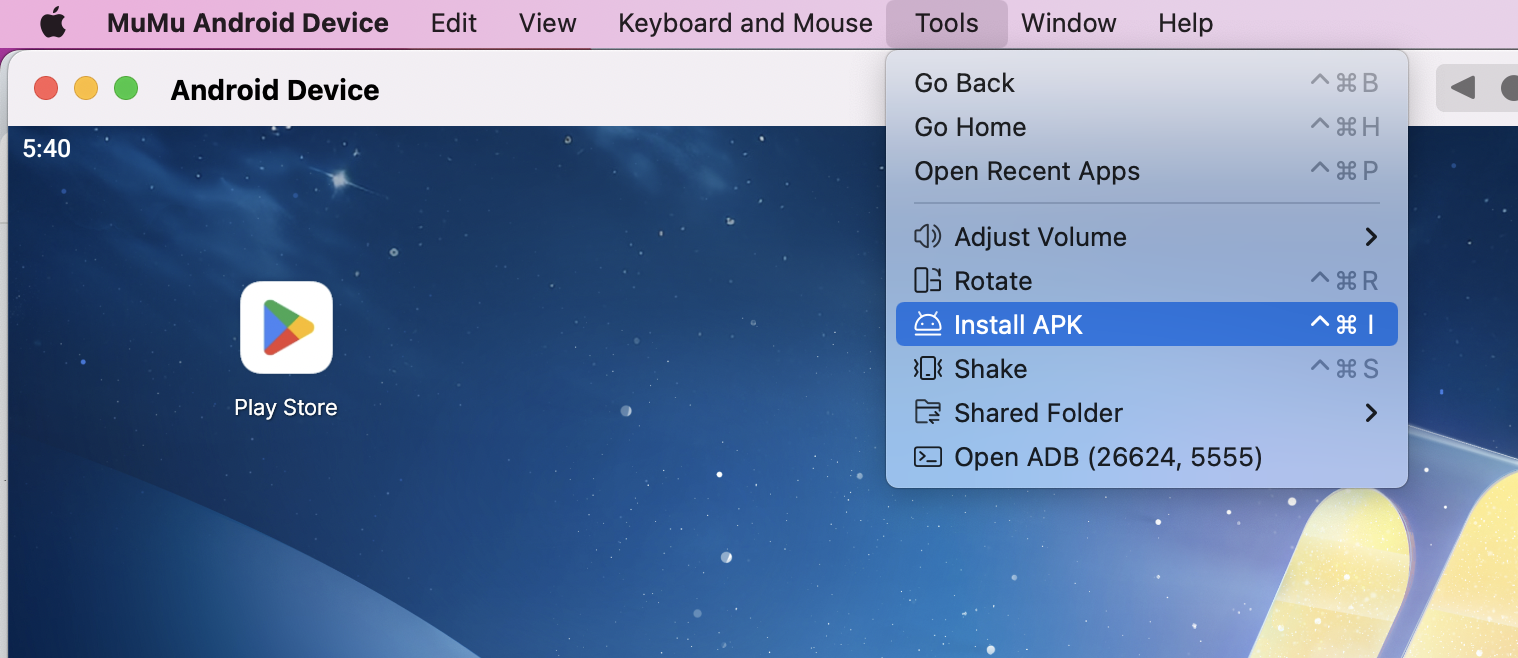
Что делать, если вы не смогли найти apk-файлы для этой игры? Мы также рекомендуем установить игру с помощью известных приложений, поддерживающих установку apk!
8. После успешной установки понравившейся вам игры вы можете нажать на её значок, чтобы начать играть.

После выполнения этих шагов, которые займут всего несколько минут, вы сможете наслаждаться любимой игрой на Mac с лучшим управлением, графикой, производительностью и другими отличными функциями, предоставляемыми MuMuPlayer для Mac.
Изучите больше функций и инструкций по настройке на нашей странице Справка.
Конец статьи