Как использовать навигацию жестами на MuMuPlayer?
Жестовая навигация в MuMuPlayer для Mac
MuMuPlayer для Mac ориентируется на особенности устройств Mac и адаптируется к привычным способам использования тачпада пользователями. По умолчанию предоставляется жестовая навигация.
· Проведите двумя пальцами вниз по рабочему столу — Открыть панель уведомлений
· Проведите двумя пальцами вверх по рабочему столу — Открыть меню для просмотра всех приложений
· Проведите двумя пальцами влево или вправо по рабочему столу — Переключение между рабочими столами
· Двойное нажатие двумя пальцами по центру тачпада — Включить многозадачность
· Двойное нажатие двумя пальцами по левой стороне тачпада — Переключиться на предыдущее приложение
· Двойное нажатие двумя пальцами по правой стороне тачпада — Переключиться на следующее приложение
Если у вас есть предложения по жестам, присоединяйтесь к нашему сообществу в Discord и обратитесь к нашей официальной службе поддержки за помощью.
Жестовая навигация в MuMuPlayer для Windows ARM
MuMu Player (Windows ARM) теперь поддерживает полноэкранное управление жестами. Следуйте приведённой ниже инструкции, чтобы быстро освоить их.
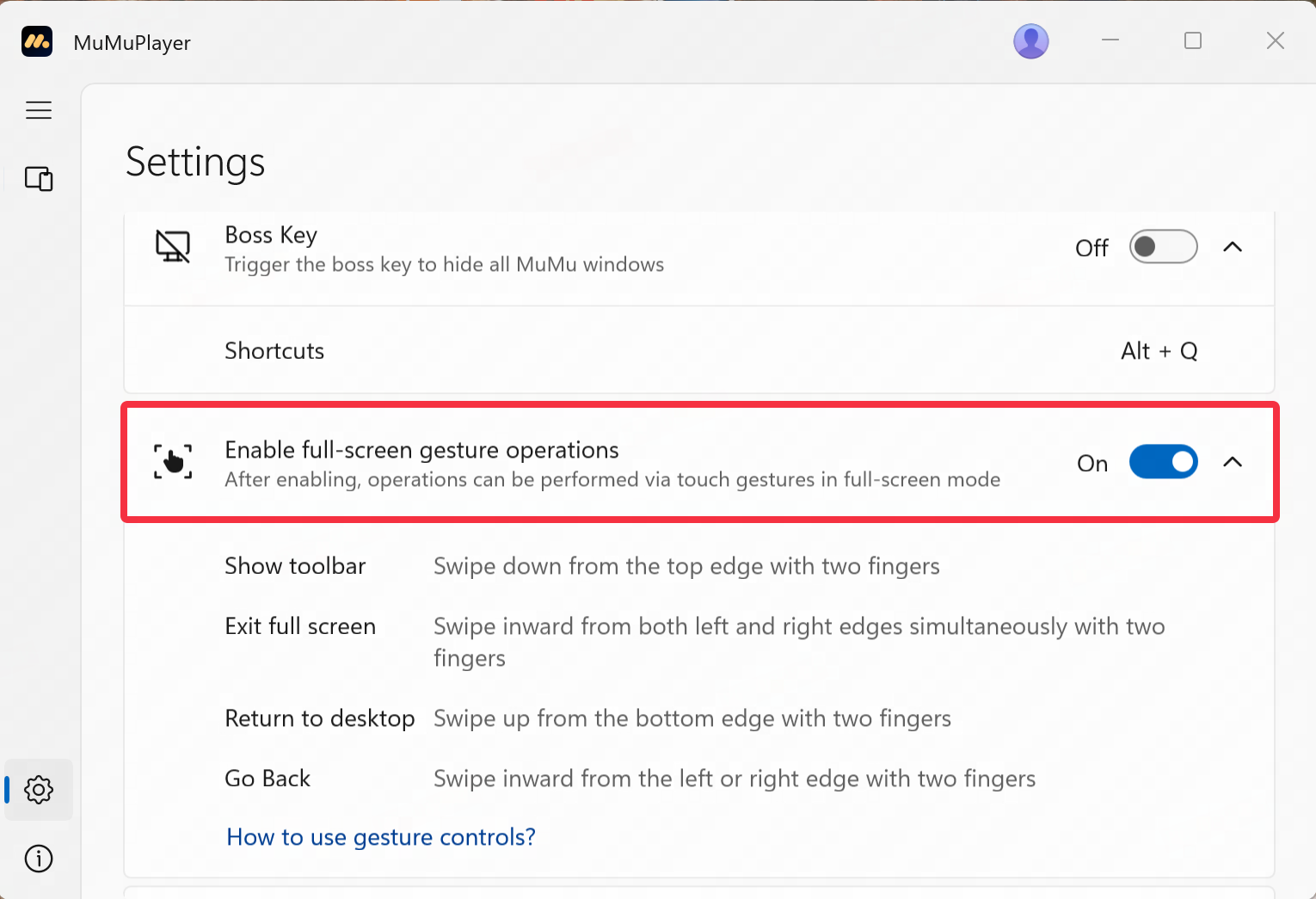
I. Поддерживаемые полноэкранные жесты
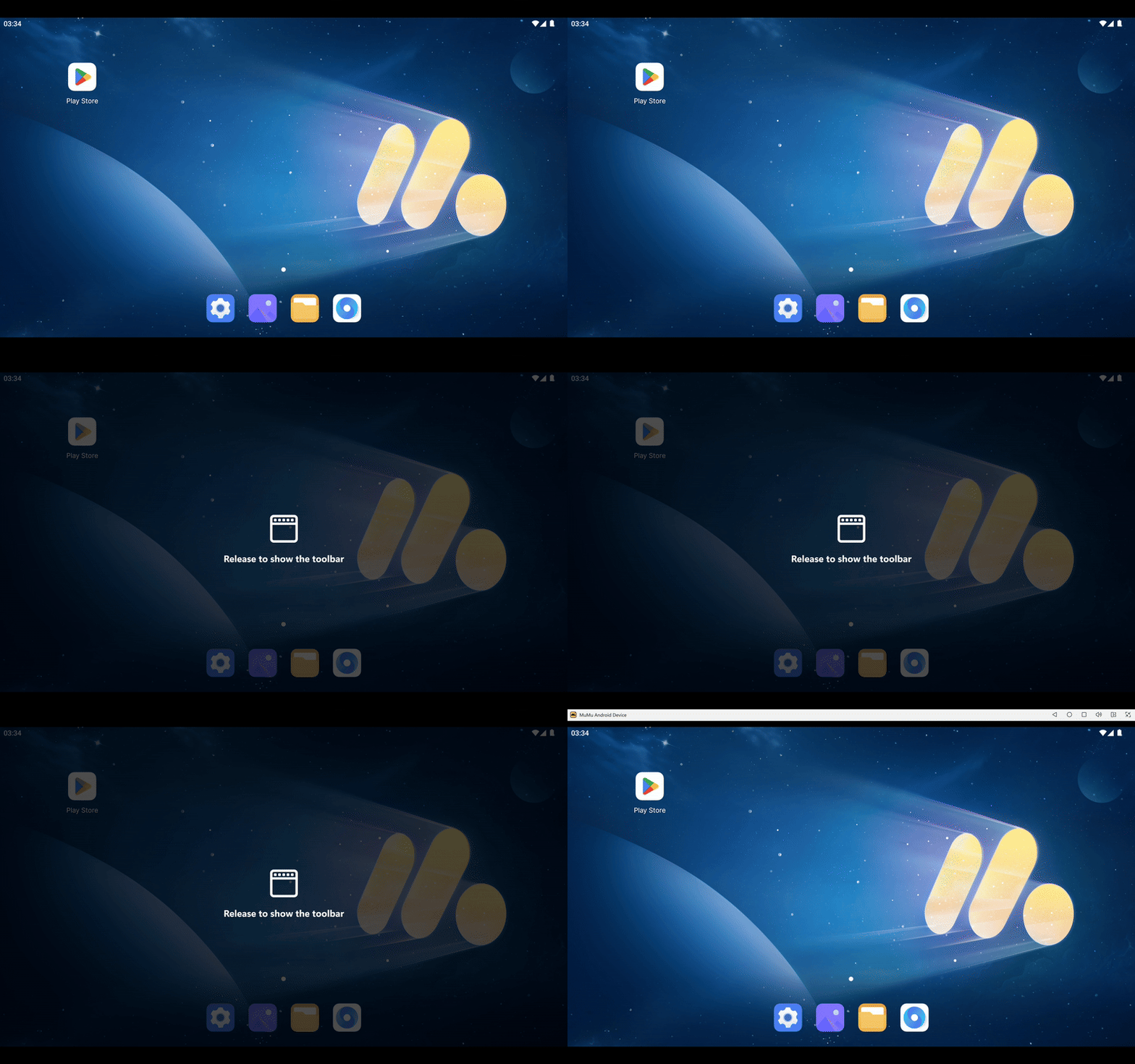
1. Показать панель инструментов
Коснитесь верхнего края экрана двумя пальцами и проведите вниз, чтобы открыть панель инструментов Android.
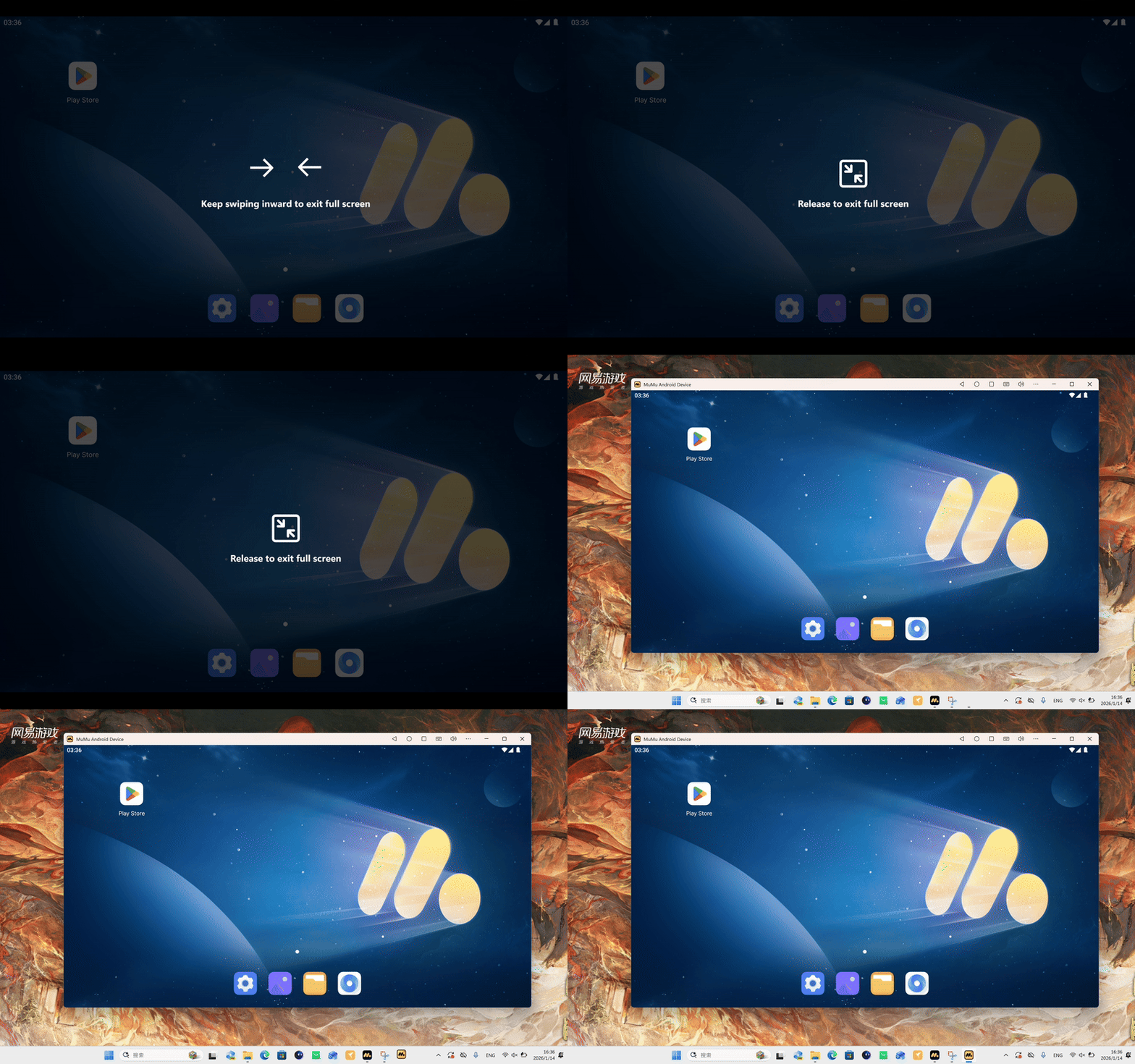
2. Выйти из полноэкранного режима
Одновременно коснитесь левого и правого краёв экрана по одному пальцу каждой руки, затем проведите к центру экрана, чтобы выйти из полноэкранного режима.
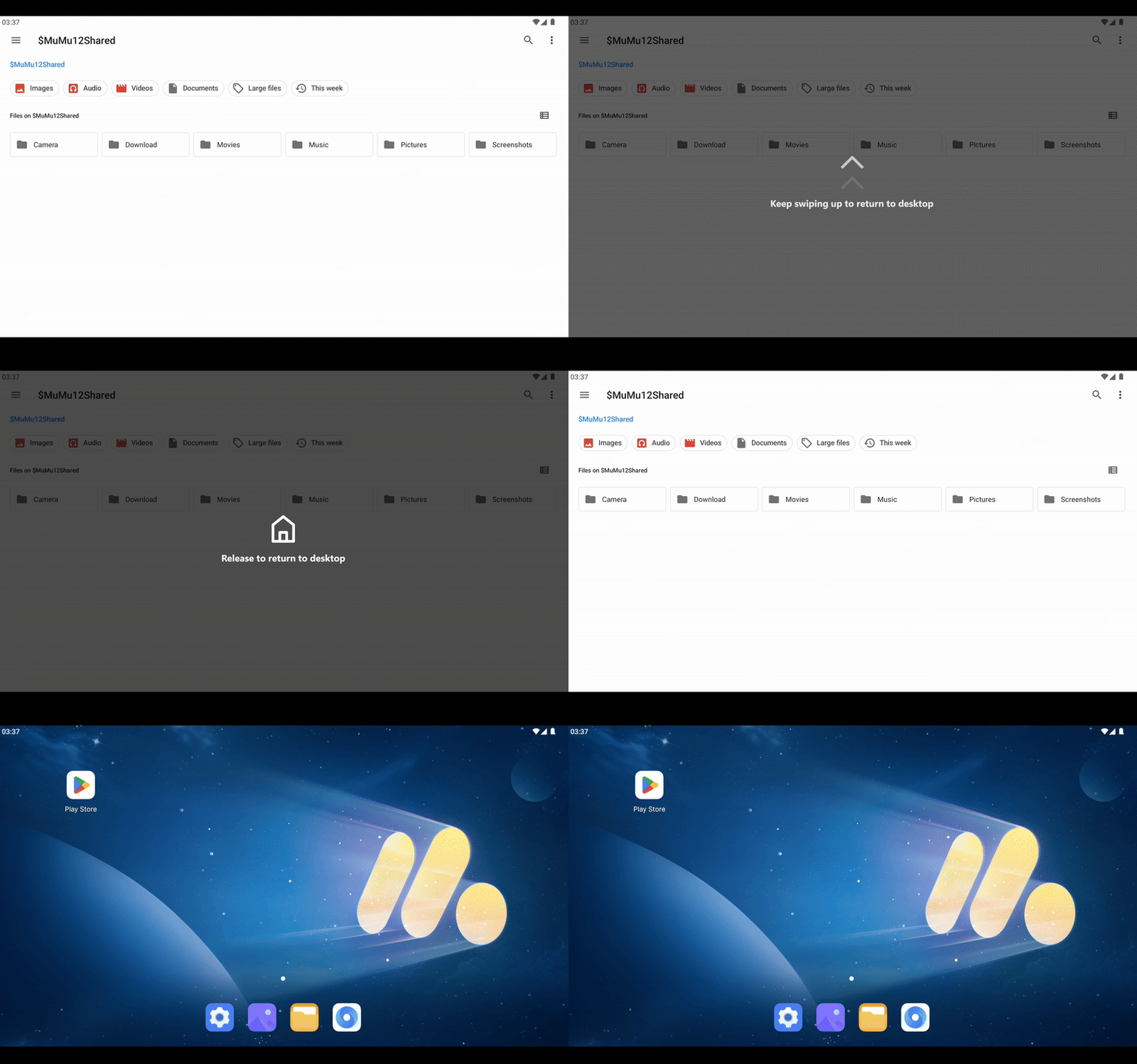
3. Вернуться на главный экран
Коснитесь нижнего края экрана двумя пальцами и проведите вверх, чтобы вернуться на главный экран Android.
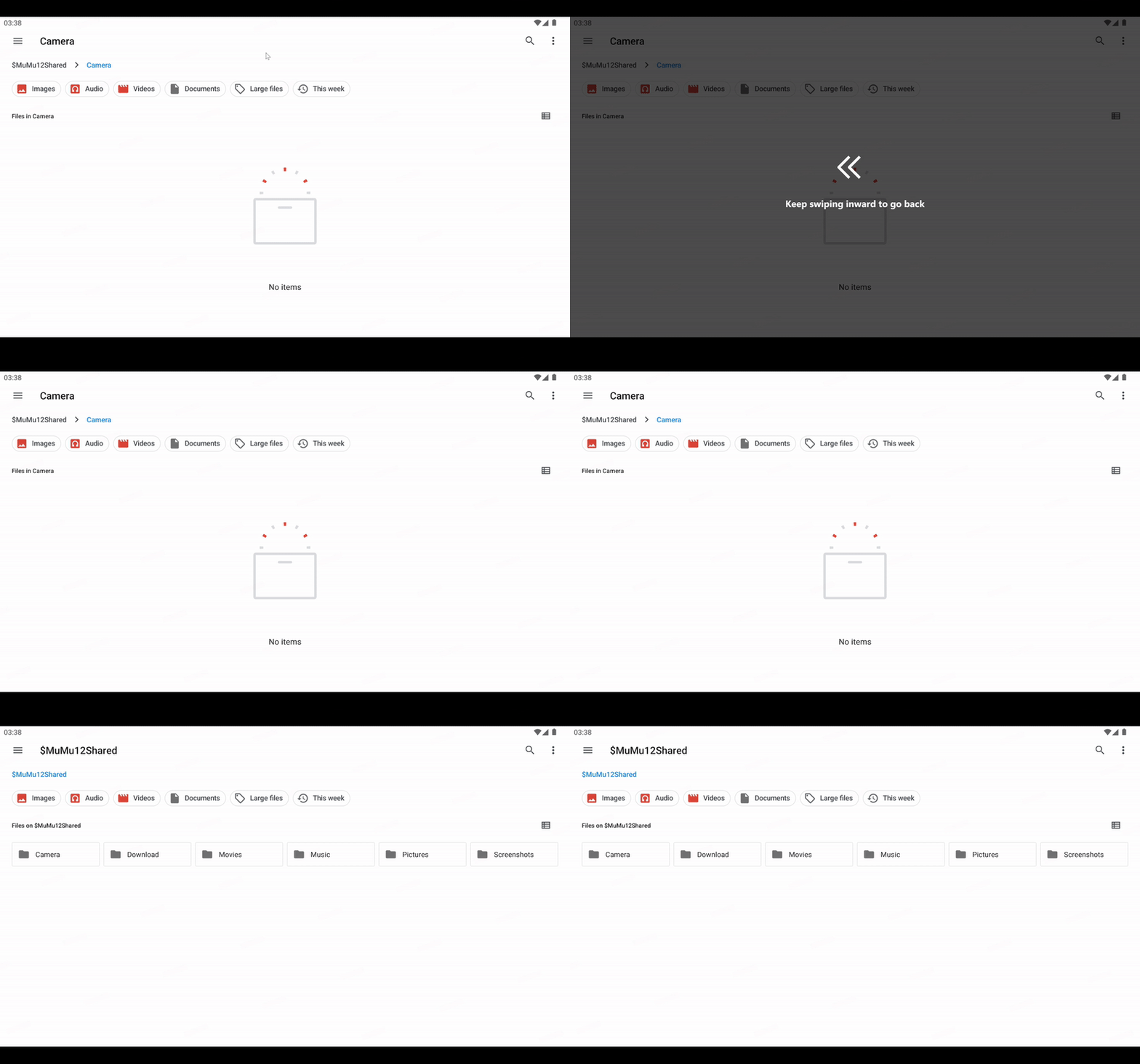
4. Назад (вернуться на предыдущую страницу)
Коснитесь левого или правого края экрана двумя пальцами и проведите внутрь, чтобы вернуться к предыдущему интерфейсу.
II. Переключение полноэкранных жестов
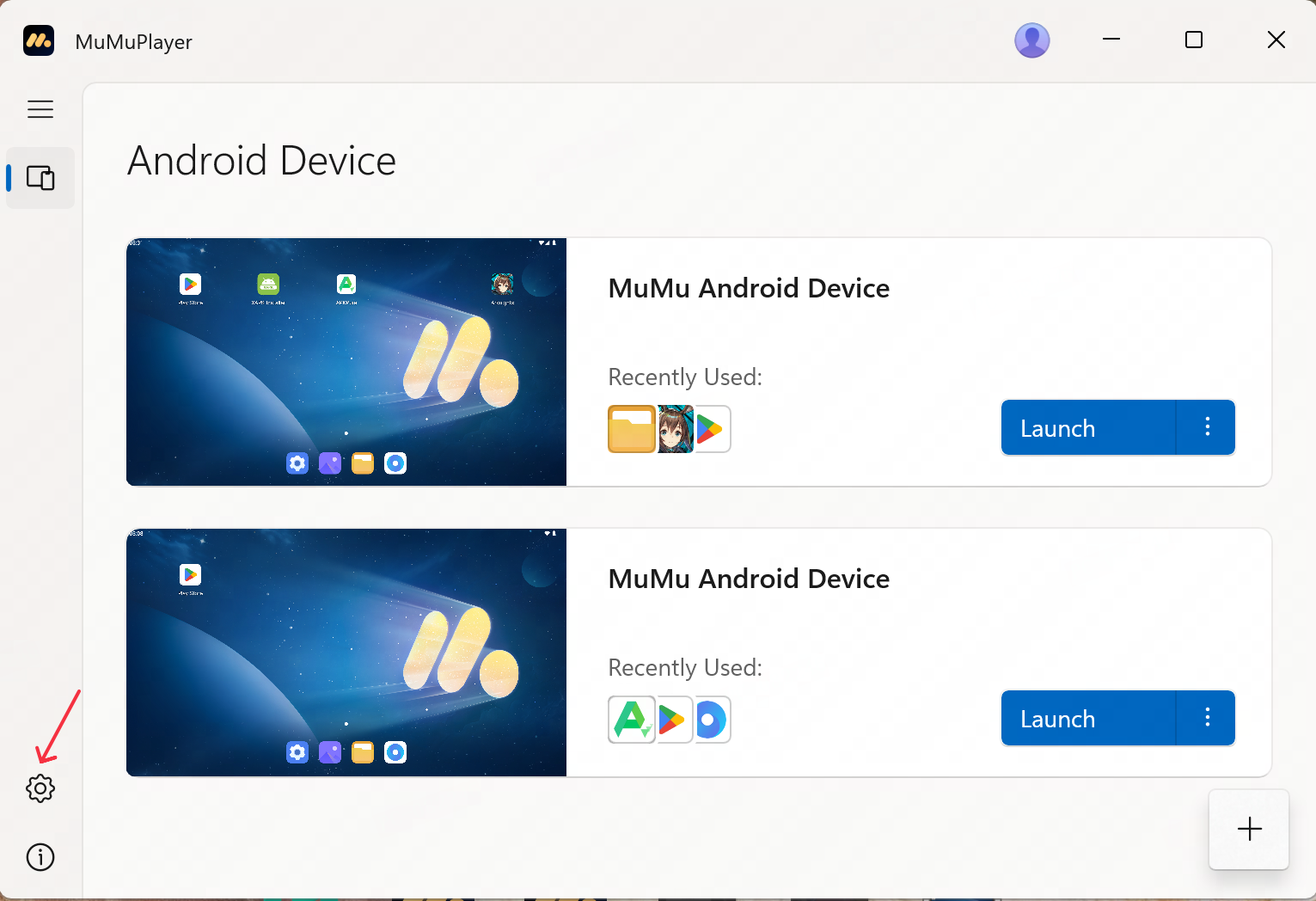
Нажмите на значок шестерёнки в левом нижнем углу главного интерфейса MuMu Player (Windows ARM), чтобы войти в настройки. Прокрутите вниз, чтобы найти опцию «Включить управление жестами в полноэкранном режиме», и нажмите переключатель справа, чтобы включить или отключить эту функцию.
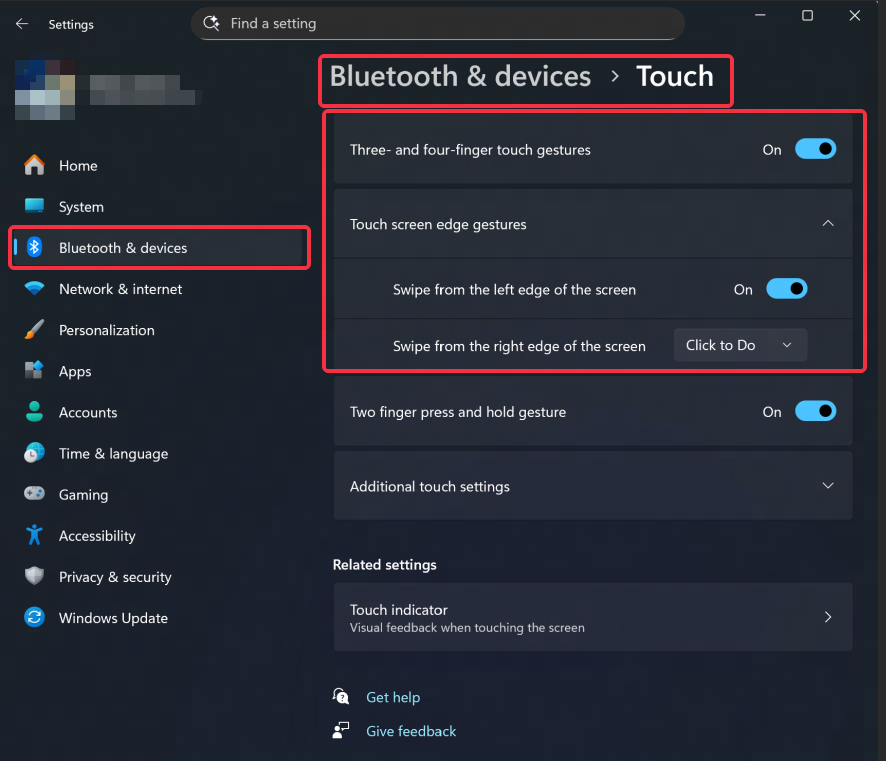
Вертикальные или боковые свайпы одним пальцем в настоящее время конфликтуют с жестами системы Windows. При необходимости, пожалуйста, отключите конфликтующие жесты в настройках вашей системы Windows.
Конец статьи