Руководство по назначению клавиш для клавиатуры, мыши и геймпада
MuMuPlayer поддерживает назначение клавиш для клавиатуры, мыши и геймпада на Windows, macOS и Windows на ARM-устройствах, позволяя играть в Android-игры с точным управлением в стиле ПК.
Вы можете выбрать между официальными облачными схемами управления или создать полностью индивидуальные макеты управления в соответствии с вашим стилем игры.
В этом руководстве объясняется, как использовать, настраивать и управлять схемами назначения клавиш на всех поддерживаемых платформах.
1. Поддерживаемые платформы
MuMuPlayer обеспечивает единый опыт назначения клавиш на:
- Windows (x64)
- macOS (Apple Silicon)
- Windows на ARM
Функции назначения клавиш, процессы редактирования и управление схемами в основном идентичны на всех платформах.
2. Использование облачных схем управления
Для выбранных игр MuMuPlayer предлагает официальные облачные схемы управления, которые готовы к использованию.
- Запустите игру в MuMuPlayer
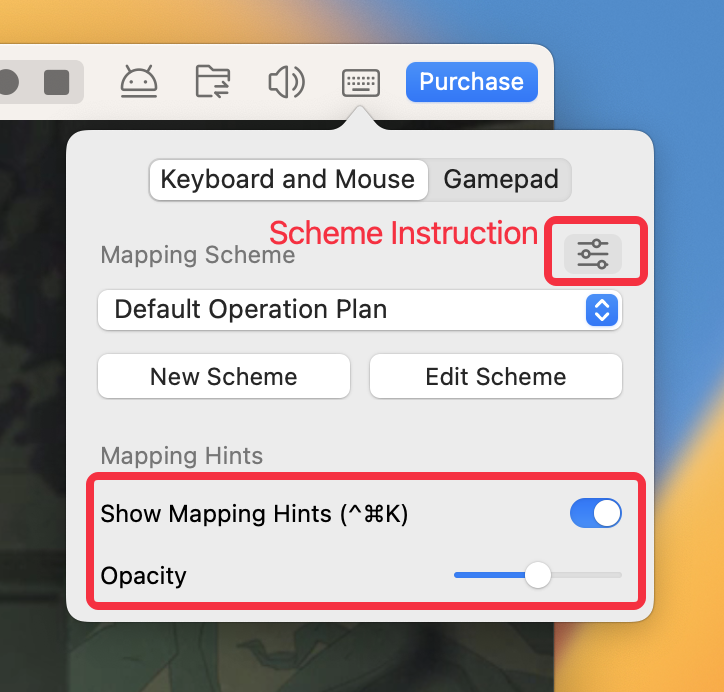
- Нажмите значок назначения клавиш на рамке Android-устройства, чтобы открыть оверлей
- Выберите облачную схему из списка
- Смена схем применяется немедленно
- Некоторые игры (например, Magic Awakened) поддерживают несколько облачных схем
Облачные схемы для геймпада
- Переключитесь на вкладку геймпада
- Выберите схему для геймпада, чтобы активировать её
Редактирование облачных схем
- Нажмите «Редактировать схему», чтобы настроить существующую схему
- Сохранение изменений автоматически создаст новую пользовательскую схему
3. Просмотр инструкций к схеме и подсказок по сопоставлению
В оверлее сопоставления вы можете:
- Включить или отключить отображение подсказок по сопоставлению
- Настроить прозрачность подсказок
Чтобы узнать больше о схеме:
- Нажмите на значок инструкции к схеме в правом верхнем углу
- Откройте окно управления схемой для просмотра подробных объяснений
4. Создание новой схемы сопоставления клавиш
- Откройте оверлей сопоставления
- Нажмите «Новая схема»
- Перейдите на страницу редактирования сопоставления клавиш
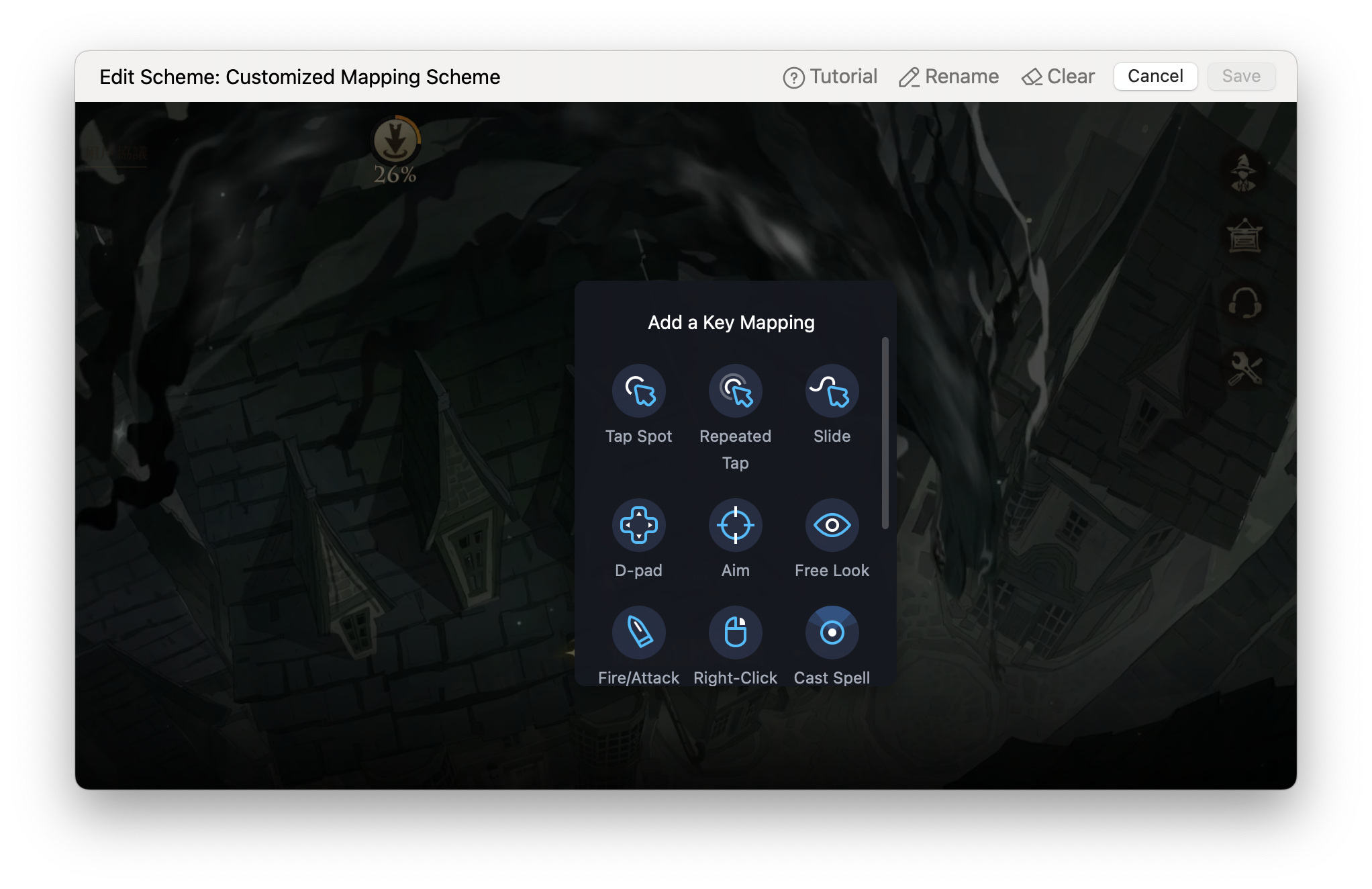
- Щёлкните правой кнопкой мыши, чтобы открыть панель клавиш
- Выберите тип клавиши, нажмите клавишу на клавиатуре или кнопку геймпада для назначения, затем разместите её на экране
5. Создание новой схемы сопоставления клавиш
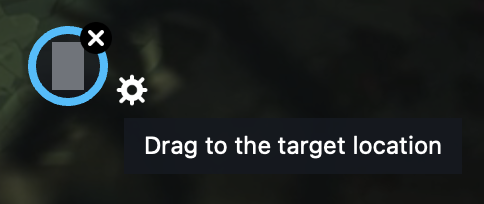
① Тап по точке
Имитация одиночного нажатия в фиксированной позиции при нажатии назначенной клавиши.
② Повторяющийся тап
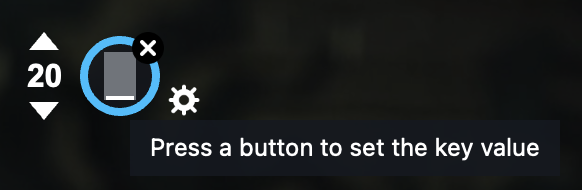
Имитация нескольких нажатий в одной и той же точке.
- Срабатывает при удержании клавиши или после нажатия клавиши
- Количество нажатий настраивается
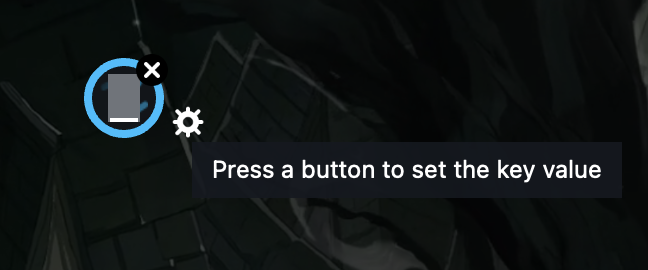
③ Свайп
Имитация жестов свайпа для перемещения или активации навыков.
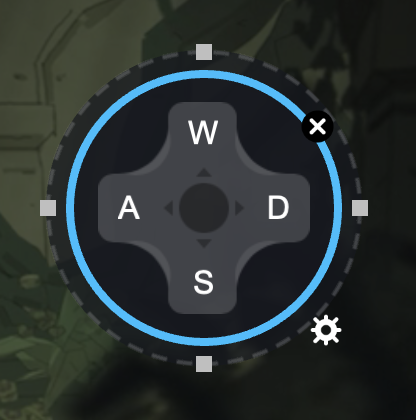
④ Крестовина
Управляет движением по направлениям (вверх, вниз, влево, вправо).
- Клавиши по умолчанию: W / A / S / D
- Поддерживает действия клик или свайп
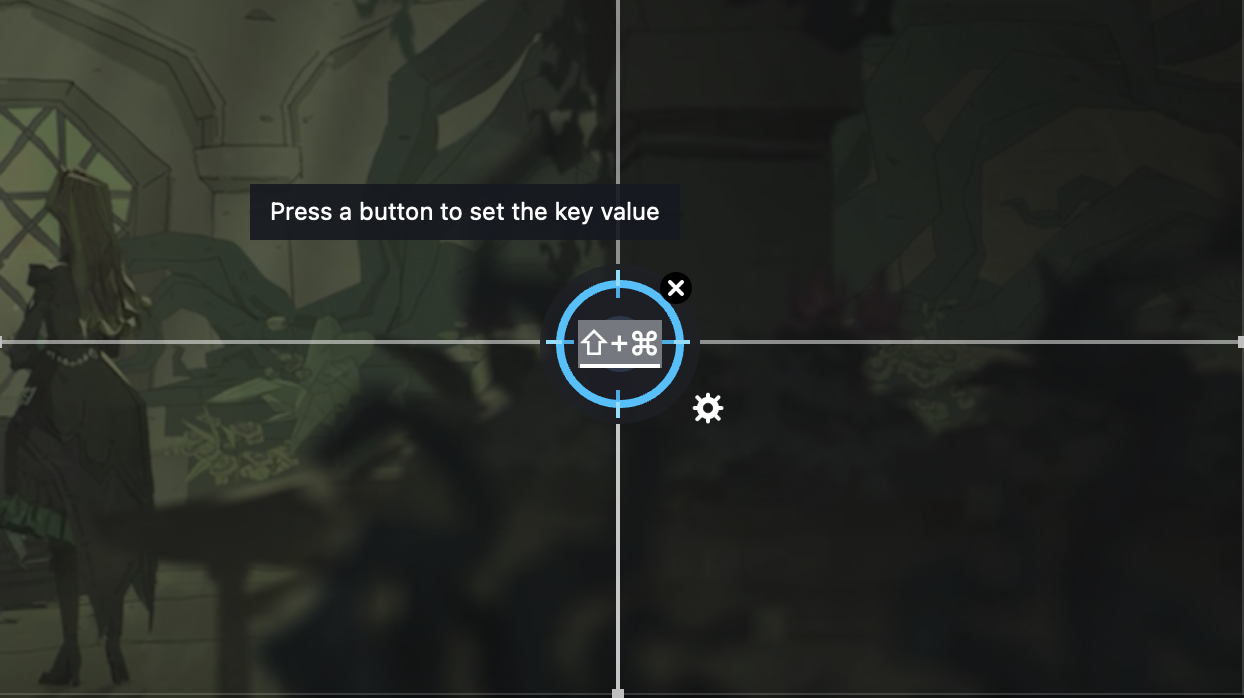
⑤ Клавиша прицеливания
Использует движение мыши для управления камерой или обзором.
- Регулируемый диапазон по осям X/Y
- Настраиваемая чувствительность
- Опциональный авто-сброс при выходе курсора за пределы диапазона
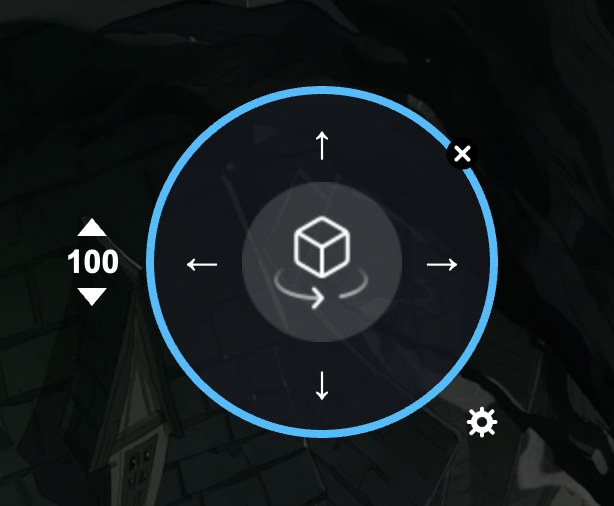
⑥ Свободный обзор
Управляет направлением обзора с помощью назначенных клавиш.
⑦ Огонь/Атака
Используется вместе с клавишей прицеливания.
- Размещается на кнопке атаки в игре
- Активируется левым щелчком мыши
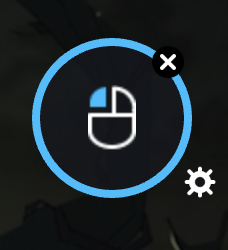
⑧ Ходьба правой кнопкой мыши
Щелкните или удерживайте правую кнопку мыши, чтобы переместить персонажа к положению курсора.
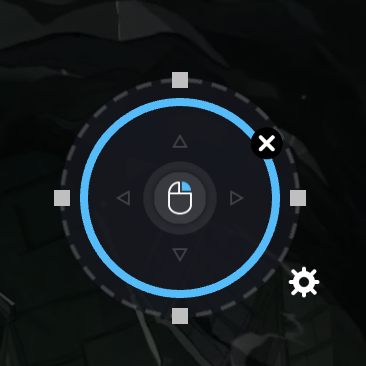
⑨ Применение заклинания
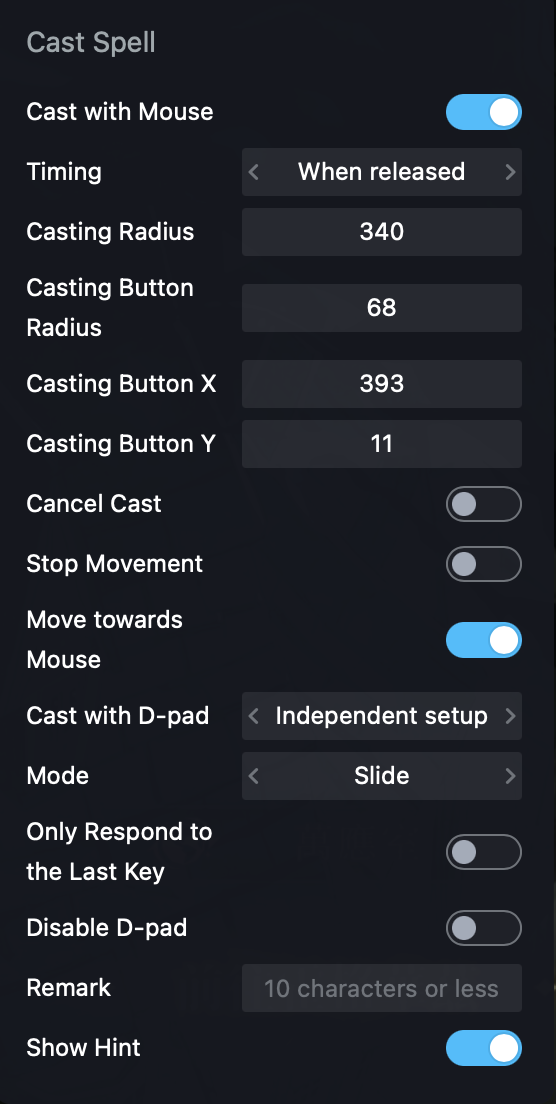
Продвинутое применение навыков с учетом положения мыши, с гибкими опциями:
- Применение с помощью мыши
- Время применения (нажатие / отпускание / вручную)
- Радиус применения & радиус кнопки
- Отмена применения
- Остановка движения после применения
- Движение к мыши после применения
- Режимы управления направлением (стрелки / независимо / отключено)
- Режимы управления: Свайп / Нажатие / ПК-режим
- Необязательные подсказки и примечания
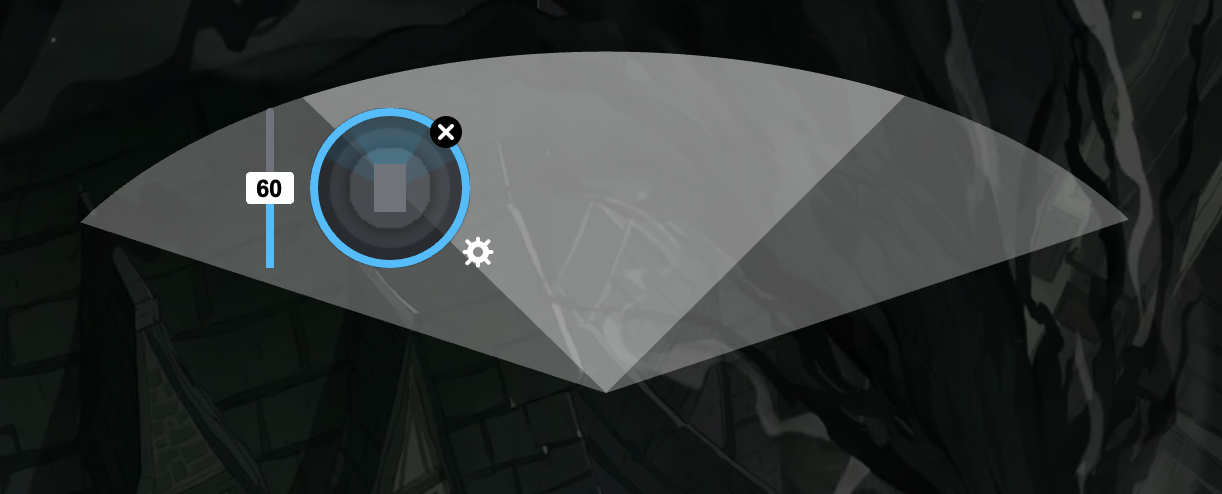
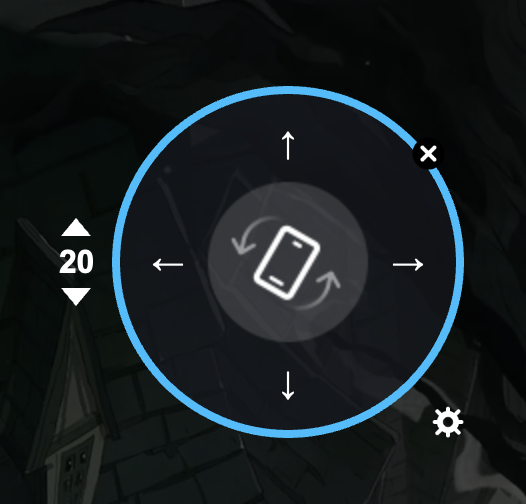
⑩ G-Sensor
Имитация наклона устройства (вверх / вниз / влево / вправо) с помощью назначенных клавиш.
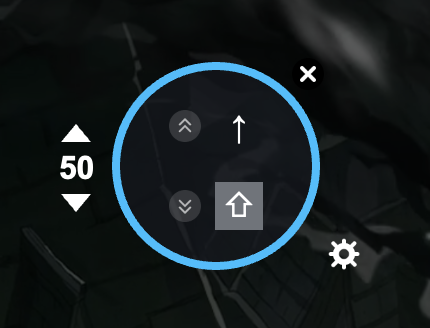
⑪ Прокрутка
Имитация действий прокрутки.
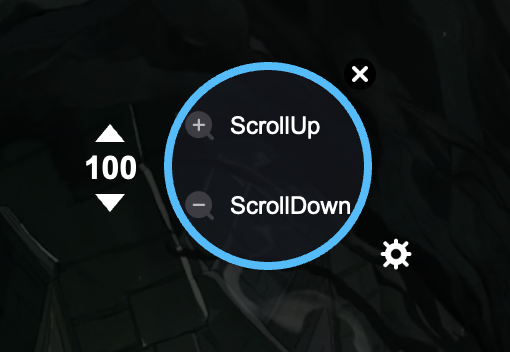
⑫ Масштабирование
Имитация операций увеличения и уменьшения масштаба.
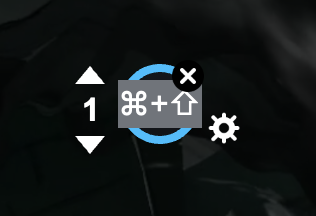
⑬ Наблюдение
Позволяет свободно наблюдать камерой независимо от направления движения.
6. Типы кнопок геймпада
- Тап по точке / Повторяющийся тап: Такое же поведение, как у клавиатуры и мыши
- Левый джойстик: Управляет движением персонажа (разместите на внутриигровой крестовине)
- Правый джойстик: Управляет камерой или обзором
- Применить заклинание: Те же параметры настройки, что и у клавиатуры и мыши
7. Настройка чувствительности управления
Вы можете настроить параметры чувствительности прямо в оверлее управления, чтобы оптимизировать перемещение, прицеливание и управление камерой для разных игр.
8. Экспорт и импорт схем раскладки клавиш
Экспорт схем
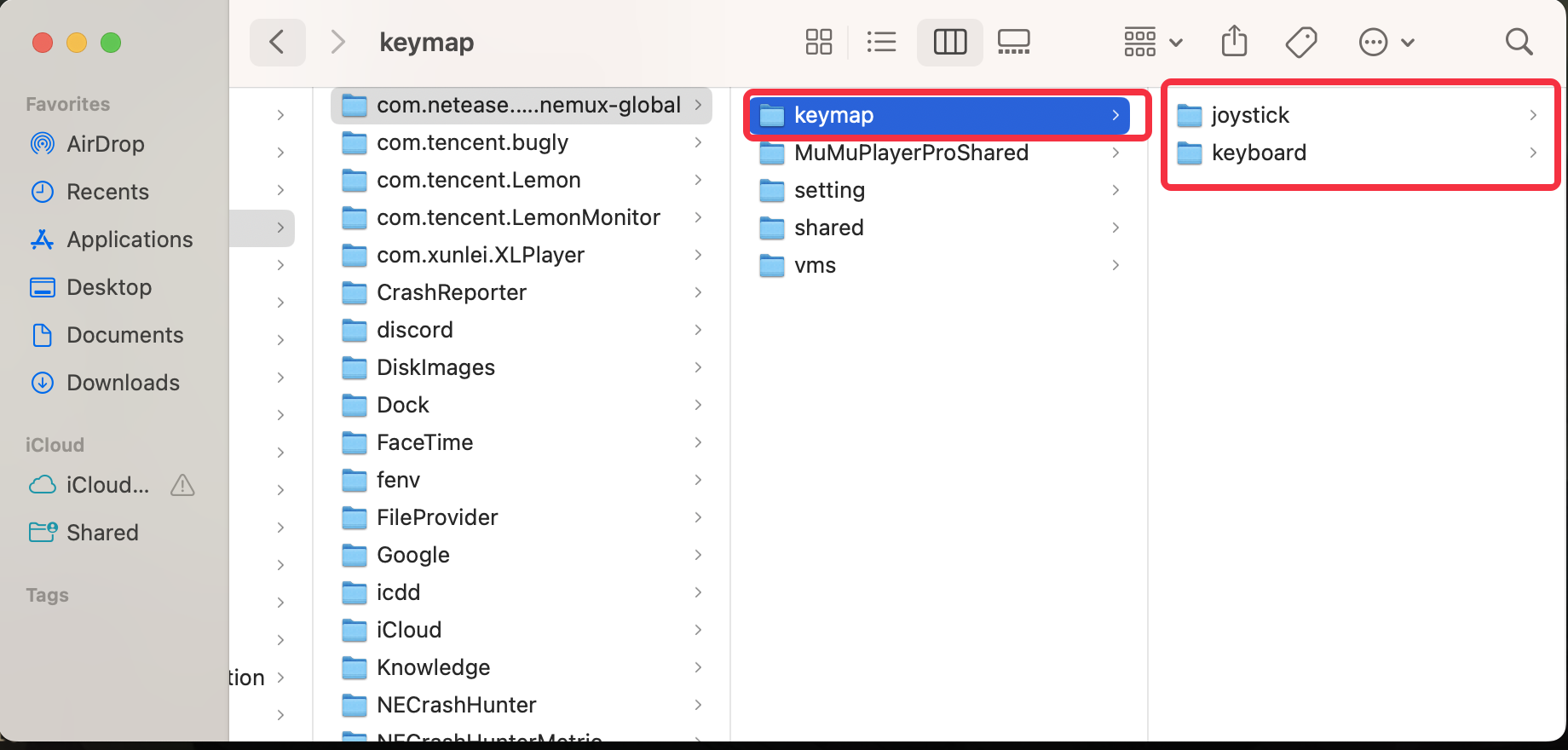
- Откройте Инструменты > Общая папка
• В Windows / Windows ARM: откройте общую папку через Проводник
• В macOS: откройте её в Finder - Найдите папку keymap
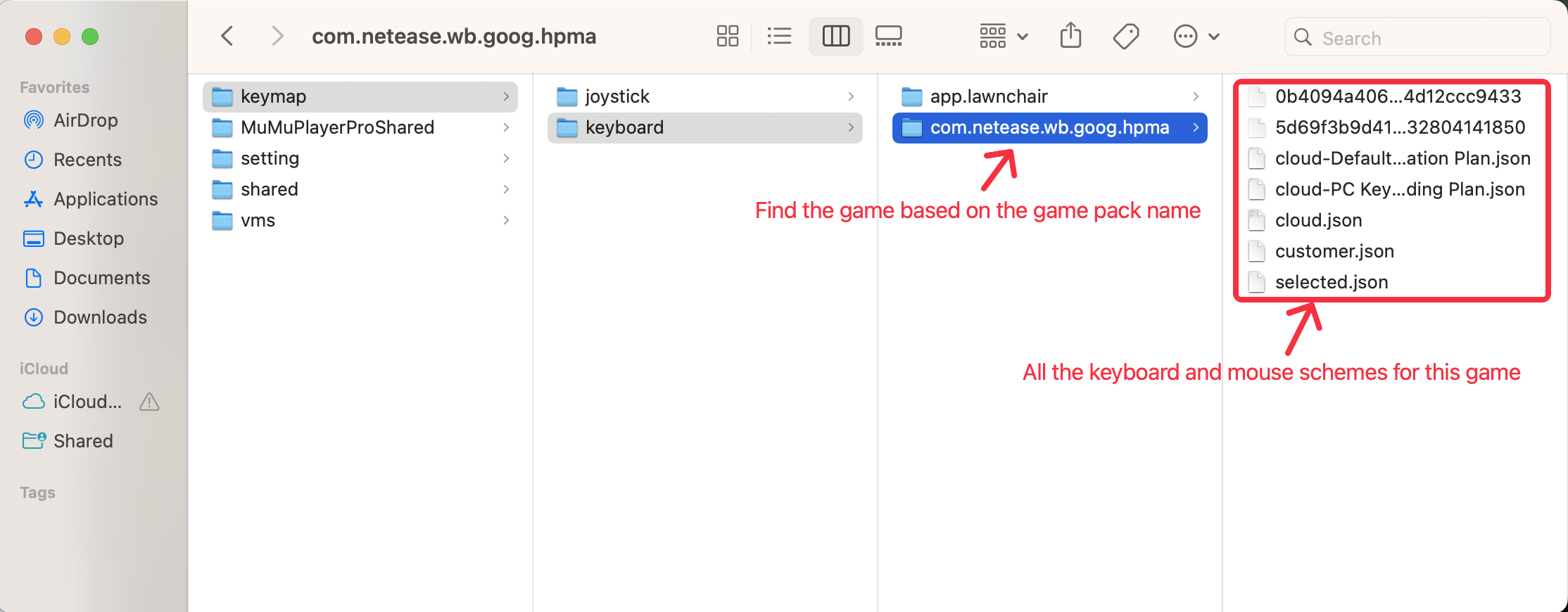
• keyboard → Схемы клавиатуры и мыши
• joystick → Схемы геймпада
- Найдите папку игры по её имени пакета
- Скопируйте нужные файлы схем
Импорт схем
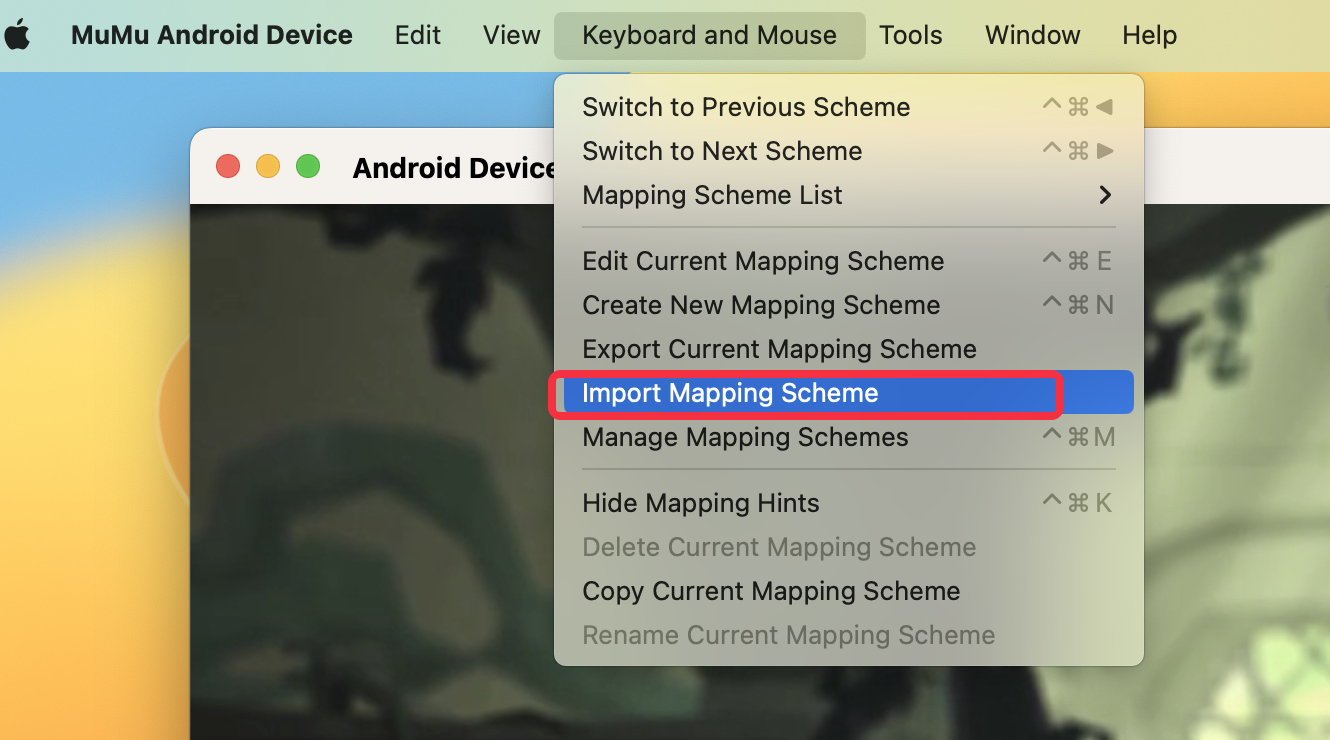
- Нажмите Клавиатура и мышь > Импортировать схему управления в верхнем меню
- Выберите файл схемы для импорта
9. Получить помощь и поддержку
Если у вас есть вопросы или возникли проблемы с назначением клавиш на Windows, macOS или Windows на ARM:
- Присоединяйтесь к официальному сообществу MuMuPlayer в Discord
- Свяжитесь со службой поддержки для получения дополнительной помощи
Конец статьи