Как запустить MuMuPlayer от имени администратора?
При запуске MuMuPlayer или MuMuPlayer(ARM) может появиться всплывающее сообщение: «MuMuPlayer будет запущен с правами администратора. Хотите продолжить?» Если это произошло, выполните следующие шаги для включения прав администратора.
Для Windows
Шаги для запуска MuMuPlayer от имени администратора
1. Поместите установочный пакет на другой диск, затем откройте и запустите его. Если это не сработает, перейдите к шагу 2.
2. Включите разрешения.
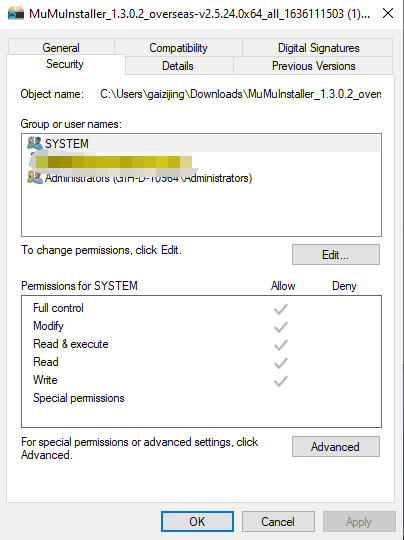
2.1 Щелкните правой кнопкой мыши по установочному пакету: "Свойства"-"Безопасность".
2.2 Разрешите "полный доступ" в системе, чтобы проверить, можно ли установить программу нормально; если нет, перейдите к шагу 3.
3. Запустите установщик напрямую
После нажатия "Пуск" на компьютере, введите "%tmp%" в поле ввода и нажмите "Enter", найдите exe-файл, начинающийся с nemu, в папке и установите его напрямую.
Для Windows (ARM)
Шаги для запуска MuMuPlayer(ARM) от имени администратора
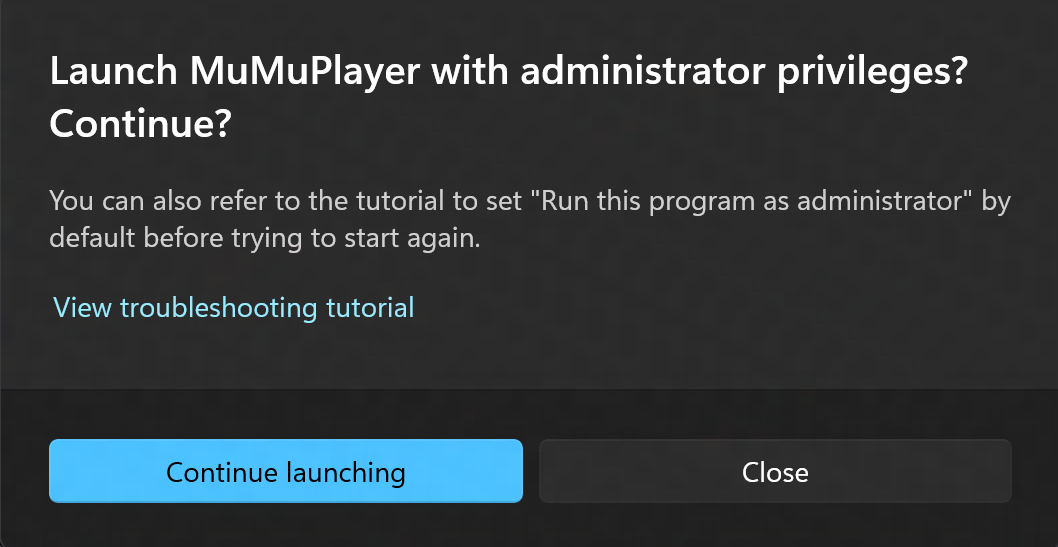
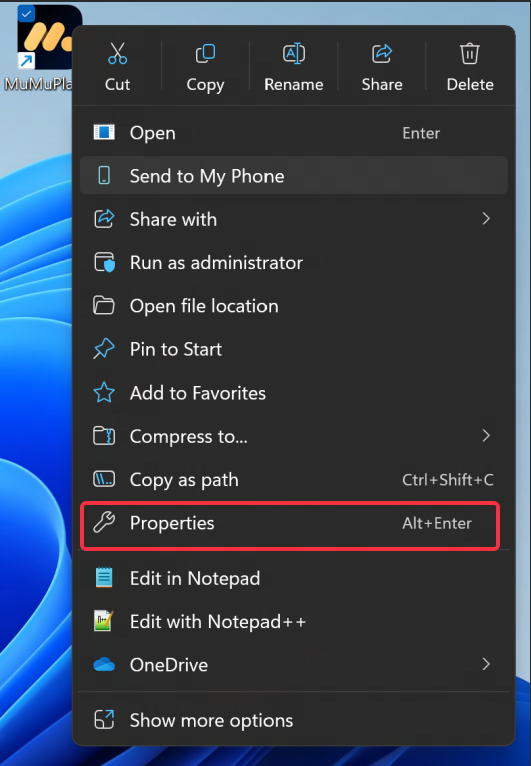
1. Откройте окно свойств MuMuPlayer (ARM)
Щелкните правой кнопкой мыши по значку MuMuPlayer (ARM) на рабочем столе и выберите "Свойства".
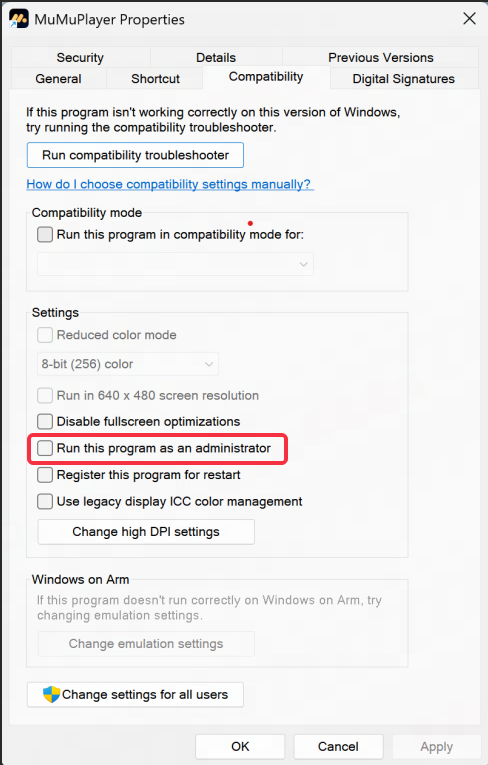
2. Предоставьте права администратора
В окне свойств перейдите на вкладку Совместимость, установите флажок «Запускать эту программу от имени администратора», затем нажмите OK. Дважды щёлкните по значку, чтобы запустить MuMuPlayer (ARM) с правами администратора.
Конец статьи