Основы для разработчиков: Руководство
Ниже приведён краткий список часто используемых команд adb для разработчиков, которые хотят выполнять команды с помощью adb для MuMu Player.
[Общие команды adb]
1. Версия Adb
Встроенный adb MuMu Player (в каталоге установки)
C:\Program Files (x86)\Nemu\vmonitor\bin\adb_server.exe
Скачать с сайта:
① Рекомендуется: https://adbshell.com/downloads
② Официальный сайт: https://developer.android.com/studio/releases/platform-tools
2. Подключение к устройству
Откройте cmd (если используете встроенный adb MuMu Player, то выполните cd C:\Program Files (x86)\Nemu\vmonitor\bin\)
adb kill-server (Встроенный adb: adb_server.exe kill-server)
Подключение к порту эмулятора: adb connect 127.0.0.1:7555 (Встроенный adb: adb_server.exe connect 127.0.0.1:7555)
Список подключённых устройств: adb devices (Встроенный adb: adb_server.exe devices), в обычных случаях появится сообщение о том, что устройство MuMu Player подключено, и можно переходить к следующему шагу.

Примечание: Если "127.0.0.1:7555 device" не отображается в списке, продолжайте попытки подключиться, используя adb kill-server и adb connect 127.0.0.1:7555
3. Как работать с MuMu Player при подключении нескольких устройств
Формат команды: альтернативные команды для adb -s порт эмулятора, например: adb -s 127.0.0.1:7555 shell pm list package -3
4. Установка и удаление apk
Выполните следующие команды с подключённым MuMu Player:
Установить apk
adb install C:\xx.apk
Удалить apk adb uninstall C:\xx.apk
5. Список имён пакетов установленных приложений
Список всех имён пакетов
adb shell pm list packages
Список имён всех сторонних пакетов
adb shell pm list packages -3
Список имён системных пакетов
adb shell pm list packages -s
Имена пакетов запущенных приложений
adb shell dumpsys window | findstr mCurrentFocus
При запуске нескольких экземпляров одного и того же приложения, пожалуйста, проверьте, не является ли версия эмулятора более ранней, чем 2.2.2x86/x64. Если да, то имя пакета для мультистарта обычно должно соответствовать формату: оригинальное имя пакета + суффикс. Например, для Honkai Impact 3rd:
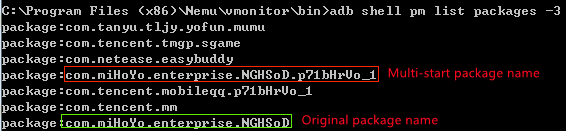
Если эмулятор новее 2.2.2x86/x64, то мультистарт-пакет и оригинальный пакет должны иметь одинаковое имя, поэтому для управления мультистарт-приложением необходимо использовать UserId (не забудьте сначала подключить порт эмулятора с помощью adb connect 127.0.0.1:7555)
6. Перечислить Activity ClassName установленного приложения
Выполните adb logcat ActivityManager:I *:s | findstr "cmp" и запустите целевое приложение
В качестве примера возьмём “Identity V”, вы можете выполнить:

где первая строка cmp=com.netease.dwrg/.Launcher означает: пакет приложения
имя/Activity ClassName, полное имя Activity
name=com.netease.dwrg.Launcher
7. Запуск приложения
adb shell am start -n Имя пакета приложения/Activity ClassName приложения
В качестве примера возьмём “Identity V”, вы можете выполнить:
adb shell am start -n com.netease.dwrg/.Launcher
Чтобы посмотреть время запуска, выполните adb shell am start -W Имя пакета приложения/Activity ClassName приложения
Например:

8. Закрыть приложение
adb shell am force-stop Имя пакета
В качестве примера возьмём “Identity V”, вы можете выполнить:
adb shell am force-stop com.netease.dwrg
9. Просмотр версии приложения
adb shell dumpsys package Имя пакета | findstr version
В качестве примера возьмём “Identity V”, вы можете выполнить:

10. Очистить данные приложения
adb shell pm clear Package Name
11. Эмуляция ввода
Ввод клавиш
adb shell input keyevent Key value
Например:
adb shell input keyevent 3
означает нажатие клавиши HOME (значения других клавиш можно найти через онлайн-поиск)
Ввод строки
adb shell input text String
Например: adb shell input text test
вернёт строку "test"
Примечание: китайские символы не поддерживаются
Щелчок мышью
adb shell input tap X Y
где X и Y — значения координат x и y текущего ввода
Движение мышью
adb shell input swipe X1 Y1 X2 Y2
X1 Y1 и X2 Y2 — значения координат начальной и конечной точек соответственно
12. Загрузка файлов с компьютера в эмулятор
adb push C:\test.apk /data
13. Копирование файлов из эмулятора на компьютер
adb pull /data/test.apk C:\
14. Снимки экрана
Сделать снимок текущего экрана эмулятора
adb shell screencap /data/screen.png
Сохранить снимок экрана на компьютер
adb pull /data/screen.png C:\
15. Запись экрана
Начать запись
adb shell screenrecord /data/test.mp4
Остановить запись
CTRL+C
Экспортировать видеофайл
adb pull /data/test.mp4 C:\
16. Просмотр информации об устройстве
Модель
adb shell getprop ro.product.model
Бренд
adb shell getprop ro.product.brand
Модель процессора
adb shell getprop ro.product.board
Версия Android
adb shell getprop ro.build.version.release
Режим рендеринга движка
adb shell dumpsys SurfaceFlinger|findstr "GLES"
Эта команда не может быть использована в версии 2.0.30 и выше. На данный момент для её использования требуется более старая версия.
Для других команд, пожалуйста, посетите https://adbshell.com/commands
[Как захватывать пакеты]
1) Скачайте последнюю версию "fiddler" и "MuMu Player" соответственно;
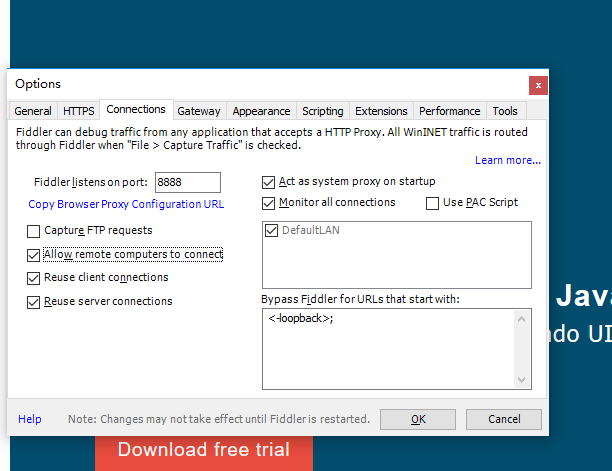
2) Запустите fiddler через Инструменты -> Параметры -> Соединения, отметьте "Разрешить подключение удалённых компьютеров" и перезапустите программу. Важно! Не забудьте перезапустить;
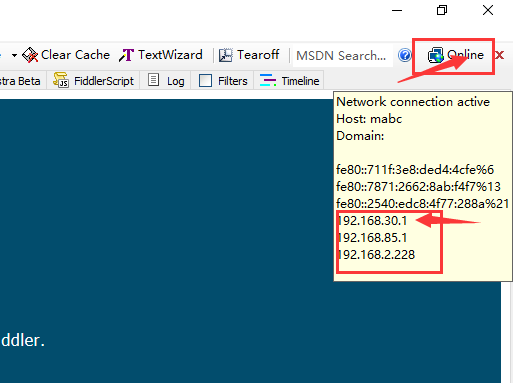
3) Проверьте IP. Если есть виртуальная сетевая карта, необходимо выполнить ipconfig/all, чтобы узнать реальный IP;
4) Запустите MuMu Player и настройте прокси;
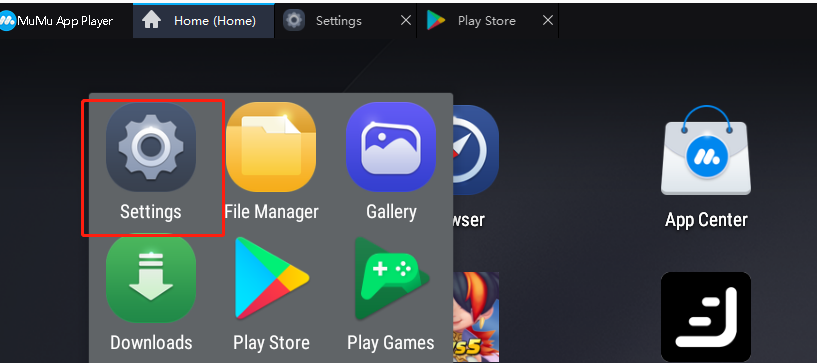
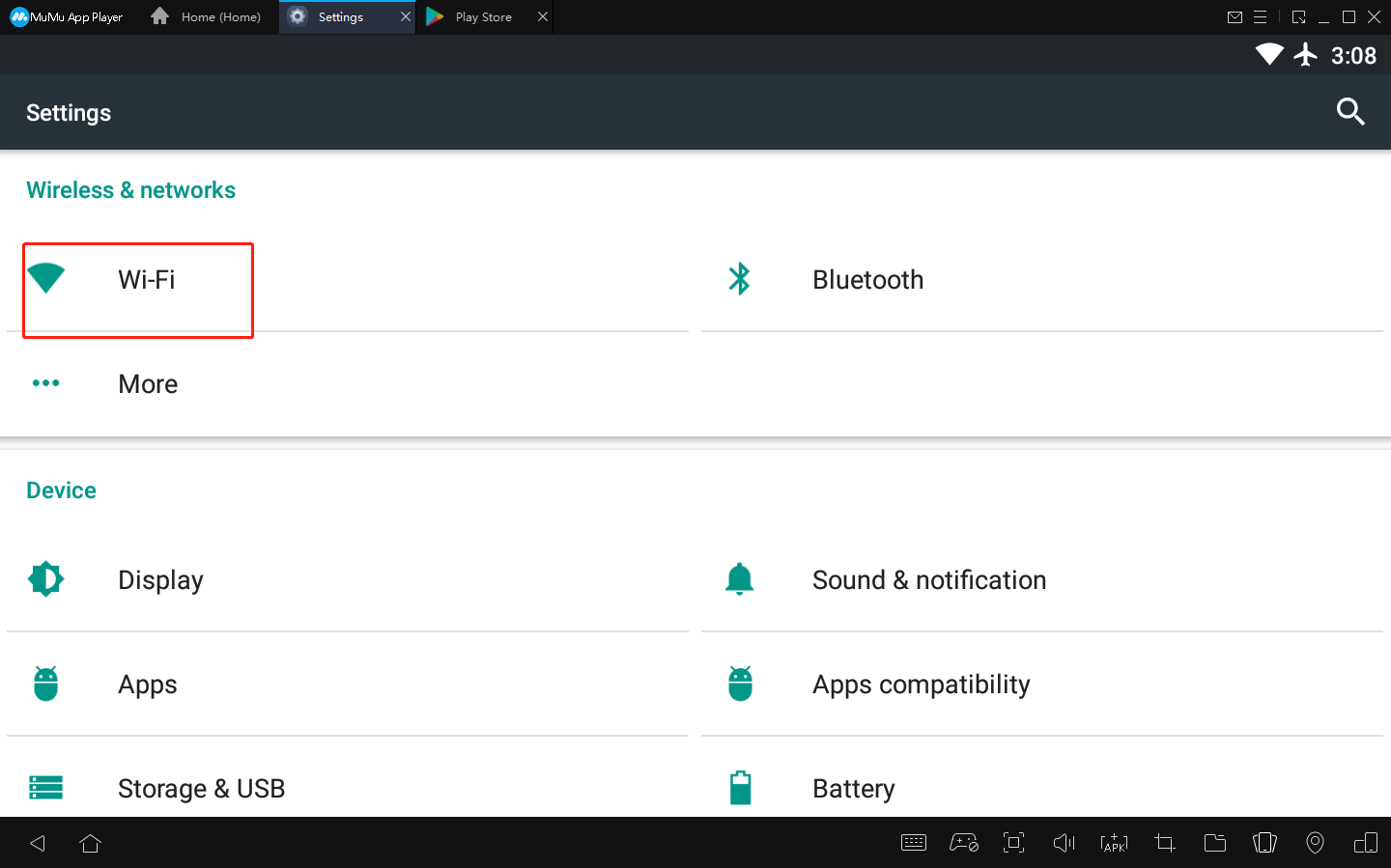
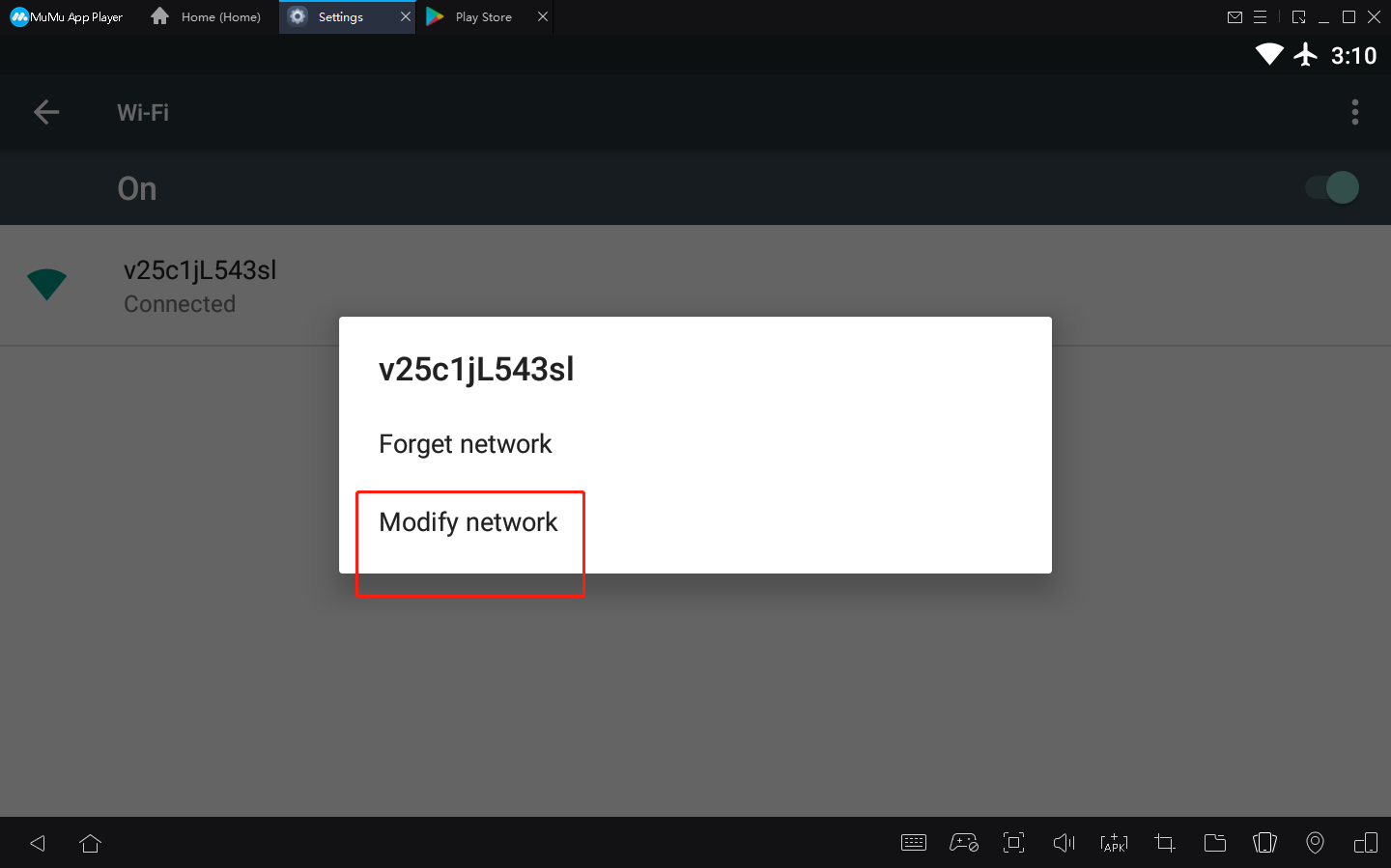
Долгое нажатие на имя WiFi и выберите «Изменить сеть»
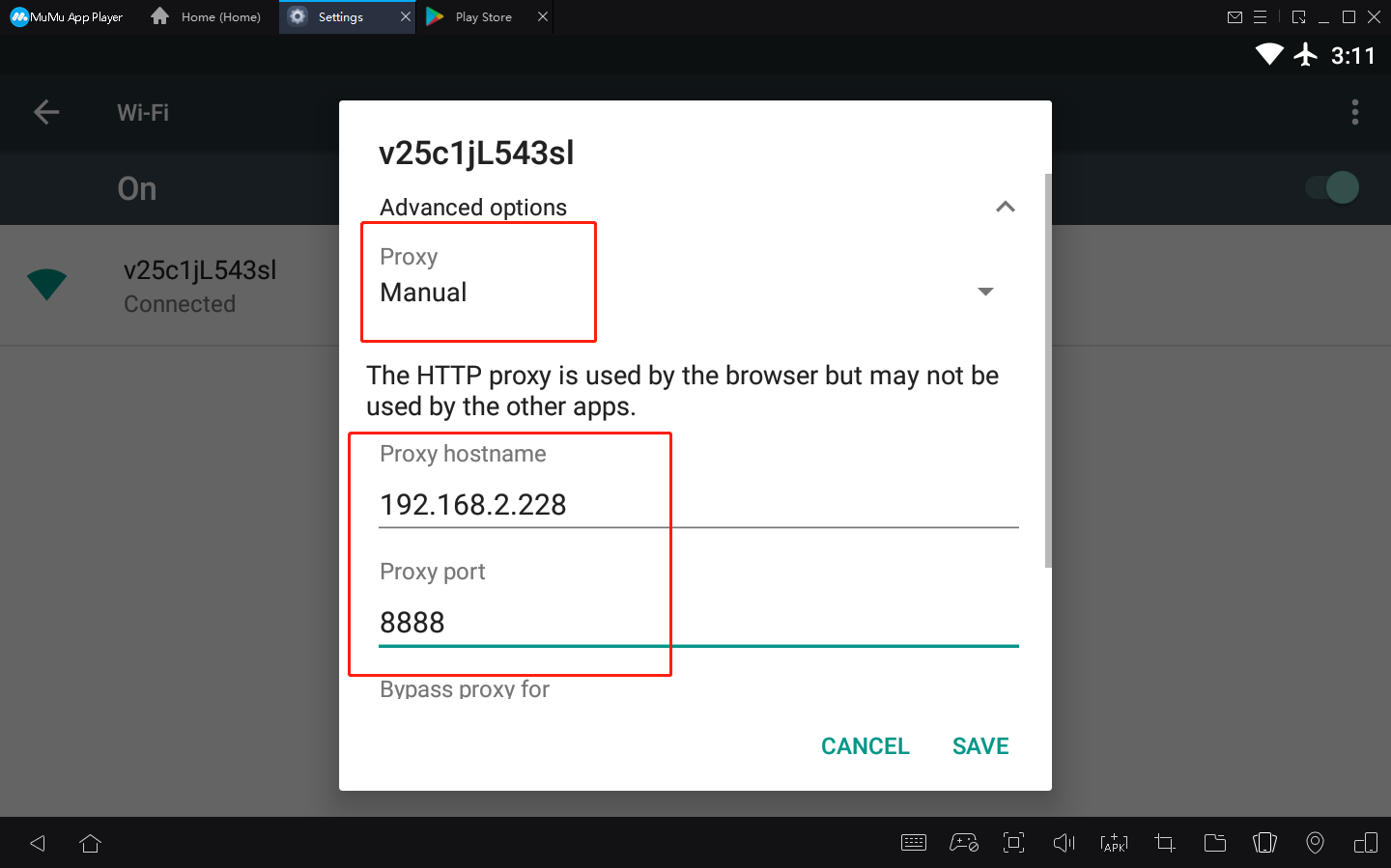
5) Сохраните и переходите к следующей операции.
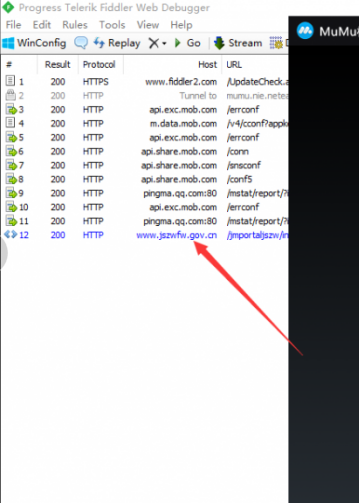
Конец статьи