Отключите Hyper-V и выключите изоляцию ядра
Технологии, используемые Microsoft, такие как «Core Isolation» и «Hyper-V/VBS», конфликтуют с MuMu Player 12, что приводит к неэффективной работе эмулятора или невозможности его запуска. Рекомендуется отключить «Core Isolation» и деактивировать «Hyper-V/VBS» при запуске MuMu Player 12. Отключение Core Isolation не повлияет на безопасность. Если вы беспокоитесь, вы можете установить другое антивирусное программное обеспечение. Отключить Core Isolation и Hyper-V/VBS можно, следуя инструкциям ниже:
1. Отключение Core Isolation
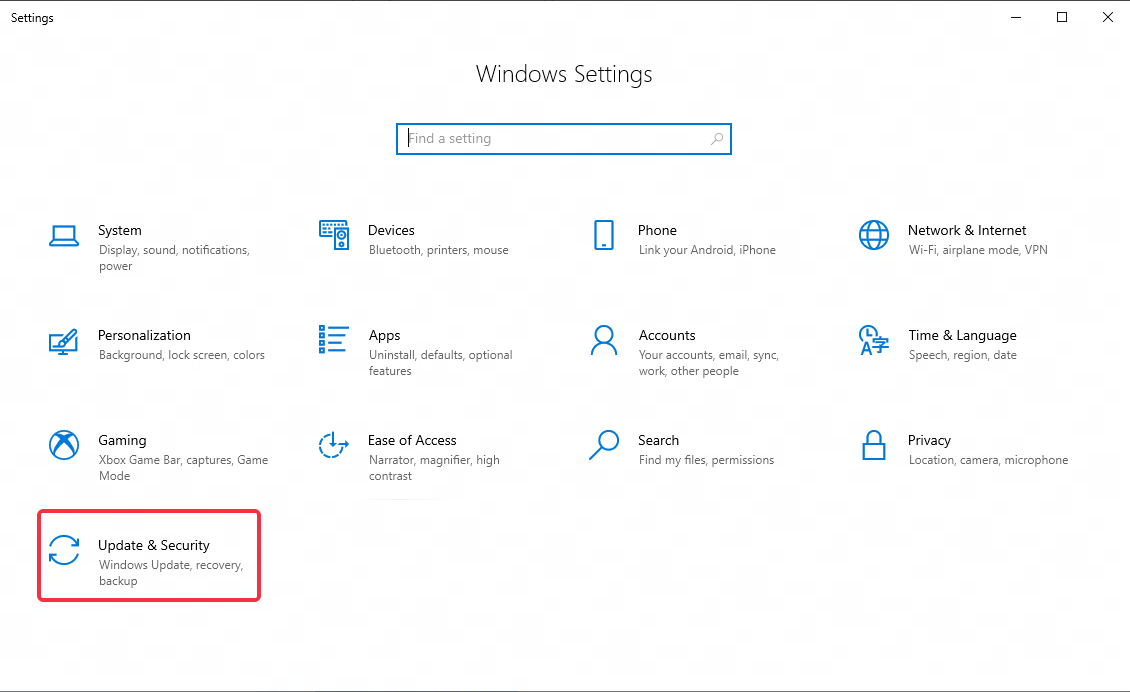
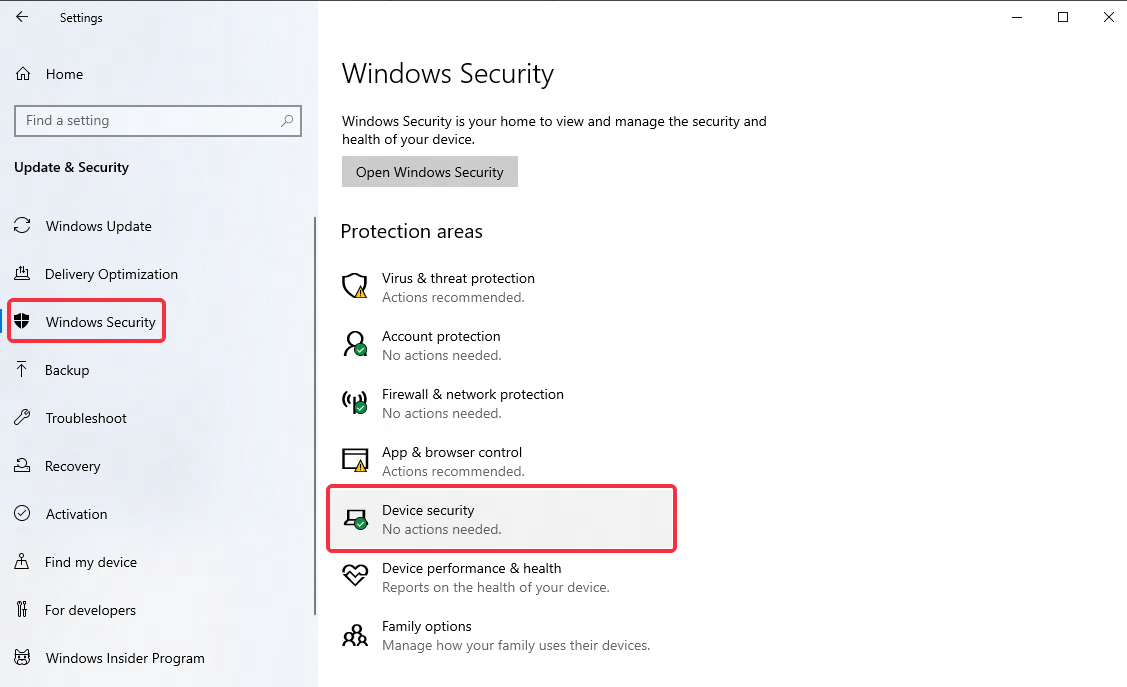
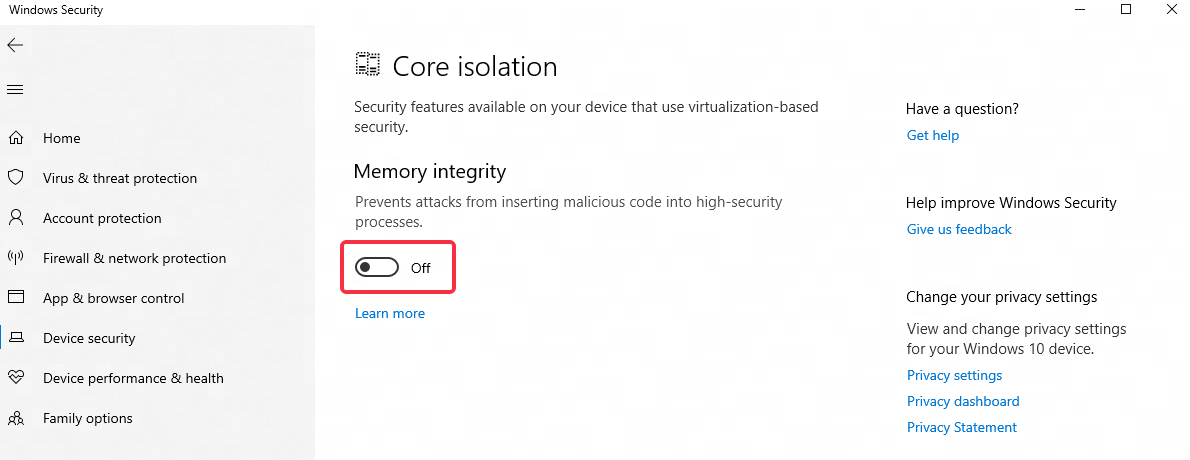
Перейдите в Параметры Windows – Обновление и безопасность – Безопасность Windows – Безопасность устройства – Сведения о Core Isolation и отключите Memory Integrity;
2. Как отключить Hyper-V/VBS?
2.1 Запустите файл для автоматического отключения Hyper-V/VBS
Нажмите, чтобы скачать файл >> Автоматически отключить Hyper-V/VBS.
После завершения загрузки щёлкните правой кнопкой мыши, запустите программу от имени администратора, а затем перезапустите эмулятор. Если автоматическое отключение не удалось, пожалуйста, попробуйте ручной метод ниже.
2.2 Отключение Hyper-V/VBS вручную
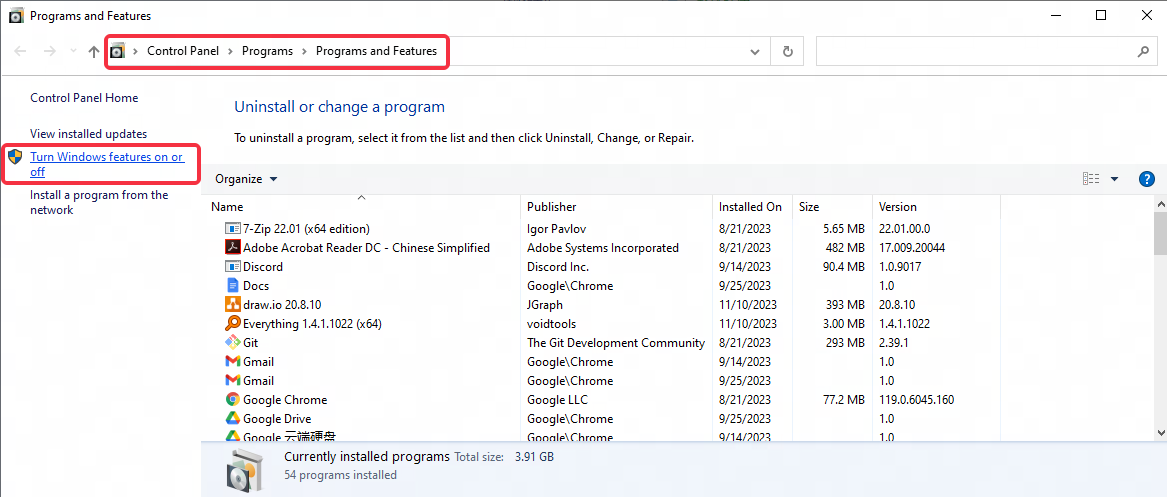
Шаг 1: откройте интерфейс «Этот компьютер», введите в адресной строке: Control Panel\Programs\Programs and Features, затем нажмите Enter для поиска;
Шаг 2: нажмите «Включение или отключение компонентов Windows»;
Шаг 3: проверьте, есть ли в меню следующие опции: «Hyper-V», «Virtual Machine Platform», «Windows Hypervisor Platform», «Windows Sandbox», снимите отметки со всех них и перезагрузите компьютер.
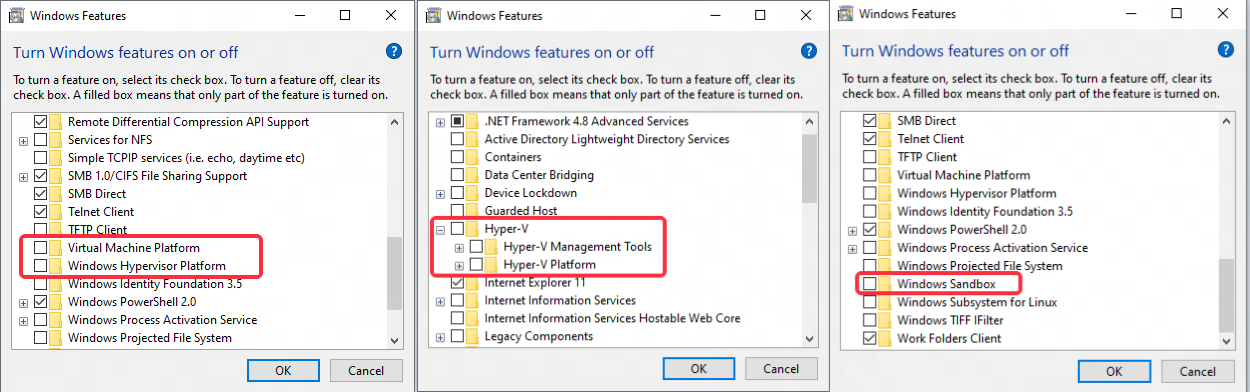
Как правило, после перезагрузки компьютера Hyper-V/VBS будет успешно отключён. Если нет, выполните следующие действия:
Шаг 1: щёлкните правой кнопкой мыши «Этот компьютер», выберите «Управление», перейдите к интерфейсу «Управление компьютером» – «Службы и приложения» – «Службы», найдите «HV Host Service»
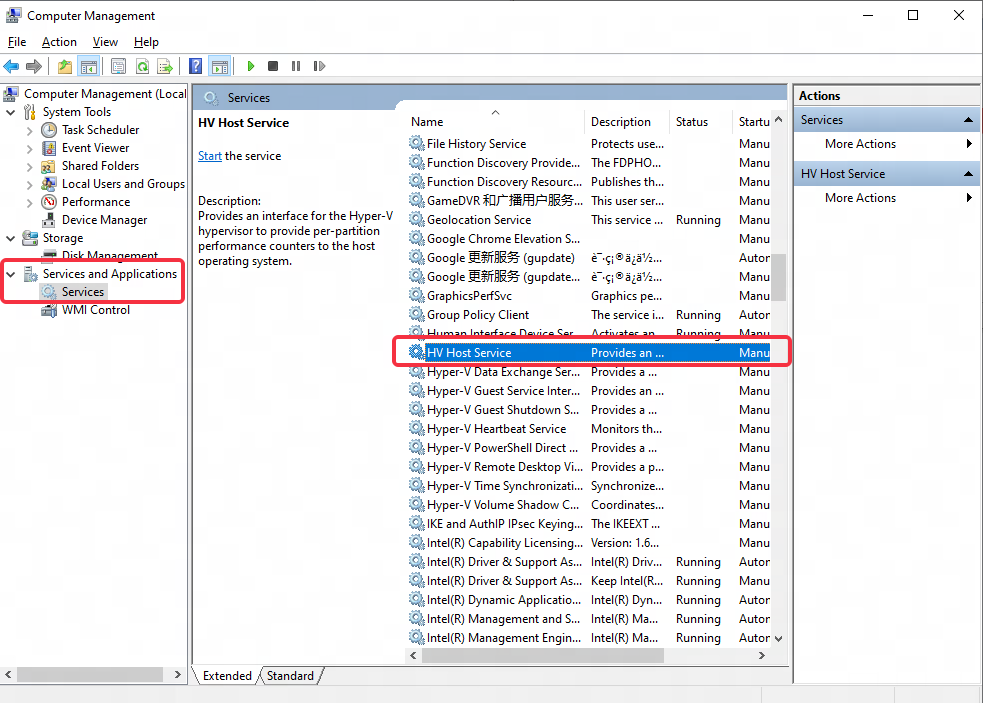
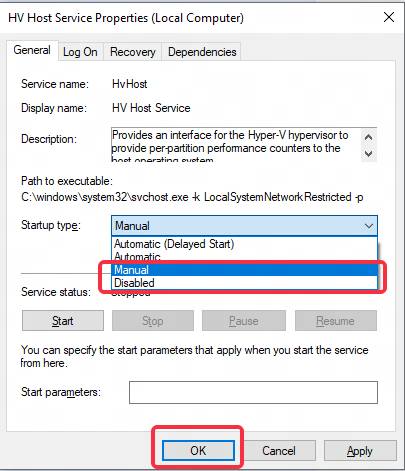
Шаг 2: дважды щелкните по "HV Host Service", измените тип запуска на "Вручную" или "Отключено", затем нажмите "OK".
Если это по-прежнему не помогло, пожалуйста, убедитесь, что виртуальная машина VMware установлена. Если да, удалите и закройте >> Отключить службу VMware.
2.3 Как отключить Hyper-V/VBS в Windows 11 Home Edition
Метод 1:
Шаг 1: Создайте текстовый документ и переименуйте его в "Hyper-V.cmd";
Шаг 2: Введите следующий код в документ:
pushd "%~dp0"
dir /b %SystemRoot%\servicing\Packages\*Hyper-V*.mum >hyper-v.txt
for /f %%i in ('findstr /i . hyper-v.txt 2^>nul') do dism /online /norestart /add-package:"%SystemRoot%\servicing\Packages\%%i"
del hyper-v.txt
Dism /online /enable-feature /featurename:Microsoft-Hyper-V-All /LimitAccess /ALL
Шаг 3: После сохранения документа щелкните по нему правой кнопкой мыши и запустите файл от имени администратора. Откроется окно командной строки. После завершения установки введите Y для перезагрузки компьютера;
Шаг 4: После перезагрузки компьютера Hyper-V успешно установлен.
Теперь используйте встроенную функцию отключения эмулятора, чтобы попытаться отключить Hyper-V, или обратитесь к вышеуказанному руководству [Вручную отключить Hyper-V/VBS], чтобы попробовать.
Метод 2:
Шаг 1: щелкните правой кнопкой мыши по меню Пуск — Windows PowerShell (Администратор), введите: Disable-WindowsOptionalFeature -Online -FeatureName Microsoft-Hyper-V-All, затем нажмите Enter
Шаг 2: если все еще не удалось, введите cmd в поле поиска на панели задач, выберите запуск от имени администратора, введите: bcdedit /set hypervisorlaunchtype off, и нажмите Enter.
Если вышеуказанный способ все еще не помогает отключить Hyper-V/VBS в Windows 11 Home Edition, рекомендуется обратиться в сервисный центр или посетить официальный сайт сообщества Microsoft для консультации. Также вы можете обновиться до Windows 11 Professional Edition для решения проблемы.
Конец статьи