Как исправить ошибку разрешения DNS при загрузке/обновлении MuMuPlayer?
Когда некоторые пользователи загружают и устанавливают MuMuPlayer, они могут столкнуться с сообщением Сбой разрешения DNS. Пользователи, столкнувшиеся с этой проблемой, могут воспользоваться следующими решениями:
Перейдите по ссылке https://nstool.netease.com/, чтобы проверить, находятся ли сетевой IP-адрес и адрес DNS в одном и том же регионе или городе.
1.Если разные, сохраните изменения, перезагрузите компьютер и попробуйте снова. Способ проверки и изменения адреса DNS следующий:
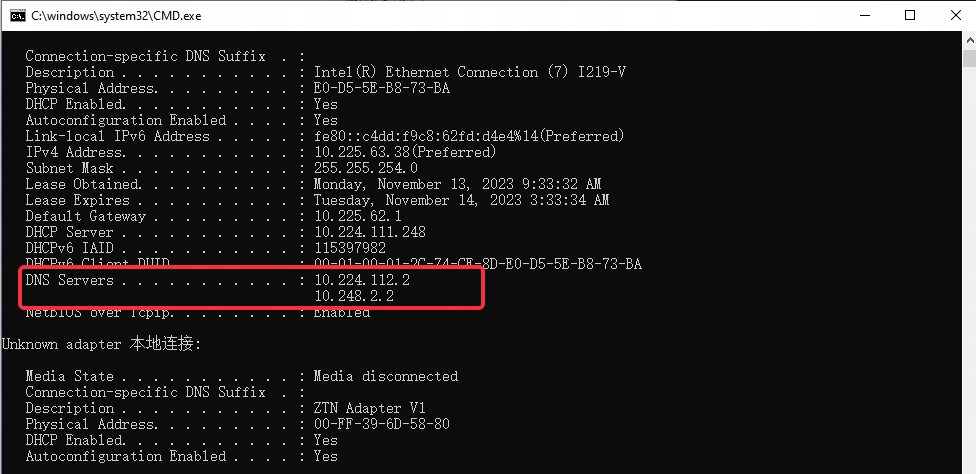
(1) Проверка адреса DNS: нажмите "Win+R", введите "CMD" и нажмите Enter, чтобы открыть командную строку, введите "ipconfig /all", найдите адрес DNS текущей сети в строке "DNS server", как показано на рисунке ниже: "10.224.112.2";
(2) Измените адрес DNS: В месте сетевого подключения компьютера щелкните правой кнопкой мыши «Открыть настройки сети и Интернета», нажмите «Изменить параметры адаптера», выберите подключенную сеть (если подключенная сеть — проводная, нажмите «Ethernet»; если подключенная сеть — беспроводная, нажмите «Wi-Fi»), щелкните правой кнопкой мыши по сети и выберите «Свойства», прокрутите вниз в разделе «Сеть» и найдите «Протокол Интернета версии 4 (TCP/IPv4)», дважды щелкните для открытия окна свойств, после выбора «Использовать следующий адрес DNS-сервера» заполните строку «Предпочтительный DNS-сервер».
2. Если то же самое, вы можете попробовать поочередно изменить адрес DNS компьютера на 114.114.114.114, 223.5.5.5, 101.226.4.6, 223.6.6.6. После завершения изменений нажмите «Win+R» — введите «CMD» и нажмите Enter для открытия окна командной строки — введите «ipconfig /flushdns» — нажмите Enter, перезапустите эмулятор (или установочный пакет эмулятора) и попробуйте снова.
Примечание: Пользователи кампусной сети могут изменить настройки DNS компьютера на адрес DNS школы и попробовать после перезапуска компьютера.
Конец статьи