Включение VT на компьютерах Dell
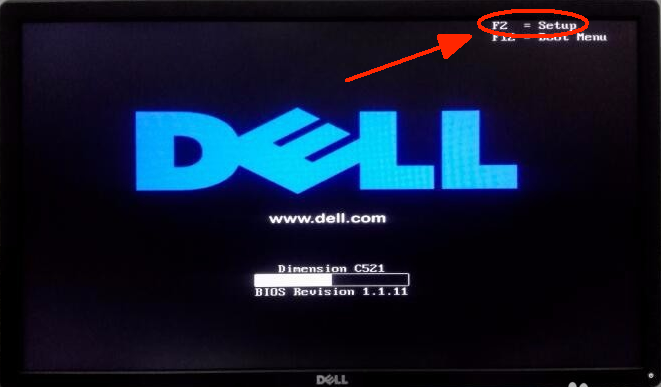
1. Перезагрузите ПК и войдите в BIOS:
Сразу после включения экрана многократно нажимайте клавишу "F2" (чаще всего)/ F1/F12/Delete для входа в BIOS.
(Старые модели: CTRL + ALT + ENTER или Delete или Fn + ESC или Fn + F1)
2. Найдите настройку и включите VT:
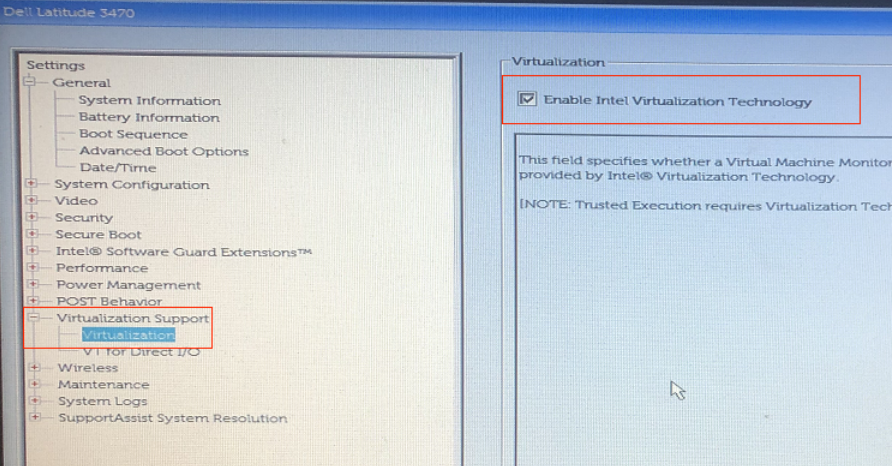
Случай 1:Войдите в BIOS SETUP → Нажмите "Virtualization Support" → "Virtualization", выберите "Enabled" → Нажмите F10 для сохранения настроек и выхода.

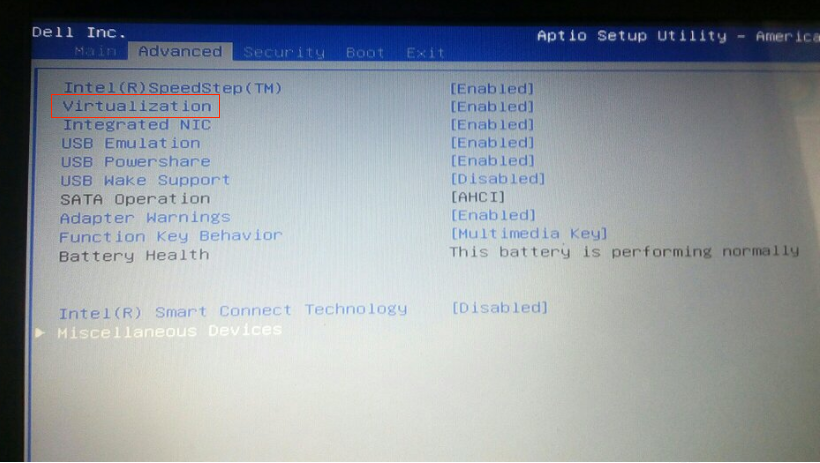
Случай 2:На вкладке "Advanced" нажмите "Virtualization" → Измените "Disabled" на "Enabled" → Нажмите F10 для сохранения настроек и выхода.
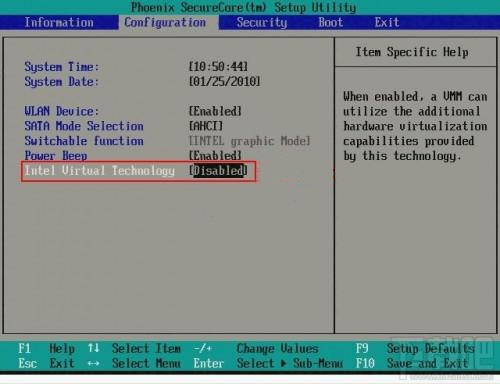
Случай 3:На вкладке «Configuration» нажмите «Intel Virtual Technology» → Измените «Disabled» на «Enabled» → Нажмите F10, чтобы сохранить настройки и выйти.
Примечание: В разных моделях материнских плат термин VT может называться по-разному, вот некоторые из распространённых вариантов:
«Intel(R) Virtualization Technology», «Virtual», «Virtualization», «VT-X» и «SVM».
Конец статьи