Учебник по передаче файлов в MuMuPlayer
MuMuPlayer предоставляет вам функцию Передача файлов для обмена файлами между общими папками Android и компьютера. Вот инструкция о том, как импортировать файлы с компьютера на Android и, наоборот, экспортировать файлы с Android на компьютер.
1. Введение в функцию
Нажмите кнопку "Главное меню" в правом верхнем углу и найдите "Общая папка" в разделе "Дополнительные инструменты".
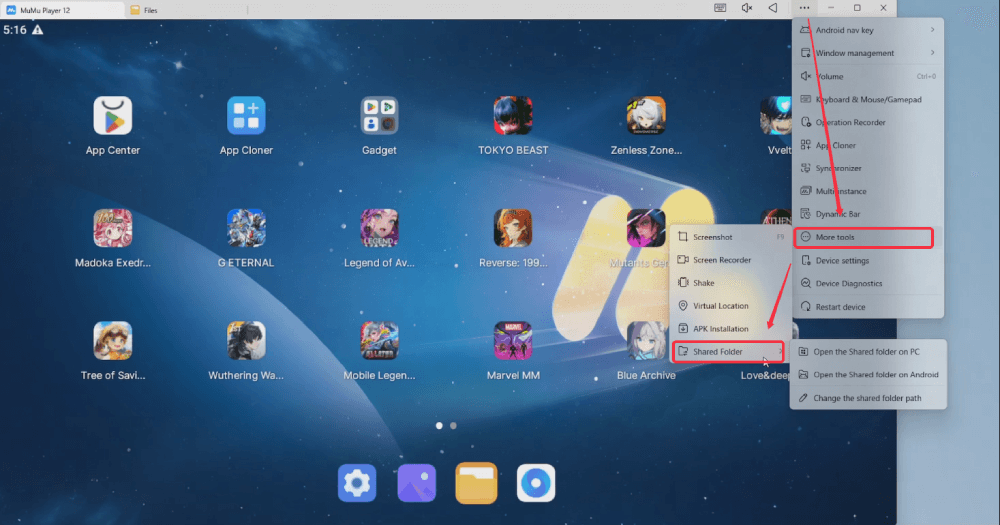
Здесь вы увидите [Открыть общую папку на ПК] и [Открыть общую папку на Android]. Когда файл помещается в один из этих путей, его можно найти и по другому пути. Просто нажмите, чтобы открыть Общую папку на вашем ПК или устройстве Android.
При нажатии на поле ввода вы можете выбрать полный путь для удобного копирования.
Примечание: Вы можете нажать кнопку [Изменить путь общей папки], чтобы настроить путь к папке по своему усмотрению.
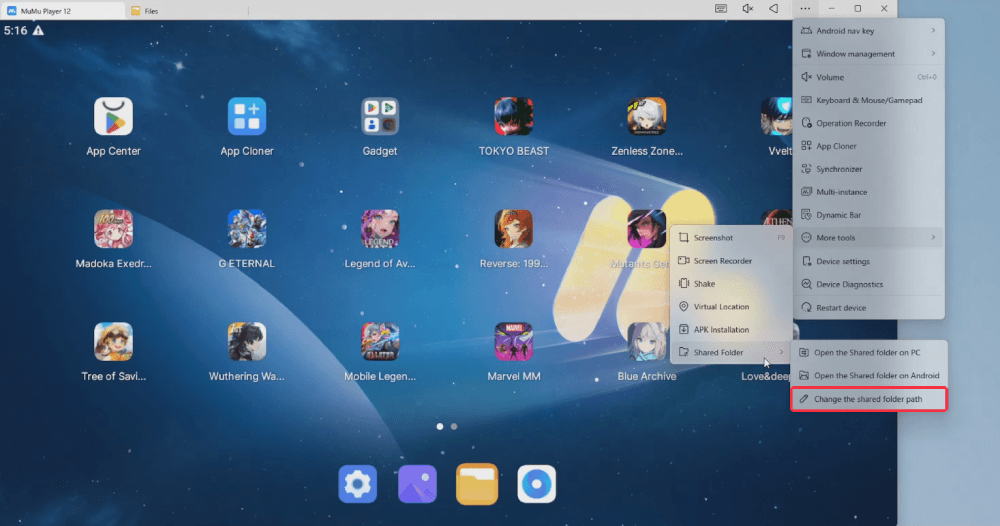
2. Инструкция по импорту/экспорту файлов
(1) Импорт файлов с компьютера в эмулятор
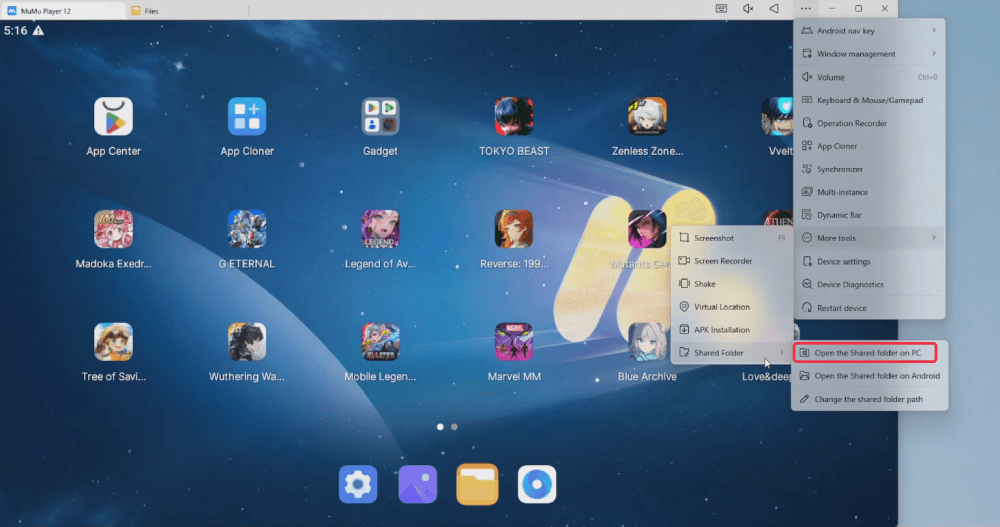
Шаг 1: Нажмите кнопку "Главное меню" в правом верхнем углу и перейдите в "Общая папка" в разделе "Дополнительные инструменты". Затем нажмите кнопку [Открыть общую папку на ПК] и скопируйте или переместите файлы, которые нужно импортировать в эмулятор, в эту папку.
Шаг 2: нажмите кнопку [Открыть общую папку на Android], и вы сможете найти импортированные файлы.
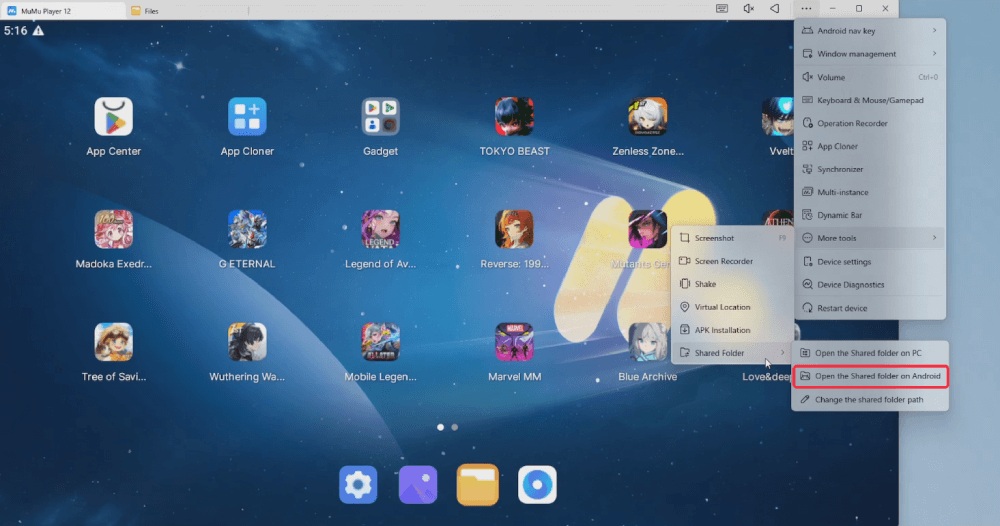
Если вам нужно сохранить файл в другой путь на Android, вы можете воспользоваться следующими шагами:
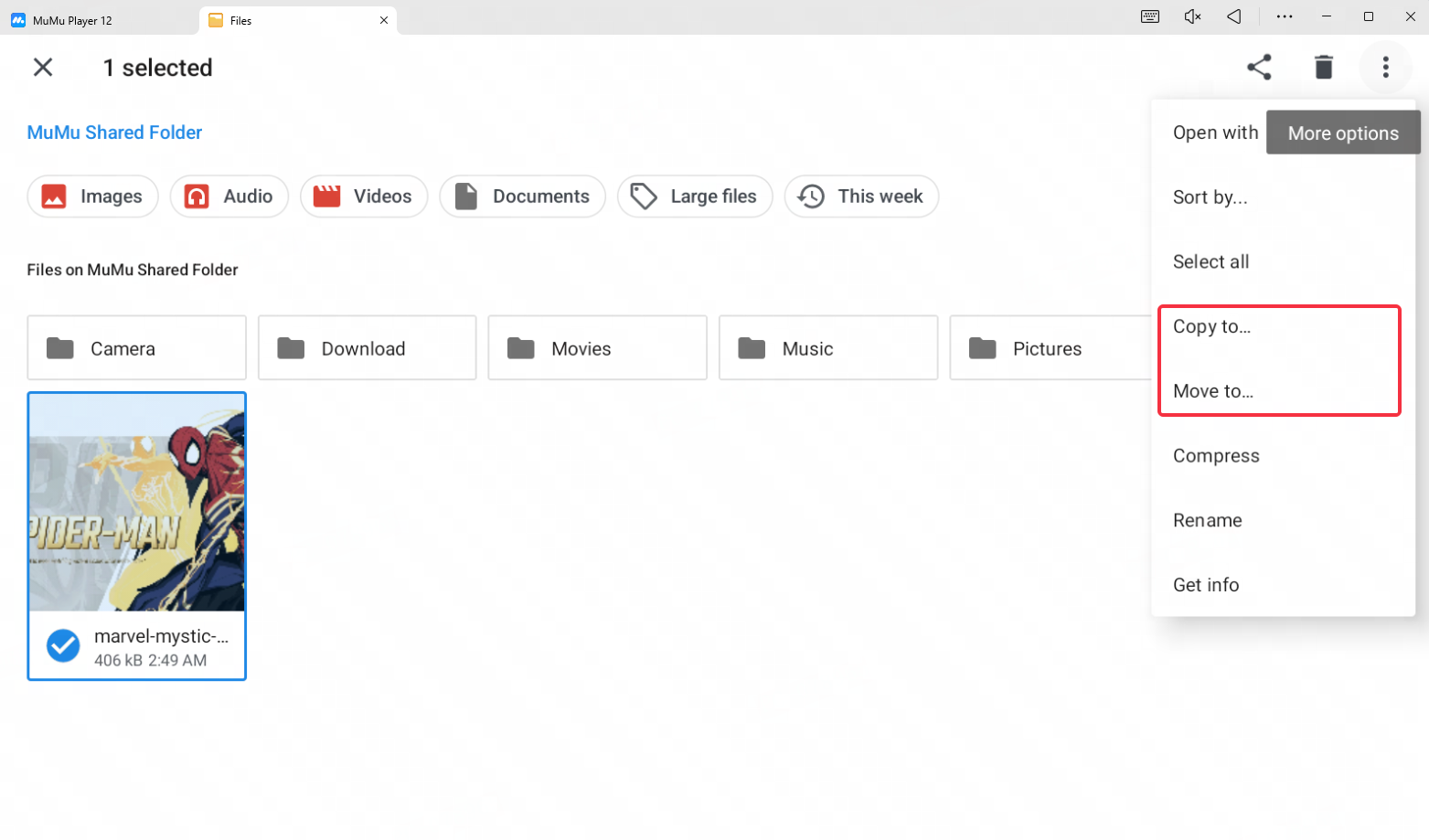
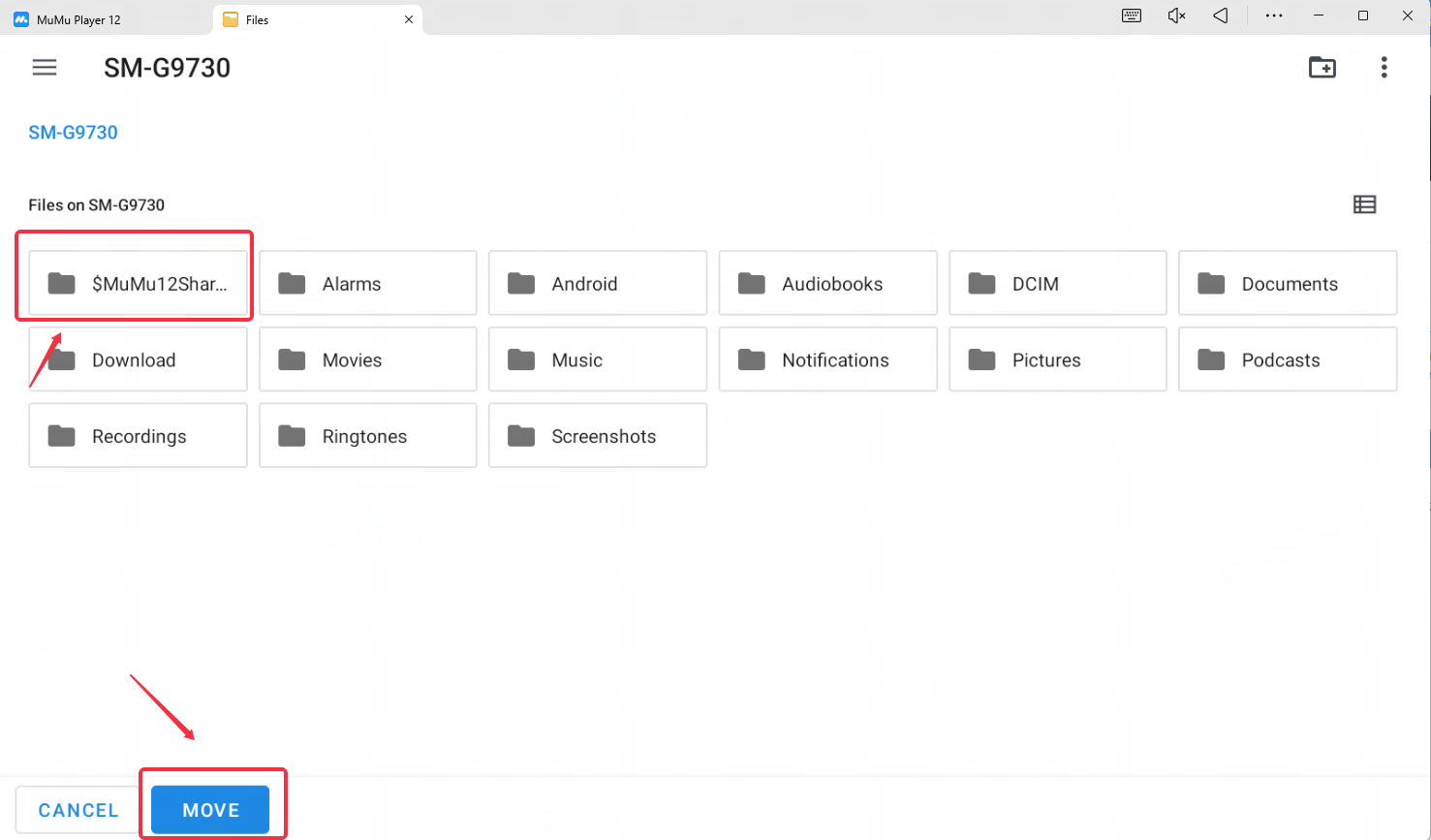
Сначала щелкните правой кнопкой мыши по файлу, который хотите переместить, затем нажмите кнопку в правом углу, чтобы найти [Копировать в...] или [Переместить в...].
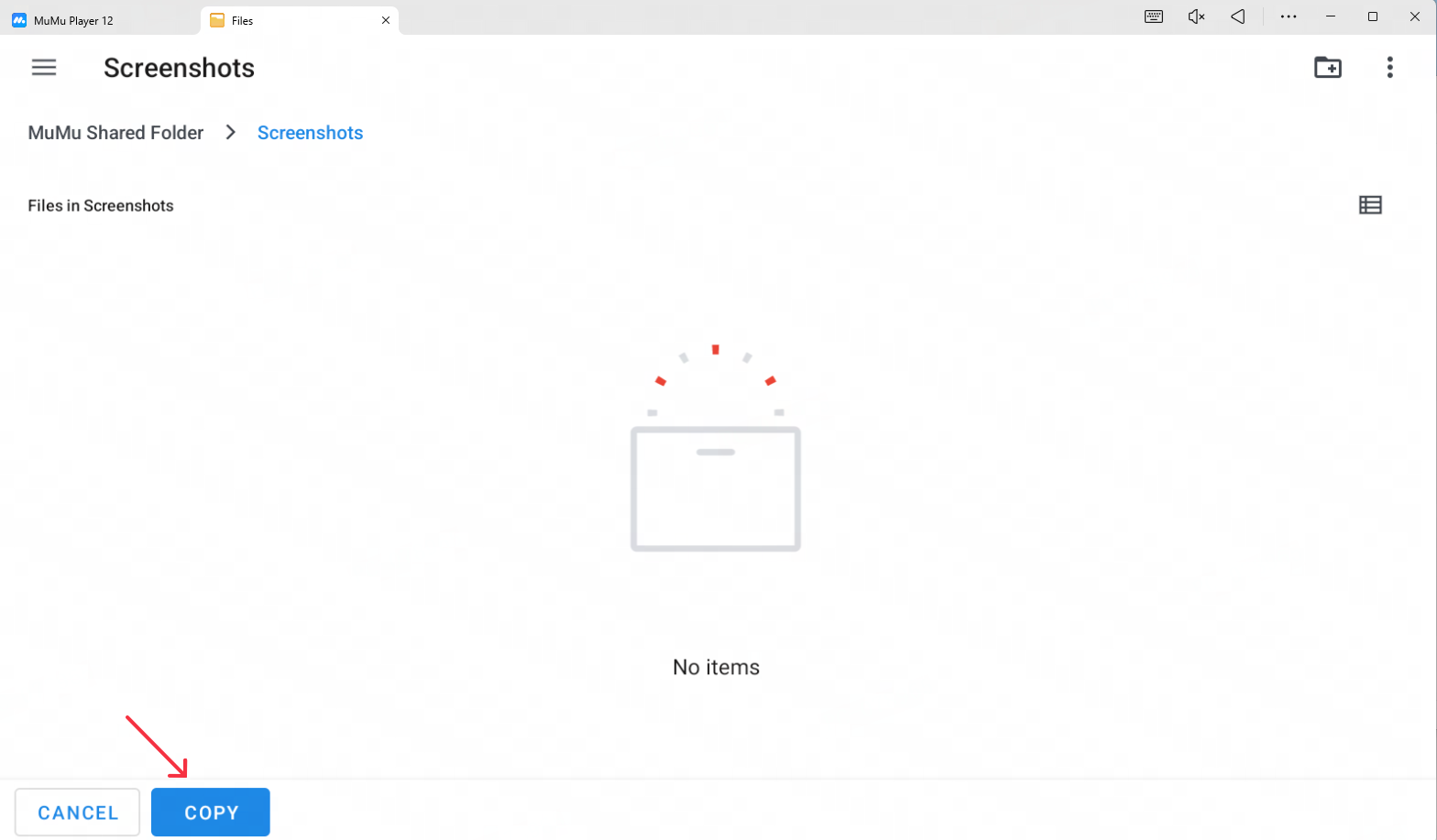
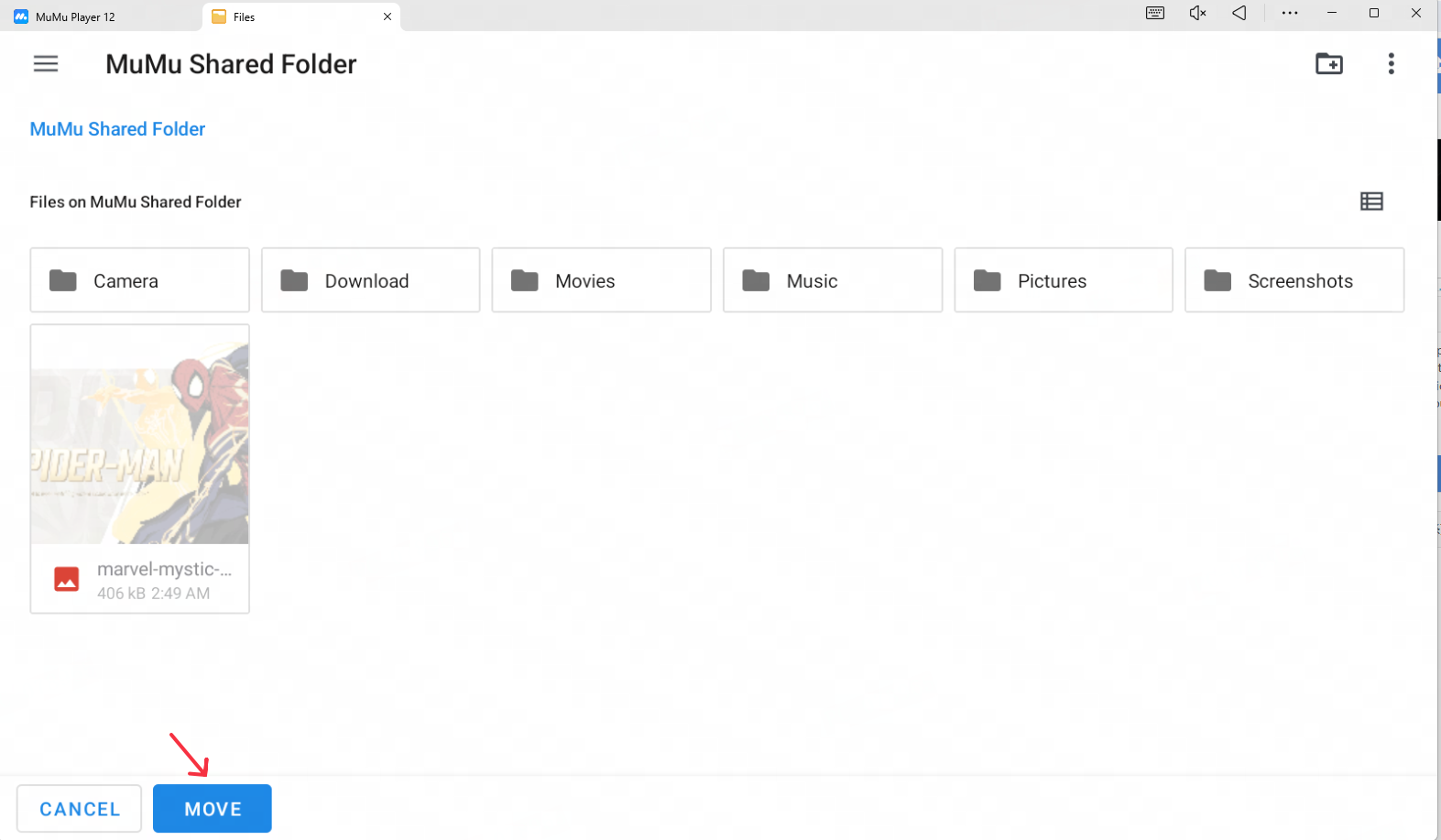
Во-вторых, выберите целевой путь для завершения копирования или перемещения.
(2) Экспорт файлов из эмулятора на компьютер
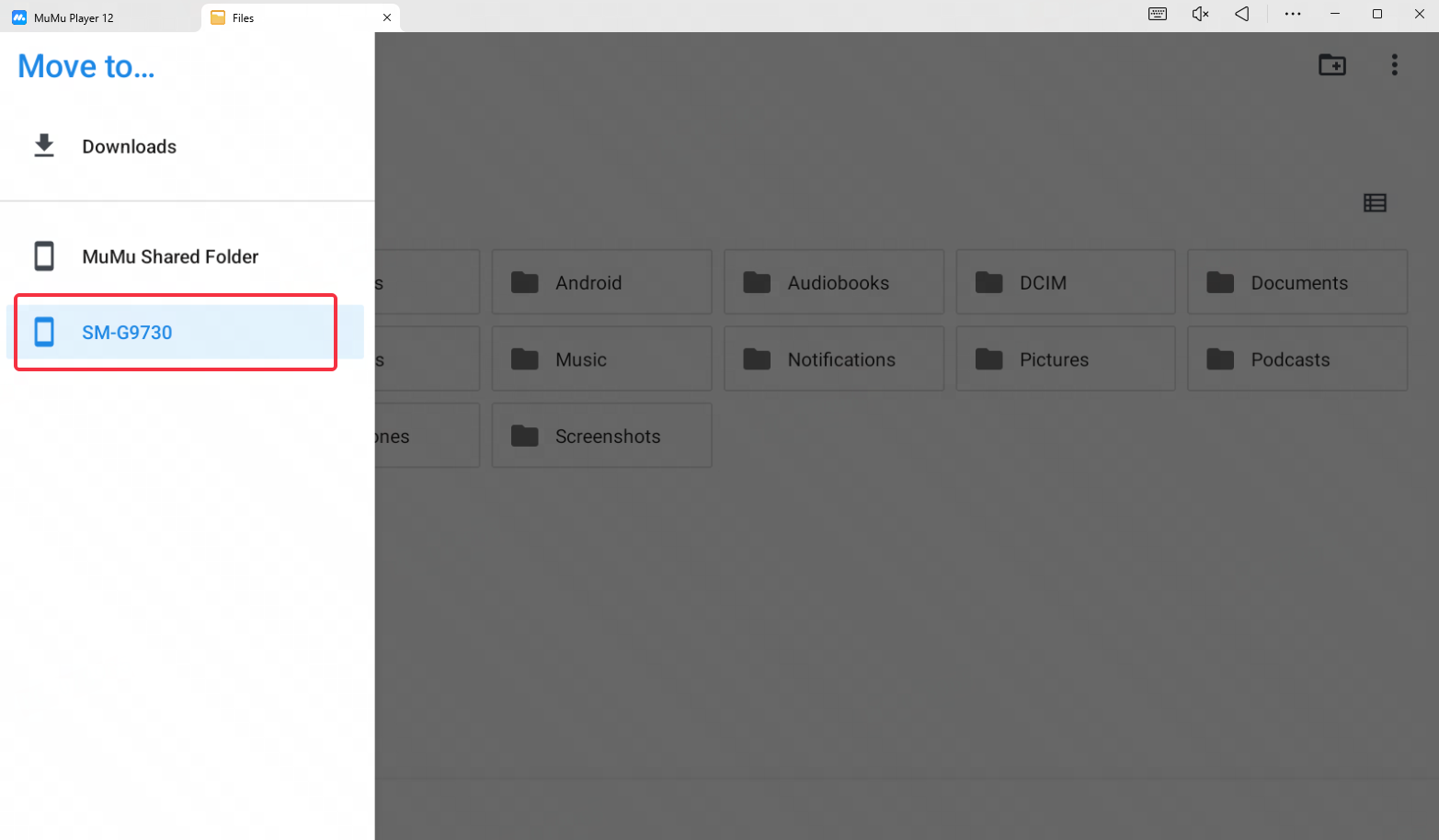
Шаг 1: Сначала сохраните файлы в эмуляторе, которые нужно экспортировать на компьютер, в Общую папку на Android. Как и в вышеописанной операции копирования или перемещения, выберите целевой путь как [Общий путь Android] $MuMu12Shared.
Шаг 2: нажмите [Открыть общую папку на ПК], чтобы найти экспортированный файл.
Конец статьи