Как исправить сетевую ошибку в MuMuPlayer?
Что делать, если инициализация сети не удалась при запуске?
Некоторые пользователи могут столкнуться с сообщением «Сбой инициализации сети» при запуске устройства MuMu Android. Если вы столкнулись с этой проблемой, пожалуйста, ознакомьтесь с приведёнными ниже решениями.
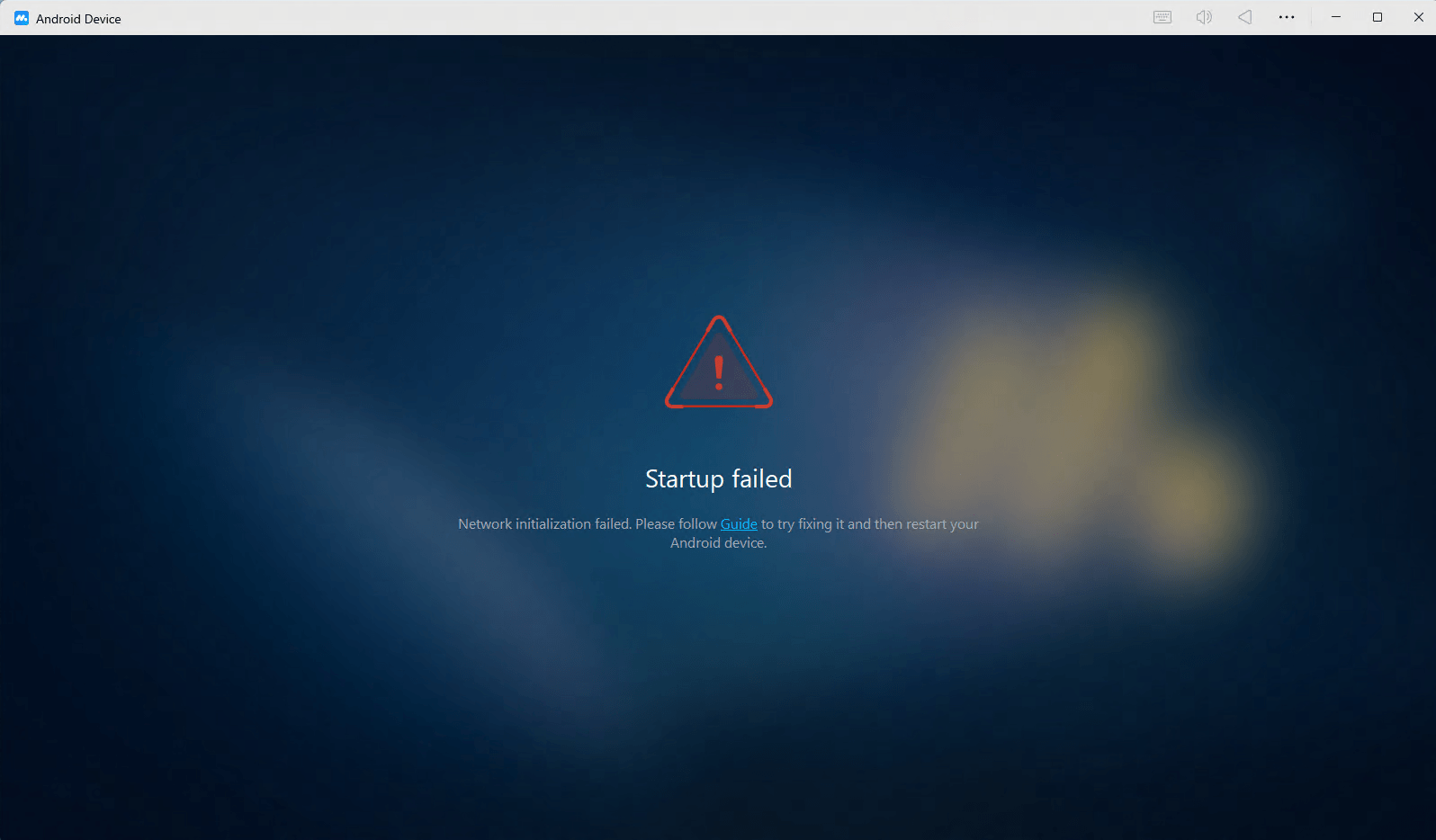
1. Проверьте вашу сетевую среду.
Пожалуйста, убедитесь, что сетевое подключение вашего компьютера работает корректно. Измените текущую сеть или подключитесь к другой сети, затем перезапустите эмулятор и попробуйте снова.
2. Проверьте настройки сетевого адаптера эмулятора
Проверьте, включён ли в эмуляторе сетевой мост. Если он включён, вы можете попробовать:
- Отключить сетевой мост
- Переключить мостовой адаптер на не виртуальный сетевой адаптер.
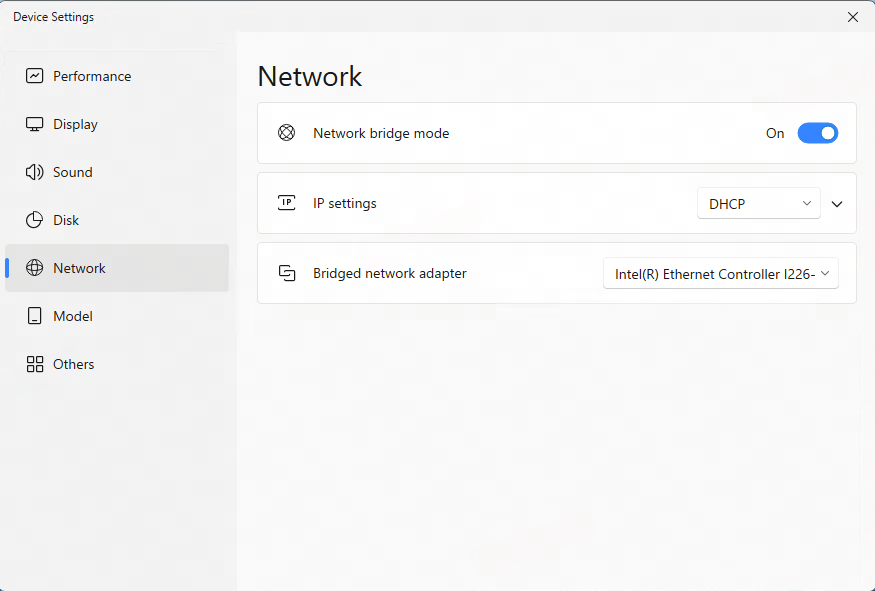
Если проблема сохраняется после выполнения вышеуказанных шагов, пожалуйста, свяжитесь со службой поддержки для получения помощи.
Как исправить ошибку сети в MuMuPlayer?
Если вы видите сообщение об ошибке сети при загрузке/обновлении эмулятора или при запуске приложения в эмуляторе, выполните следующие действия для устранения проблемы:
1. Проверьте сетевую среду
- Убедитесь, что сетевое подключение вашего компьютера активно.
- Проверьте, переключившись на другую сеть, чтобы исключить проблемы с вашей исходной сетью.
- Если вы подключены через кампусные или корпоративные сети, они могут блокировать использование эмулятора/игры. Переключитесь на другую сеть и проверьте, решилась ли проблема.
- Если вы используете Wi-Fi, попробуйте переключиться на проводное подключение для большей стабильности.
2. Проверьте согласованность IP и DNS-адресов
Перейдите по ссылке https://nstool.netease.com/, чтобы проверить, находятся ли сетевой IP-адрес и DNS-адрес в одном и том же регионе или городе.
2.1 Если они разные
После обновления DNS-адреса сохраните изменения, перезагрузите компьютер и попробуйте снова. Метод проверки и изменения DNS-адреса следующий:
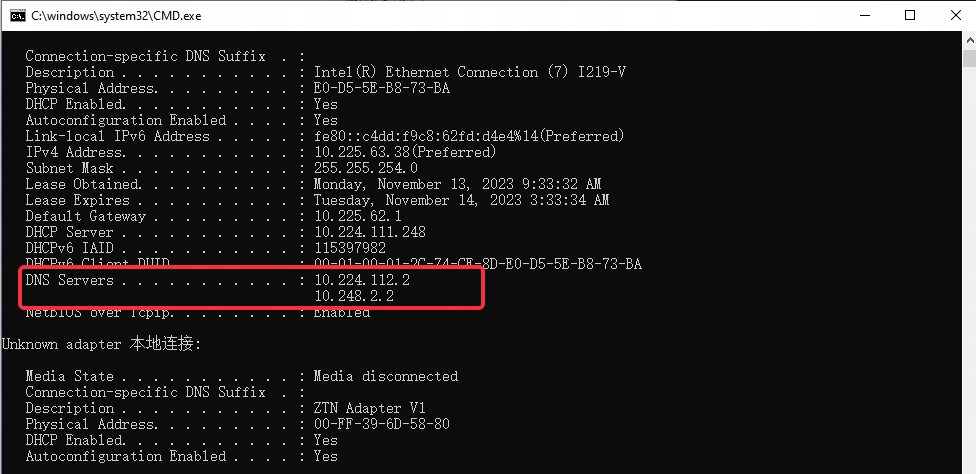
(1) Проверка DNS-адреса: нажмите "Win+R", введите "CMD" и нажмите Enter, чтобы открыть окно командной строки, введите "ipconfig /all", найдите DNS-адрес текущей сети в строке "DNS server", как показано на рисунке ниже: "10.224.112.2";
(2) Измените адрес DNS: В месте сетевого подключения компьютера щелкните правой кнопкой мыши «Открыть настройки сети и Интернета», нажмите «Изменить параметры адаптера», выберите подключенную сеть (если подключенная сеть — проводная, нажмите «Ethernet»; если подключенная сеть — беспроводная, нажмите «Wi-Fi»), щелкните правой кнопкой мыши по сети и выберите «Свойства», прокрутите вниз в разделе «Сеть» и найдите «Протокол Интернета версии 4 (TCP/IPv4)», дважды щелкните для открытия окна свойств, после выбора «Использовать следующий адрес DNS-сервера» заполните строку «Предпочитаемый DNS-сервер».
2.2 Если они одинаковы
Вы можете попробовать поочередно изменить адрес DNS компьютера на 114.114.114.114, 223.5.5.5, 101.226.4.6, 223.6.6.6. После завершения изменений нажмите «Win+R» — введите «CMD» и нажмите Enter для открытия окна командной строки — введите «ipconfig /flushdns» — нажмите Enter, перезапустите эмулятор (или установочный пакет эмулятора) и попробуйте снова.
Примечание: Пользователи кампусной сети могут изменить настройки DNS компьютера на адрес DNS школы и попробовать после перезапуска компьютера.
3. Проверьте файл hosts
Перейдите в папку “C:\Windows\System32\drivers\etc” и откройте файл “hosts” (используя Блокнот или текстовый документ). Проверьте наличие записей, связанных с netease.com или 163.com.
Если обнаружены, удалите их, сохраните файл и перезапустите эмулятор (или установщик) чтобы проверить, решена ли проблема.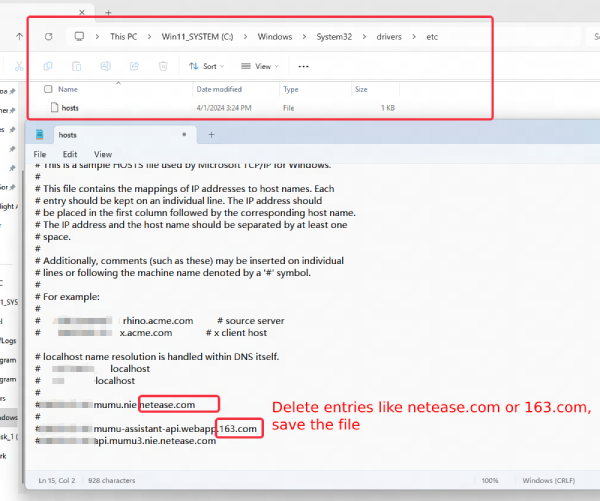
4. Ошибка, вызванная использованием сторонних инструментов
После использования сторонних ускорителей или прокси-функций в MuMuPlayer некоторые пользователи продолжают сталкиваться с сетевыми проблемами и не могут получить доступ к интернету даже после отключения этих сервисов. Если это произошло с вами, пожалуйста, выполните следующие шаги.
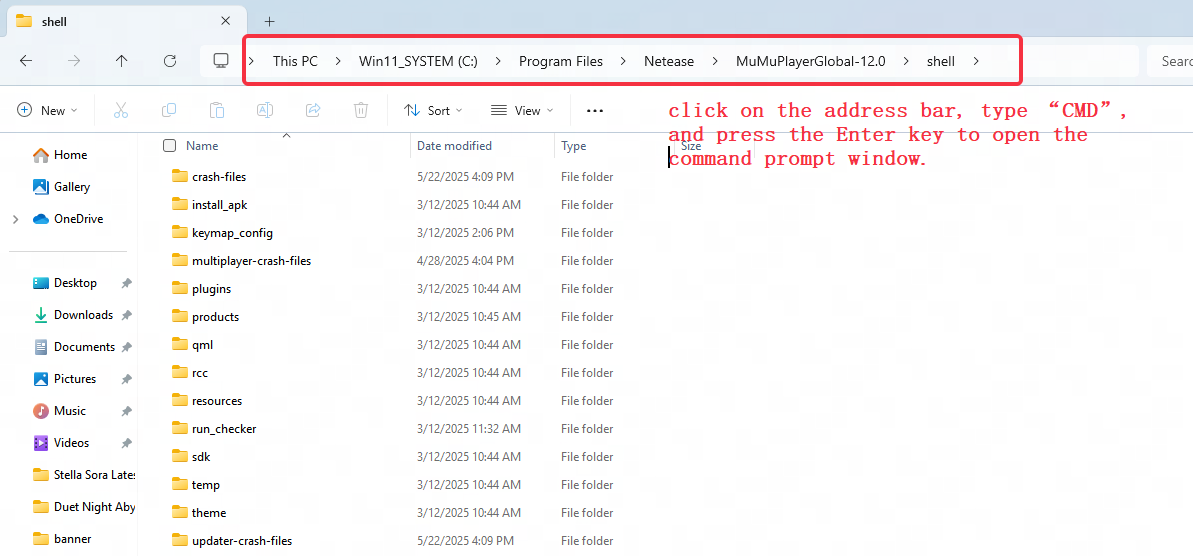
4.1 Перейдите в путь установки эмулятора и откройте командную строку
Откройте путь установки MuMuPlayer. Как показано на рисунке ниже, нажмите на адресную строку, введите "CMD" и нажмите клавишу Enter, чтобы открыть окно командной строки.
4.2 Установите соединение ADB
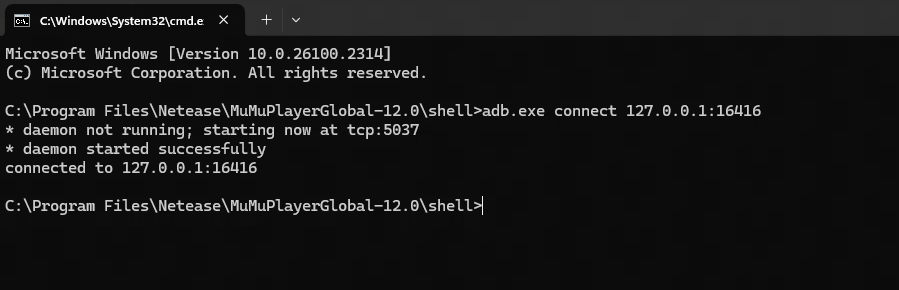
В окне командной строки введите "adb.exe connect 127.0.0.1:XXXXX" и нажмите Enter.
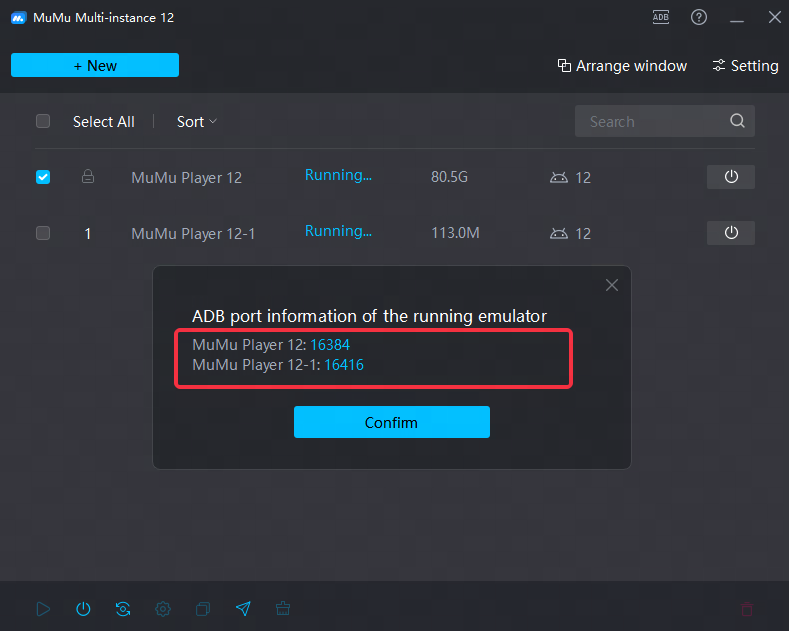
Примечание: "XXXXX" — это номер порта эмулятора. Перед вводом, пожалуйста, обратитесь к открытому окну диагностики проблем эмулятора для отображения номера порта или к информации о порте ADB в MuMu Multi-instance.
4.3 Войдите в интерфейс adb shell
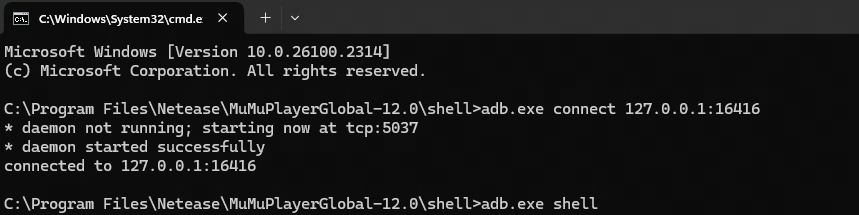
Снова введите adb.exe shell и нажмите Enter.
4.4 Введите команду в командной строке и проверьте результаты вывода
Введите settings list global |grep http, нажмите Enter и проверьте, есть ли вывод http_proxy_host=xx.xx.xx.xx.xx (как показано ниже);

4.5 Введите команду в командной строке для выполнения операции очистки
Если вывод из пункта 4.4 присутствует, введите следующий код и нажмите Enter, чтобы очистить его, когда закончите, затем перезапустите эмулятор.
settings delete global global_http_proxy_xxxxxxx (Замените "xxxx" на содержимое в красной рамке на изображении выше, например, 192.XXX.XX.XX)
settings delete global global_http_proxy_xxxx (Замените "xxxx" на содержимое в красной рамке на изображении выше, например, 8888)
settings delete global http_proxy_xxxxxxx (Замените "xxxx" на содержимое в красной рамке на изображении выше, например, 192.XXX.XX.XX:8888)
Если после перезапуска эмулятора проблема сохраняется, пожалуйста, обратитесь в службу поддержки.
Конец статьи