Как решить проблему с запуском MuMuPlayer
Некоторые пользователи могут столкнуться с ошибкой запуска эмулятора при запуске MuMuPlayer. Если это произошло, выполните следующие действия.
Примечание: Некоторые из следующих моделей процессоров не поддерживают работу MuMuPlayer: серия AMD Athlon, серия AMD Phenom, серия AMD Sempron, серия AMD FX, серия AMD A (A4 до 12, например, A8-5500), серия Intel Xeon L.
1. Скачайте и установите патч sha256 для Windows 7 (только для системы Windows 7)
Скачайте патч sha256 для Windows 7 и установите его. После завершения установки патча перезагрузите компьютер, перейдите в Панель управления, удалите MuMuPlayer и затем установите его заново.
Ссылка для скачивания патча:
Если эмулятор по-прежнему не запускается после установки патча, перезагрузки компьютера, удаления и повторной установки эмулятора, рекомендуем обновить Windows до более новой версии и снова установить эмулятор.
Примечания:
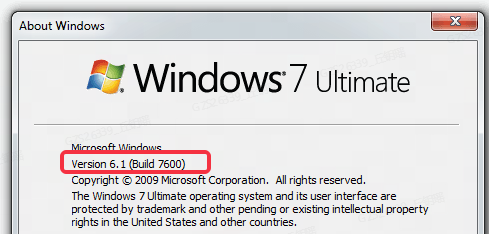
Патч можно установить только на Windows 7 версии 7601 и выше. Если версия ниже, пожалуйста, обновите систему до этой версии перед установкой.
Как узнать версию Windows:
Нажмите клавишу Win (в левом нижнем углу клавиатуры между клавишами Ctrl и Alt) + клавишу R, введите команду winver и нажмите кнопку OK для запуска команды — вы сможете увидеть текущую версию системы Windows 7.
2. PowerShell выполняет . \comregister repair
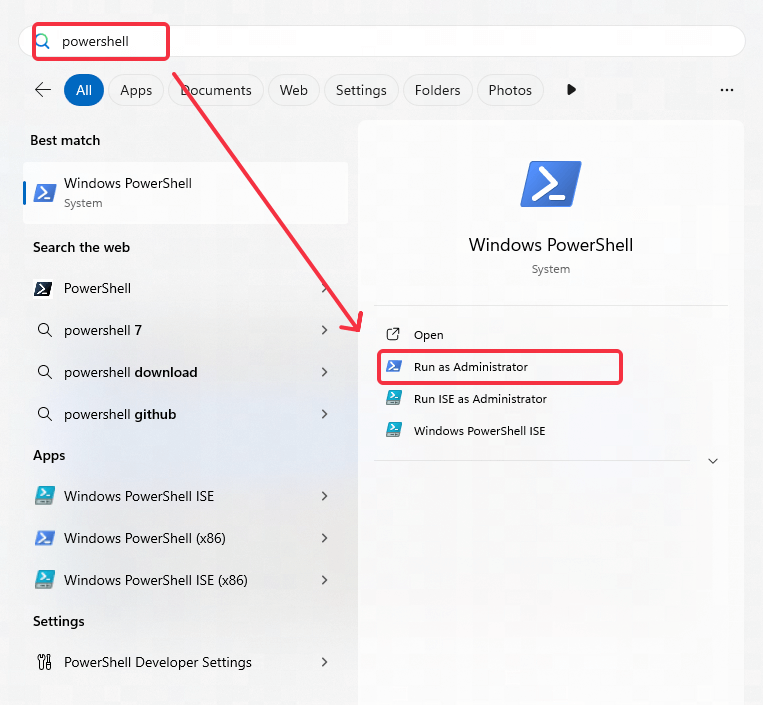
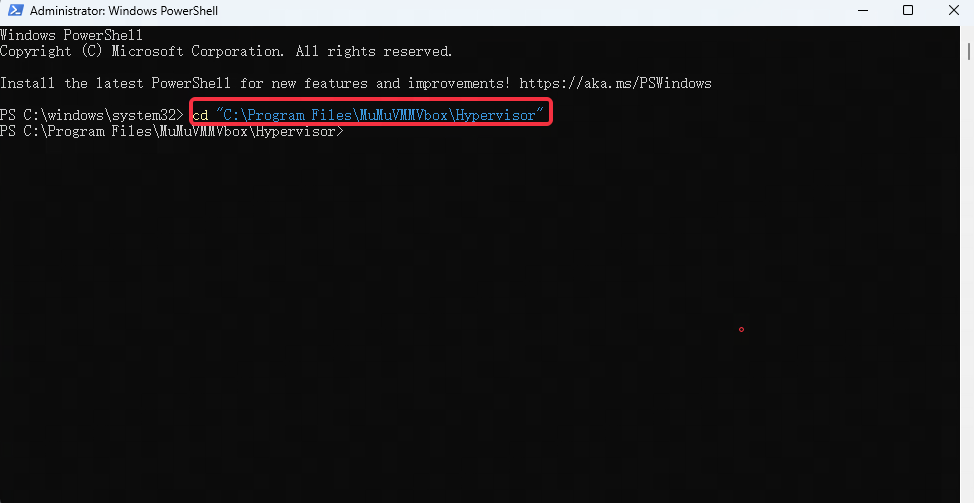
Нажмите клавишу меню Windows, введите Powershell, запустите Powershell от имени администратора, в открывшемся окне введите cd "C:\Program Files\MuMuVMMVbox\Hypervisor", нажмите Enter, затем введите . \comregister, снова нажмите Enter, дождитесь завершения выполнения кода и перезапустите MuMuPlayer.

3. Запуск MuMuVMMSVC.exe
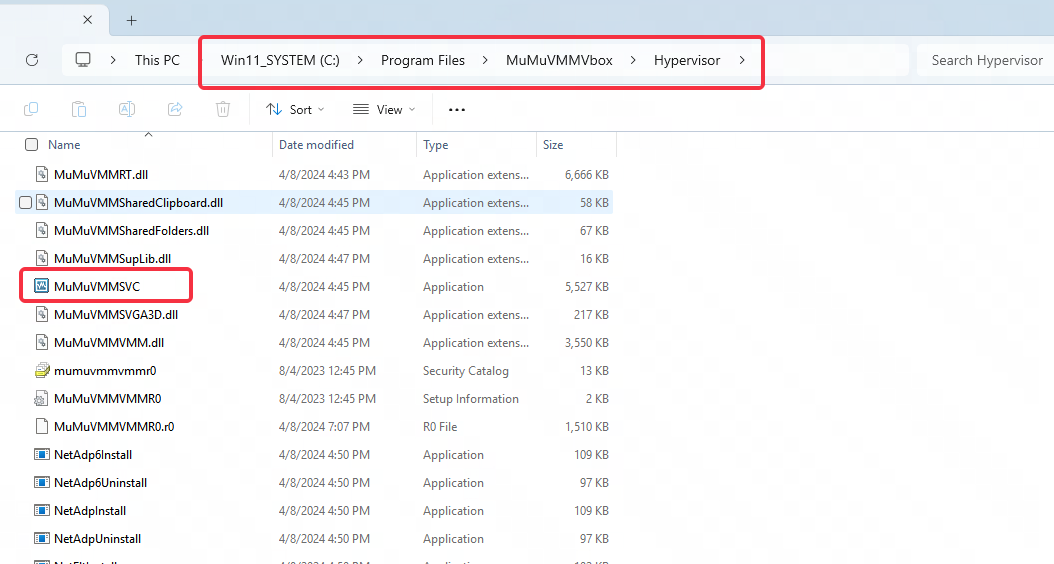
Перейдите в папку C:\Program Files\MuMuVMMVbox\Hypervisor, найдите и дважды щелкните по MuMuVMMSVC.exe для запуска, затем запустите MuMuPlayer; если это не помогло, попробуйте щелкнуть правой кнопкой мыши по MuMuVMMSVC.exe и выбрать запуск от имени администратора, затем снова запустите MuMuPlayer.
4. Проверьте сторонние шрифты
Откройте Панель управления на вашем компьютере. В разделе "Шрифты" найдите шрифты PingFang (на некоторых компьютерах они могут отображаться как 'PingFang'), найдите этот шрифт, удалите его и перезагрузите компьютер.
5. Проверьте права пользователя Windows
У некоторых пользователей на компьютере может быть строгая система управления правами, из-за чего отсутствуют права на запись в определённые каталоги, что мешает запуску эмулятора.
Итак, вы можете перейти по пути C:\Users, найти папку .MUMUVMM, щёлкнуть по ней правой кнопкой мыши, выбрать 'Свойства' -> 'Безопасность', чтобы улучшить контроль над разрешениями каталога!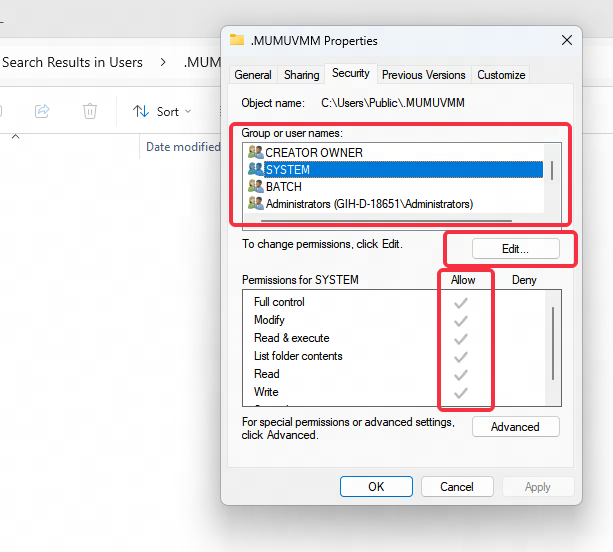
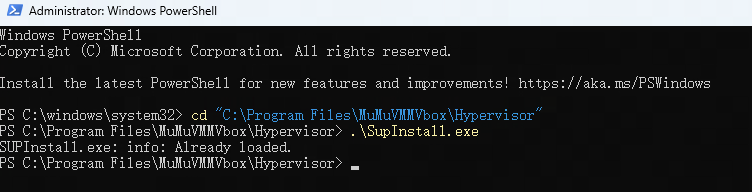
6. PowerShell выполняет . \SupInstall.exe repair
У некоторых пользователей могут возникнуть сбои в системе при установке драйвера, что приводит к невозможности запуска эмулятора. Для решения этой проблемы нажмите клавишу меню Windows, введите Powershell и запустите Powershell от имени администратора. В открывшемся окне введите cd "C:\Program Files\MuMuVMMVbox\Hypervisor" и нажмите Enter. Затем введите .\SupInstall.exe и снова нажмите Enter. После завершения процесса перезапустите эмулятор.
7. Проверьте драйвер Alibaba (AlibabaProtect)
У некоторых пользователей запуск эмулятора может быть невозможен из-за драйвера Alibaba (Alibaba Protect). Вы можете нажать клавишу меню Windows, ввести Powershell, запустить Powershell от имени администратора, в открывшемся окне ввести sc.exe delete AlibabaProtect и нажать Enter для выполнения. После этого рекомендуется перезагрузить компьютер (лучше всего перезагрузить компьютер, чтобы найти путь к файлу AlibabaProtect, удалить и деинсталлировать этот файл), а затем переустановить эмулятор.

8. Проверьте значение реестра пути общей папки MuMu.
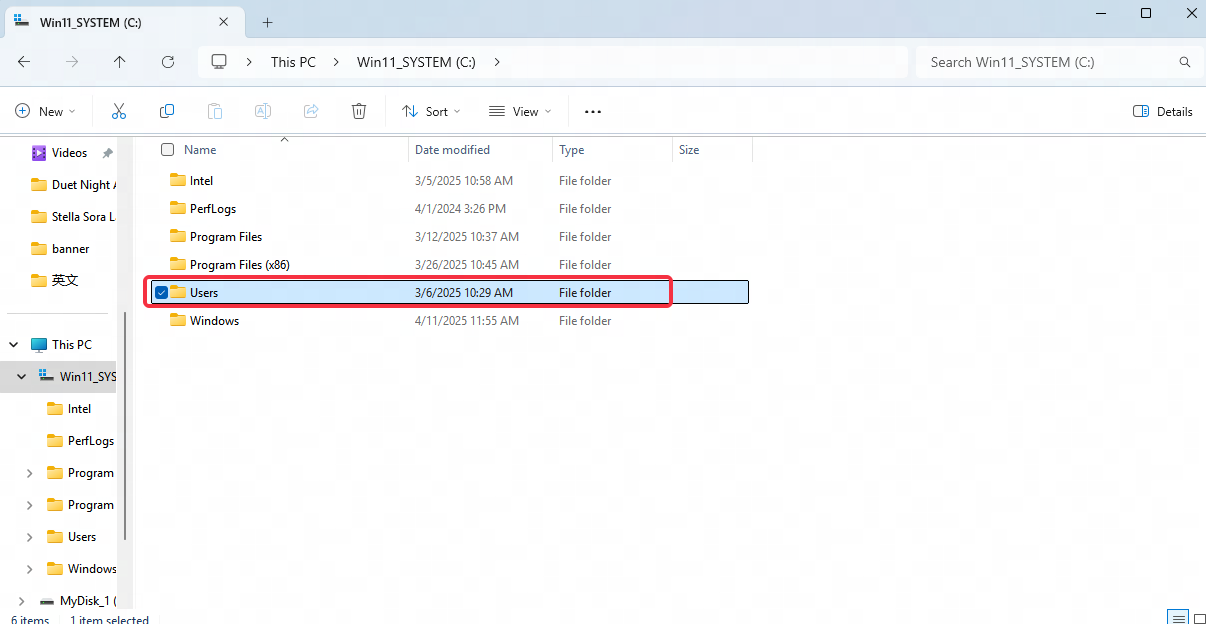
У некоторых пользователей путь к общей папке MuMu может быть изменён сторонним программным обеспечением через изменение значения реестра, что приводит к сбою запуска эмулятора. Вы можете перейти по пути реестра HKEY_CURRENT_USER\Software\Microsoft\Windows\CurrentVersion\Explorer\Shell Folders, найти там параметр Personal, дважды щёлкнуть для открытия и изменить значение на C:\Users\Username\Documents, после чего удалить и переустановить MuMuPlayer.
Обратите внимание, что имя пользователя — это имя пользователя, под которым выполнен вход в систему Windows на данном устройстве. Например, если текущий пользователь — Zhang San, то введите zhangsan. Конкретное имя пользователя можно посмотреть в папке пользователей на диске C: /Users!
9. Восстановление реестра Oleaut32
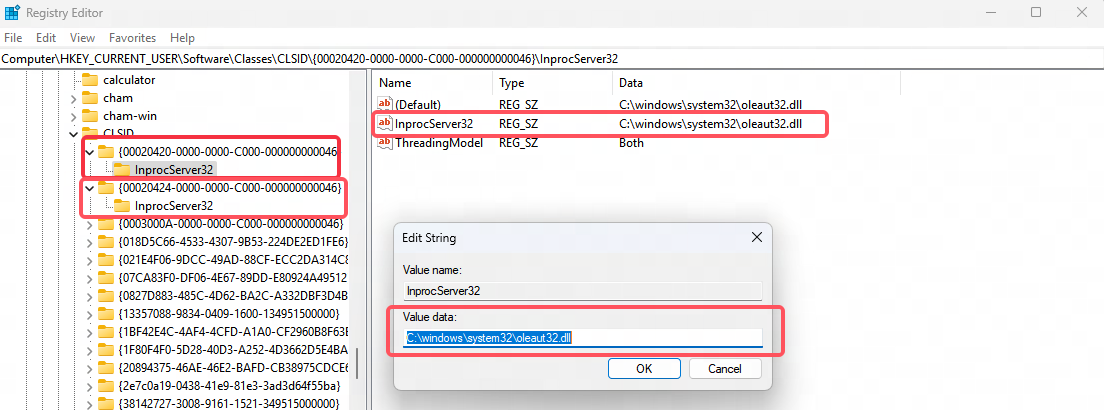
У некоторых пользователей запуск эмулятора может быть невозможен из-за повреждения реестра Oleaut32. Перейдите по указанному пути реестра, вручную измените или создайте значение C:\windows\system32\oleaut32.dll, затем перезапустите MuMuPlayer.
Пути в реестре:
HKEY_CURRENT_USER\Software\Classes\CLSID\{00020424-0000-0000-C000-000000000046}\InprocServer32
HKEY_CURRENT_USER\Software\Classes\CLSID\{00020420-0000-0000-C000-000000000046}\InprocServer32
10. Проверьте разгон оперативной памяти
У некоторых пользователей могут возникать проблемы, такие как зависание запуска MuMuPlayer на 98%, из-за разгона оперативной памяти.
В таких случаях перейдите в BIOS и восстановите частоту оперативной памяти до исходных настроек. Сохраните изменения и перезагрузите компьютер.Конец статьи