Как улучшить производительность при запуске нескольких экземпляров в MuMuPlayer?
Когда некоторые пользователи используют функцию Мультиоконности в MuMu Player 12, они сталкиваются с ситуациями, когда не знают, как настроить параметры производительности эмулятора для улучшения работы нескольких экземпляров MuMu. Пользователи, столкнувшиеся с этой проблемой, могут воспользоваться следующими шагами:
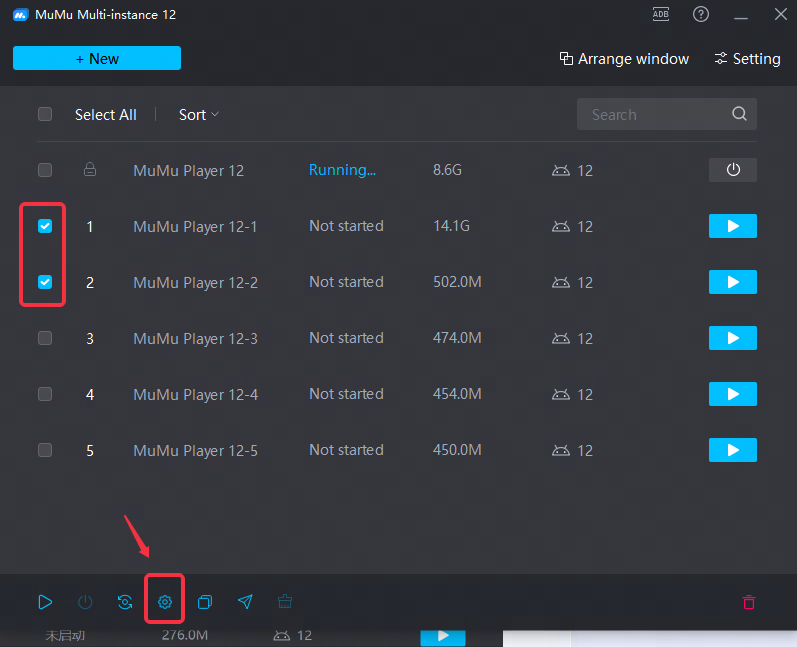
Шаг 1. Откройте MuMu MultiPlayer 12, выберите эмулятор, который хотите запустить, и нажмите "Пакетные настройки";
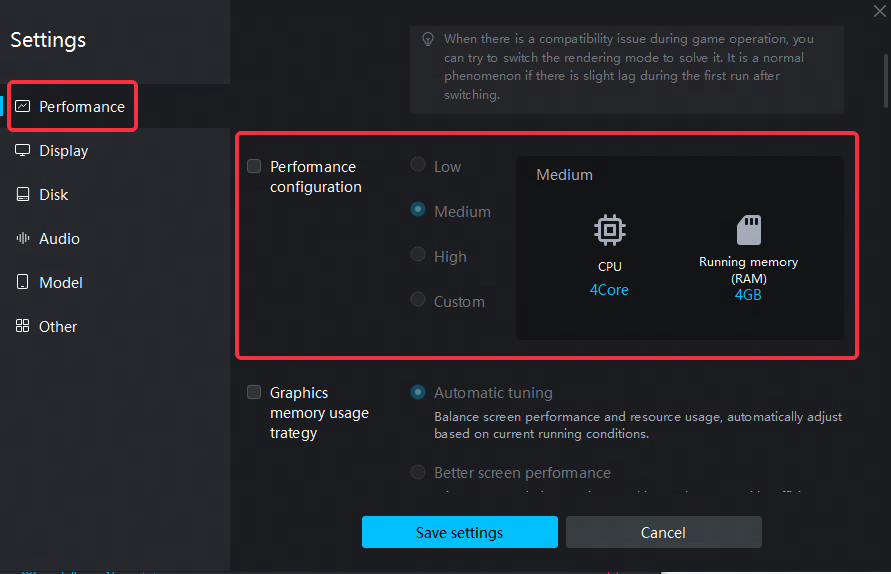
Шаг 2. Нажмите "Производительность", чтобы настроить параметры вручную, и уменьшите количество ядер процессора и объем оперативной памяти в соответствии с конфигурацией компьютера;
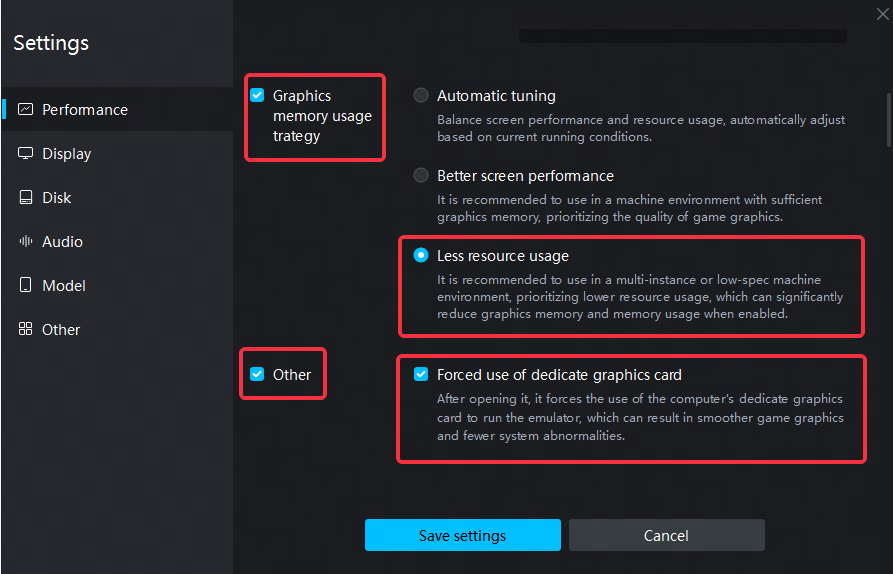
Шаг 3. Нажмите "Стратегия использования видеопамяти" - выберите "Меньше использования ресурсов", чтобы уменьшить использование видеопамяти и оперативной памяти при запуске одного эмулятора;
Шаг 4. Нажмите "Другое" - выберите "Принудительное использование дискретной видеокарты", чтобы использовать дискретную видеокарту для запуска эмулятора, и изображение будет более плавным;
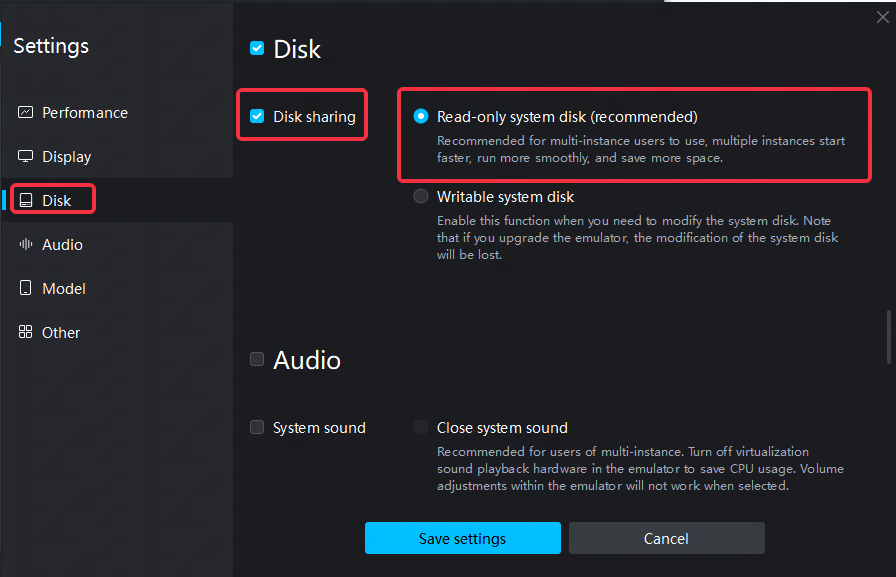
Шаг 5, Нажмите "Диск" - "Общий доступ к диску" - Выберите "Системный диск только для чтения (рекомендуется)", чтобы обеспечить более быструю загрузку, более плавную работу и экономию места;
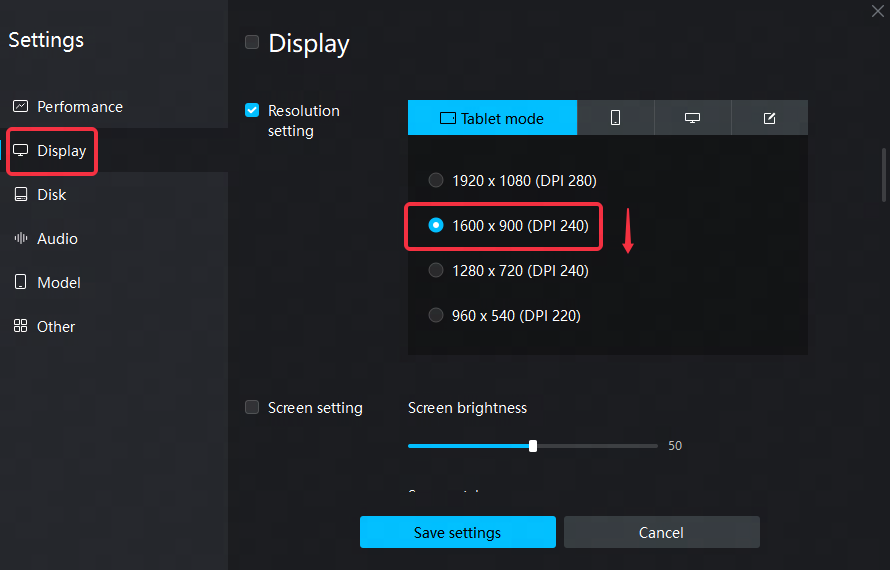
Шаг 6, Нажмите "Экран" - "Настройка разрешения" и уменьшите разрешение до подходящего уровня;
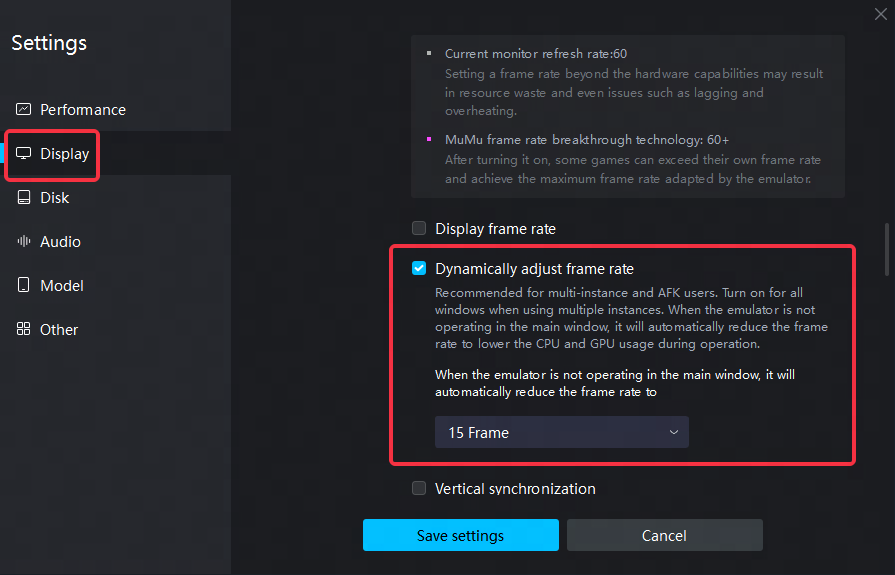
Шаг 7, Нажмите "Настройка частоты кадров" - Выберите "Динамическая регулировка частоты кадров" для автоматического снижения частоты кадров неактивного окна эмулятора до 15, чтобы эмулятор работал более плавно;
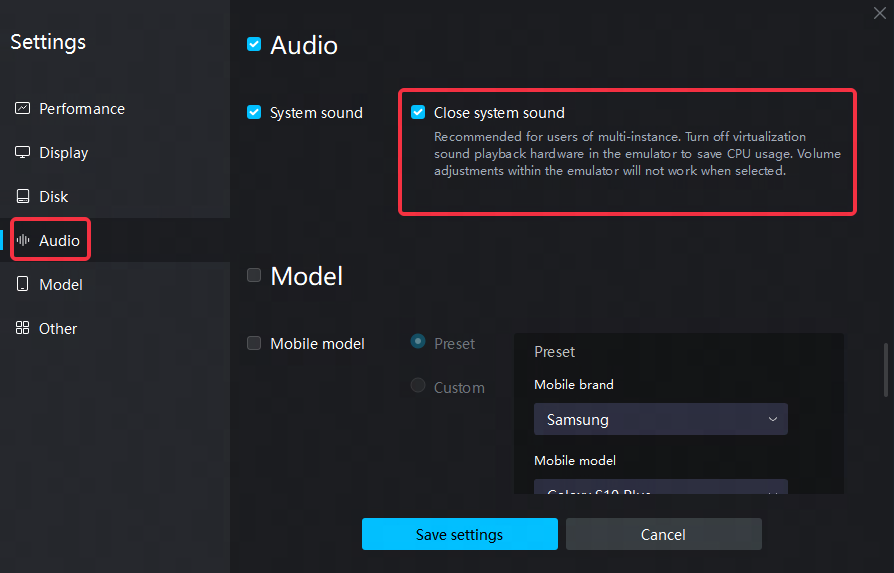
Шаг 8, Нажмите "Аудио" - Выберите "Отключить системный звук" , чтобы отключить звук эмулятора в системе и снизить нагрузку на процессор во время работы.
Наконец, сохраните настройки и перезапустите эмулятор.
Конец статьи