Руководство по назначению клавиш в MuMuPlayer для Windows и Mac
Клавишная раскладка MuMuPlayer позволяет управлять Android-играми с помощью клавиатуры, мыши или геймпада на Windows, macOS и Windows на ARM. Вы можете использовать официальную облачную схему или создать собственную раскладку для более точного, компьютерного стиля игры.
В этом руководстве объясняется, как настраивать клавиатурные управления MuMuPlayer, регулировать чувствительность, управлять схемами и устранять распространённые проблемы с раскладкой.
1. Поддерживаемые платформы
Это руководство применимо к:
- Windows (x64)
- Windows на ARM
- macOS (Apple Silicon)
Если эмулятор ещё не установлен, скачайте последнюю версию MuMuPlayer для Windows или Mac перед началом работы. Текущим пользователям рекомендуется обновить MuMuPlayer, чтобы доступные управления соответствовали этому руководству.
Примечание: Процесс редактирования в основном идентичен на Windows и macOS. Шаги, специфичные для платформы, отмечены отдельно.
2. Открытие редактора раскладки клавиш
- Запустите игру в MuMuPlayer.
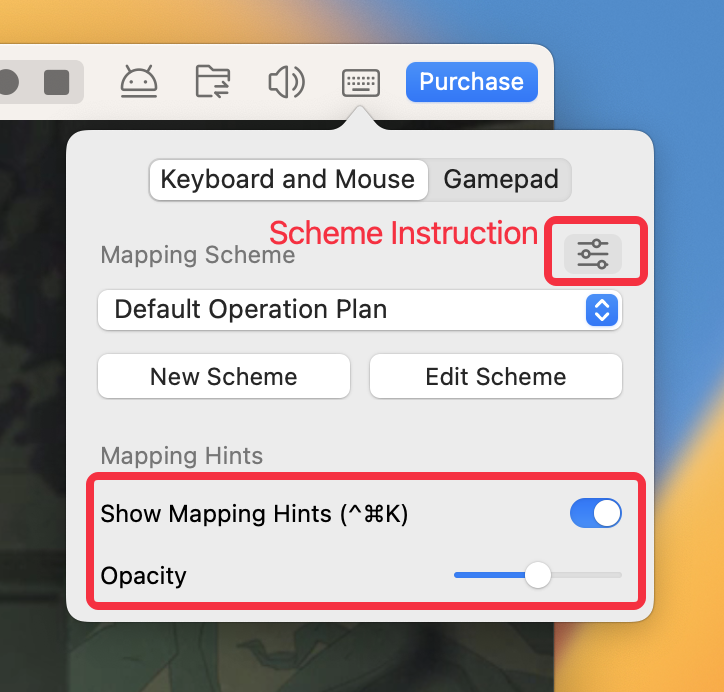
- Нажмите на значок Keyboard Mapping на рамке Android-устройства, чтобы открыть наложение раскладки.
- Выберите официальную облачную схему, отредактируйте существующую схему или нажмите New Scheme, чтобы создать собственную раскладку.
В оверлее сопоставления вы можете:
- Включить или отключить Показать подсказки сопоставления.
- Настроить Прозрачность экранных подсказок.
3. Использование и редактирование облачных схем сопоставления
Для выбранных игр MuMuPlayer предоставляет официальные облачные схемы сопоставления, готовые к использованию.
- Откройте оверлей сопоставления.
- Выберите облачную схему из списка схем.
- Вернитесь в игру и протестируйте управление.
При переключении схем новые элементы управления применяются сразу. Некоторые игры предоставляют несколько облачных схем для разных стилей управления.
Использование облачной схемы для геймпада
- Откройте оверлей сопоставления и перейдите на вкладку Геймпад.
- Выберите облачную схему для геймпада, чтобы активировать её.
Редактирование облачной схемы
Нажмите Редактировать схему, чтобы детально настроить официальную схему. После сохранения изменений MuMuPlayer создаёт новую индивидуальную схему, а оригинальная облачная схема остаётся доступной.
Просмотр инструкций к схеме
- Нажмите на значок Инструкция к схеме в правом верхнем углу.
- Откройте Управление схемами, чтобы просмотреть инструкции для выбранной схемы.
4. Создание новой схемы назначения клавиш
Выполните следующие шаги, чтобы создать назначения клавиш MuMuPlayer для вашей клавиатуры, мыши или геймпада:
- Откройте оверлей назначения клавиш.
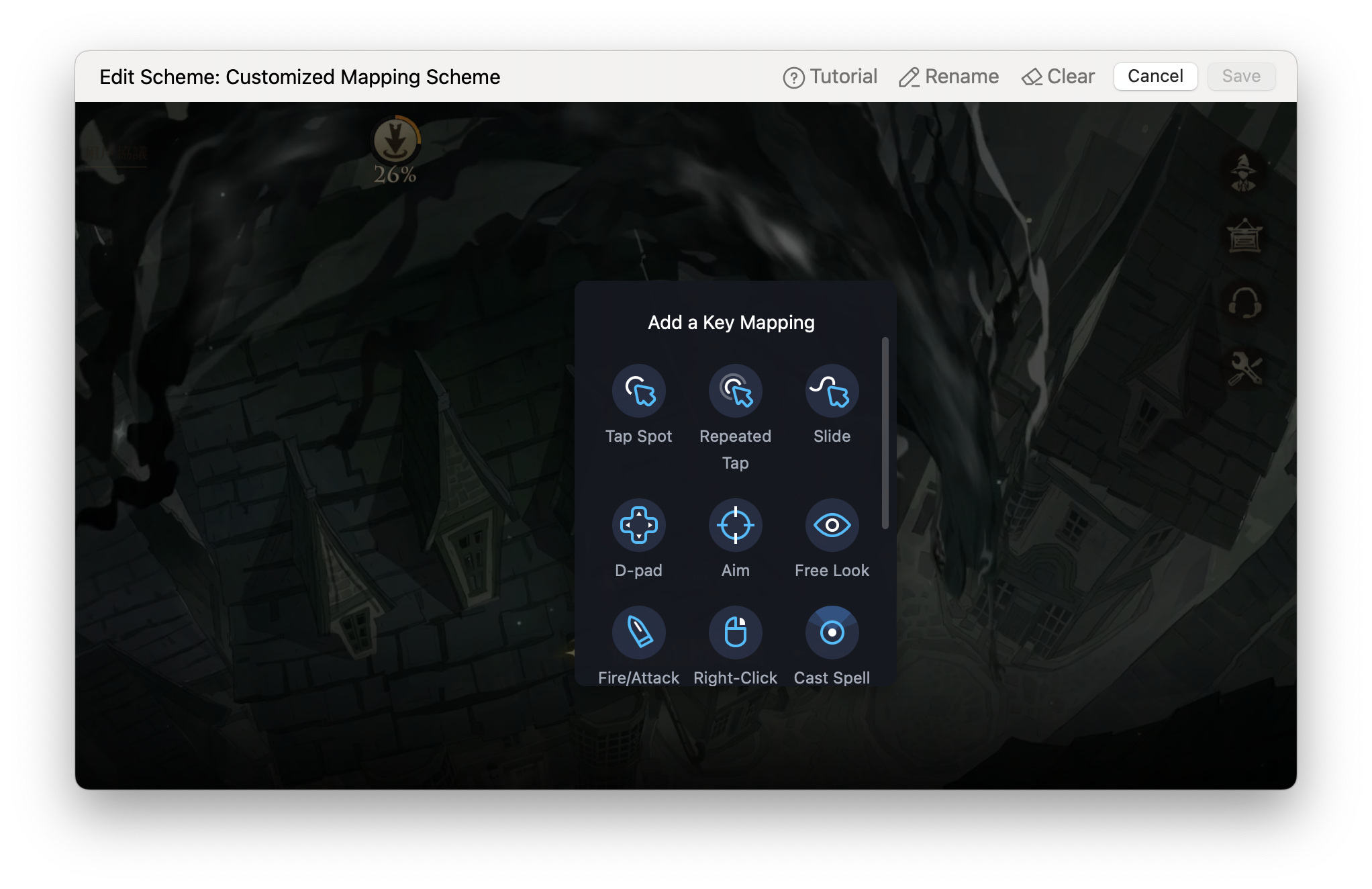
- Нажмите Новая схема, чтобы перейти в редактор назначения клавиш.
- Щёлкните правой кнопкой мыши в игровой области, чтобы открыть панель клавиш.
- Выберите тип управления и разместите его на соответствующей игровой кнопке или области управления.
- Нажмите клавишу на клавиатуре, кнопку мыши или кнопку геймпада для назначения.
- Нажмите Сохранить, вернитесь в игру и протестируйте новые элементы управления.
Вы также можете дважды щёлкнуть левой кнопкой мыши в игровой области, чтобы быстро добавить Точку касания в этом месте.
5. Типы управления клавиатурой и мышью
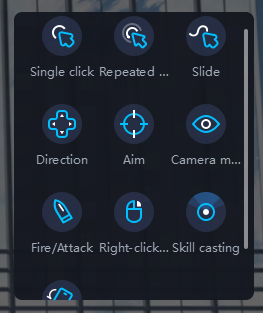
Примечание: Скриншоты ниже взяты из текущих и более ранних интерфейсов MuMuPlayer на Windows и macOS. Макет может отличаться в зависимости от версии, но функции управления остаются прежними.
Точка касания
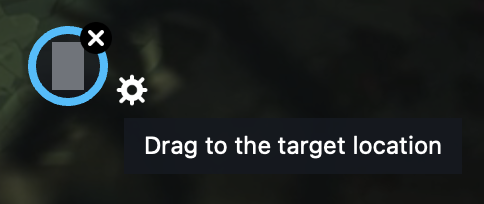
Точка касания имитирует одиночное нажатие в фиксированной позиции. Разместите её поверх кнопки в игре, затем нажмите клавишу на клавиатуре или кнопку мыши, которую хотите назначить.
Повторяющееся нажатие
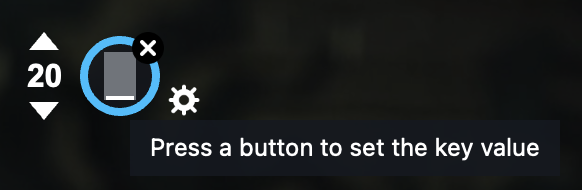
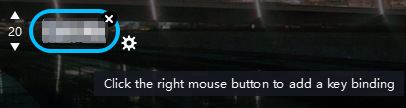
Повторяющееся нажатие имитирует несколько нажатий в одной и той же позиции. Это полезно для действий, требующих быстрого или непрерывного нажатия.
- Комбо при удержании: Удерживайте назначенную клавишу для непрерывных нажатий. Количество комбо определяет число нажатий в секунду.
- Нажатие после нажатия клавиши: Нажмите назначенную клавишу один раз, чтобы выполнить заданное количество нажатий. В более ранних версиях эта опция может называться Нажатие после кнопки.
- Количество нажатий: Откройте настройки управления, чтобы настроить количество или частоту нажатий.
Свайп
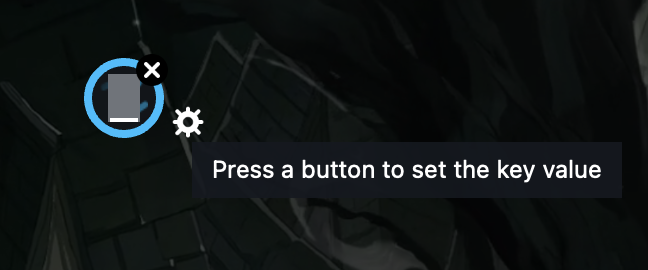
Свайп имитирует длительное нажатие и перетаскивание. Может использоваться для перемещения, жестов в меню или активации навыков.
- Добавьте элемент управления Slide.
- Долго удерживайте кнопку мыши и проведите по игровому экрану, чтобы создать траекторию.
- Назначьте клавишу для завершённой траектории.
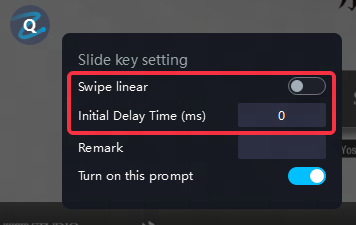
- Линейное свайп: Перемещается напрямую от начальной точки к конечной, игнорируя изогнутый путь между ними.
- Начальная задержка: Удерживает касание в начальной позиции перед началом свайпа.
D-pad
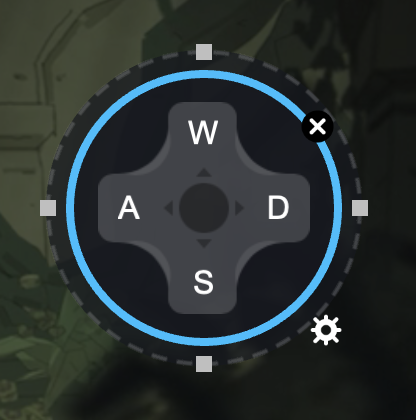
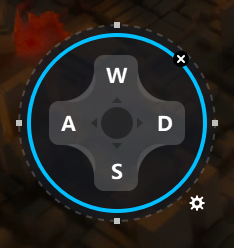
Разместите D-pad поверх колеса движения в игре, чтобы управлять движением с помощью W, A, S и D. Измените размер синей рамки так, чтобы она соответствовала области управления в игре.
- Свайп управление: Имитирует свайп из центра колеса движения.
- Тап управление: Имитирует нажатие направления и подходит для игр, где не используется свайп для движения.
- Быстрый отклик направления: Позволяет новой нажатой клавише направления перекрывать противоположное направление. Например, если вы удерживаете A и затем нажимаете D, персонаж движется вправо.
Клавиша прицеливания
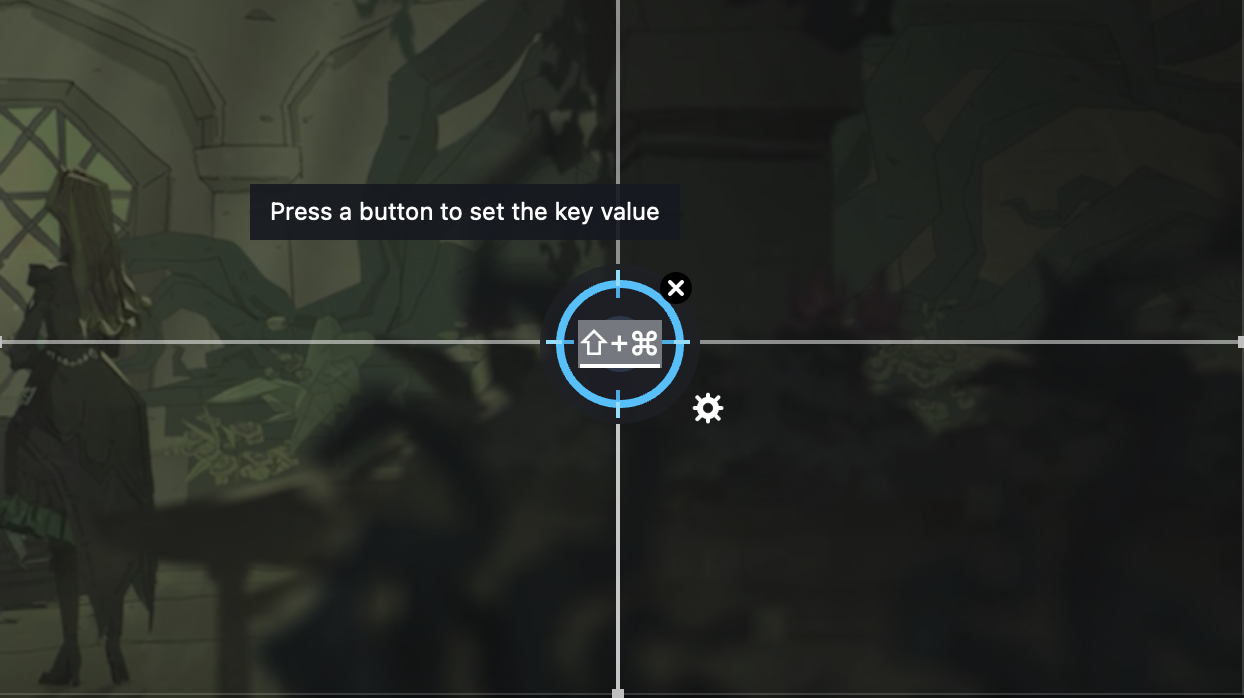
Клавиша прицеливания использует движение мыши для управления камерой или обзором. Обычно используется в играх от первого лица (FPS) вместе с управлением стрельбой/атакой.
После добавления клавиши прицеливания измените размер её рамки так, чтобы она соответствовала области, в которой игра фиксирует движение камеры.
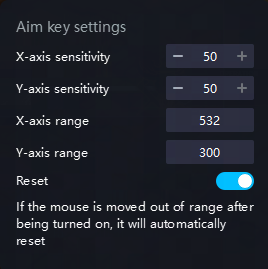
- X/Y диапазон: Настройте активную область прицеливания.
- Чувствительность: Настройте отклик от 1% до 200% в зависимости от предпочитаемой скорости прицеливания.
- Авто-сброс: Сбрасывает курсор при достижении края активной области, позволяя непрерывно перемещать камеру.
Стрельба/Атака
Разместите элемент управления стрельбой/атакой поверх игровой кнопки атаки. Он активируется левой кнопкой мыши и должен использоваться вместе с клавишей прицеливания.
Примечание: Назначенную кнопку мыши изменить нельзя, и этот элемент управления не будет работать без использования клавиши Aim Key.
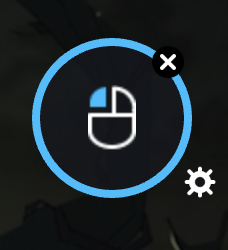
Свободный обзор
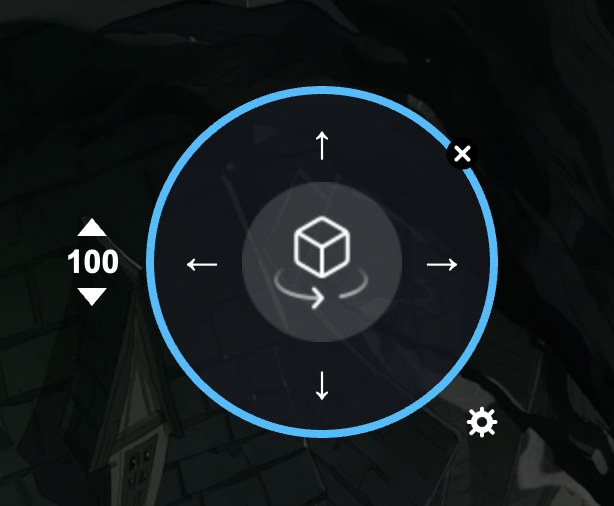
Свободный обзор управляет направлением взгляда с помощью назначенных клавиш клавиатуры или кнопок мыши. Нажмите клавишу, чтобы немного переместить обзор, или удерживайте её для непрерывного перемещения обзора.
Вы можете заменить стандартные клавиши со стрелками и настроить чувствительность от 1% до 200%, чтобы подобрать оптимальную скорость камеры. В более ранних версиях этот элемент управления может называться Движение камеры.
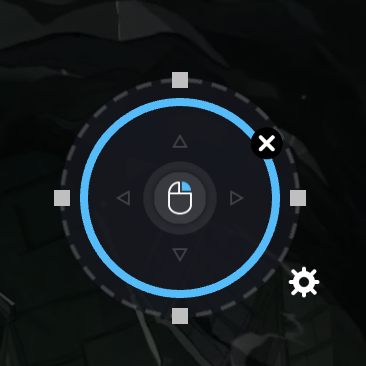
Ходьба с помощью ПКМ
Разместите этот элемент управления поверх колеса движения в игре. Кликните или удерживайте правую кнопку мыши, чтобы переместить персонажа в направлении курсора. Этот элемент управления часто используется в MOBA-играх.
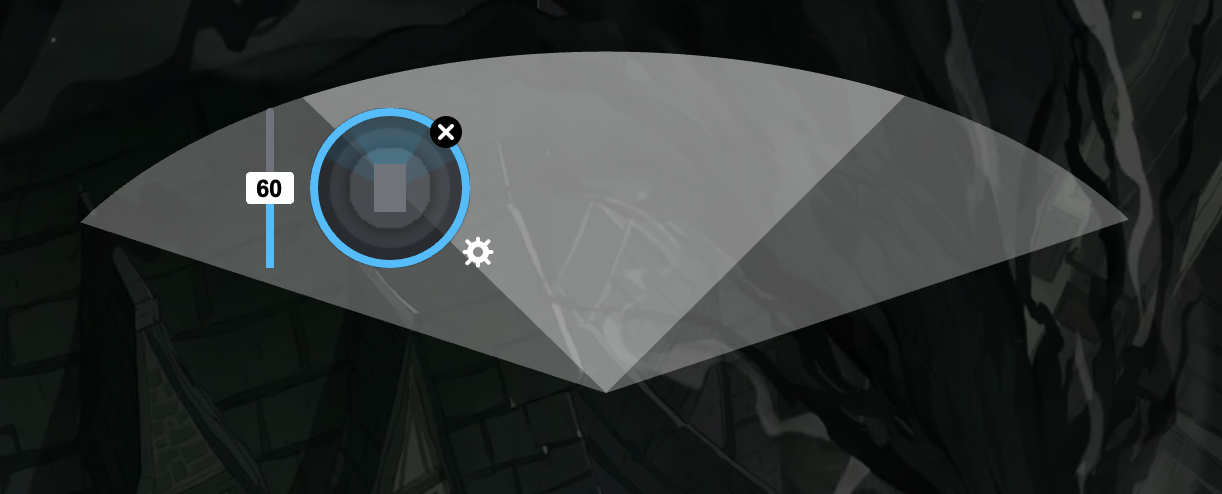
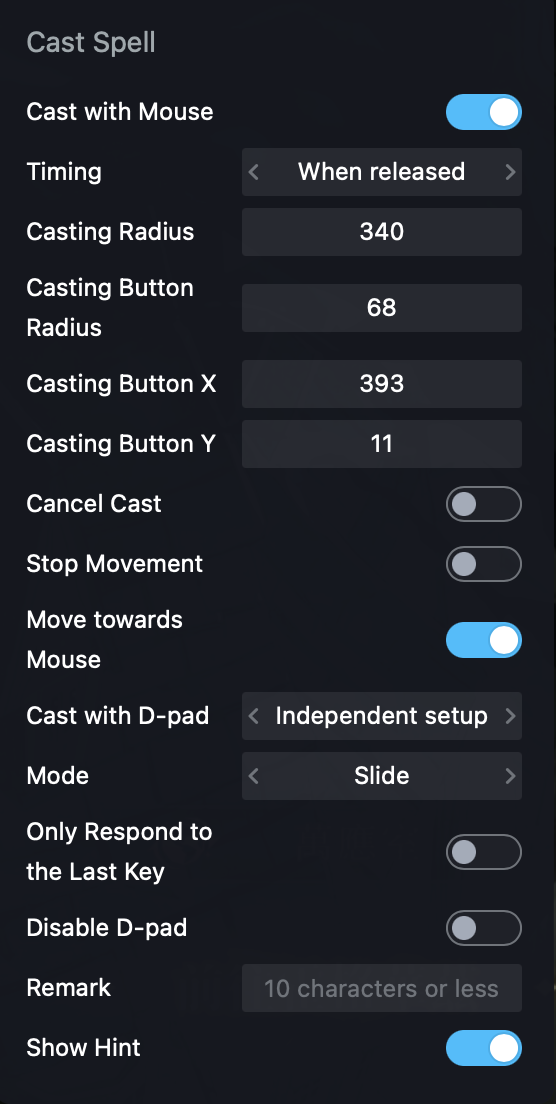
Применение заклинания
Применение заклинания предназначено для направленных умений в MOBA и RPG играх.
По умолчанию MuMuPlayer определяет положение мыши и направляет умение в этом направлении.- Применение с помощью мыши: Отключите определение направления, если для умения требуется только нажатие.
- Время применения: Выберите, когда умение будет применено: при нажатии, отпускании клавиши или вручную.
- Радиус применения: Настройте доступный диапазон умения.
- Радиус кнопки: Соответствует реальному кругу умения в игре.
- Отмена применения: Создайте отдельный элемент управления, который может отменить умение до его активации.
- Остановка движения после применения: Предотвращает непреднамеренное движение после использования умения.
- Движение к мыши после применения: Помогает в движении, если Правый клик для ходьбы не настроен.
- Управление направлением: Выберите стрелки, независимое управление или отключите управление направлением.
- Режим управления: Выберите Свайп, Нажатие или ПК-режим, чтобы соответствовать способу применения умения в игре.
- Подсказки и примечания: Добавьте необязательные подсказки на экране для элемента управления.
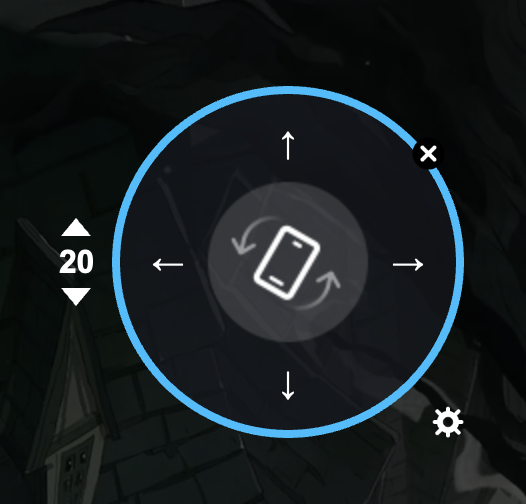
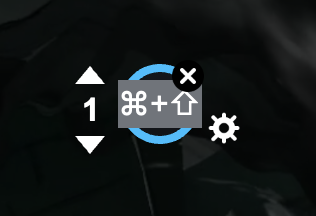
Дополнительные элементы управления
G-Sensor: Имитация наклона мобильного устройства вверх, вниз, влево или вправо с помощью назначенных клавиш.
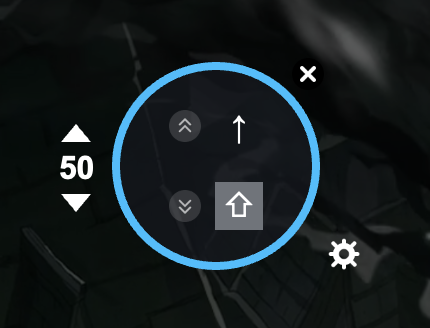
Прокрутка: Имитация жестов прокрутки.
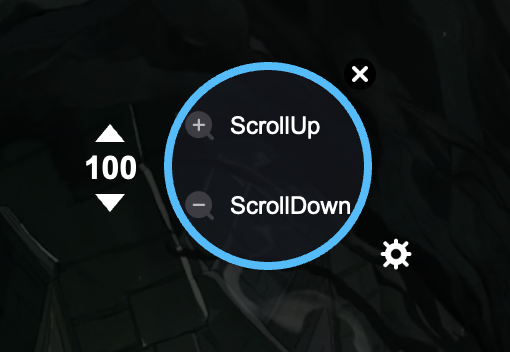
Масштабирование: Имитация жестов увеличения и уменьшения масштаба.
Наблюдение: Позволяет свободно управлять камерой независимо от направления движения.
6. Назначение клавиш геймпада
Переключитесь на вкладку Gamepad, чтобы выбрать облачную схему или создать собственную раскладку геймпада.
- Точка нажатия / Повторное нажатие: Работает так же, как и управление с помощью клавиатуры и мыши.
- Левый джойстик: Управляет движением персонажа и должен быть размещён поверх D-pad в игре.
- Правый джойстик: Управляет камерой или точкой обзора.
- Применить заклинание: Предоставляет те же расширенные опции, что и назначение клавиш на клавиатуре и мыши.
7. Настройте, сохраните и протестируйте свои элементы управления
- Проверьте, что каждый элемент управления расположен над правильной кнопкой или областью управления в игре.
- При необходимости отрегулируйте чувствительность прицеливания, камеры или управления движением.
- Убедитесь, что для каждого добавленного элемента управления назначена клавиша.
- Нажмите Сохранить и вернитесь в игру.
- Проверьте движение, прицеливание, атаки и навыки. Откройте редактор снова, если элемент управления смещён или слишком чувствителен.
Если после обновления игры или при смене разрешения интерфейс изменился, возможно, потребуется переместить или изменить размер элементов управления.
8. Экспорт и импорт схем назначения клавиш
Экспорт схемы
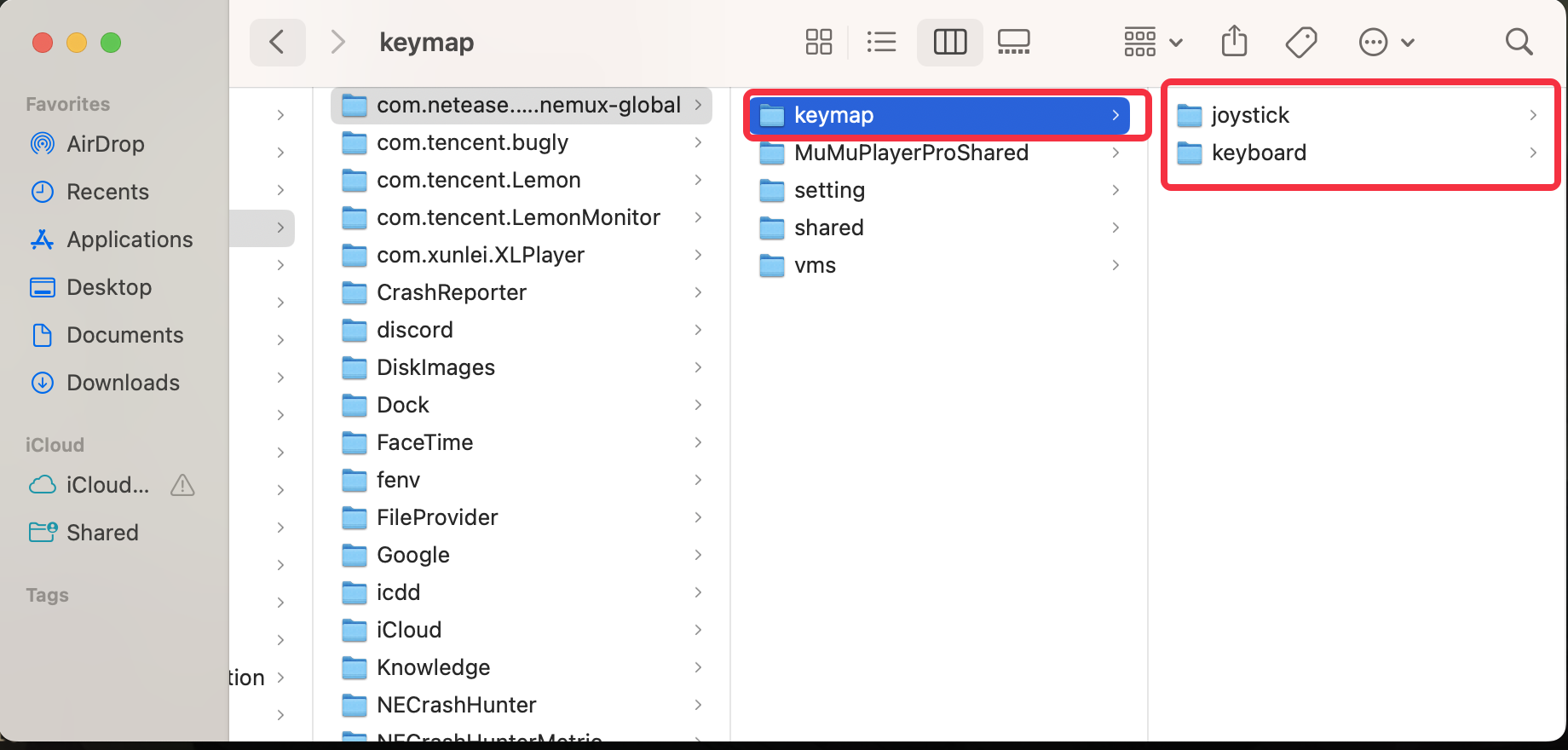
- Откройте Инструменты > Общая папка.
• В Windows и Windows на ARM откройте общую папку в Проводнике.
• В macOS откройте общую папку в Finder.
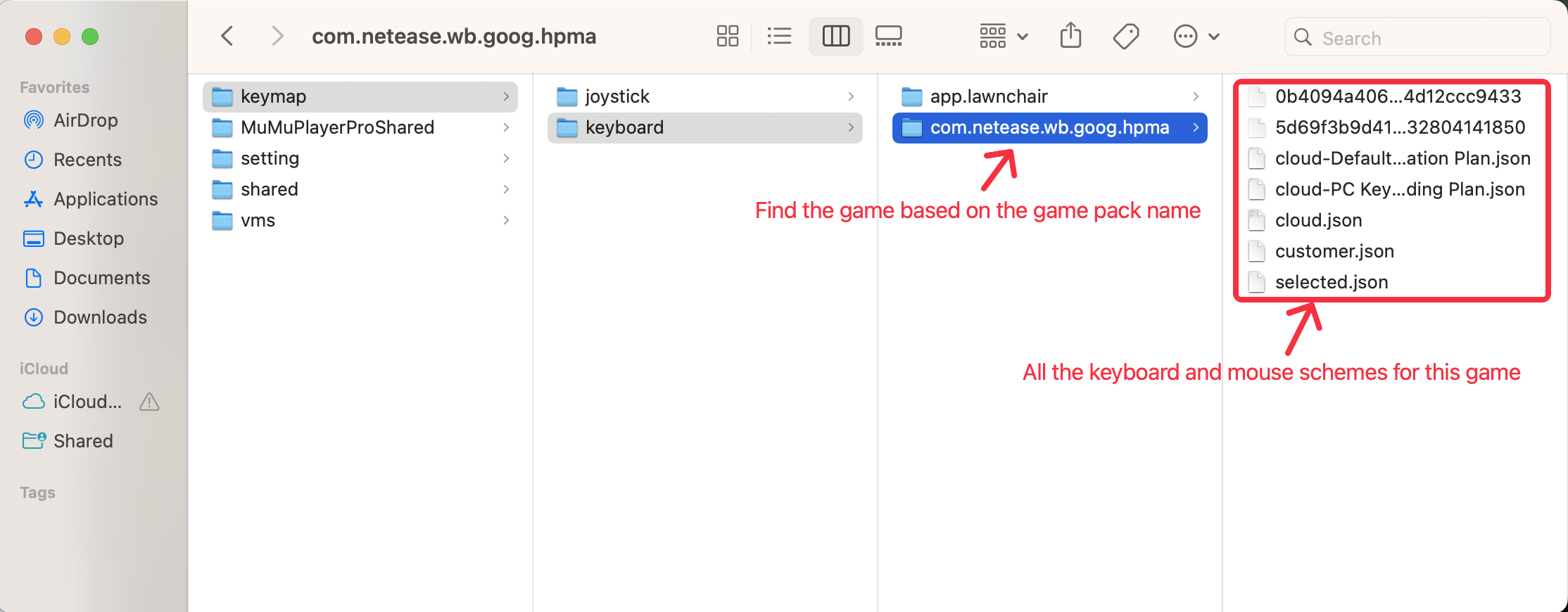
- Откройте папку keymap.
• keyboard содержит схемы для клавиатуры и мыши.
• joystick содержит схемы для геймпада.
- Найдите папку игры по её имени пакета.
- Скопируйте файлы схем, которые хотите экспортировать.
Импорт схемы
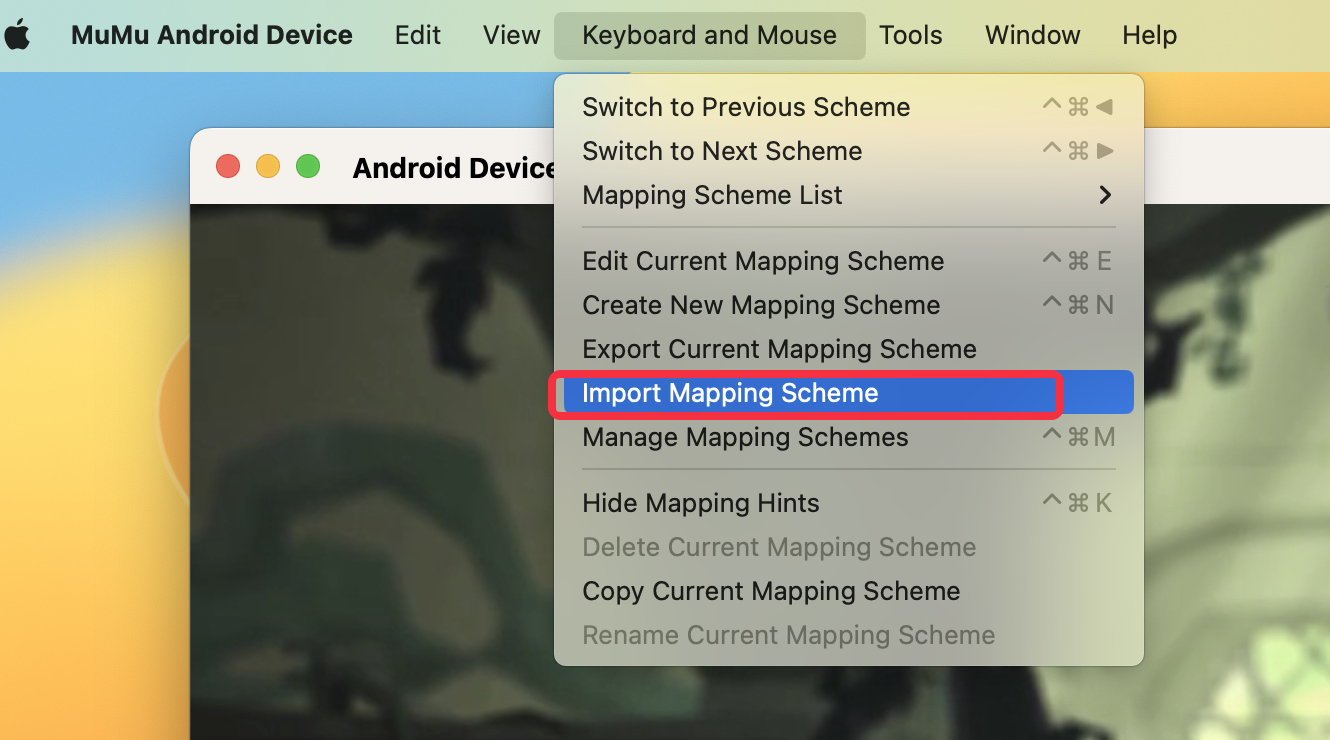
- Нажмите Клавиатура и мышь > Импортировать схему раскладки в верхнем меню.
- Выберите файл схемы для импорта.
9. Часто задаваемые вопросы
Поддерживает ли MuMuPlayer раскладку клавиш на Mac?
Да. MuMuPlayer поддерживает раскладку клавиатуры, мыши и геймпада на Mac с Apple Silicon. Основной процесс редактирования практически такой же, как и на Windows.
Почему при редактировании на клавише появляется красная линия?
Клавиша используется более чем одним управлением. Например, W может быть назначена как для D-pad, так и для Cast Spell. Удалите или измените одно из дублирующихся назначений, затем сохраните схему снова.
Почему я не могу нажать "Сохранить"?
В схеме есть конфликт клавиш или добавленное управление не имеет назначенной клавиши.
Проверьте каждый элемент управления и удалите дублирующие или неполные привязки. Чтобы удалить всю схему, откройте Управление схемами.Почему мои назначенные элементы управления не реагируют?
Убедитесь, что активна правильная схема и что каждый элемент управления размещён на соответствующей кнопке в игре. Сохраните схему, вернитесь в игру и протестируйте её снова. Если интерфейс игры или разрешение изменились, снова откройте редактор и переместите элементы управления.
Как исправить неточное прицеливание или движение камеры?
Измените размер активной области клавиши прицеливания так, чтобы она соответствовала области управления камерой в игре, затем отрегулируйте чувствительность. Включите автоматический сброс, если при непрерывном движении мыши достигается край активной области.
Могу ли я использовать одну и ту же схему на Windows и Mac?
Вы можете экспортировать схему из папки keymap и импортировать её на другое поддерживаемое устройство. После импорта проверьте позиции и чувствительность, так как размер экрана, разрешение или интерфейс игры могут отличаться.
10. Получить помощь и поддержку
Если у вас остались вопросы или возникла проблема с назначением клавиш на Windows, macOS или Windows on ARM:
- Присоединяйтесь к официальному сообществу MuMuPlayer в Discord.
- Свяжитесь с командой поддержки MuMuPlayer для получения дополнительной помощи.
Скачайте последнюю версию MuMuPlayer для Windows или Mac, чтобы начать играть с вашими пользовательскими настройками управления.
Конец статьи