Руководство по назначению макроклавиш в MuMuPlayer
Функция макросной привязки клавиш в MuMuPlayer теперь доступна! MuMu подготовил для вас следующий учебник, чтобы вы могли быстро начать~
Примечание: Если используемая вами версия не поддерживает функцию макросной привязки клавиш, пожалуйста, обновите до последней версии>>Нажмите, чтобы получить последнюю версию.
1. Как создать и редактировать макросные клавиши
Шаг 1: Нажмите на значок Клавиатуры и мыши/геймпада в правом верхнем углу эмулятора. После перехода в интерфейс привязки клавиш, щелкните правой кнопкой мыши, чтобы развернуть панель клавиш и добавить макросные клавиши.
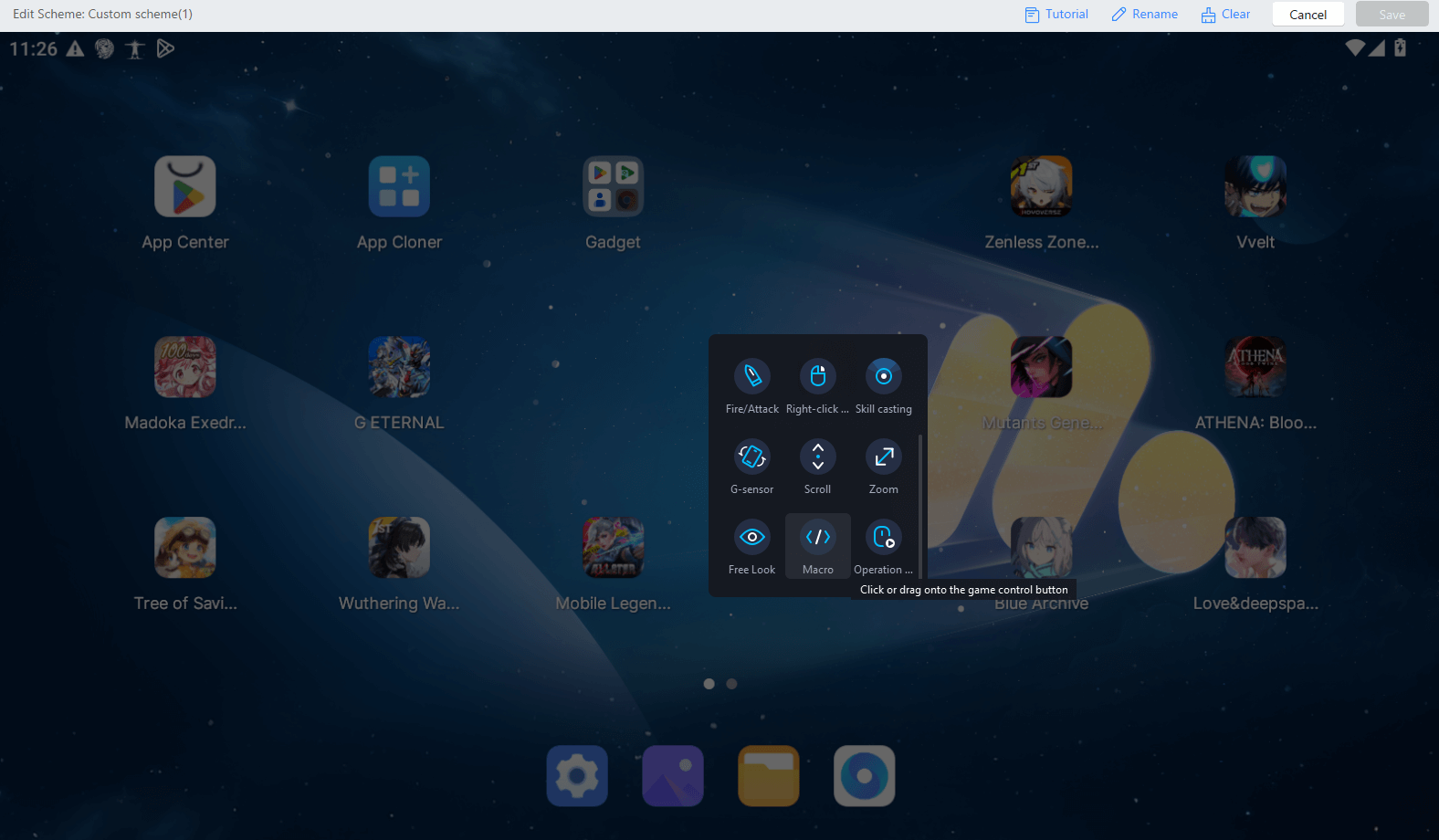
Шаг 2: После добавления макросной клавиши нажмите на нижний правый угол её значка, чтобы перейти к интерфейсу редактирования макросной клавиши.
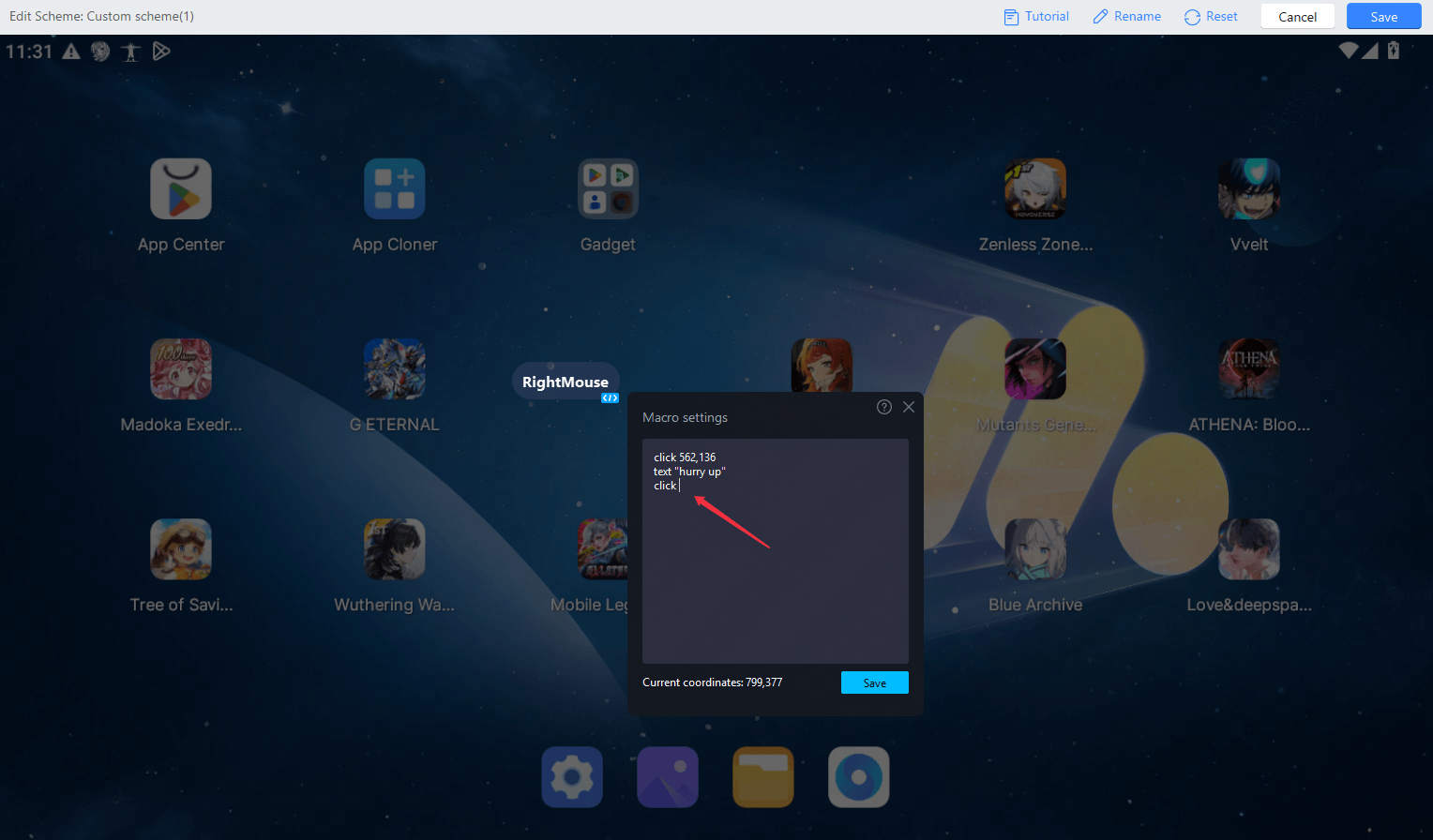
Примечание: При редактировании макросных клавиш обратите внимание на следующие моменты
- Поддерживается использование стандартных сочетаний клавиш для операций редактирования, таких как Ctrl+A — выделить всё, Ctrl+V — вставить, Ctrl+X — вырезать, Ctrl+Z — отменить, Ctrl+Y — повторить и т.д.;
- Все команды должны быть написаны на английском языке в нижнем регистре;
- При нажатии на интерфейс координаты выбранного места будут определяться автоматически;
- Обратите внимание на кнопку [Сохранить] макроса, чтобы случайно не закрыть всплывающее окно редактирования и не потерять содержимое.
2. Инструкции по командам макроклавиш
[Команда времени срабатывания]
release_actions: Каждая операция с клавишей имеет состояния нажато ↓ и отпущено ↑. Состояние удержания может быть реализовано с помощью этих двух комбинаций с инструкциями.
Когда макроклавиша выполняется, по умолчанию срабатывание происходит сразу при нажатии клавиши;
Если некоторые команды должны срабатывать при отпускании, введите команду release_actions перед командой, которую нужно выполнить при отпускании.
Пример:
//При нажатии макроклавиши нажимается и удерживается координатная точка (0,0). При отпускании макроклавиши отпускается координатная точка (0,0).
Press 0,0
release_actions
Release 0,0
[Команда одиночного нажатия]
click x1,y1 x2,y2...: Клик по координатной точке, поддерживается клик по одной точке или по нескольким точкам одновременно для реализации мультитача.
Поддерживаются переменные координатных точек, например, mouse.
Примечание: Для команды одиночного нажатия время от нажатия до отпускания определённой координаты фиксировано.
Пример:
//Клик по координатным точкам (0,0), (1,1) и текущей позиции мыши одновременно, затем ожидание 100 миллисекунд и повторный клик по (2,2)
Click 0,0 1,1 mouse
sleep 100
Click 2,2
[Команда удержания и отпускания]
press x1,y1 x2,y2...: Нажмите и удерживайте координатную точку, поддерживается удержание одной позиции или нескольких позиций одновременно.
release x1,y1 x2,y2...: Отпустите удерживаемое состояние координатной точки, поддерживается отпускание одной или нескольких позиций.
switch x1,y1 x2,y2...: Переключите состояния [Удержание] и [Отпускание] для определённой координатной точки.
Вышеперечисленные три инструкции поддерживают переменные координатных точек, такие как mouse.
Пример:
//Одновременно нажать и удерживать (0,0) и (1,1), затем отпустить при отпускании макро-кнопки
press 0,0 1,1
release_actions
release 0,0 1,1
//Переключить состояние касания (0,0), состояние переключается каждый раз при нажатии макро-кнопки
switch 0,0
key_press a: Симулирует нажатие клавиши на клавиатуре.
key_release a: Симулирует отпускание клавиши на клавиатуре.
key_switch a: Переключает состояние нажатия/отпускания клавиши на клавиатуре.
Пример:
//При удержании макро-кнопки одновременно симулируется нажатие [A]. При отпускании макро-кнопки — отпускание [A].
key_press a
release_actions
key_release a
//Клавиша [A] — это комбо-клавиша. Каждый раз при нажатии макро-кнопки состояние клавиши [A] переключается.
//Реализация имитации удержания клавиши [A] для продолжения комбо, повторное нажатие завершает комбо.
key_switch a
mouse_press left: Специфично для мыши, имитирует нажатие кнопки мыши.
mouse_release left: Специфично для мыши, имитирует нажатие и отпускание кнопки мыши.
mouse_switch left: Специфично для мыши, переключает состояние удержания/отпускания кнопки мыши.
Вышеперечисленные три команды поддерживают: среднюю кнопку, левую кнопку, правую кнопку, кнопку «назад» и кнопку «вперёд».
joystick_press a: Для контроллера, имитирует нажатие определённой кнопки контроллера.
joystick_release a: Для контроллера, имитирует нажатие и отпускание кнопки контроллера.
joystick_switch a: Для контроллера, переключает состояние удержания/отпускания определённой кнопки контроллера.
Указанные выше команды поддерживают все кнопки контроллера, такие как a, b, x, y, lb... в контроллере/режиме xbox; ps-контроллер, 0, 1, 2
Примечание: у разных брендов и моделей контроллеров разные значения клавиш, поэтому параметры можно указывать в соответствии с названием значения клавиши, отображаемым для вызываемой кнопки. Чтобы узнать название значения клавиши, сначала добавьте кнопку нажатия, введите значение клавиши и посмотрите, какое оно.
[Команда слайдера]
curve x1,y1 x2,y2...: означает слайд от (x1,y1) к (x2,y2), затем к...
Примечание: Необходимо содержать как минимум 2 позиции, и время между каждой точкой скольжения фиксировано; поддерживаются глобальные переменные, такие как mouse.
Вспомогательная команда скольжения добавляется перед командой скольжения для достижения других эффектов операций:
curve_first_time время (мс): Означает, что нужно задержаться в первой точке. После команды необходимо указать параметр времени, единица измерения — мс.
curve_last_time время (мс): Означает, что скольжение завершено и происходит задержка в последней точке. После инструкции необходимо указать параметр времени, единица измерения — мс.
>curve_last_time untilcmd: означает задержку в последней точке и ожидание команды отпускания curve_release.
curve_release: Означает отпускание касания по кривой и завершение команды. Эта команда пишется после команды скольжения.
Пример:
//Скольжение начинается с (0,0), задержка в (0,0) на 100 мс, скольжение к (1,1), затем скольжение к текущей позиции mouse, и завершение скольжения после отпускания макро-кнопки
curve_first_time 100
curve_last_time untilcmd
curve 0,0 1,1 mouse
release_actions
curve_release
[Команда ожидания]
sleep продолжительность: означает ожидание определённого времени перед продолжением выполнения.
Пример:
//После клика по (0,0), подождать 1 секунду и кликнуть по другой позиции (1,1)
click 0,0
sleep 1000
click 1,1
[Команды прицела (команды скрытия и отображения курсора)]
enter_staring: Вход в прицел
exit_staring: Выход из прицела
[Команда цикла]
loop
…….
loop_end
Обозначает начало цикла. Инструкции от loop до loop_end — это инструкции, которые необходимо выполнять в цикле.
loop имеет параметр количества повторений:
Используйте числа напрямую для выражения количества повторений, например: loop 100
Если нужно выполнять цикл до тех пор, пока макро-кнопка не будет отпущена, используйте: loop until_release
Примечание:
① В настоящее время цикл не поддерживает выполнение при частичном нажатии и выполнение при частичном отпускании, то есть если release_actions вставлен в середину цикла, команда loop станет недействительной;
② При настройке цикла, если время в цикле длительное, не рекомендуется использовать инструкцию release_actions перед выполнением других инструкций. Инструкция отпускания может не выполниться корректно, так как цикл еще не завершён;
③ Инструкция loop_end должна быть включена после цикла.
Пример:
//При удержании макро-кнопки, непрерывно кликать по позиции мыши, удерживать каждый раз 50 миллисекунд, затем отпускать. Остановить клики, когда макро-кнопка будет отпущена.
loop until_release
press mouse
sleep 50
release mouse
sleep 50
loop_end
[Другие команды]
текст "xxxx": Введите текст xxxx.
Примечание:
① Текст должен быть заключён в английские двойные кавычки.
② Макроклавиши, содержащие текстовые команды, нельзя использовать при открытом окне ввода, потому что при открытом окне ввода переназначение клавиш не работает, что приводит к невозможности нормального использования макроклавиш. Поэтому, пожалуйста, добавьте открытие окна ввода при настройке операции ввода текста.
Пример:
//Кликните по позиции (0,0), подождите 1 секунду, чтобы окно ввода открылось нормально, введите текст, подождите 100 миллисекунд для корректного ввода текста, затем кликните по позиции (1,1), чтобы закрыть окно ввода
click 0,0
sleep 1000
text "123456"
sleep 100
click 1,1
В этом примере используется команда sleep, чтобы предотвратить одновременное выполнение клика и ввода текста. Если не добавить sleep, при одновременном выполнении клика и ввода текста операция ввода текста завершится до открытия окна ввода.
release_all: Означает отпускание всех нажатых клавиш
[Глобальные переменные]
mouse: указывает координату, в которой в данный момент находится курсор мыши
Конец статьи