Учебник по функции мультиоконности MuMuPlayer
1. Что такое Multi-instance?
MuMuPlayer Multi-instance — это программное обеспечение для управления несколькими эмуляторами, которое позволяет пользователям запускать несколько эмуляторов на одном компьютере. Вы можете создавать несколько эмуляторов в Multi-instance, запускать разные аккаунты одной игры или разные игры на эмуляторах, а также упорядочивать окна одним кликом для улучшения игрового опыта.
2. Зачем использовать Multi-instance?
Для индивидуальных игроков, независимо от того, играете ли вы несколькими аккаунтами в одной игре или запускаете разные игры на компьютере, использование Multi-instance поможет улучшить ваш игровой опыт. После открытия большего количества эмуляторов вы сможете запускать игру в разных окнах эмуляторов, отслеживать статус всех эмуляторов, на которых запущена игра, и вам будет удобнее оставлять игру на автозапуске и собирать ресурсы и т.д.;
Для студийных пользователей стоимость реальных устройств высока, а использование Multi-instance позволяет значительно снизить расходы. MuMuPlayer Multi-instance работает стабильно, что помогает студийным пользователям лучше тестировать игры.
3. Как запустить Multi-instance?
Вы можете найти вход в Multi-instance через ярлык на рабочем столе и через панель инструментов в правом верхнем углу любого эмулятора. Выберите один из этих популярных способов запуска. Существуют два конкретных способа:
Во-первых, запуск через ярлык на рабочем столе "MuMuPlayer";
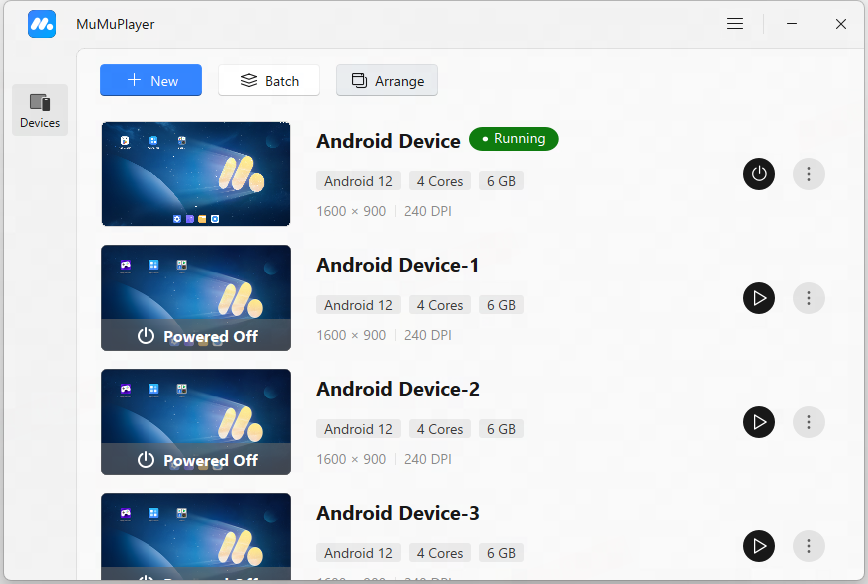
Во-вторых, запустите MuMuPlayer, нажмите на значок "инструментальной панели" в правом верхнем углу и найдите "Мульти-экземпляры".
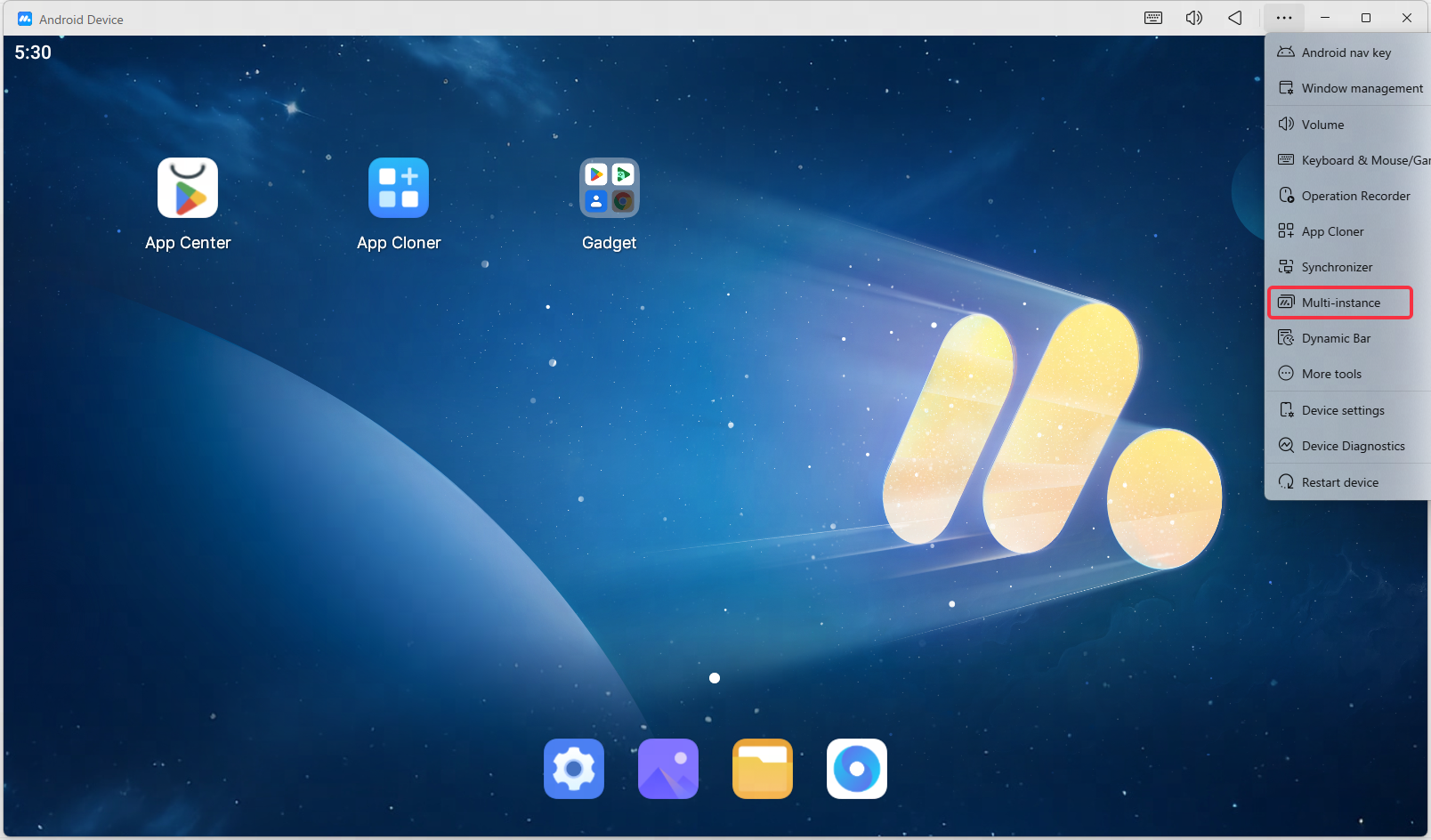
4. Как пользоваться функцией мульти-экземпляров?
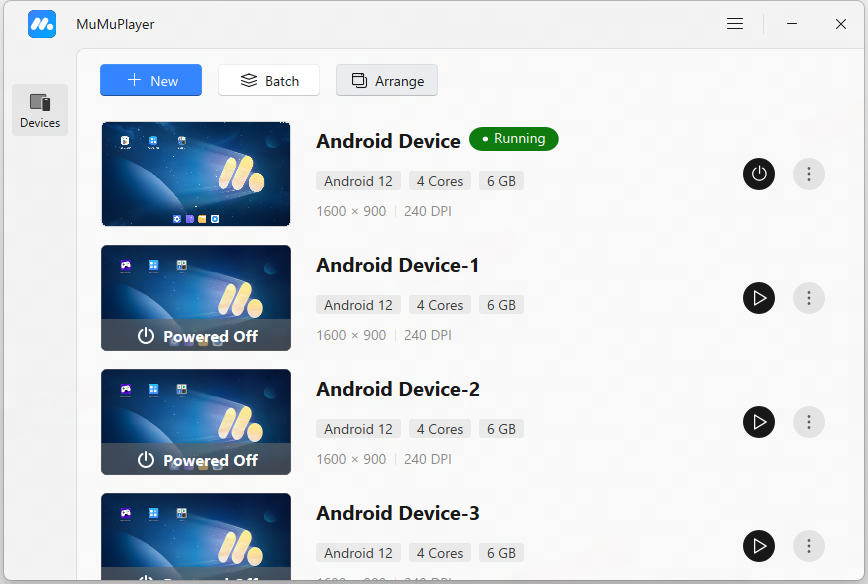
В MuMuPlayer Мульти-экземпляры вы можете видеть количество ваших текущих эмуляторов, а также создавать, запускать/закрывать, копировать, делать резервные копии, настраивать, удалять, создавать ярлыки, выполнять пакетные операции, искать и сортировать эмуляторы и т.д. Вы можете располагать окна запущенных эмуляторов так, чтобы они равномерно распределялись по экрану вашего компьютера.
1. Создать новый
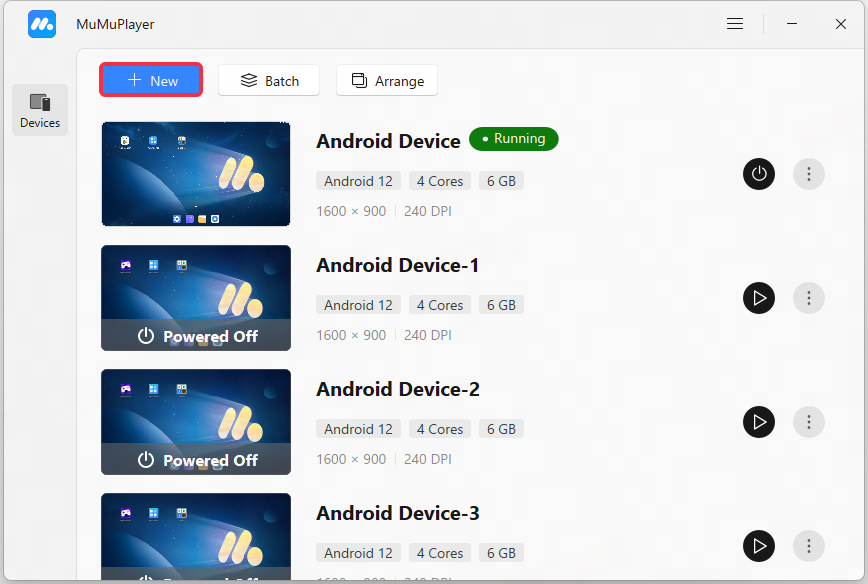
Нажмите "+Новый", чтобы быстро создать новый Android-эмулятор в списке мульти-экземпляров с настройками по умолчанию;
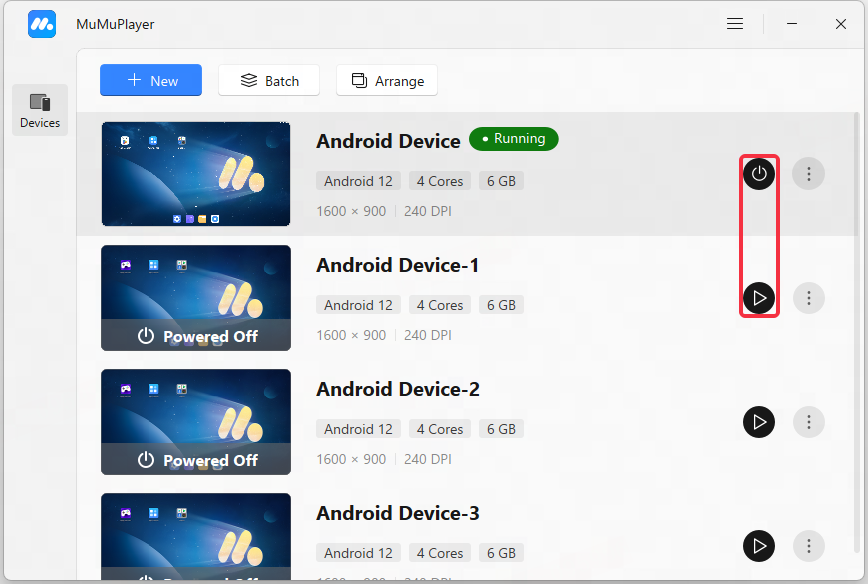
2. Включить/выключить
В списке мульти-экземпляров вы можете напрямую закрыть запущенный эмулятор или запустить неактивные.
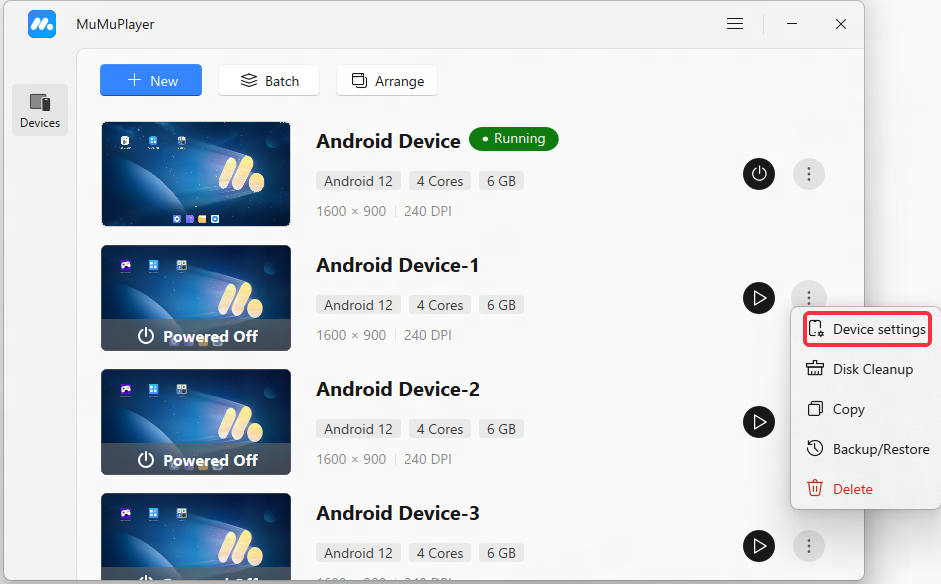
3. Переименовать
Настраивайте имена нескольких эмуляторов для удобства различения и управления несколькими эмуляторами.
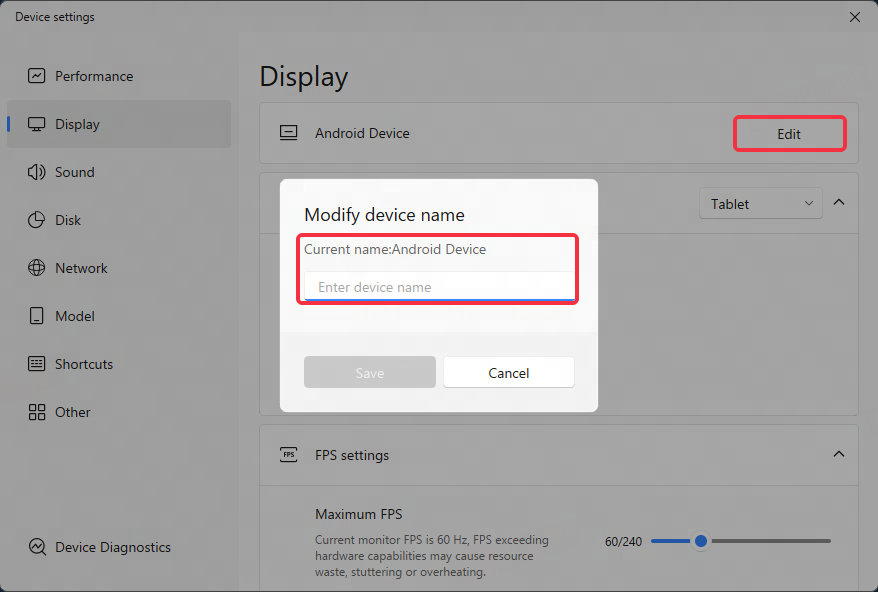
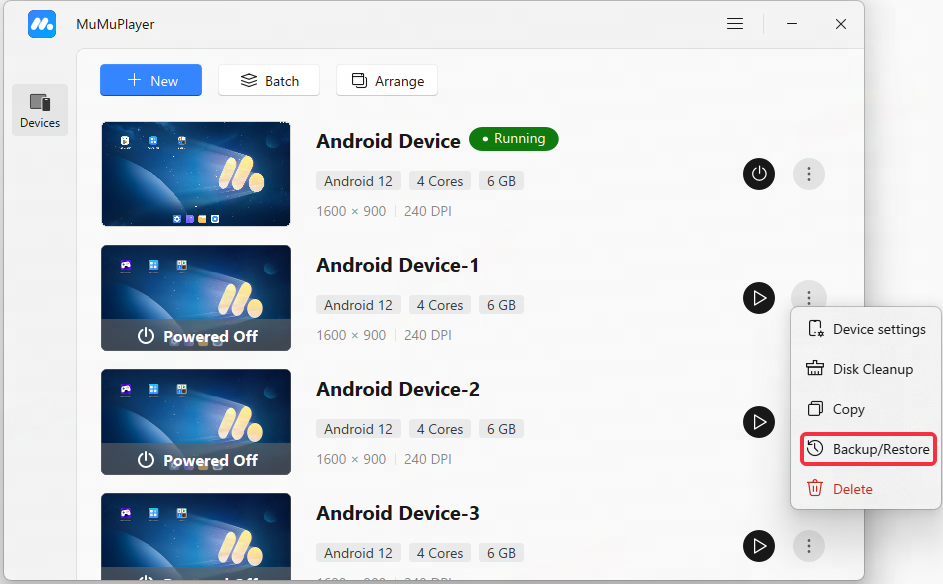
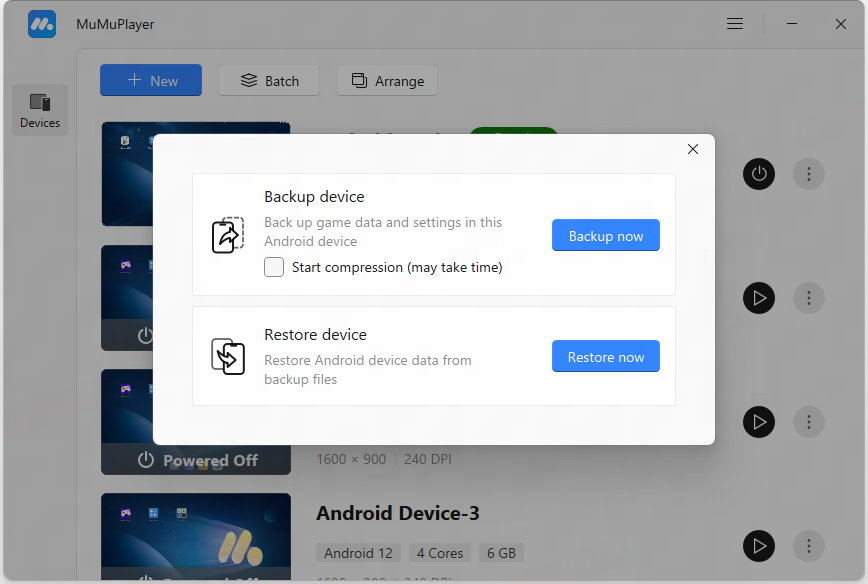
4. Копирование, резервное копирование, настройка, удаление и создание ярлыков запуска (доступно, когда эмулятор не запущен)
Настройка устройства: Установите производительность, отображение, модель и другие параметры для эмулятора;
Копировать: Скопируйте все приложения и их кэшированные данные в выбранном эмуляторе и создайте такой же новый эмулятор;
Резервное копирование: Сделайте резервную копию данных в выбранном эмуляторе на компьютер (суффикс файла .mumudata), затем вы можете использовать функцию "+Создать" - "Импорт" для повторного импорта данных;
Настройки: Установите производительность, отображение, модель и другие параметры эмулятора;
Удалить: удалить эмулятор и данные эмулятора;
5. Пакетная операция
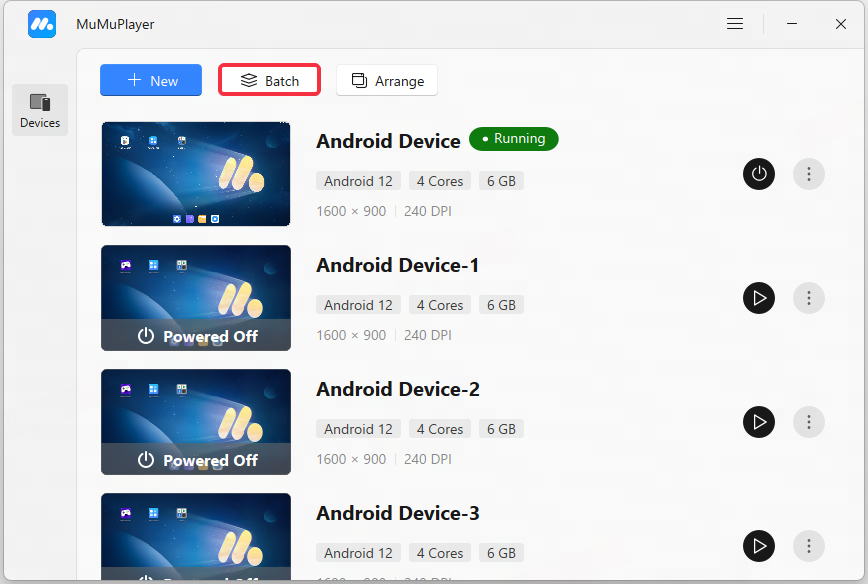
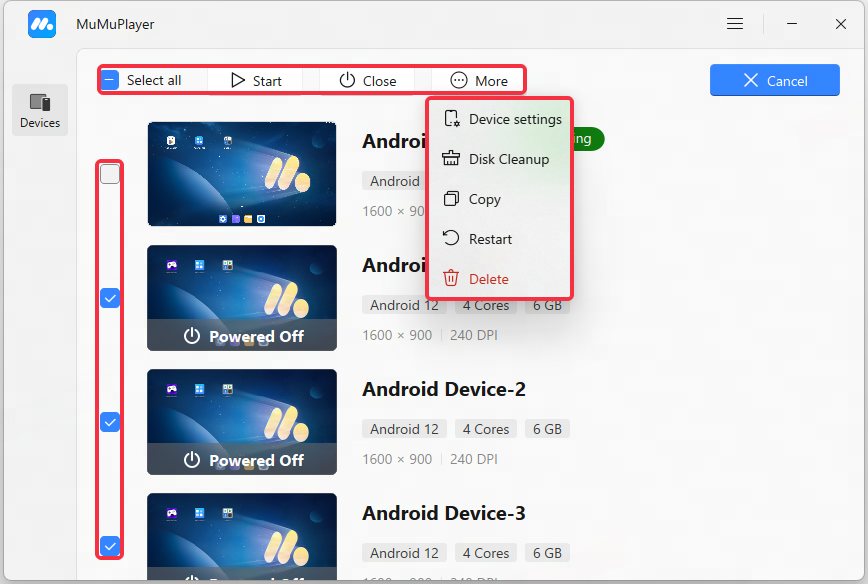
После выбора нескольких эмуляторов вы можете выполнять пакетные операции с выбранными эмуляторами, и одновременно выполнять следующие действия: запуск, закрытие, настройка, копирование, отправка на рабочий стол, удаление.
Запуск: Одновременно запустить выбранные не запущенные эмуляторы;
Закрыть: Одновременно закрыть выбранные работающие эмуляторы;
Настройки: Одновременно изменить настройки выбранных не запущенных эмуляторов;
Копировать: Одновременно скопировать выбранные не запущенные эмуляторы;
Перезапустить: Одновременно перезапустить выбранные эмуляторы;
Очистка диска: Одновременная очистка выбранных эмуляторов (требуется, чтобы выбранные эмуляторы были запущены);
Удалить: удалить выбранный не запущенный эмулятор и данные эмулятора одновременно.
6. Организация окон
6.1 Автоматическая организация
В зависимости от количества запущенных эмуляторов и размера экрана компьютера используется интеллектуальный алгоритм для оптимальной организации.
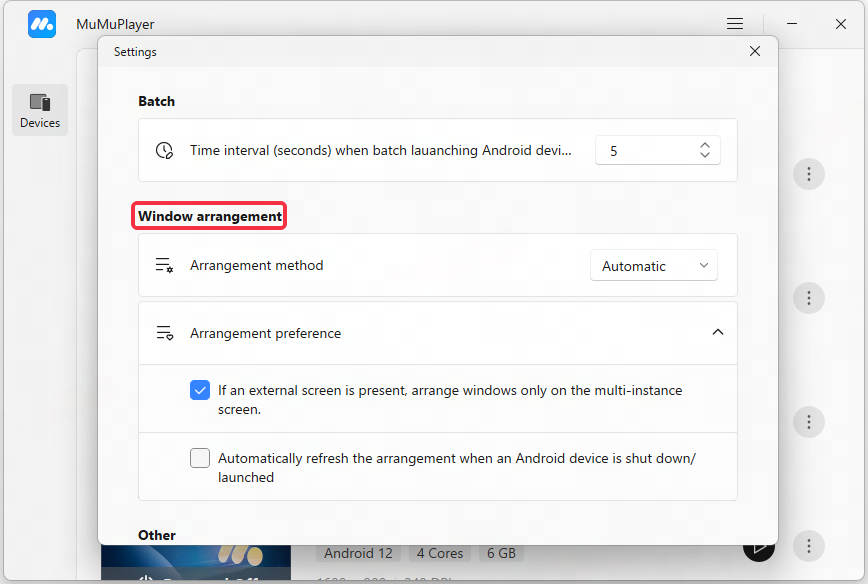
6.2 Пользовательская организация
6.2.1 Сетка
Вы можете настроить количество эмуляторов, отображаемых в каждом ряду, и выбрать правило размера окна для организации
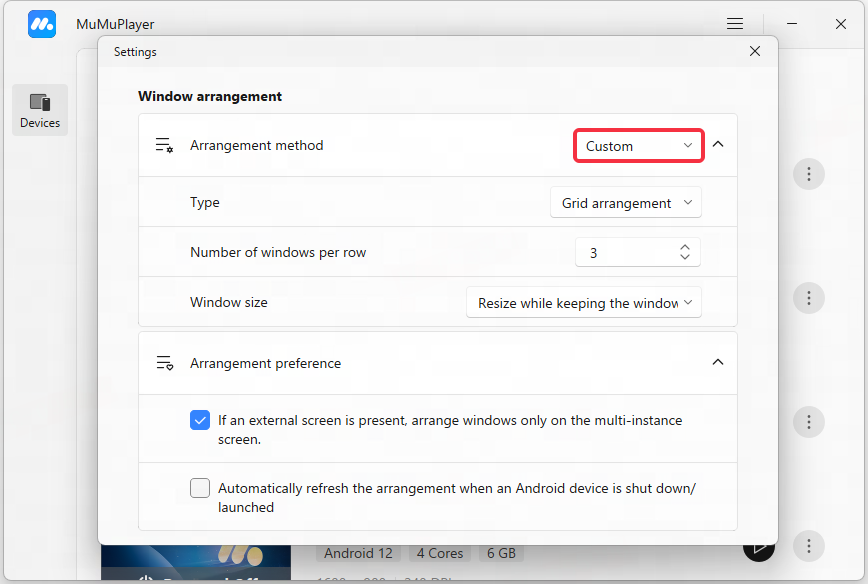
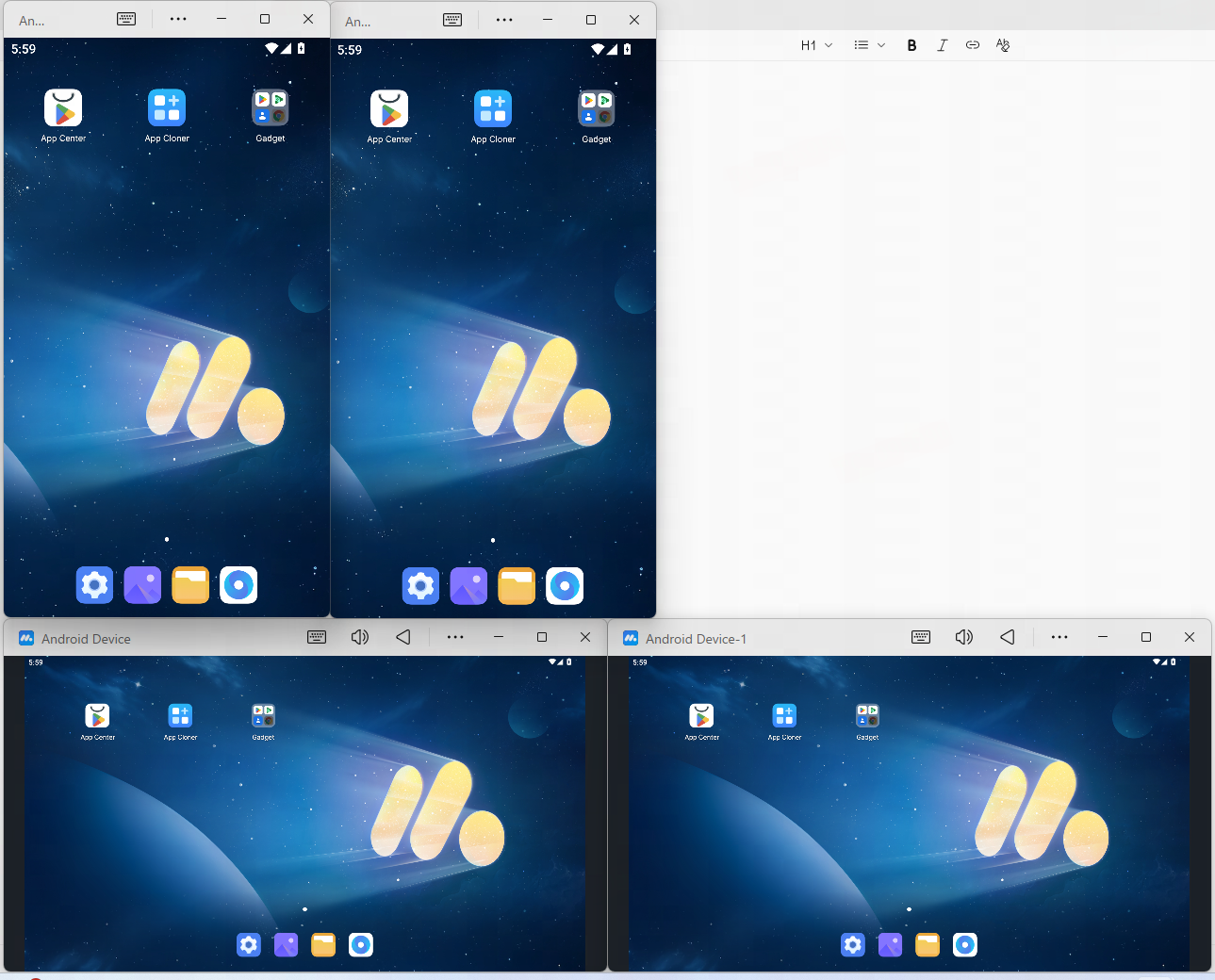
6.2.1.1 Сохранить альбомную/портретную ориентацию для регулировки размера окна
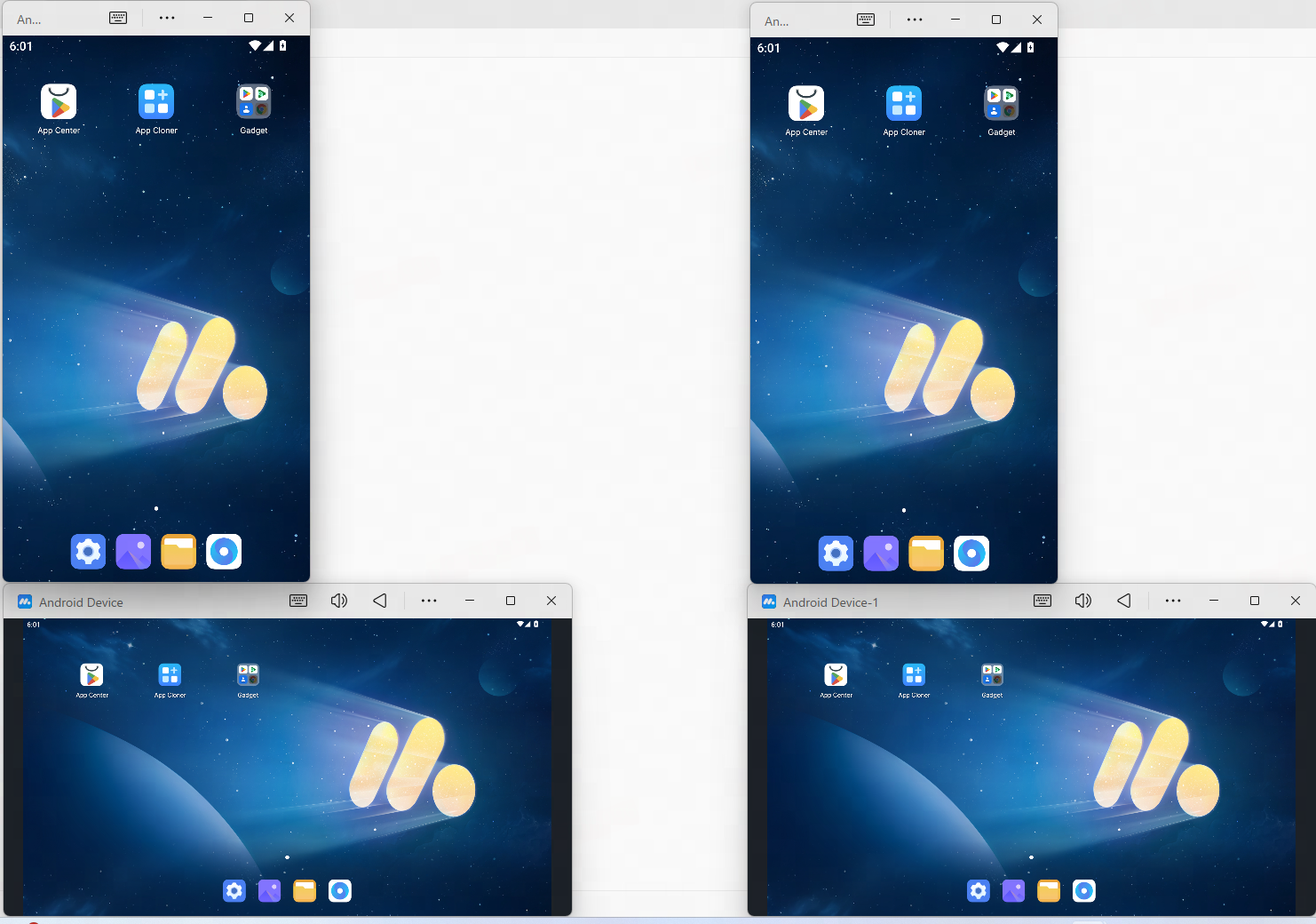
В зависимости от общего количества запущенных эмуляторов/количества эмуляторов в каждом ряду можно получить общее количество отображаемых рядов, а вертикальная и горизонтальная ориентация окна до организации будет сохранена, и размер окна можно отрегулировать так, чтобы все запущенные эмуляторы отображались на экране;
Например, общее количество запущенных эмуляторов — 4 (включая 2 с горизонтальным экраном и 2 с вертикальным), и когда количество окон в каждом ряду — 2, эффект отображения следующий:
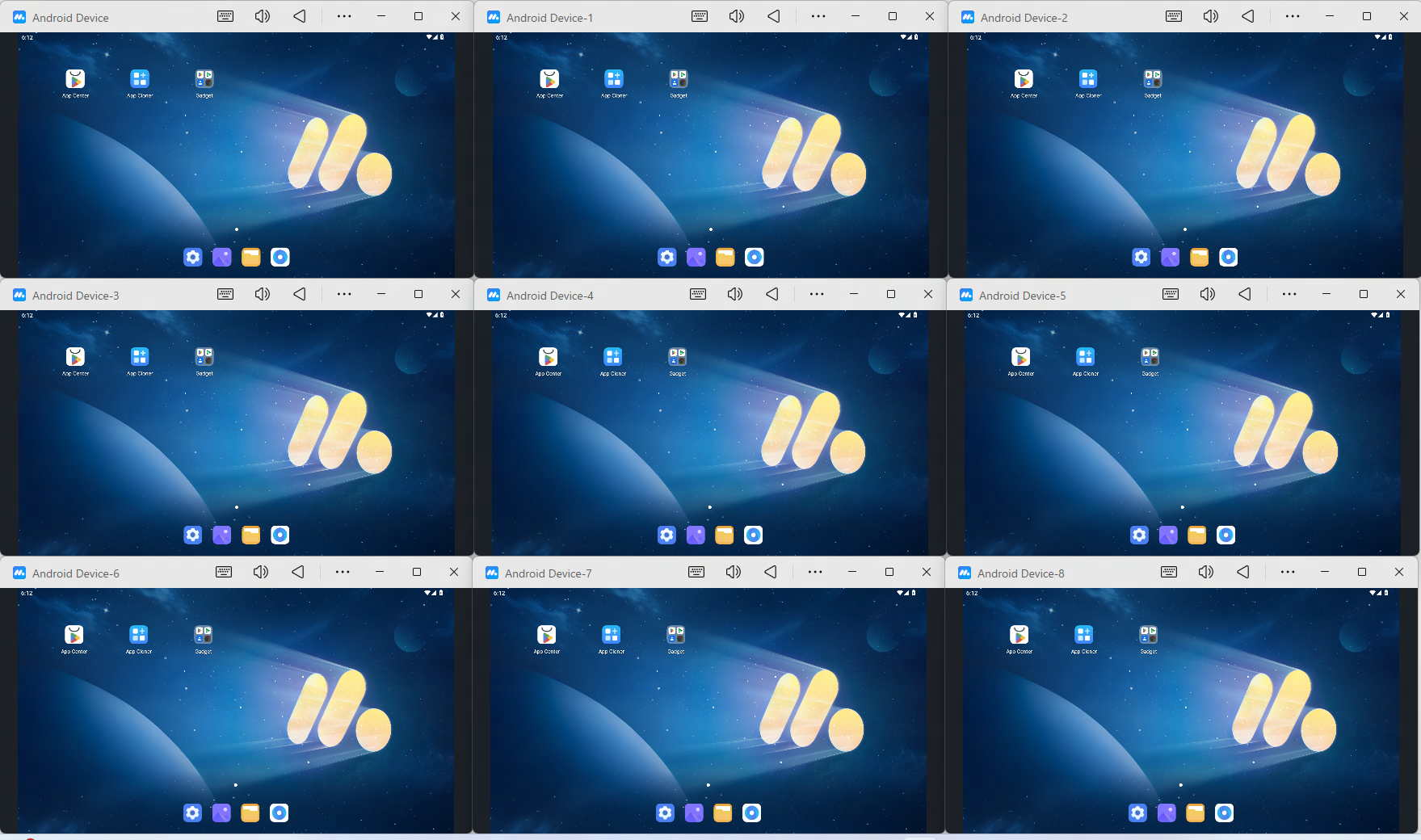
6.2.1.2 Привести все окна к одному размеру
В зависимости от общего количества запущенных эмуляторов/количества эмуляторов, отображаемых в каждом ряду, можно получить общее количество отображаемых рядов. Подтверждение расположения приведет все окна к одному размеру и отобразит их на экране компьютера в виде сетки;
Например, когда общее количество запущенных эмуляторов — 9, а количество окон в каждом ряду — 3, эффект отображения следующий:
6.2.1.3 Не изменять размер окна
В зависимости от общего количества запущенных эмуляторов/количества эмуляторов, отображаемых в каждом ряду, можно получить общее количество отображаемых рядов. Подтверждение расположения сохранит исходный размер окна и отобразит его на экране компьютера в виде сетки;
Например, когда общее количество запущенных эмуляторов — 4, а количество окон в каждом ряду — 2, эффект отображения следующий:
6.2.2 Диагональное расположение
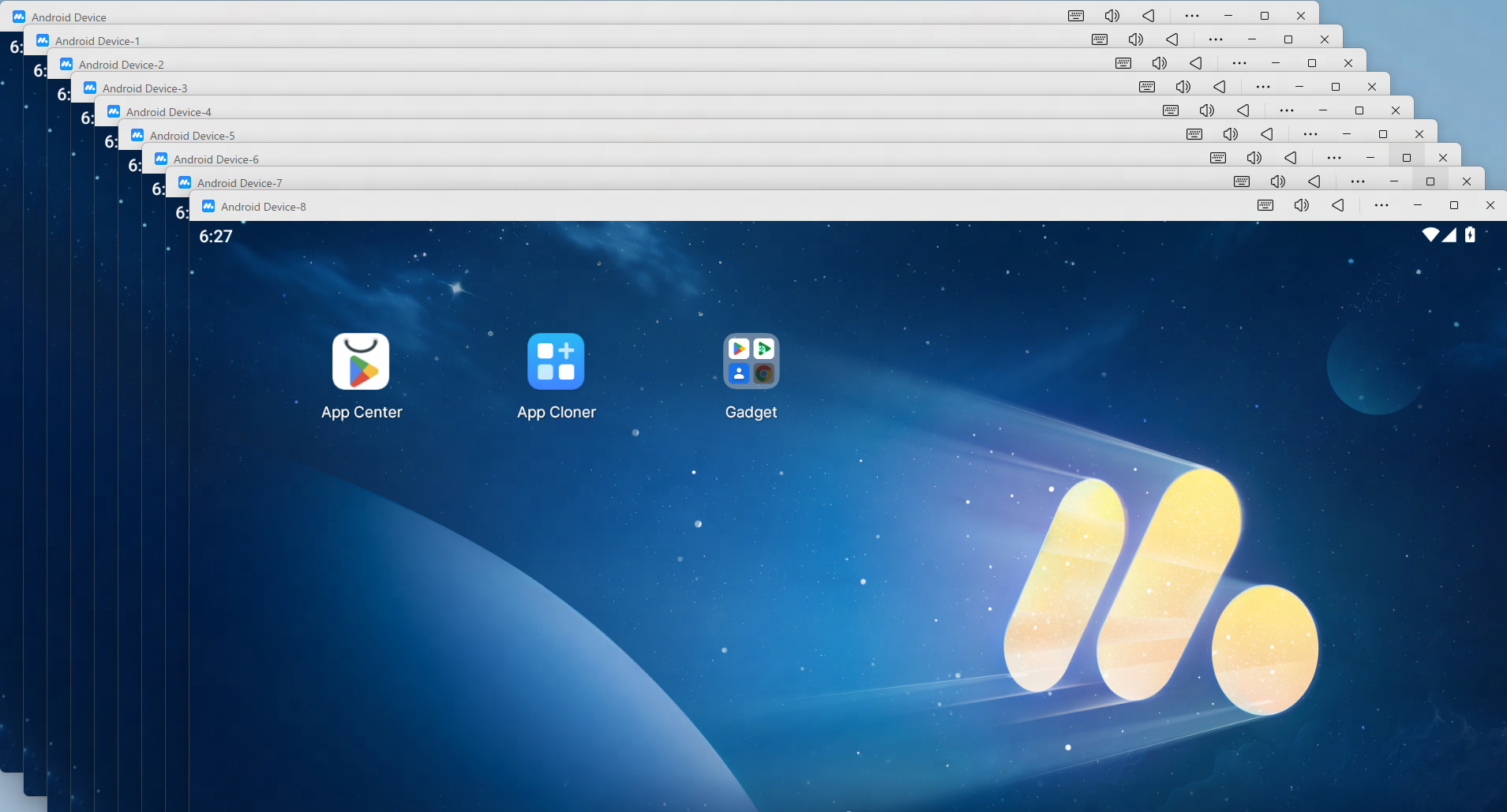
Подтвердите вершину для начала размещения и установите смещение между двумя эмуляторами. После подтверждения размещения все запущенные эмуляторы будут отображаться на экране компьютера по диагонали;
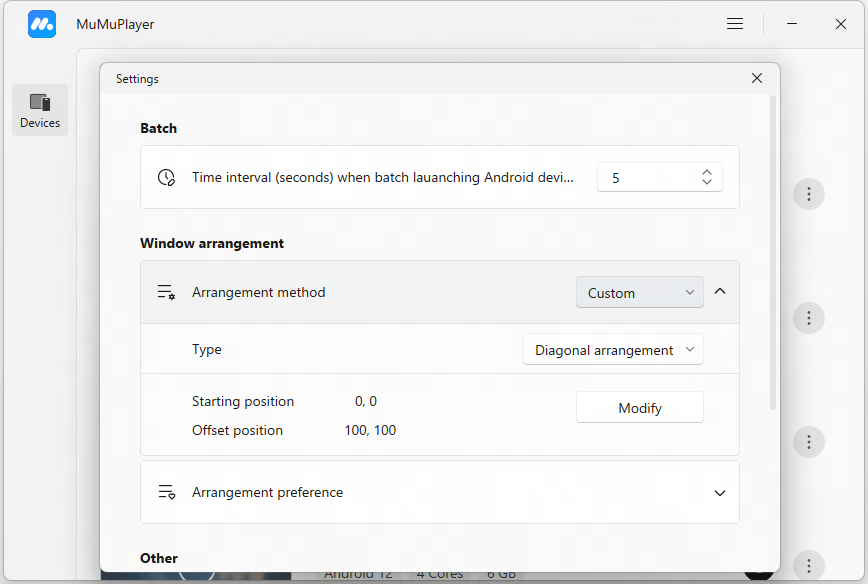
Например, если общее количество запущенных эмуляторов — 9, начальная позиция (0, 0), а смещение (50, 50), то результат отображения будет следующим:
Конец статьи