MuMu перестает отвечать при загрузке, зависает на 99% или появляется сообщение об ошибке с неизвестной причиной
Если MuMu перестает отвечать на 99% или выдает ошибку с сообщением «причина неизвестна», устраните проблему, исключая следующие причины одну за другой:
1. VT не включен
VT должен быть включен для корректной работы симулятора. Нажмите здесь, чтобы узнать, как включить VT.
2. Устаревший драйвер видеокарты или звуковой карты
Скачайте и установите DriverGenius, используйте его для проверки актуальности драйверов видеокарты и звуковой карты. Нажмите здесь, чтобы скачать DriverGenius.
3. Брандмауэр Windows не отключен
Перейдите в «Безопасность Windows» → «Обновление и безопасность» → «Безопасность Windows» → «Брандмауэр и защита сети» → отключите брандмауэр во всех трех вкладках.
4. Видеокарта не поддерживает текущий режим рендеринга
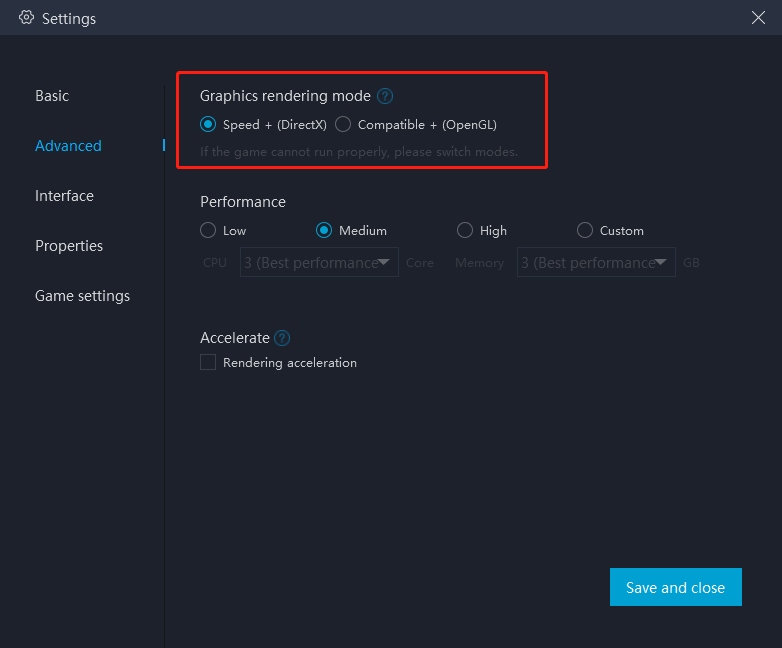
Откройте «Настройки» (в правом верхнем углу) — «Дополнительно» → «Режим рендеринга графики» → по умолчанию выбран «Speed +», измените на «Compatible +» → перезапустите эмулятор.
5. При аварийных выключениях или других неизвестных проблемах попробуйте удалить и заново установить программу
5.1 Аварийное завершение работы (из-за отключения питания и т.д.): Включите ПК, выключите его, затем снова включите и проверьте, сохраняется ли проблема;
5.2 Если вышеуказанное решение не помогло, удалите программное обеспечение через панель управления и переустановите его.
6. Проблемы с несколькими пользователями или правами доступа
6.1 Проверьте, не запущен ли эмулятор другими пользователями на этом ПК, если да — выйдите из их учетных записей;
6.2 Перейдите в каталог установки, щелкните правой кнопкой мыши по Nemu\EmulatorShell\networkReset.bat , выберите запуск от имени администратора и перезапустите эмулятор;
6.3 Нажмите здесь, чтобы скачать файл хотфикса, распакуйте его, дважды щелкните по "double click.bat" для выполнения, затем перезапустите эмулятор;
6.4 Если не удалось выполнить проброс портов: Откройте каталог установки ...\vms\myandrovm_vbox86\Logs\Nemu.log, используйте Ctrl+F для поиска по ключевому слову “failed”, найдите запись “failed to redirect VBox port”.
Если вы нашли одну или несколько таких записей, запустите от имени администратора следующий файл: Каталог установки ...\EmulatorShell\networkReset.bat и проверьте, решена ли проблема.
6.5 Проблема с виртуальной машиной: Поместите Nemu.exe и файлы .dll в каталог установки гипервизора, щелкните правой кнопкой мыши и выберите "Запуск от имени администратора". Последовательно выберите Start, Show, затем проверьте всплывающее окно на наличие ошибок.
Конец статьи