Как использовать Operation Recorder в MuMuPlayer
Функция Запись Операций в MuMuPlayer позволяет записывать последовательность действий и воспроизводить их автоматически, что помогает сэкономить время на повторяющихся задачах в Android-играх. В этом руководстве вы узнаете, как записывать действия, импортировать записи, настраивать параметры воспроизведения, объединять файлы записей, автоматизировать задачи и управлять вашими записями в MuMuPlayer на Windows и macOS.
Примечания:
- Чтобы уменьшить задержки во время записи и выполнения, избегайте чрезмерного использования процессора и памяти, освободите место на диске и поддерживайте стабильное сетевое соединение.
- Windows: Файлы Записи Операций несовместимы с MuMuPlayer 6/X. Не импортируйте файлы записей из MuMuPlayer 6/X в другие версии MuMuPlayer для Windows.
- Если в вашей версии отсутствует интерфейс Записи Операций или функция обмена кодом, описанные ниже, обновите MuMuPlayer до последней версии.
1. Запись операций и импорт файлов
Шаг 1: Настройка параметров записи
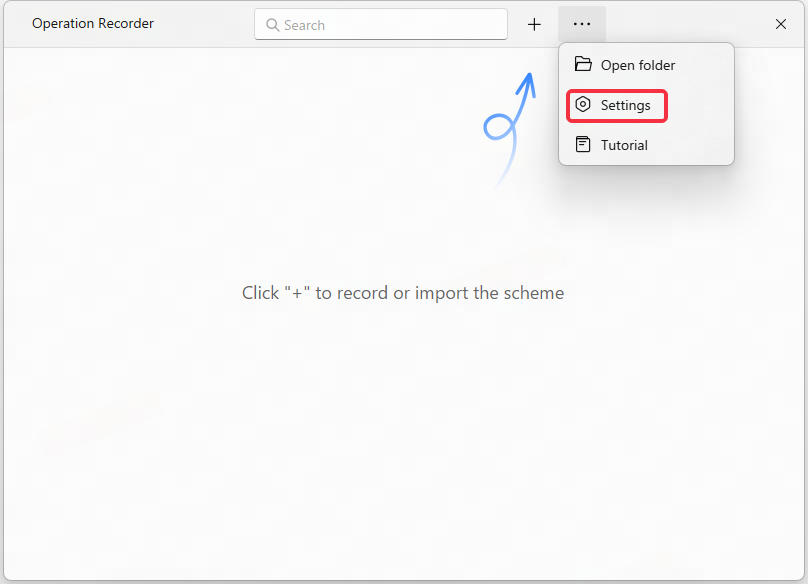
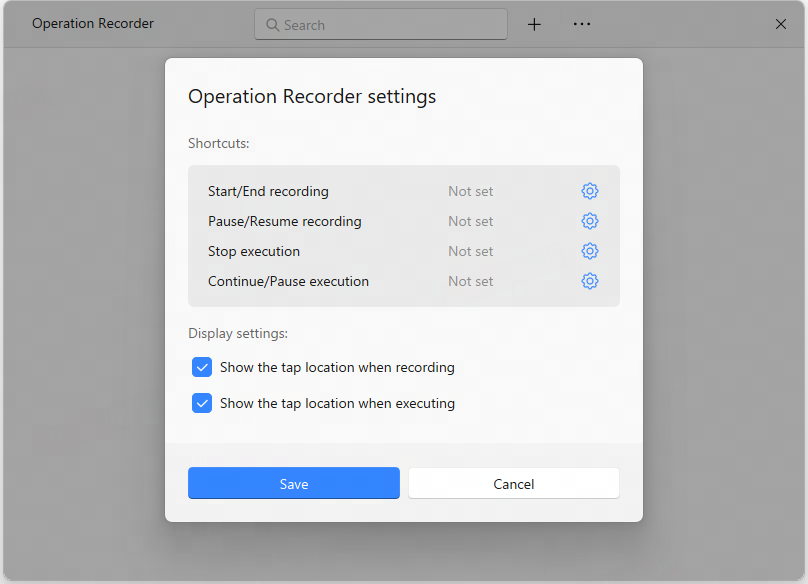
Чтобы сделать записанные клики более заметными, включите опцию Показывать местоположение клика при записи операции. Эта опция включена по умолчанию и может быть отключена в Настройках при необходимости.
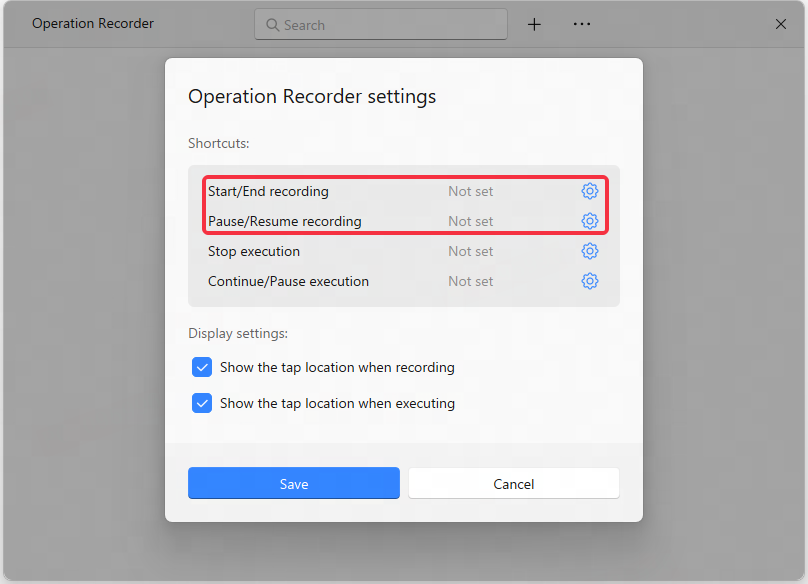
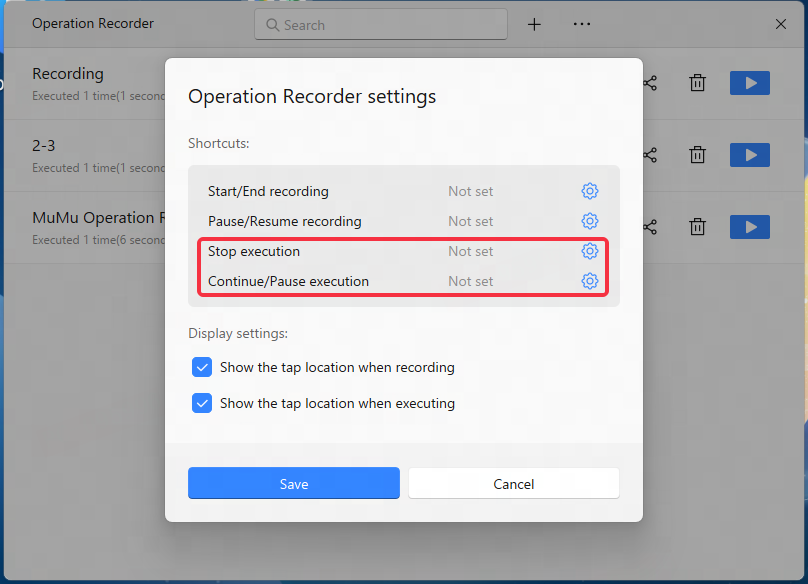
Вы также можете назначить горячие клавиши для начала или остановки записи, а также для паузы или возобновления сессии записи.
Шаг 2: Запись действий
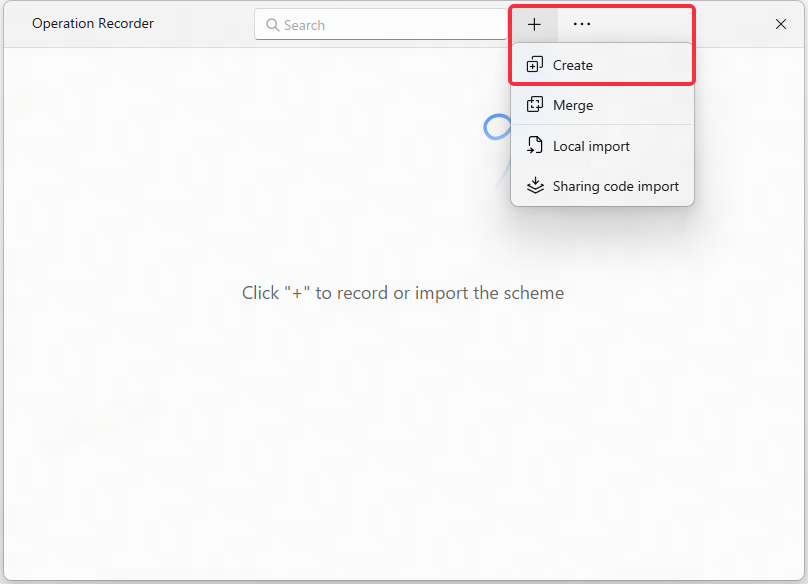
- Откройте Operation Recorder и нажмите Создать, чтобы начать новую запись.
- Выполните действия, которые хотите записать, например, нажатие на экран или переключение вкладок.
- Ждите 2–3 секунды после загрузки каждой соответствующей страницы, чтобы снизить риск ошибок, вызванных задержками загрузки.
- Нажмите Завершить запись, введите имя файла и сохраните запись.
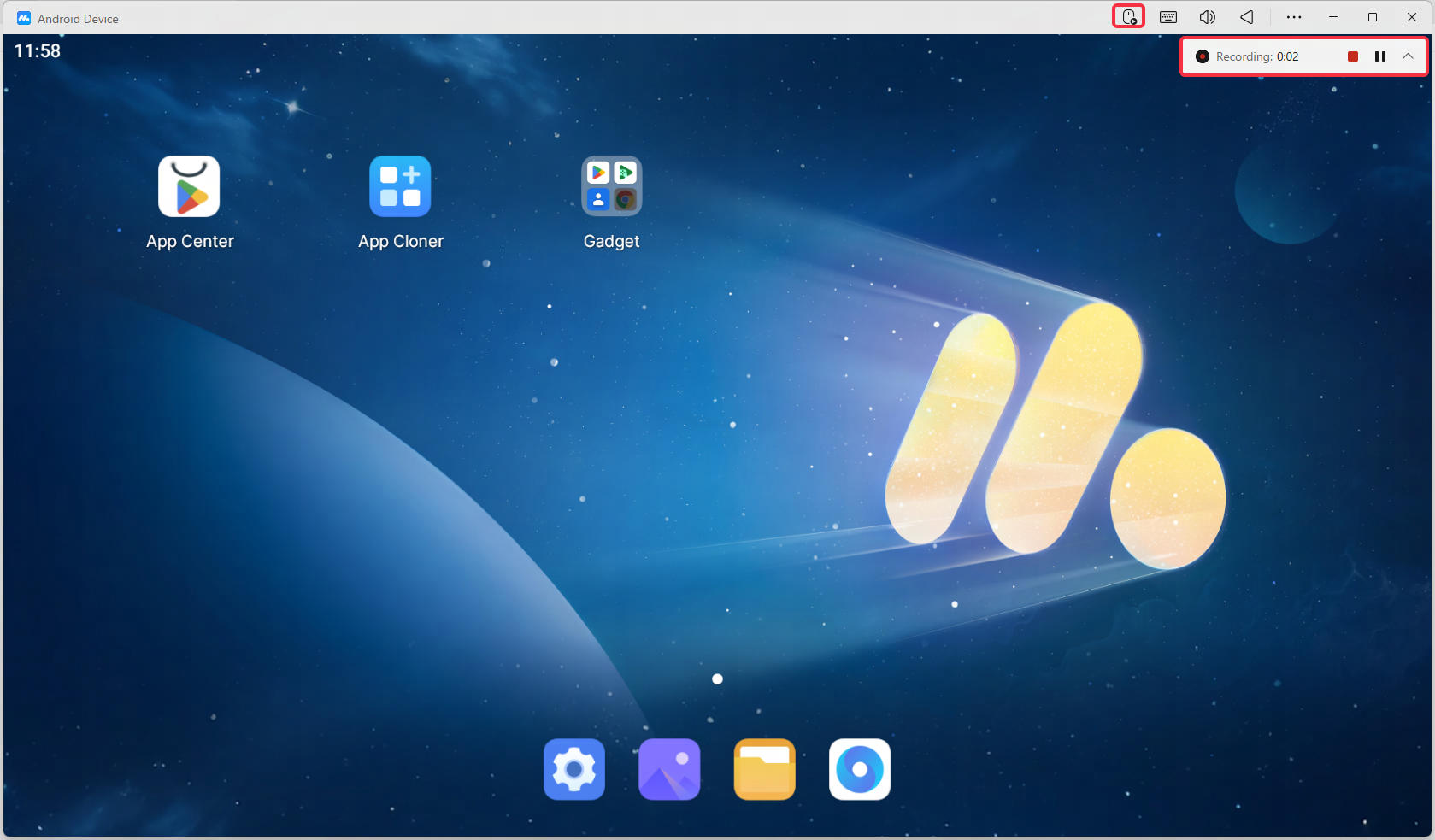
Во время записи во всплывающем окне в правом верхнем углу отображается статус записи и прошедшее время. Вы можете приостановить запись и возобновить её позже. Если вы закроете всплывающее окно с помощью ×, откройте его снова, нажав на значок Operation Recorder.
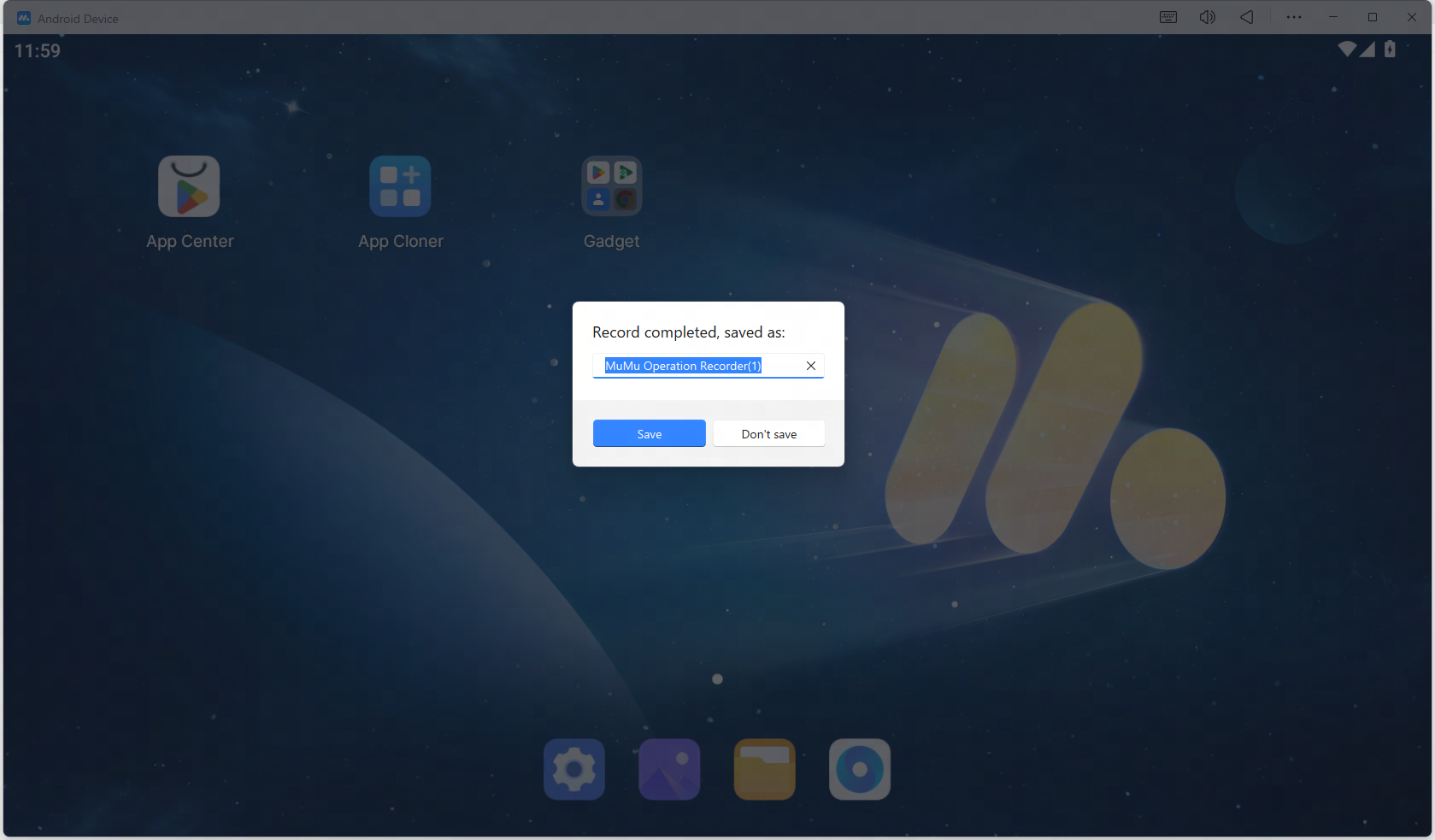
Шаг 3: Импорт существующей записи
Если у вас уже есть файл записи с расширением .mmor, нажмите Локальный импорт и выберите файл.
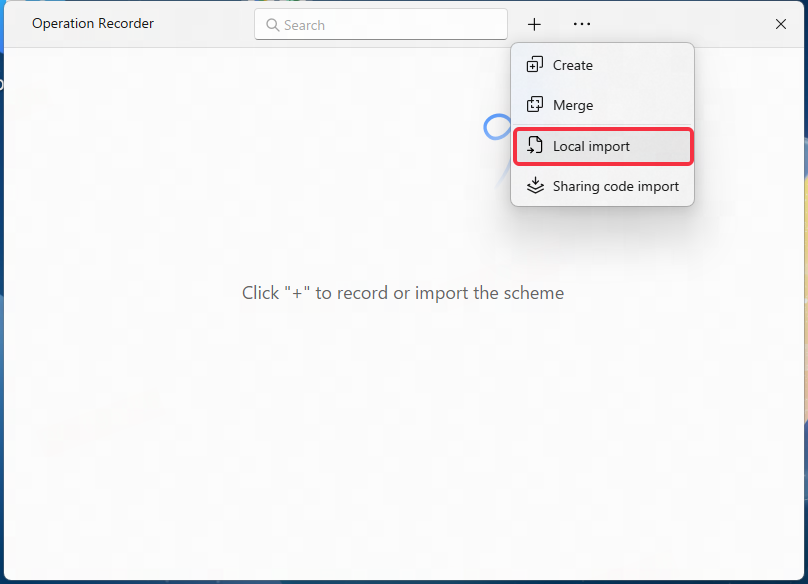
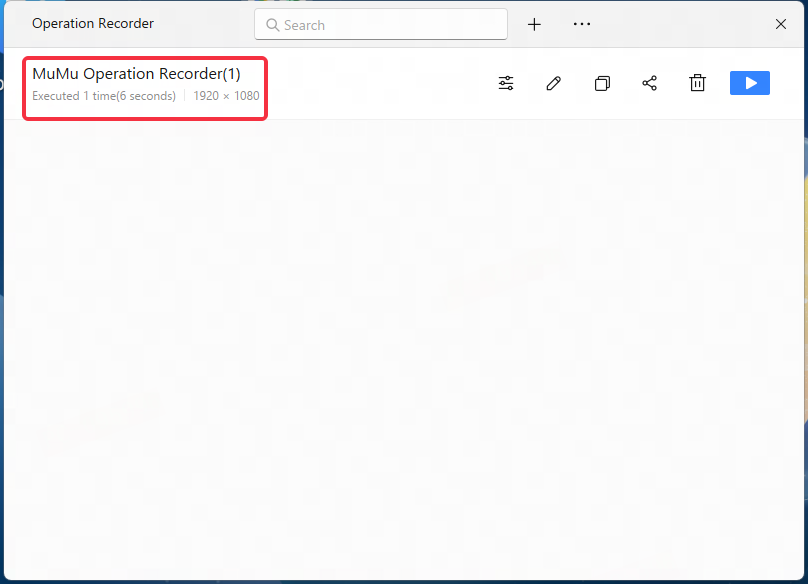
После создания или импорта записи вы можете найти её в списке файлов и просмотреть такие детали, как имя, продолжительность выполнения и подходящее разрешение.
2. Выполнение записанных операций
Шаг 1: Настройка параметров выполнения
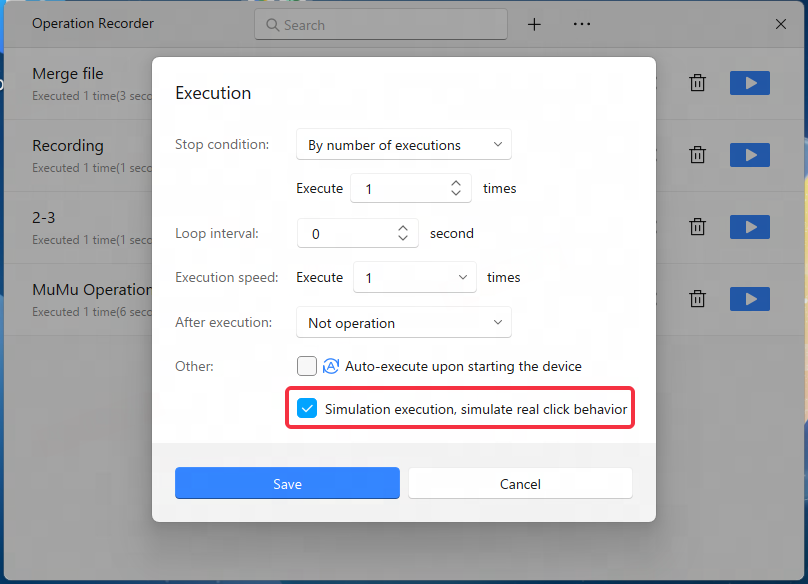
В списке файлов Operation Recorder нажмите на значок Настройки, чтобы открыть параметры выполнения.
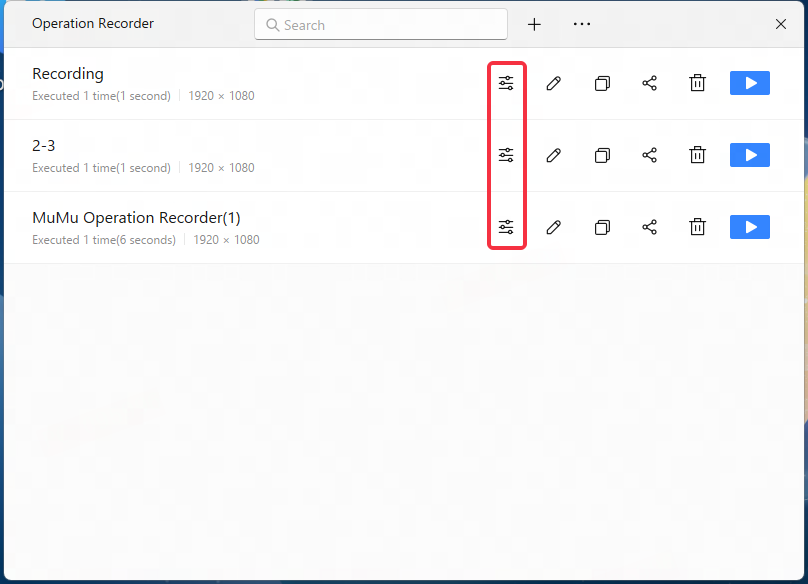
Настройте следующие параметры по необходимости:
- Условие остановки: Выберите, как будет завершаться запись:
- Выполнить xx раз: Остановить после указанного количества выполнений.
- По времени выполнения: Остановить после указанного времени.
- Бесконечно до остановки: Продолжать выполнение, пока вы не остановите выполнение вручную.
- Интервал между циклами: Установите время ожидания между последовательными запусками.
- Скорость выполнения: Установите, сколько раз записанные действия будут выполняться при воспроизведении.
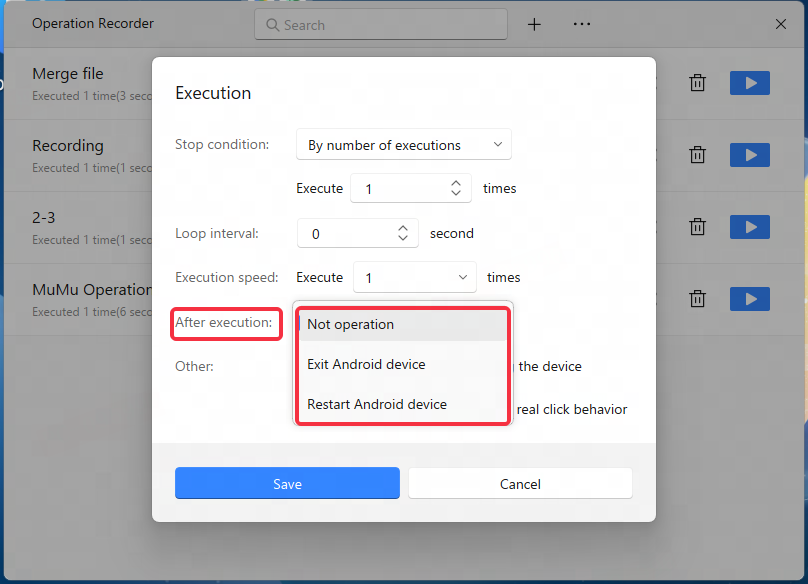
- После выполнения: Выберите, не выполнять никаких действий, выйти из Android-устройства или перезапустить Android-устройство после завершения выполнения.
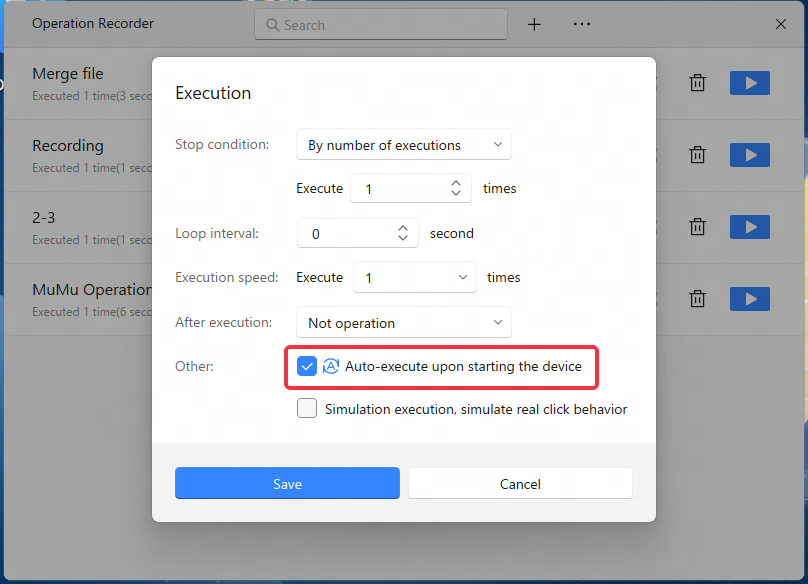
- Автоматический запуск при включении устройства: Автоматически запускать выбранную запись при запуске MuMuPlayer.
- Имитация выполнения, имитировать поведение реального клика: Включить имитацию поведения реального клика. Эта функция в настоящее время не поддерживается на macOS.
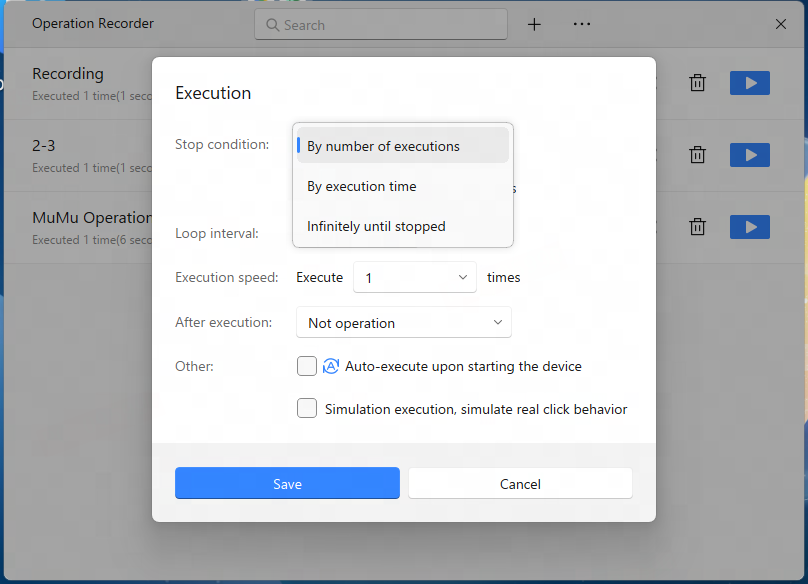
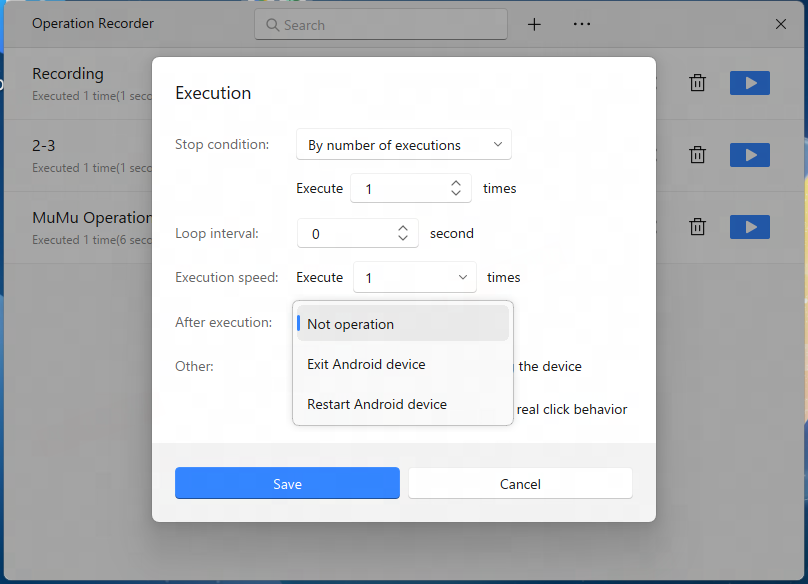
Нажмите Сохранить, чтобы применить настройки, или нажмите Отмена, чтобы закрыть окно без сохранения.
Шаг 2: Запуск выполнения
- Выберите запись, которую хотите запустить.
- Нажмите Выполнить, чтобы начать воспроизведение.
- Сохраняйте разрешение MuMuPlayer таким же, каким оно было при создании записи.
Если вам нужно запускать разные региональные или издательские версии одной и той же игры, используйте запись, созданную для соответствующей версии игры.
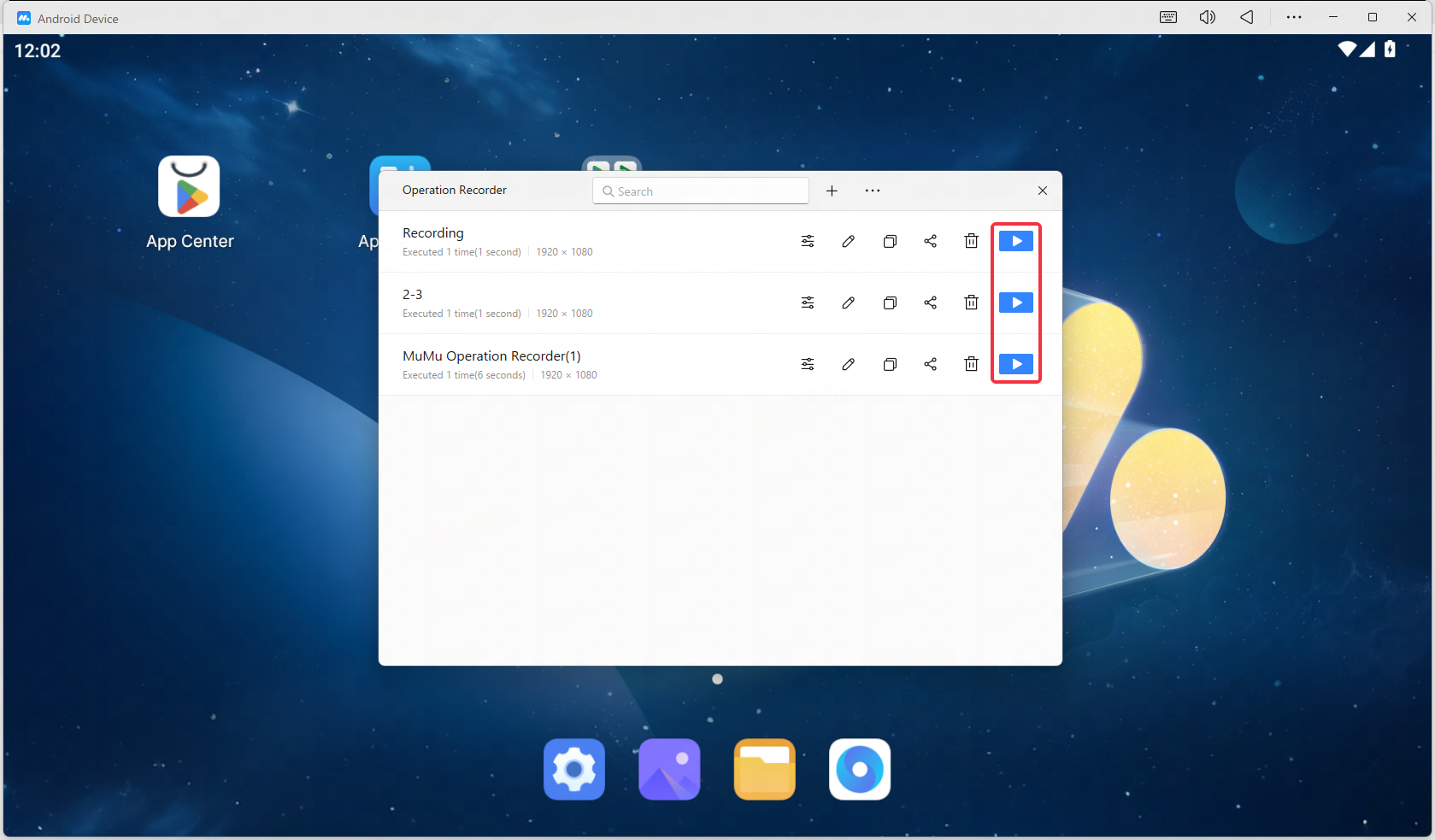
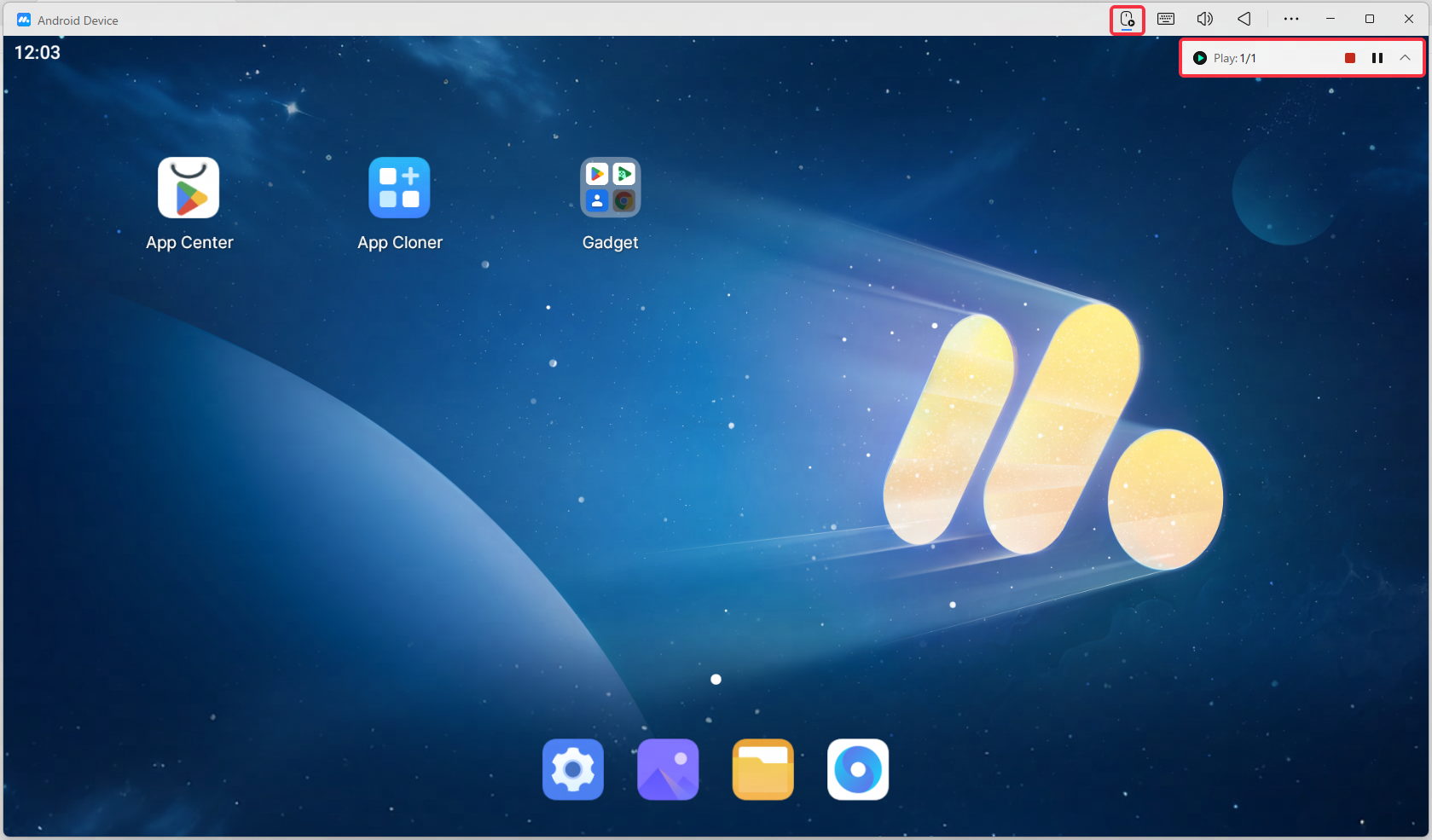
Во время выполнения во всплывающем окне отображается текущее количество выполнений и общее количество запусков. Вы можете приостановить и возобновить воспроизведение или нажать Завершить выполнение, чтобы остановить его вручную. Если вы не остановите выполнение вручную, оно завершится в соответствии с настроенным условием остановки.
Вы также можете назначить горячие клавиши для остановки, паузы или возобновления выполнения. Всплывающее окно можно скрыть и снова открыть с помощью соответствующих элементов управления.
3. Объединение файлов записей
Вы можете объединить несколько записей в один файл, чтобы автоматизировать более длинную последовательность действий.
- Выберите файлы записей, которые хотите объединить.
- Нажмите Объединить.
- На странице объединения добавьте записи, которые вы хотите включить.
- Перетаскивайте файлы, чтобы изменить порядок их выполнения. Вы также можете развернуть или свернуть настройки отдельных файлов либо удалить файлы из списка.
- Настройте условие остановки, интервал повторения, скорость выполнения и задержку перед запуском следующего файла, если это необходимо.
- Нажмите Объединить, введите имя для объединённого файла и сохраните его.
Примечание: Все файлы записей, включённые в объединение, должны иметь одинаковое разрешение.
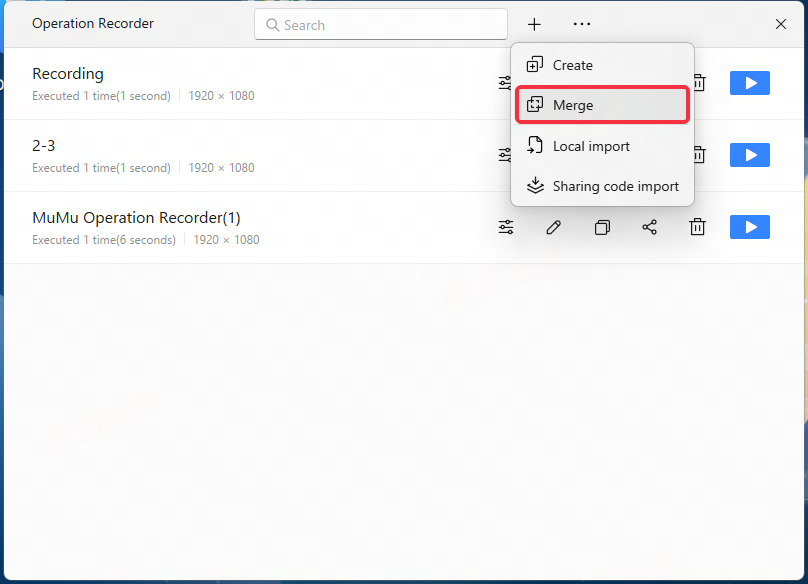
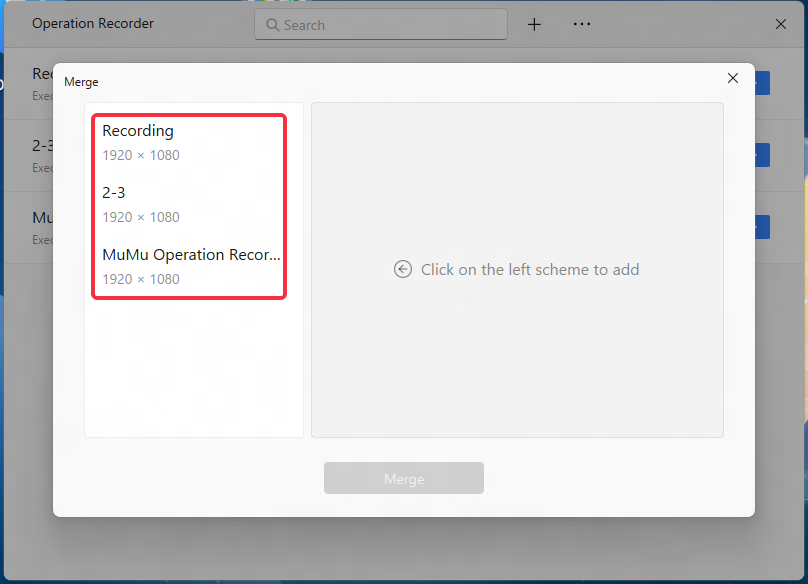
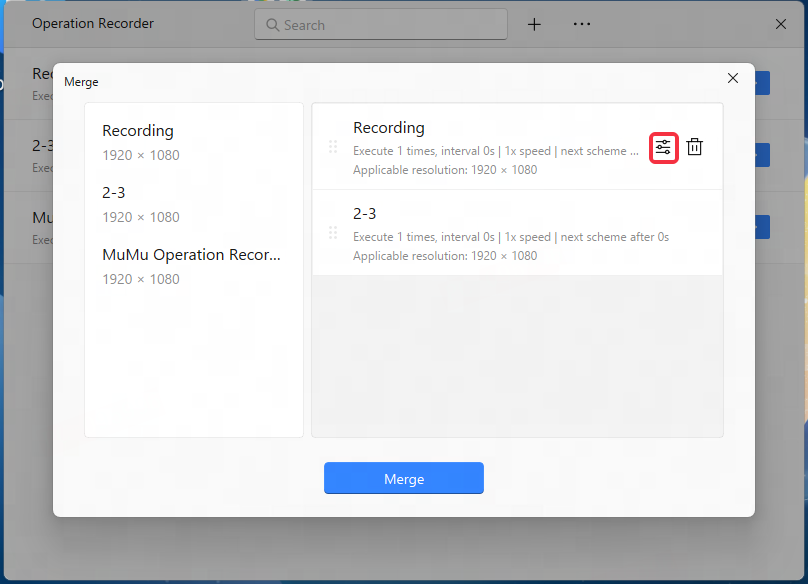
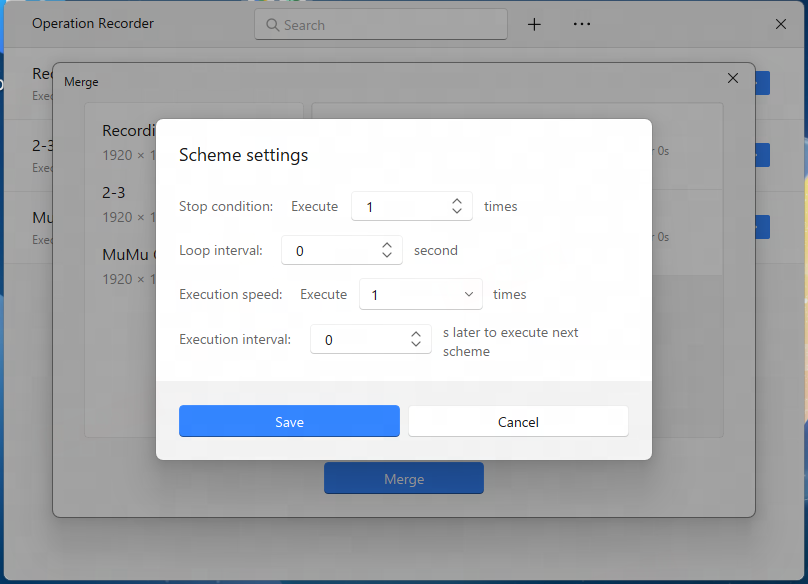
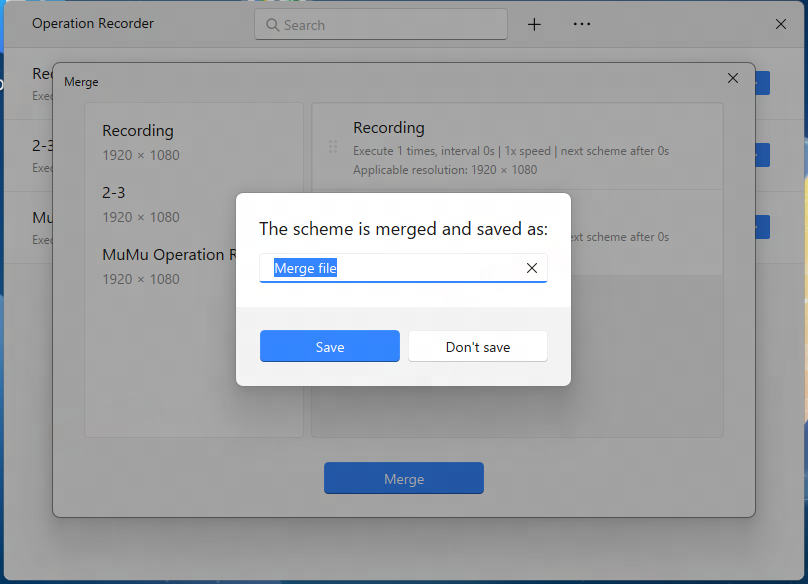
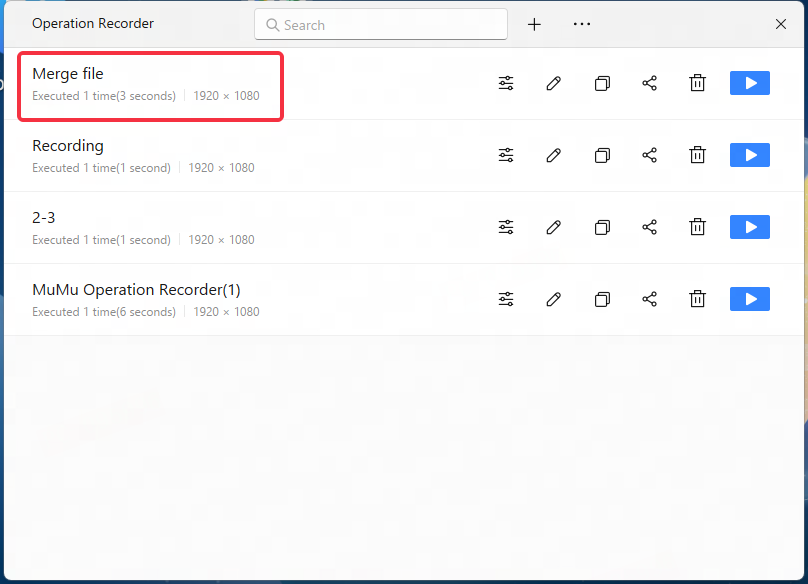
Объединённый файл появляется в списке записей и может быть выполнен или настроен как любая другая запись.
4. Режим выполнения симуляции
В Windows откройте список файлов Operation Recorder, нажмите на значок Настройки и откройте параметры выполнения. Включите Симуляция выполнения, имитация реального поведения клика, чтобы записанные действия были похожи на взаимодействие настоящего пользователя.
Примечание: Режим выполнения симуляции в настоящее время не поддерживается на macOS. Другие функции Operation Recorder, описанные в этом руководстве, доступны как в Windows, так и в macOS.
5. Автоматизация выполнения
Operation Recorder поддерживает автоматизированное выполнение, позволяя запускать записи без ручного запуска каждой сессии.
Автоматический выход или перезапуск MuMuPlayer
В параметрах выполнения настройте После выполнения, чтобы выбрать, что произойдёт после завершения выбранной записи. В зависимости от выбранного варианта MuMuPlayer может не выполнять никаких действий, выйти из Android-устройства или перезапустить его.
Запуск записей при старте
Включите Автоматическое выполнение при запуске устройства, чтобы выбранная запись запускалась автоматически при старте MuMuPlayer.
Чтобы автоматизировать последовательность, например запуск MuMuPlayer, запуск приложения и выполнение действий внутри приложения, объедините соответствующие записи в один файл и настройте порядок их выполнения.
6. Управление файлами записей
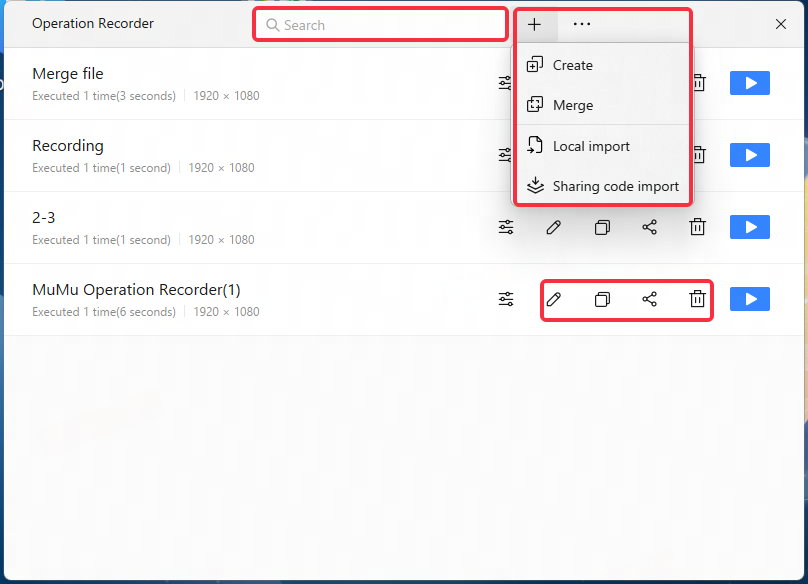
Список файлов Operation Recorder предоставляет несколько инструментов для управления вашими записями:
- Поиск: Введите ключевое слово для поиска записи.
- Переименовать: Нажмите на имя файла, чтобы его изменить.
- Поделиться: Сгенерируйте код для обмена, чтобы другие могли импортировать и использовать запись.
- Копировать: Создайте дубликат записи.
- Открыть расположение файла: Откройте папку, содержащую запись, чтобы просмотреть, скопировать или перенести файл.
- Удалить: Удалите запись после подтверждения удаления.
При ручном управлении файлами избегайте перемещения или удаления файлов, которые еще необходимы MuMuPlayer.
7. Часто задаваемые вопросы
1. Почему появляется предупреждение о несоответствии разрешения при выполнении записи?
Предупреждение появляется, если текущее разрешение MuMuPlayer отличается от разрешения, использованного при создании записи.
Для более надежного воспроизведения установите MuMuPlayer на то же разрешение, которое использовалось во время записи. Если предупреждение сохраняется или записанные действия работают некорректно, создайте новую запись с текущим разрешением.
2. Почему MuMuPlayer тормозит во время записи или выполнения?
Задержки могут возникать при высокой загрузке процессора, ограниченных ресурсах памяти или недостатке места на диске.
Закройте ненужные приложения, уменьшите использование системных ресурсов и освободите место на диске перед записью или выполнением операций. Стабильное сетевое соединение также поможет снизить количество прерываний.
3. Может ли использование Operation Recorder привести к блокировке игрового аккаунта?
Некоторые игры могут ограничивать автоматизированные действия или сторонние инструменты автоматизации. Использование Operation Recorder может нести риск ограничения или блокировки аккаунта в зависимости от правил игры.
Перед использованием автоматизированных операций ознакомьтесь с условиями и политиками игры и используйте функцию на свой страх и риск.
4. Почему после записи на экране остаются маленькие белые точки?
Точки могут появляться из-за настройки обратной связи при касании в Android.
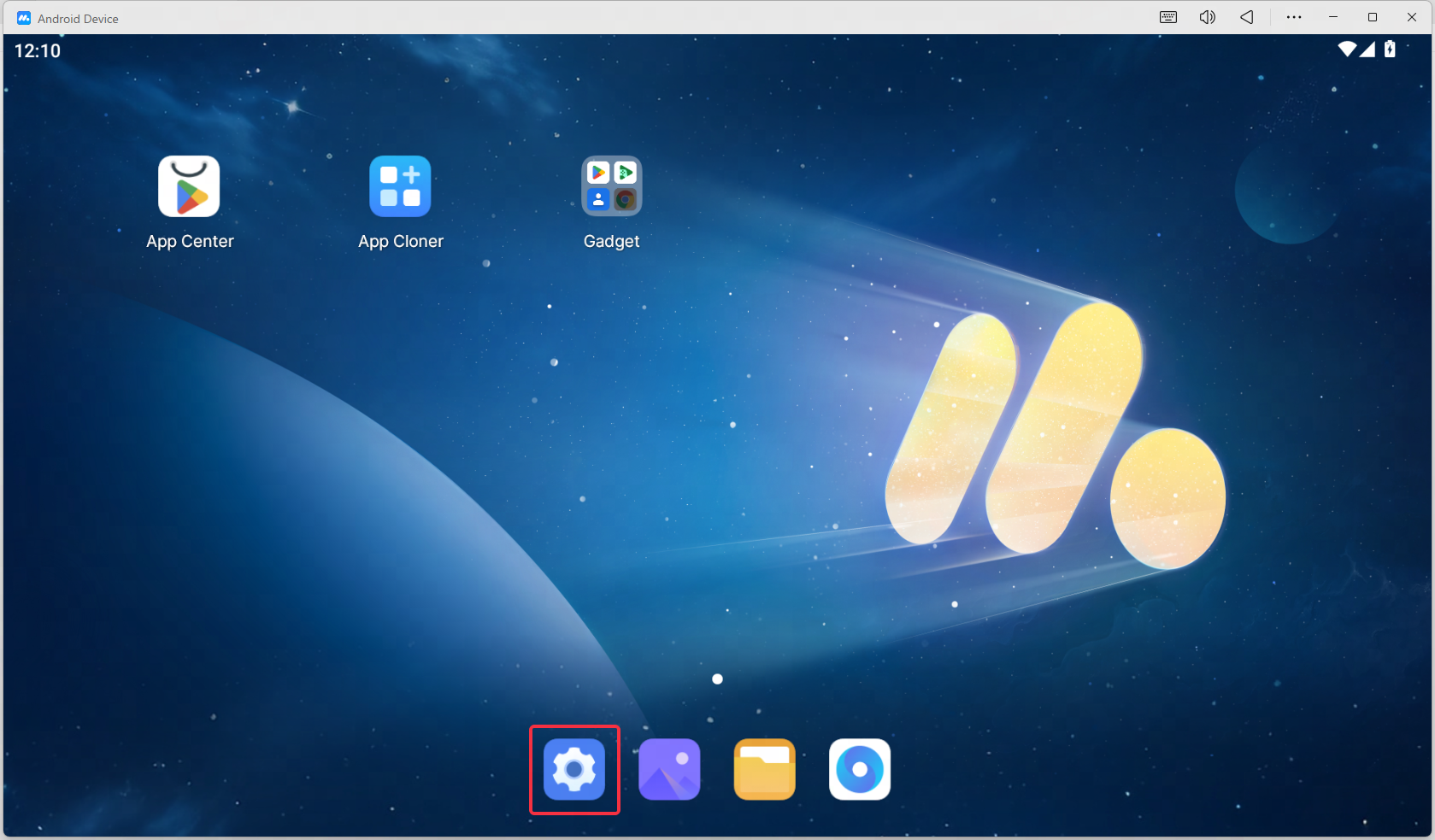
Чтобы отключить эту функцию, выполните следующие шаги.Шаг 1: Включите режим разработчика
- Откройте настройки системы Android в MuMuPlayer.
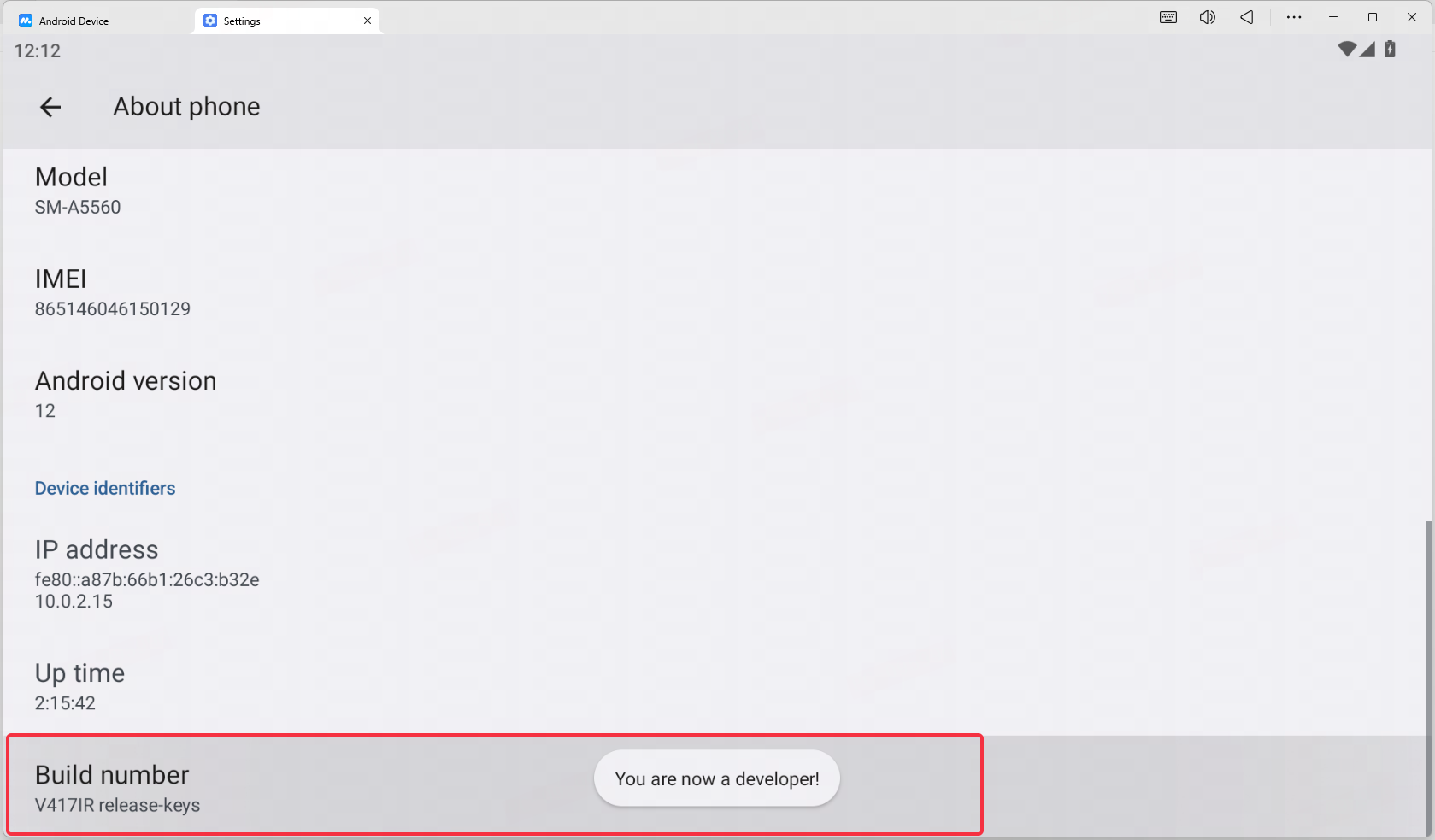
- Перейдите в раздел О телефоне.
- Нажимайте Номер сборки несколько раз, пока не появится режим разработчика.
Шаг 2: Отключите отображение касаний
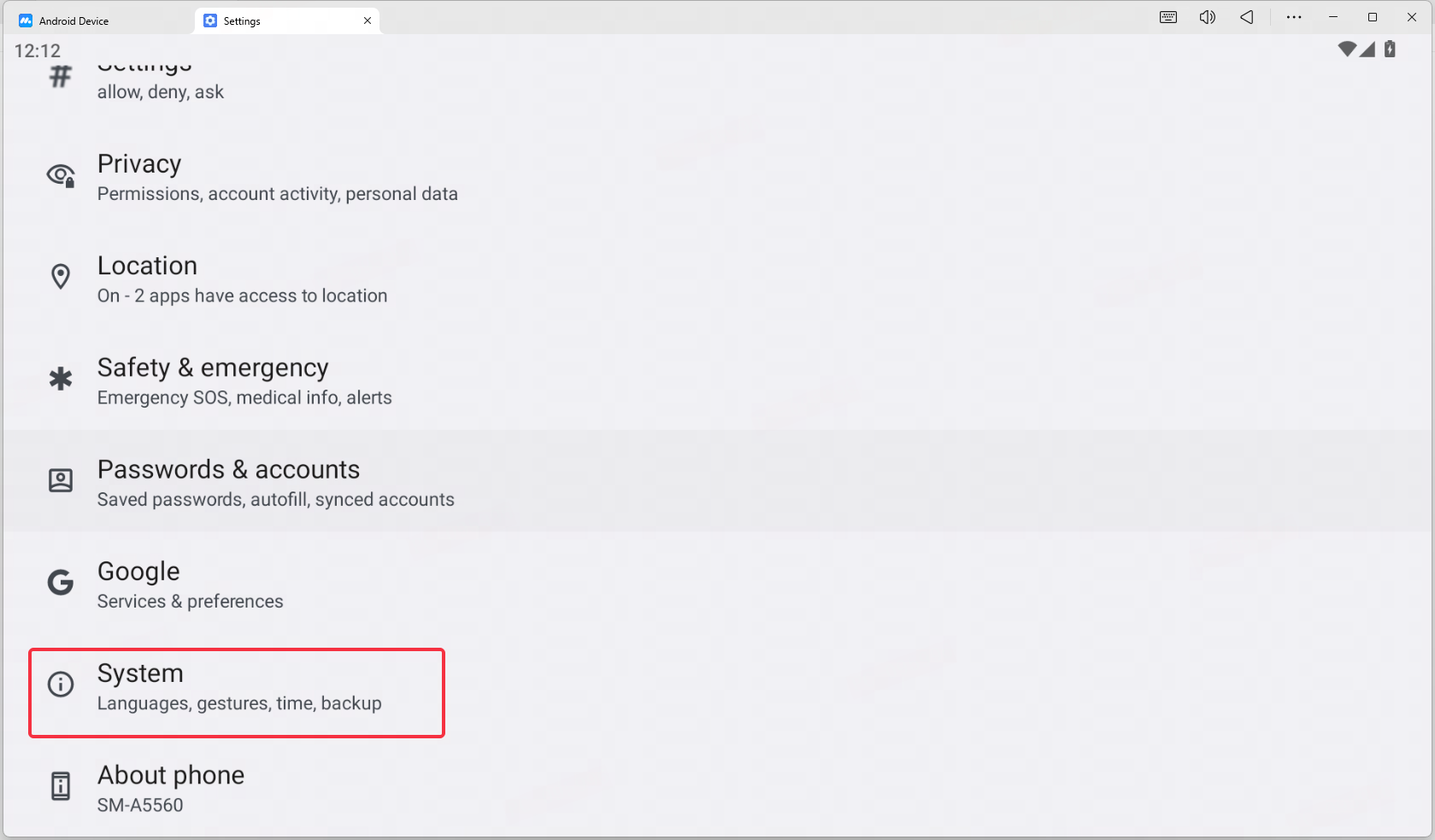
- Вернитесь в настройки.
- Откройте Система > Параметры разработчика.
- Отключите Показывать касания.
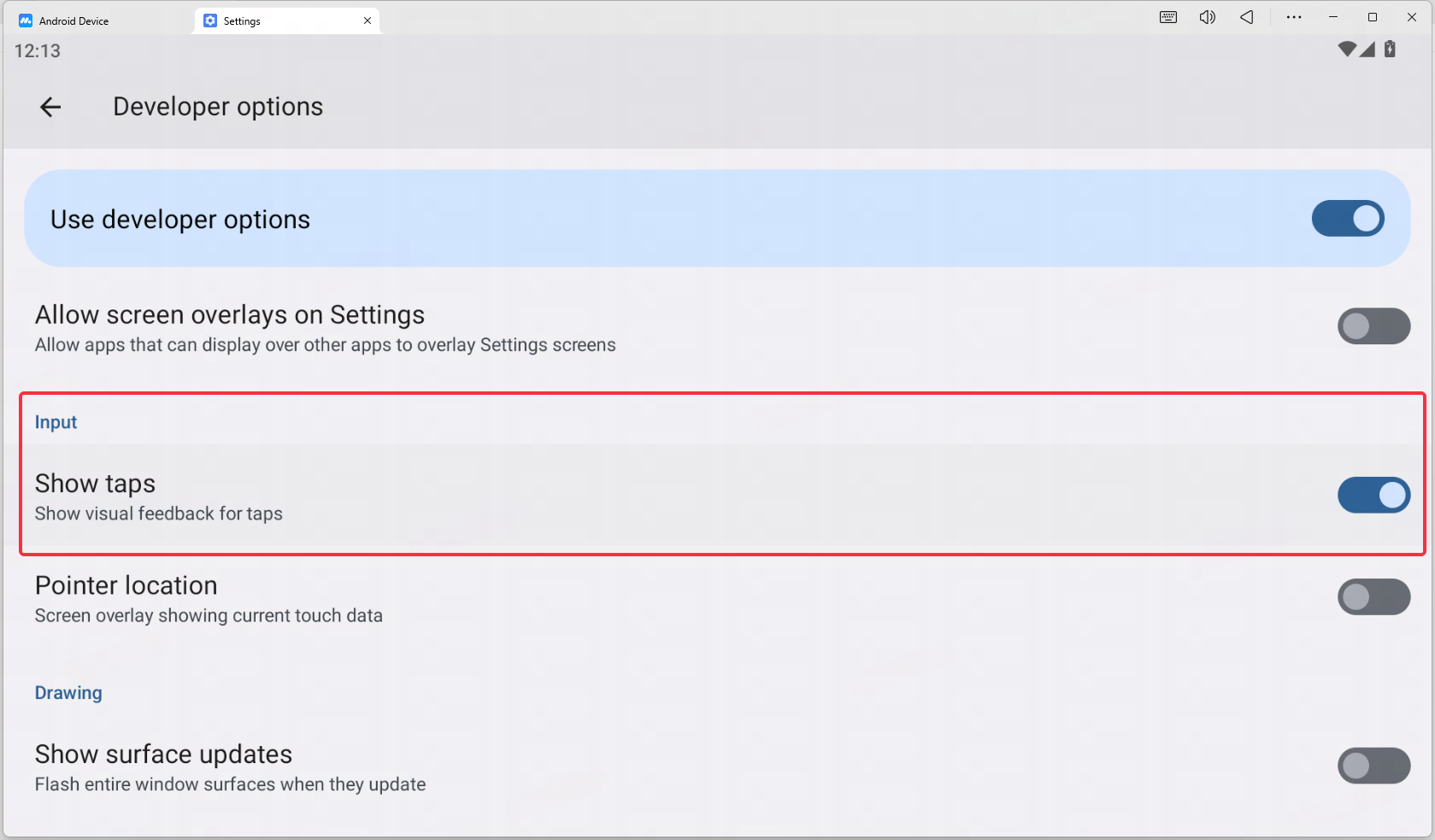
Индикаторы касаний больше не будут отображаться на экране.
С помощью Operation Recorder вы можете автоматизировать повторяющиеся действия в игре, объединять несколько задач и более эффективно управлять записями в MuMuPlayer на Windows и macOS.
Если у вас есть другие вопросы по Operation Recorder, свяжитесь с нами в Discord для получения дополнительной помощи.
Конец статьи