Руководство по загрузке и установке PGSharp
Известные проблемы:
1. Все версии MuMu Player не поддерживают Google-версию Pokemon Go.
2. В настоящее время MuMu Player 12 не поддерживает PGsharp. Если вам нужно играть, пожалуйста, следуйте инструкции ниже для загрузки MuMu 6.
1. Руководство по загрузке и установке PGsharp на MuMu 6
Если вам нужно загрузить и установить PGSharp на MuMu Player, выполните следующие шаги:
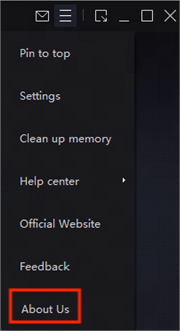
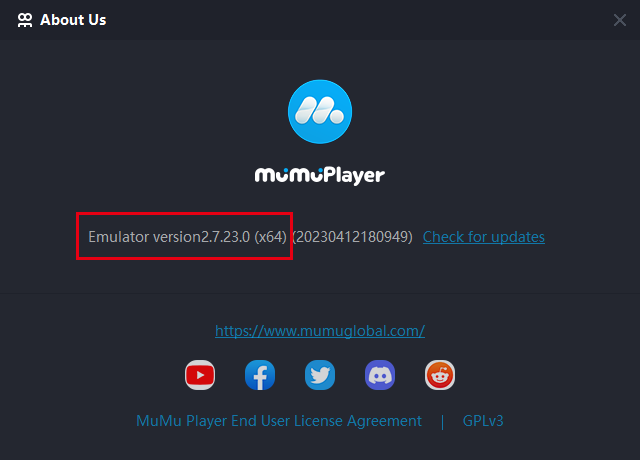
Шаг 1: Убедитесь, что ваш MuMu Player — это 64-битная версия V2.7.23.0. Вы можете нажать «Меню»→«О нас», чтобы проверить вашу версию. Если у вас не эта версия, пожалуйста, удалите и установите правильную версию. >>Нажмите здесь, чтобы загрузить
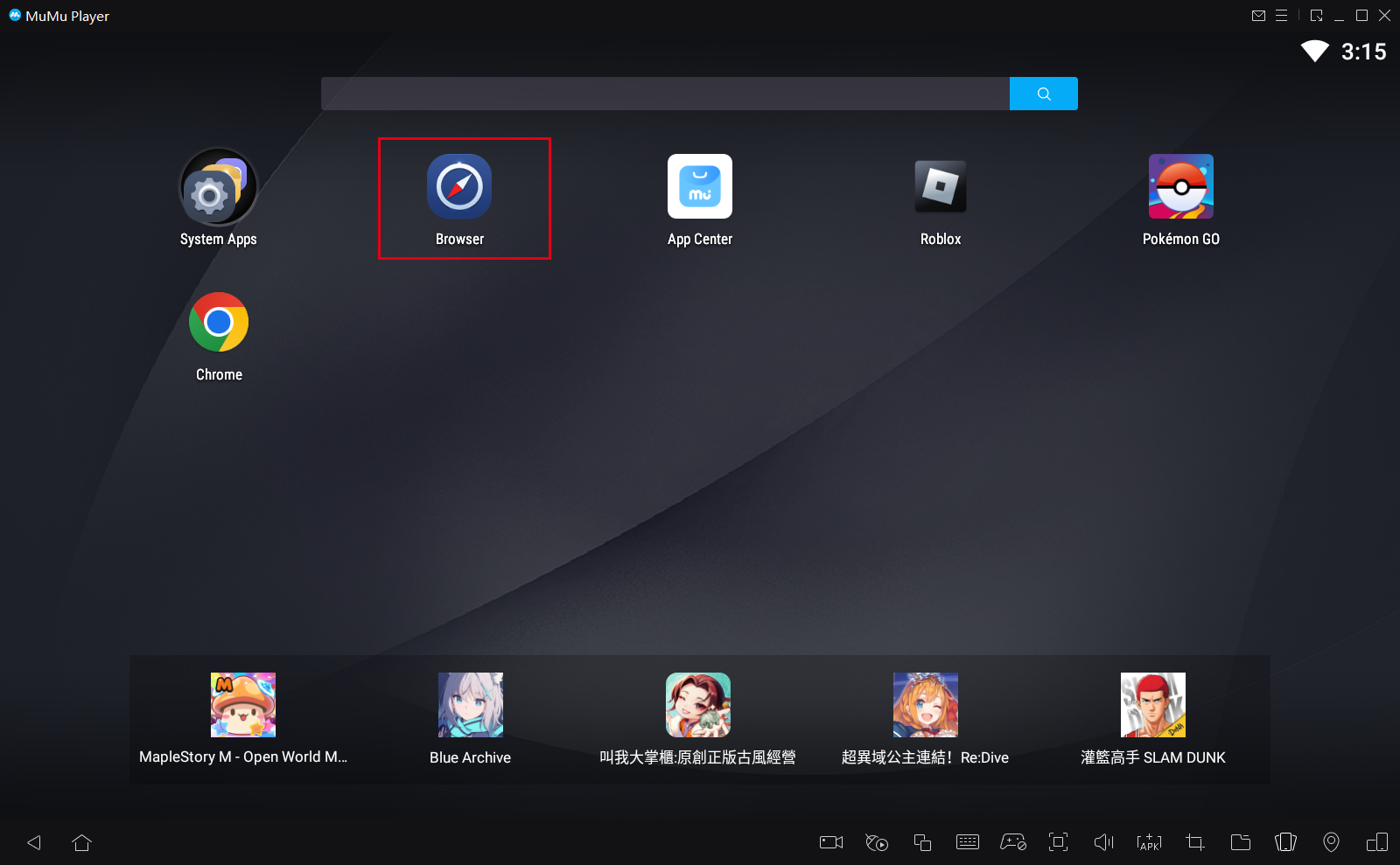
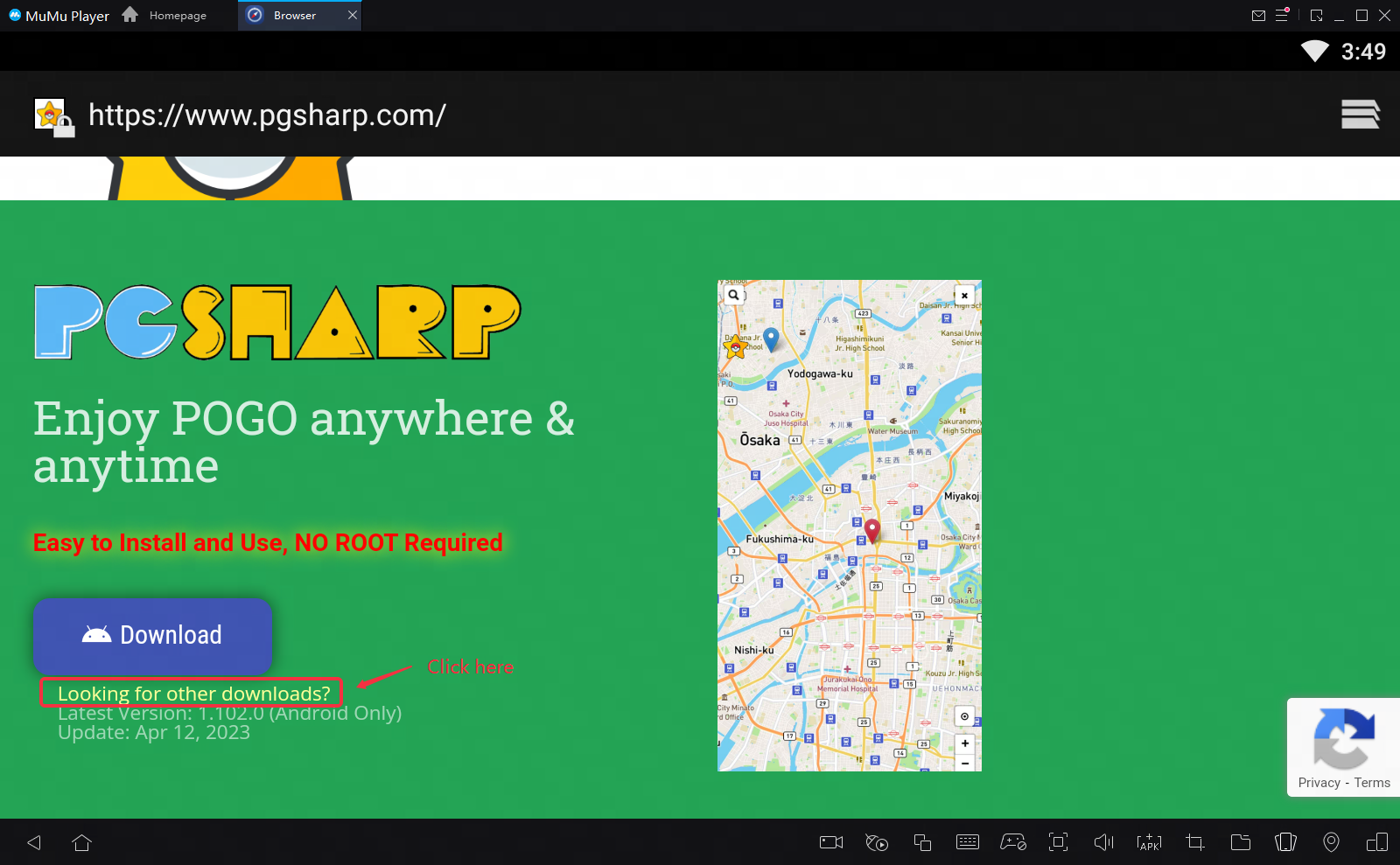
Шаг 2: Откройте официальный сайт PGsharp (https://www.pgsharp.com/) в браузере эмулятора, найдите «Looking for other downloads»—«Download PGSharp for ARM64», скачайте 64-битный установщик и установите его.
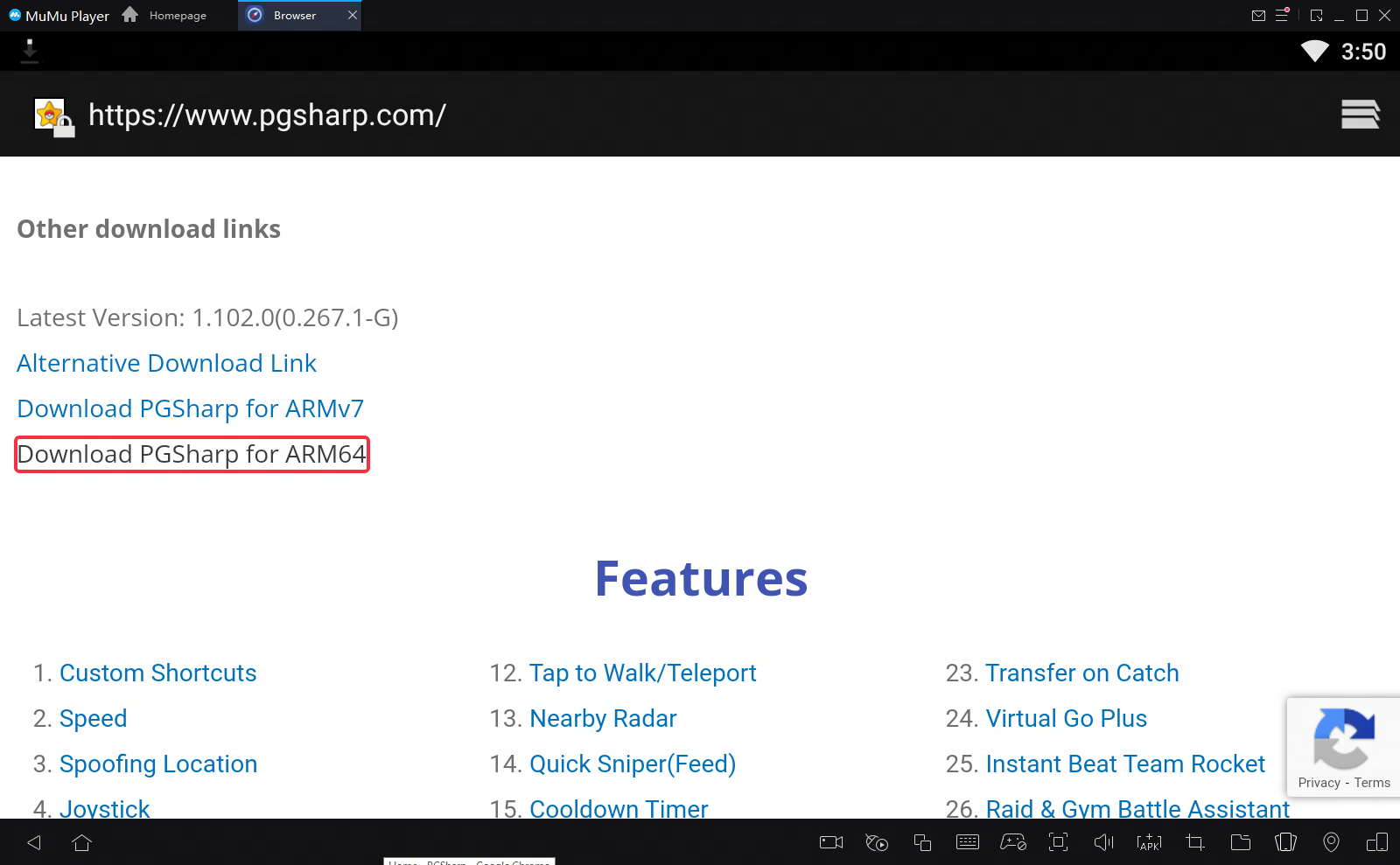
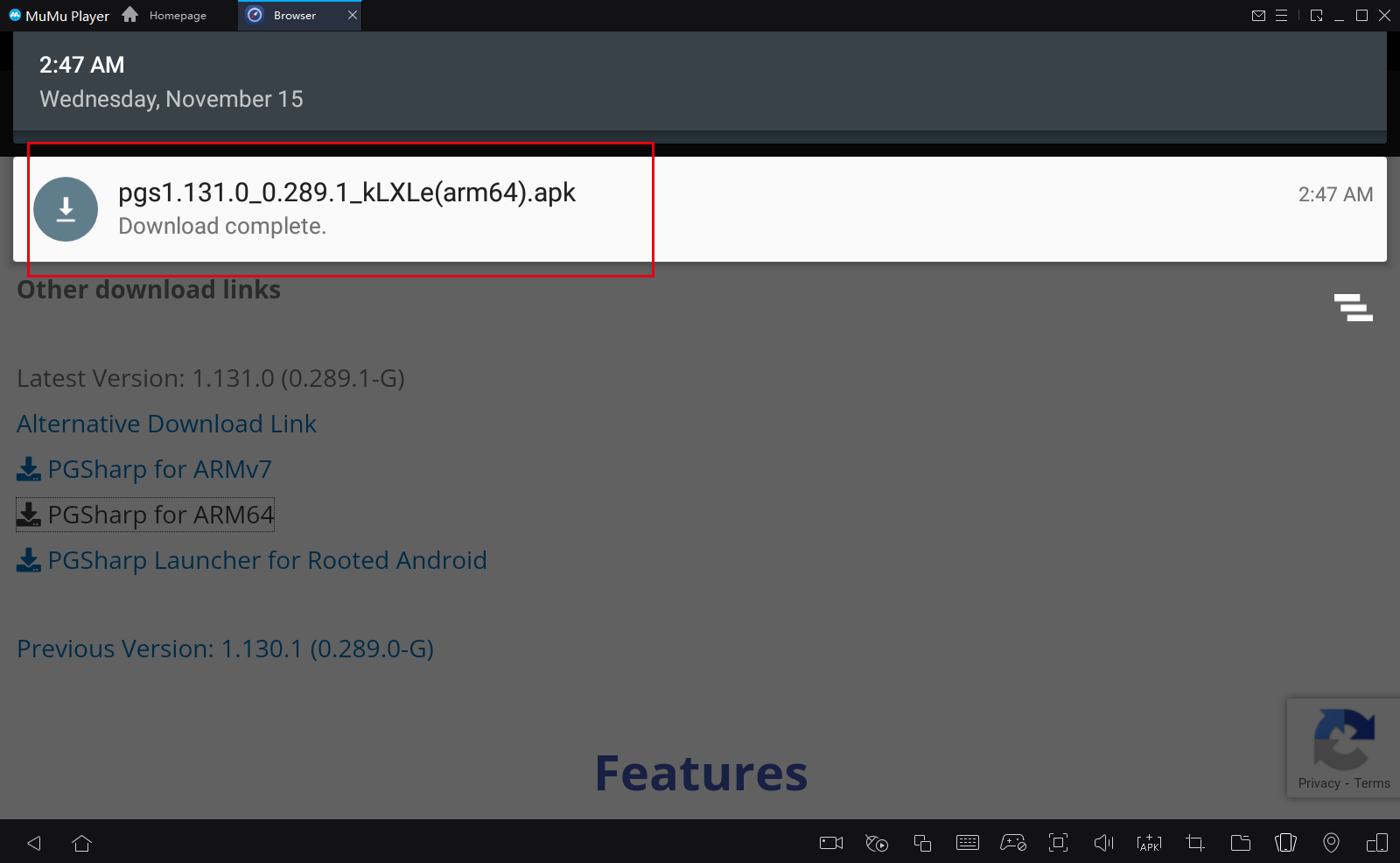
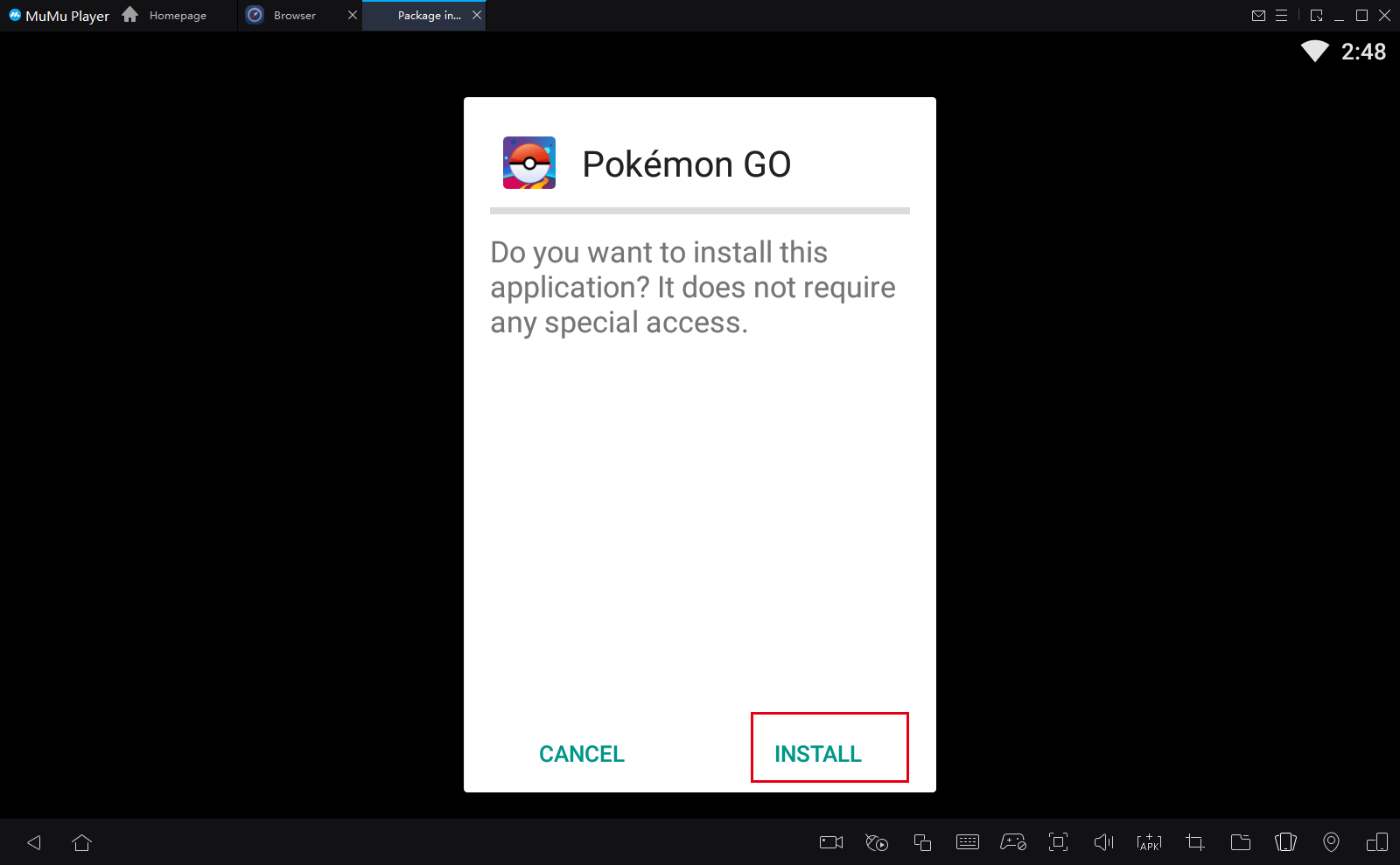
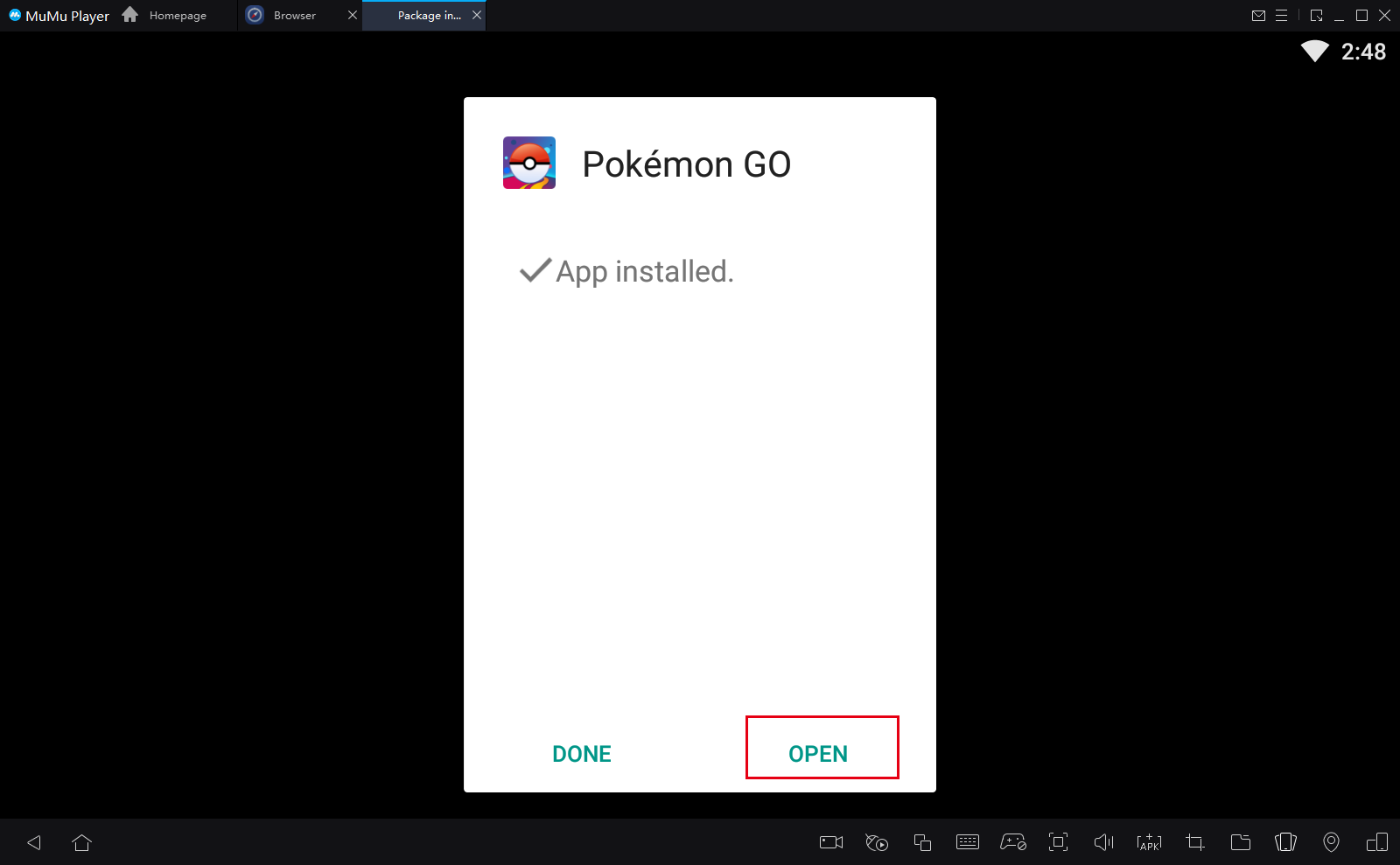
Шаг 3: После завершения установки откройте PGSharp и выберите вашу дату рождения. (Рекомендуется выбрать до 2000 года)
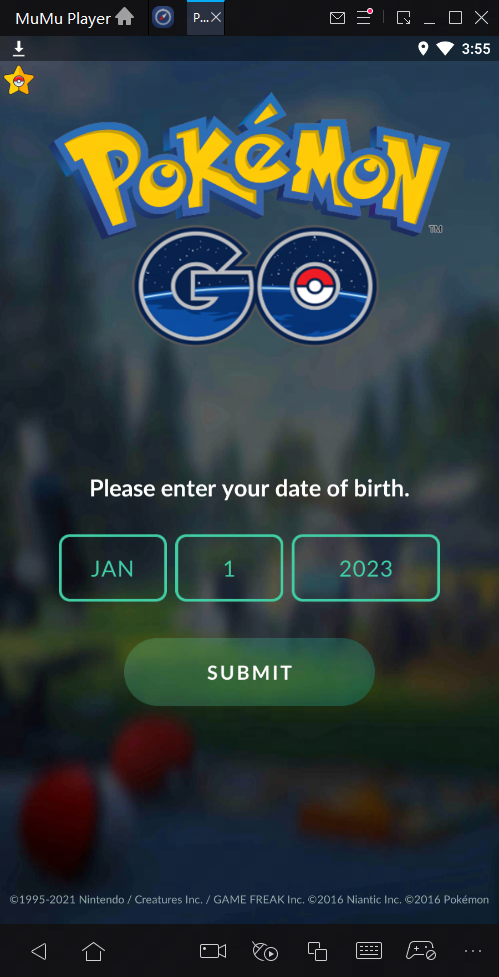
Шаг 4: Выберите способ входа: (1) Войти с помощью аккаунта Facebook (2) Войти с помощью аккаунта Google (3) Войти с помощью зарегистрированного участника Pokemon Trainer Club
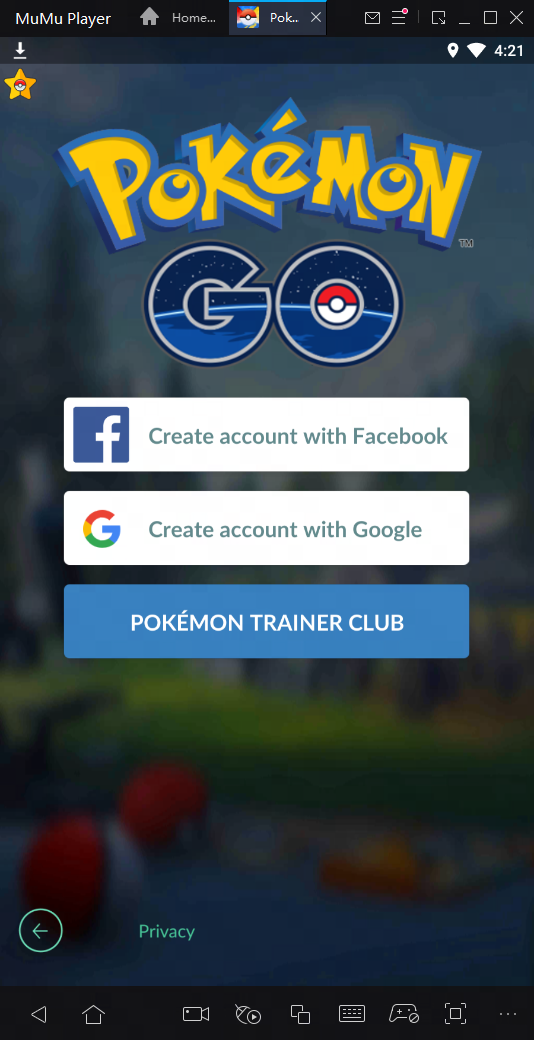
Примечание: Если у вас возникают проблемы с входом в аккаунт Google, попробуйте запустить игру несколько раз и войти снова.
Шаг 5: Если вы выбираете вход как участник Pokemon club и еще не зарегистрированы как участник Pokemon Trainer Club, вам нужно нажать «CREATE ONE HERE», чтобы создать новый аккаунт. Заполните соответствующую информацию и нажмите кнопку подтверждения по электронной почте для активации аккаунта.
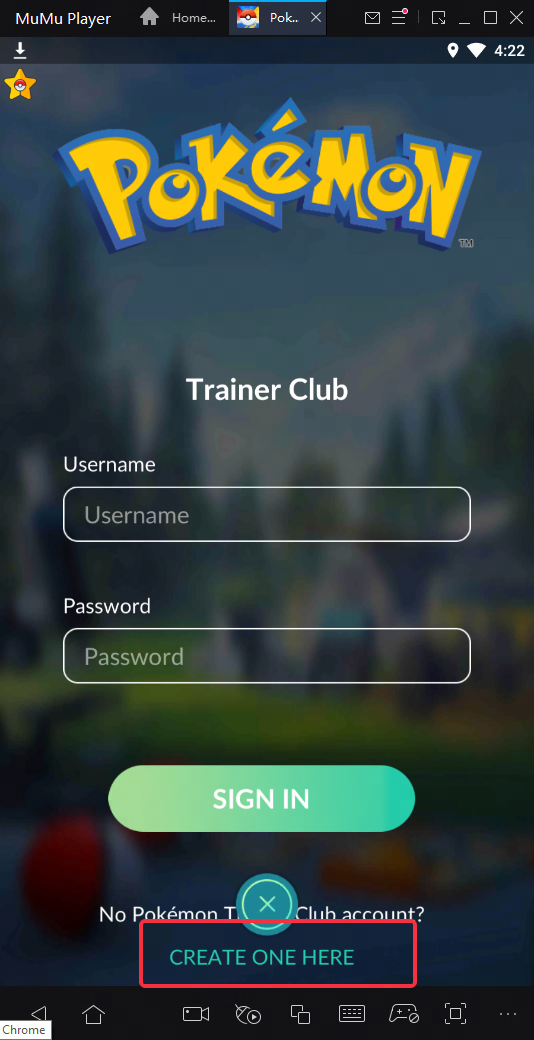

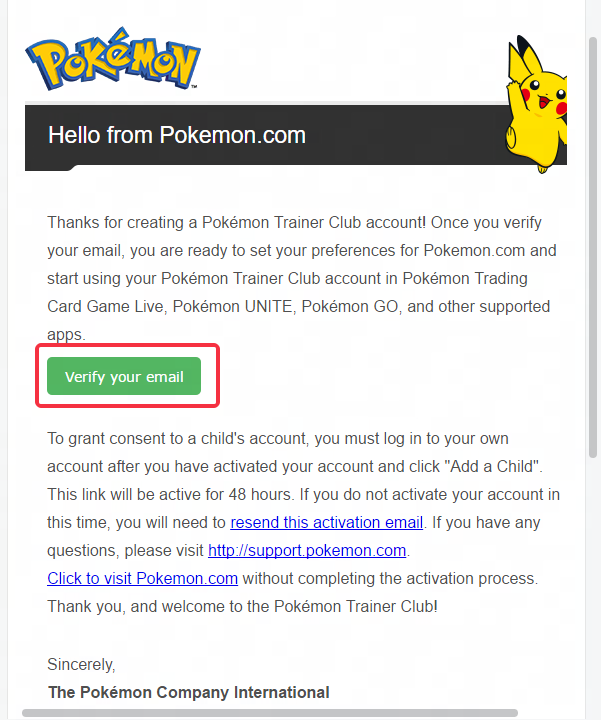
Шаг 6: Вернитесь в MuMu Player и войдите в свой аккаунт снова, чтобы играть в обычном режиме.
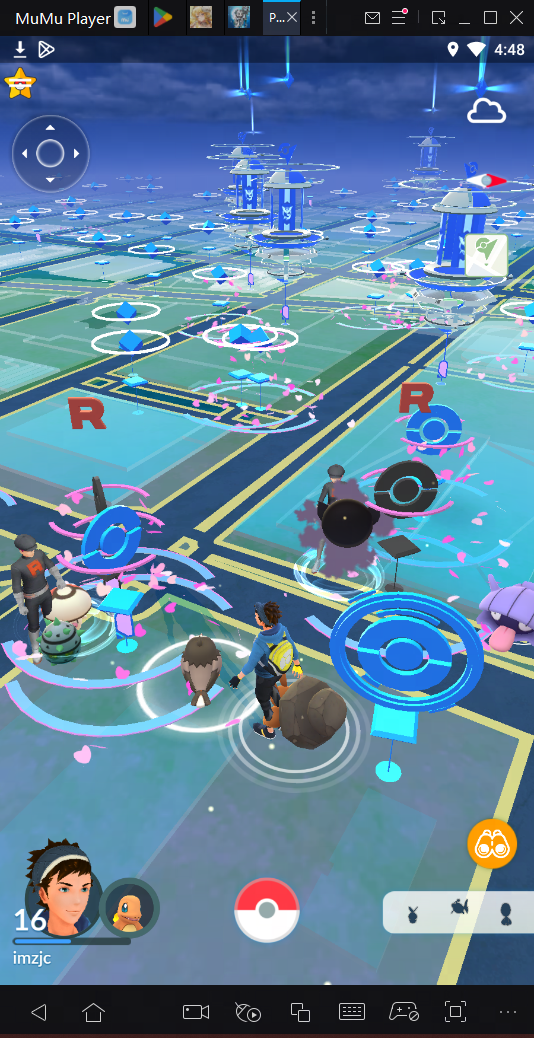
2. Как решить проблему «Доступ заблокирован: ошибка авторизации»?
Если вы столкнулись с проблемой, при которой отображается сообщение «Доступ заблокирован: ошибка авторизации», выполните следующие шаги для её решения.
Шаг 1: Скачайте Google Chrome Browser из App Center и установите его.
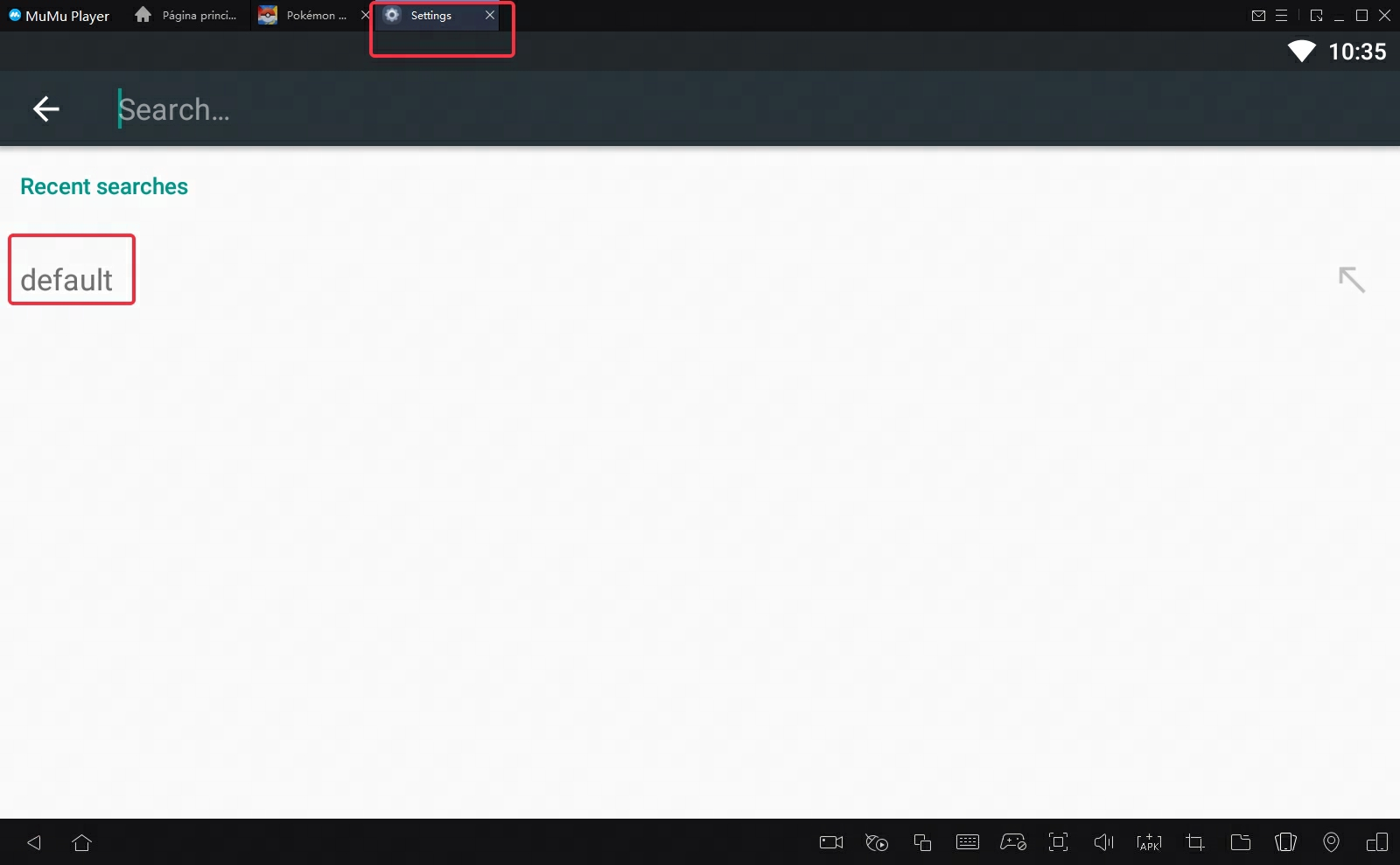
Шаг 2: Нажмите «Настройки» на рабочем столе, найдите «по умолчанию»
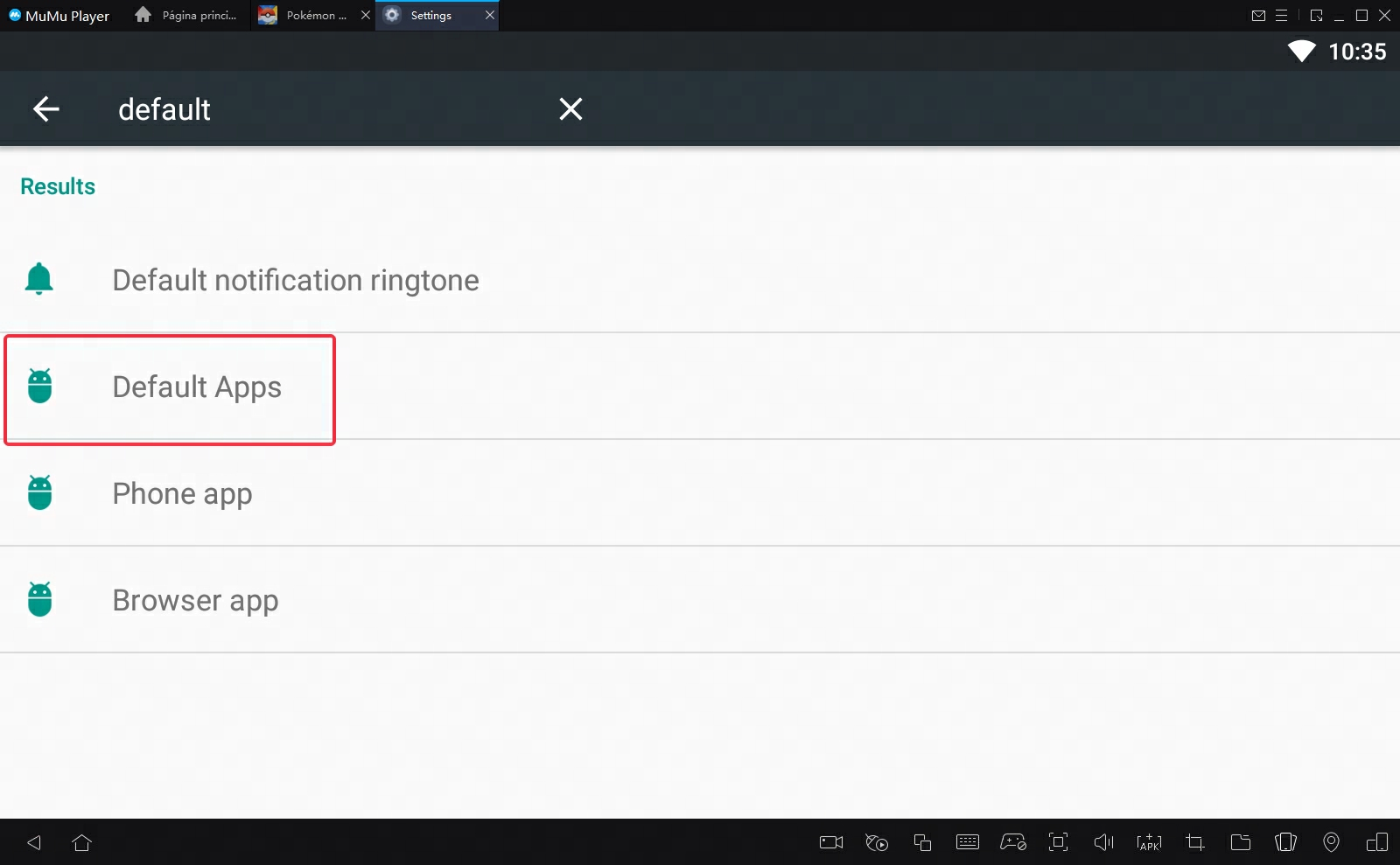
Шаг 3: Выберите «Приложения по умолчанию».
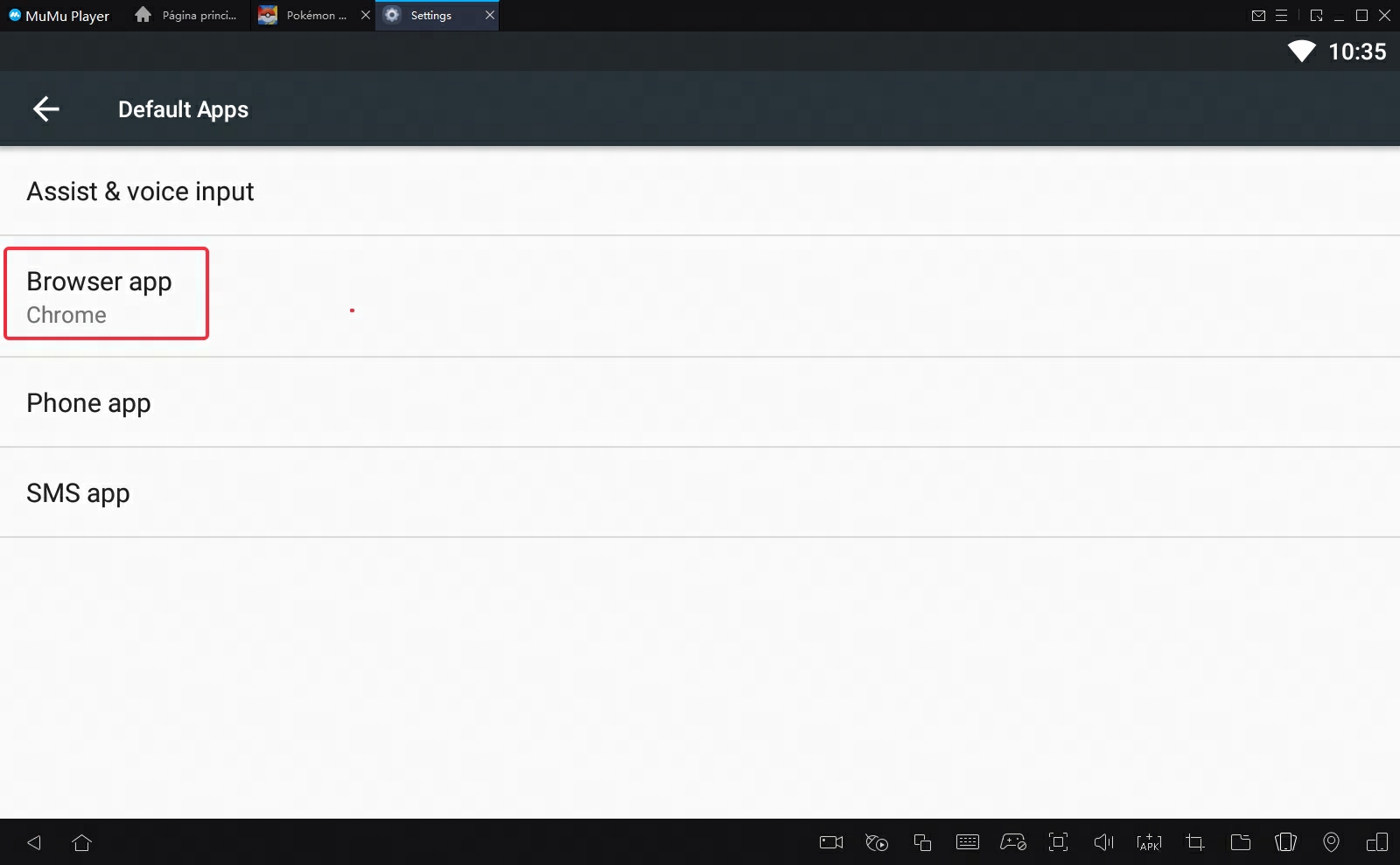
Шаг 4: Нажмите на «Браузер по умолчанию» и выберите Chrome.
Шаг 5: Закройте настройки, перезапустите PGSharp для нормальной работы.
3. Как использовать функцию Virutal Go Plus?
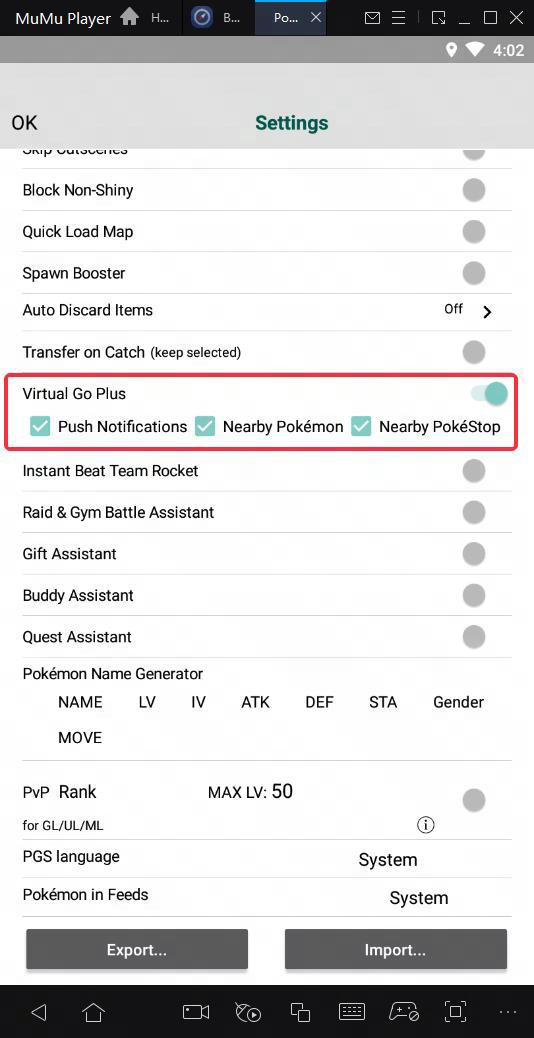
Шаг 1: Откройте PGsharp → Настройки → Включите функцию Virtual Go Plus → Отметьте необходимое содержимое
Шаг 2: Вернитесь в игровой интерфейс, нажмите кнопку подключения в правом верхнем углу и дождитесь соединения.
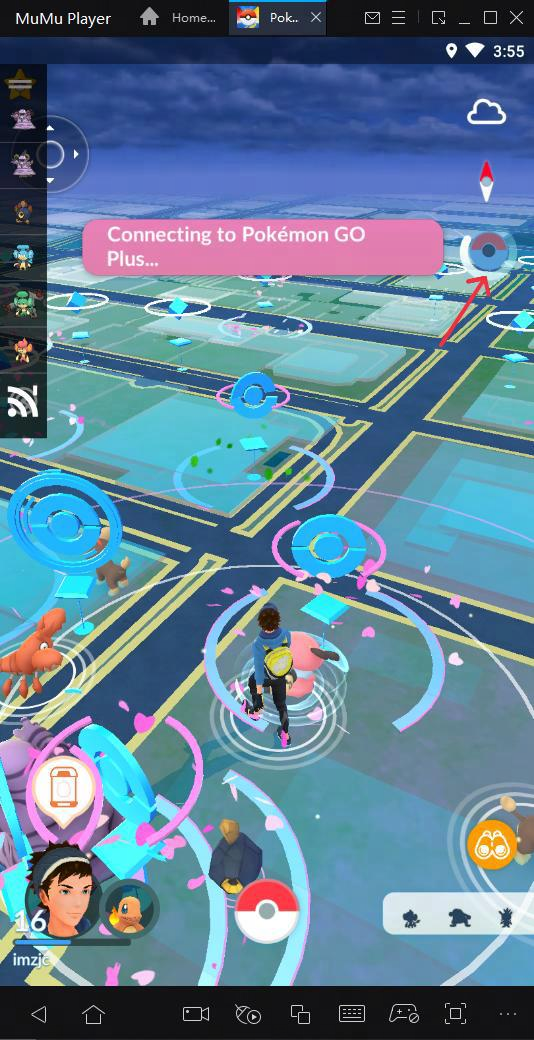
Если это по-прежнему не работает, пожалуйста, перезапустите эмулятор или игру несколько раз.
Конец статьи