Как переустановить графический драйвер
Зачем вообще нужно удалять и переустанавливать драйверы видеокарты?
Внешние устройства не могут работать без драйверов в Windows. Хотя Microsoft предоставляет «базовые» драйверы для самых разных устройств, обычно рекомендуется устанавливать официальные драйверы от производителя. Это особенно важно для видеокарт, так как такие производители, как AMD и Nvidia, предлагают с драйверами программную оптимизацию, дополнительные функции и настраиваемые параметры.
Однако драйверы не бывают идеальными. Иногда новое обновление вызывает новую проблему, и пользователям приходится ждать, пока производитель её исправит. Также возможно, что многократная установка новых драйверов может привести к странным сбоям. Если вы переходите с AMD на Nvidia или наоборот, также рекомендуется удалить драйверы старой видеокарты.
Подготовка к чистому удалению и установке
Перед тем как воспользоваться одним из приведённых ниже методов, рекомендуется подготовиться. Новые драйверы должны быть уже скачаны и готовы к установке до удаления старых. Где именно брать драйверы, зависит от того, где вы купили или собрали свой компьютер.
Если вы собрали свой собственный настольный ПК, лучше всего перейти непосредственно на сайт AMD, сайт Nvidia, или сайт Intel и скачать драйверы.
Если вы приобрели OEM ПК, возможно использовать драйверы непосредственно от AMD, Nvidia или Intel, но лучше найти драйверы, предоставленные OEM.Вам также потребуется перезагрузить ПК хотя бы один раз в процессе. Технически можно проигнорировать это, но для безопасности рекомендуется перезагрузка. Поэтому сохраните все важные файлы и данные.
Последнее, что нужно сделать — отключиться от интернета. Windows автоматически попытается скачать и установить последние драйверы GPU, которые сможет найти, если вы удалите драйверы GPU. Отключение от интернета предотвратит это, поэтому мы рекомендуем сначала скачать драйверы.
1. Используйте Диспетчер устройств Windows
Диспетчер устройств — один из инструментов для настройки устройств, подключённых к вашему ПК, и он может обновлять, откатывать и удалять драйверы. Найдите Диспетчер устройств в строке поиска и откройте утилиту.
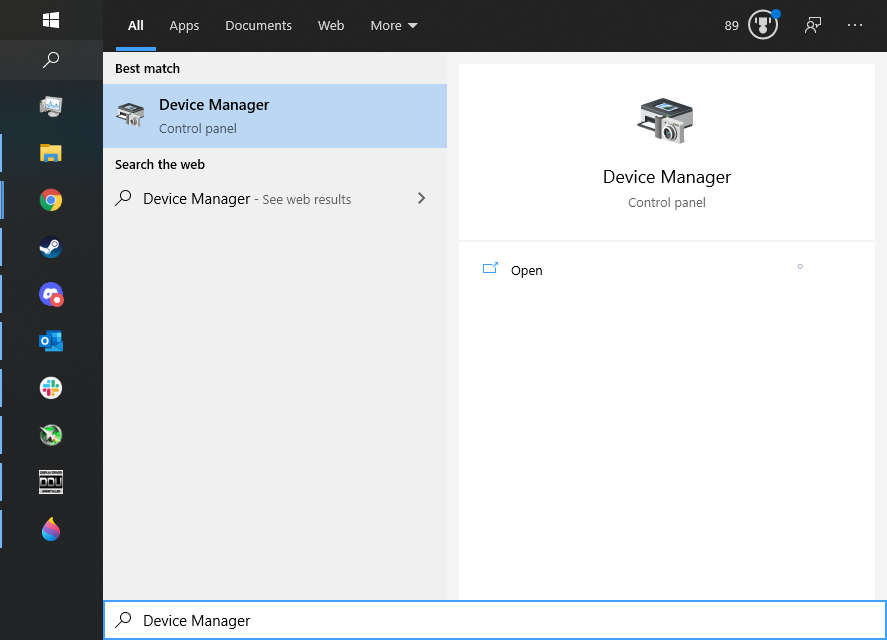
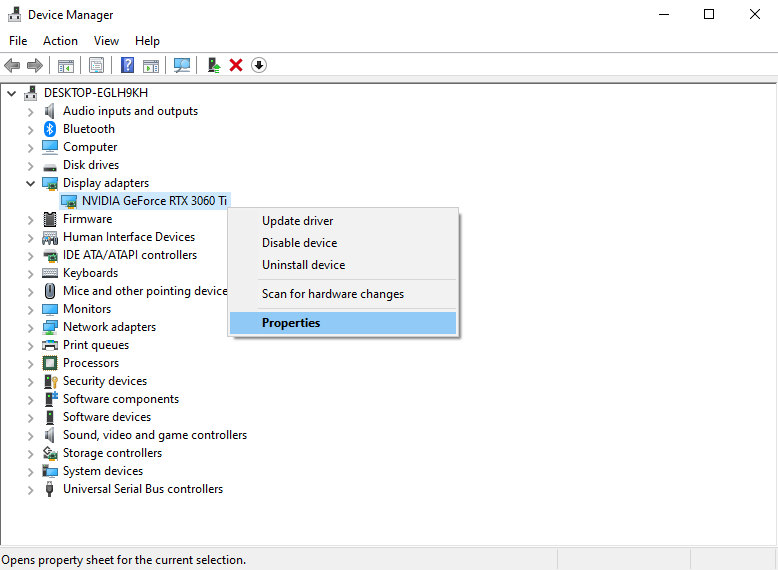
Затем перейдите к Видеоадаптерам, кликните правой кнопкой мыши на вашем GPU и выберите Свойства.
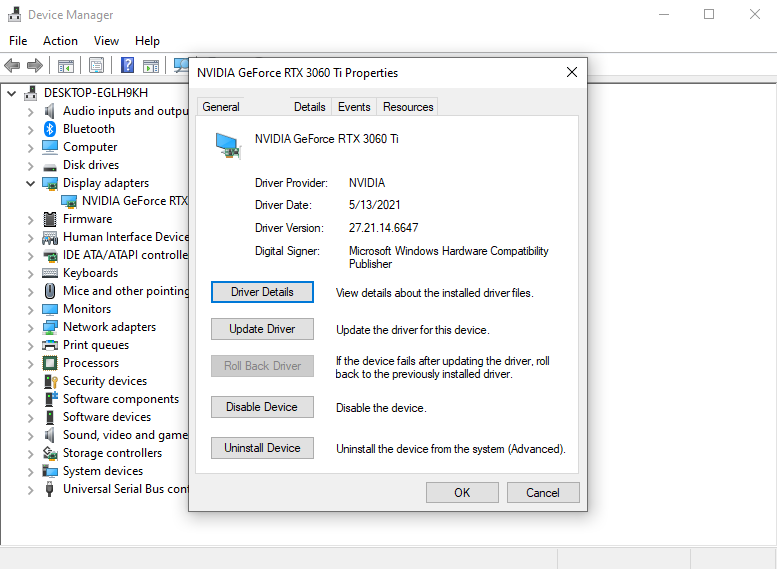
Далее перейдите на вкладку Драйвер. На вкладке отображаются опции Обновить драйвер, Откатить драйвер и Удалить устройство.
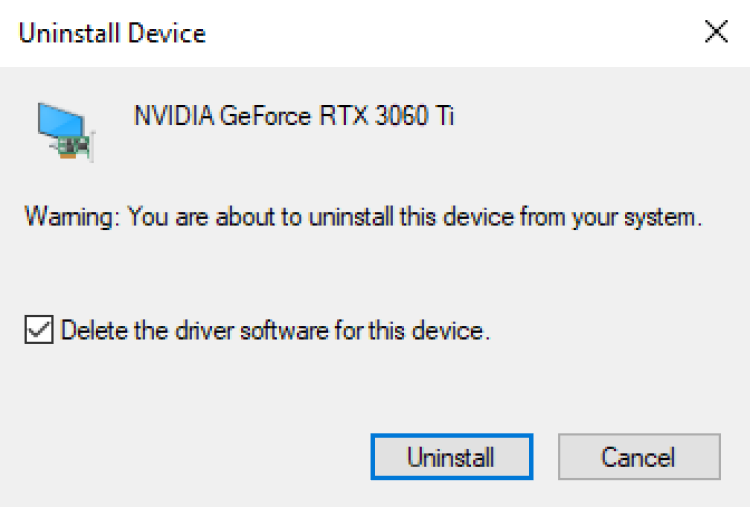
Удаление драйвера включено в последнюю опцию как дополнительная функция.
Диспетчер устройств полезен для отката драйверов (то есть вы можете вернуться или «откатиться» к предыдущей версии), но его методы обновления могут вас разочаровать. Его автоматический метод ищет драйверы, сертифицированные Windows, но большинство драйверов для GPU не сертифицированы Windows. Однако это не значит, что несертифицированные драйверы плохие. AMD, Nvidia и Intel не всегда запрашивают одобрение Microsoft, потому что это занимает много времени.
Ручной способ рекомендуется только опытным пользователям.
Например, GPU в ПК, собранном OEM-производителем, может требовать использования официальных драйверов, которые могут быть устаревшими или содержать ошибки. Однако возможно, что драйверы, предоставленные производителем GPU, будут работать лучше, если вы используете мастер установки. Тем не менее, это редкий случай, так как большинству пользователей об этом беспокоиться не придется.
Другая проблема заключается в том, что Диспетчер устройств устанавливает только драйвер. Все те дополнительные приложения, с помощью которых вы можете настраивать свою GPU, не являются частью самого драйвера; они просто идут в комплекте с драйверами. К сожалению, Windows их не устанавливает. Существуют версии этих приложений в Microsoft Store, но, вероятно, лучше скачать их напрямую с официального сайта.
Вкратце, Диспетчер устройств хорош для удаления драйверов и возврата к более старым версиям, но плохо подходит для установки. Для установки лучше использовать мастер драйвера.
2. Используйте опцию чистой установки драйвера
AMD и Nvidia предлагают опцию чистой установки при установке драйверов для своих видеокарт. К сожалению, Intel пока не предоставляет такую функцию.
Пользователям AMD достаточно запустить установщик драйвера и следовать указаниям мастера. В какой-то момент вы увидите вот такое окно:
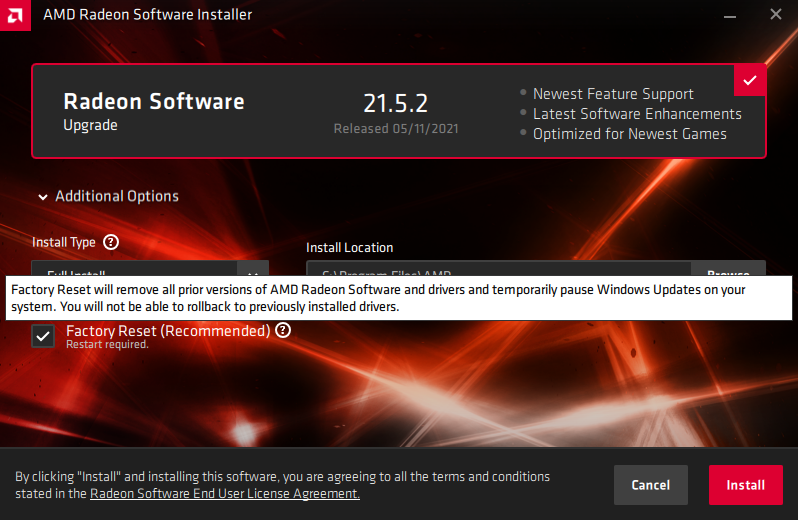
Опция Сброс к заводским настройкам должна быть выбрана по умолчанию. Остаётся только пройти остальные шаги мастера и дождаться завершения процесса.
Также существует отдельное приложение под названием AMD Cleanup Utility, хотя, вероятно, удобнее выполнить сброс к заводским настройкам прямо в мастере установки драйвера.
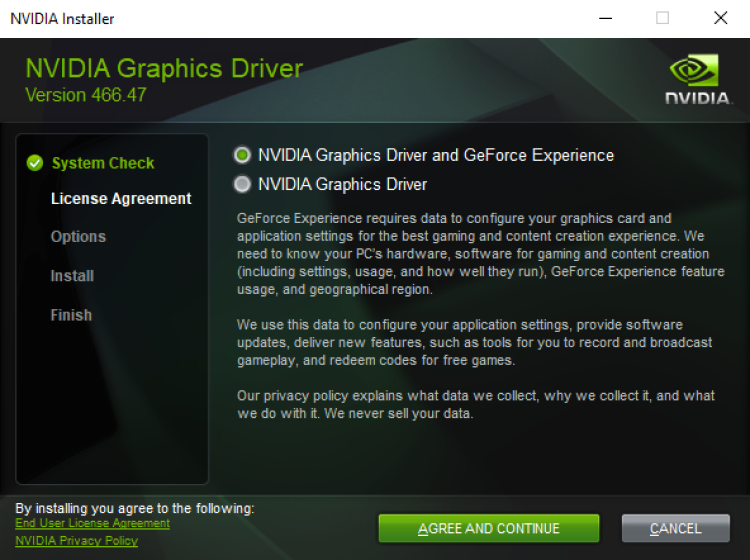
Чистая установка у Nvidia также находится в мастере установки, но доступ к ней немного сложнее. После запуска мастера установки драйверов Nvidia сначала нужно выбрать один из этих двух вариантов (оба позволяют выполнить чистую установку) и нажать Согласиться и продолжить:
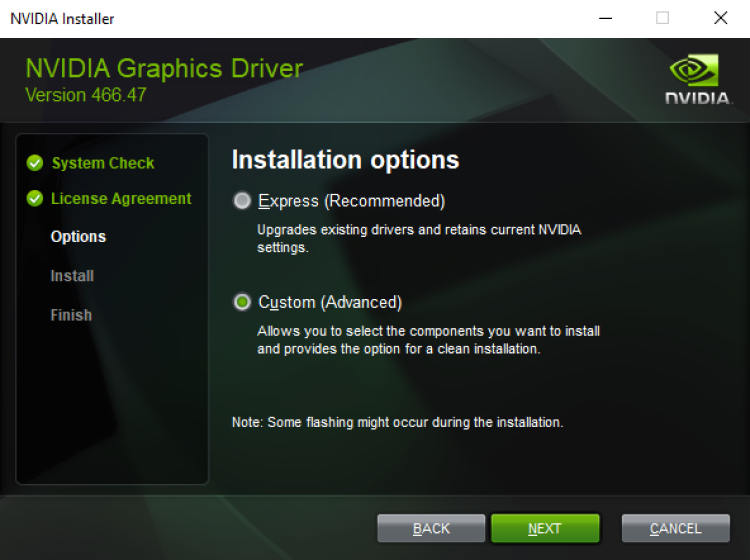
Затем выберите Пользовательская (расширенная).
Поставьте галочку Выполнить чистую установку.
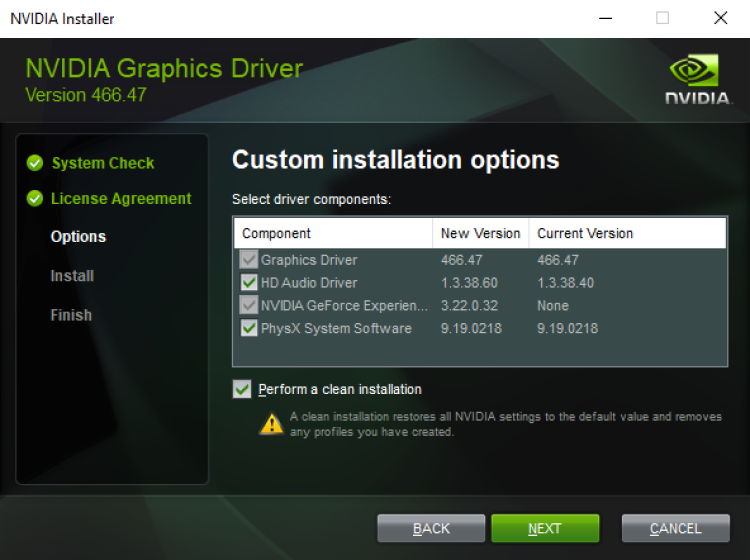
Вот и всё. Просто завершите остальные шаги мастера, дождитесь окончания установки — и всё готово к работе.
3. Используйте Driver Display Uninstaller
Driver Display Uninstaller, или DDU, является предпочтительным методом среди энтузиастов ПК. Это сторонняя программа, разработанная Wagnardsoft, которая поддерживает удаление драйверов для видеокарт AMD, Nvidia и Intel. DDU чрезвычайно тщательно удаляет всё или почти всё, что связано с драйверами видеокарт.
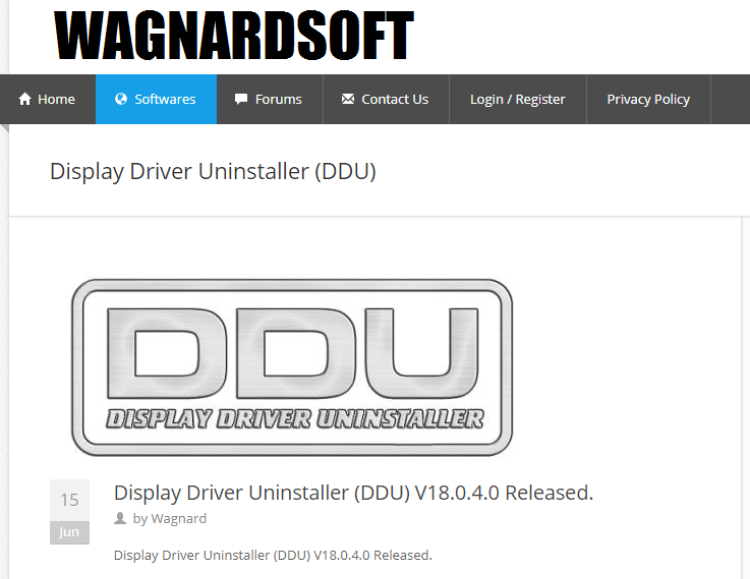
Чтобы получить DDU, перейдите на сайт Wagnardsoft и выберите запись с самой последней датой. На момент написания самой свежей версией является 18.0.4.0, как показано здесь:
Затем найдите надпись Click here for DOWNLOAD & SUPPORT и кликните по ней. Это приведет вас на другую страницу, где вы должны увидеть надпись Official Download Here. Нажмите на неё, чтобы начать загрузку. Вы получите исполняемый файл. Запустите исполняемый файл и нажмите Extract.
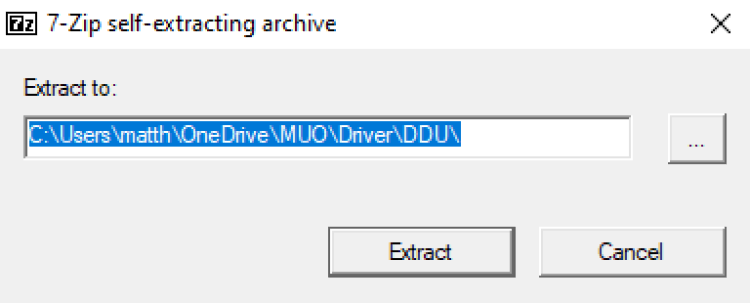
Вы должны получить папку с названием вроде DDU v18.0.4.0, в зависимости от номера версии. Вот как выглядит содержимое папки:
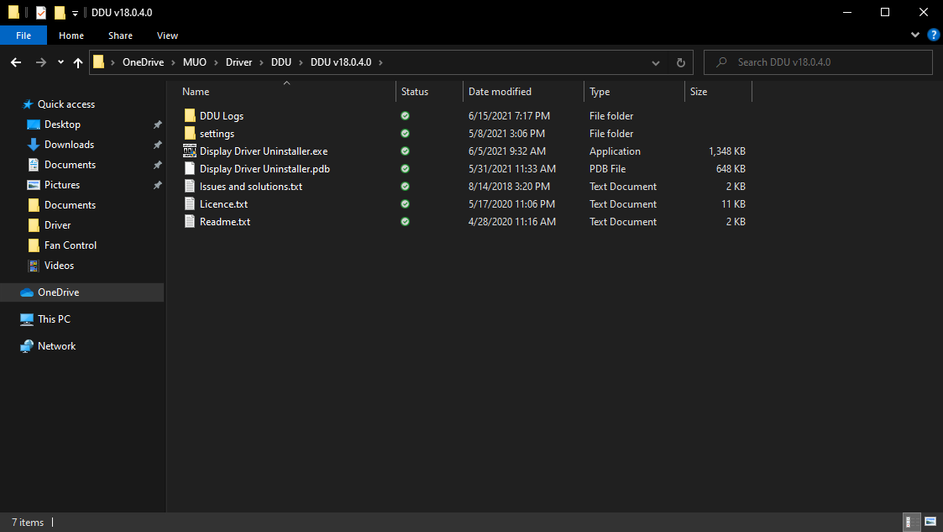
Чтобы запустить DDU, откройте папку и запустите Display Driver Uninstaller.exe.
Прежде чем что-либо делать, приложение может закрыть некоторые другие приложения из соображений безопасности и показать вам этот список опций: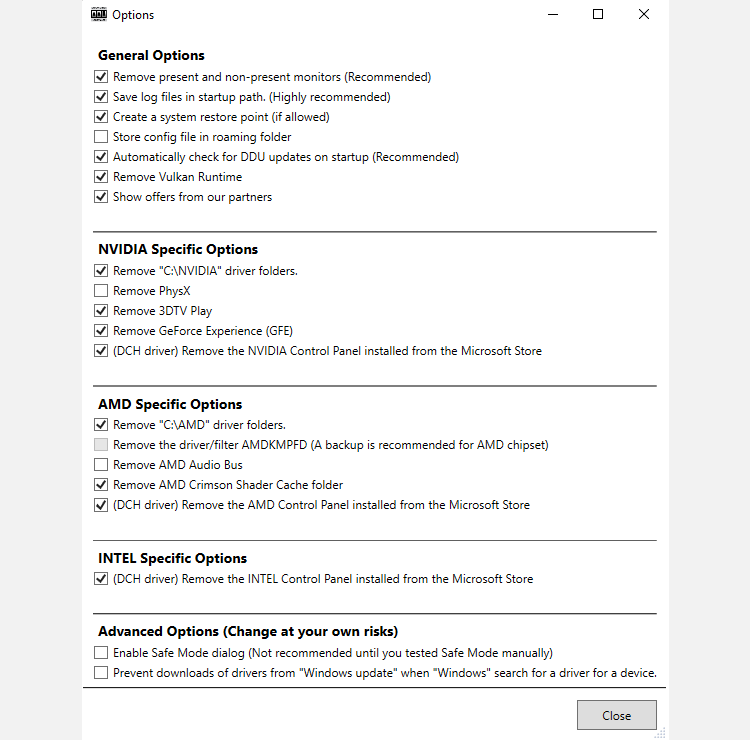
Просто нажмите Закрыть. Если вы не находитесь в безопасном режиме, DDU рекомендует перейти в безопасный режим перед удалением любых драйверов. Однако безопасный режим не обязателен для удаления драйвера. Далее нажмите Выбрать тип устройства и выберите GPU.
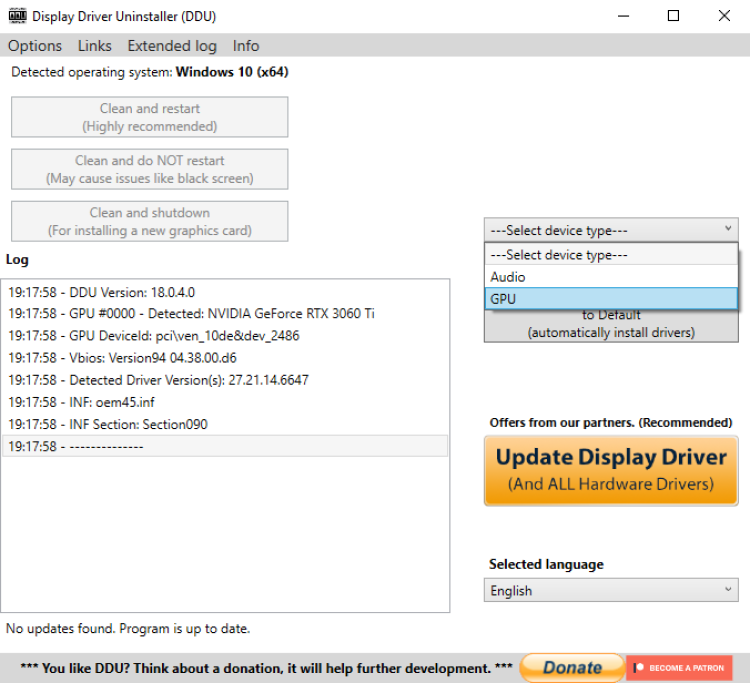
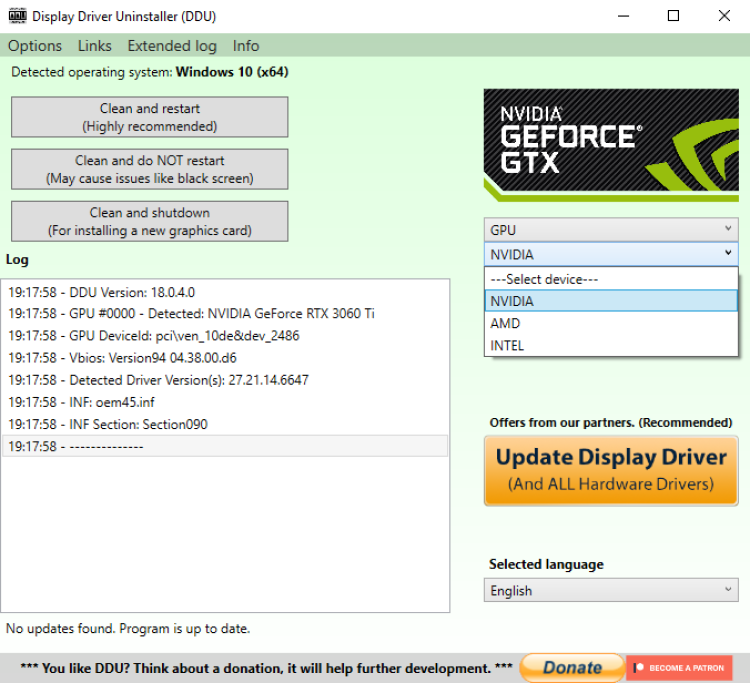
По умолчанию DDU выберет один из ваших драйверов GPU для очистки, что может быть проблемой, если у вас несколько GPU. Если DDU автоматически выбрал неправильные драйверы GPU, все, что вам нужно сделать, это нажать на название AMD, Nvidia или Intel и выбрать нужного производителя.
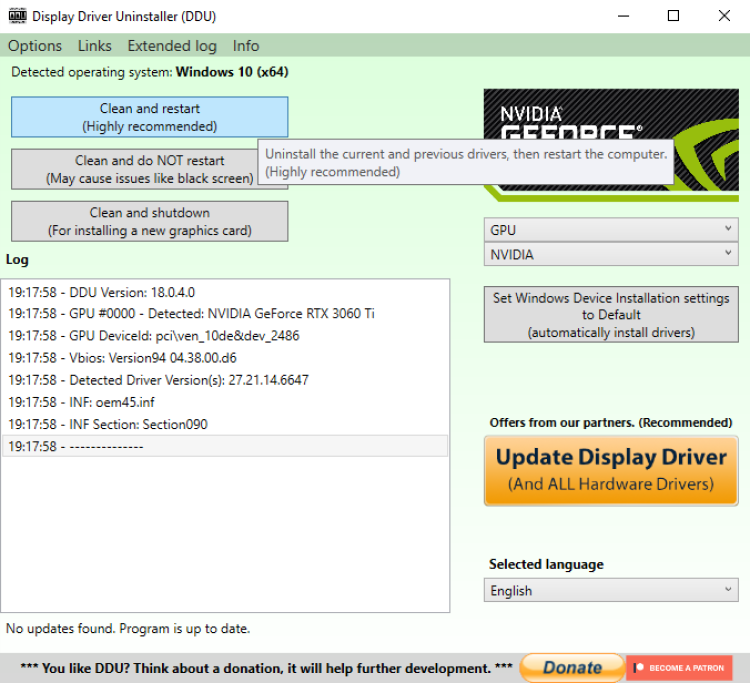
Наконец, просто нажмите Очистить и перезагрузить. DDU удалит ваши драйверы и автоматически перезагрузит ваш ПК.
Wagnardsoft не рекомендует использовать DDU каждый раз при обновлении драйверов, но это может быть хорошей последней попыткой устранить проблемы, которые, как вы подозреваете, связаны с драйверами. Это также полезно, если вы переходите от одного производителя GPU к другому.
DDU, вероятно, избыточен для большинства пользователей, но иногда ядерный вариант — самый простой.
Конец статьи