Проблемы с отображением экрана
Некоторые пользователи могут столкнуться с проблемами отображения при запуске игр через эмулятор. Вот некоторые возможные решения:
1. Измените режим рендеринга графики
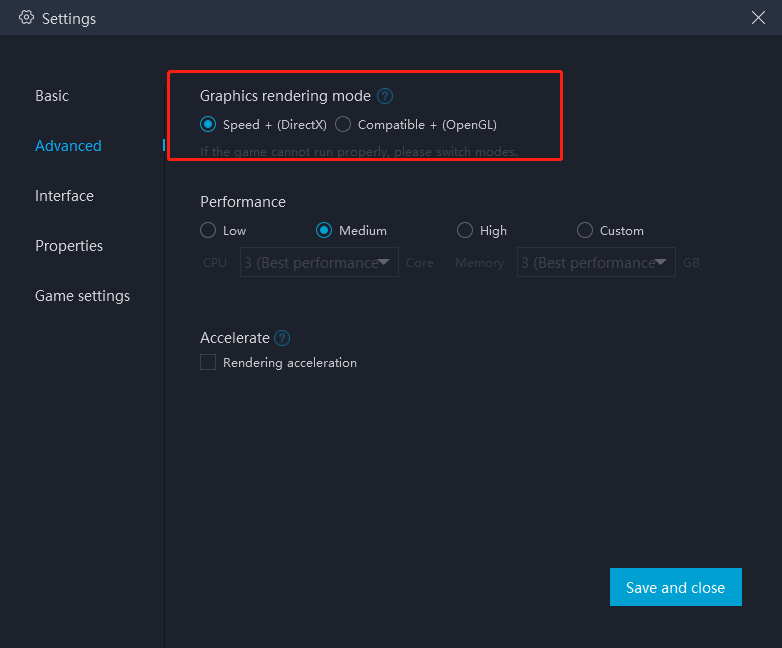
Перейдите в «Настройки» (в правом верхнем углу) → «Дополнительно» → «Режим рендеринга графики». По умолчанию выбран «Speed+», вы можете попробовать изменить его на «Compatible+» и затем перезапустить эмулятор.
2. Убедитесь, что вы используете дискретную видеокарту с высокой производительностью
[Для пользователей видеокарт NVIDIA]
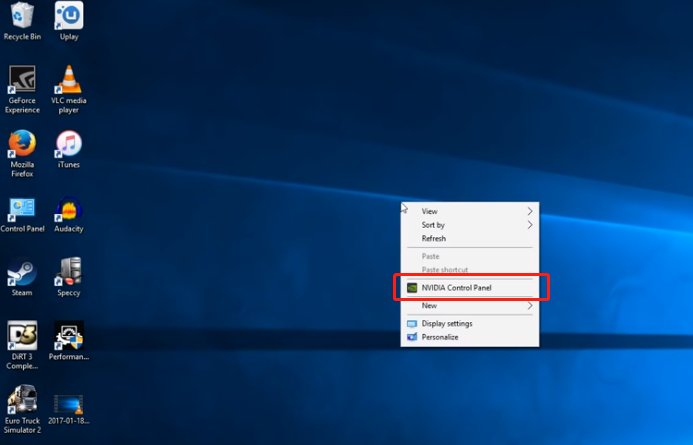
2.1 Щелкните правой кнопкой мыши на пустом месте рабочего стола и выберите [NVIDIA Control Panel], как показано на рисунке ниже:
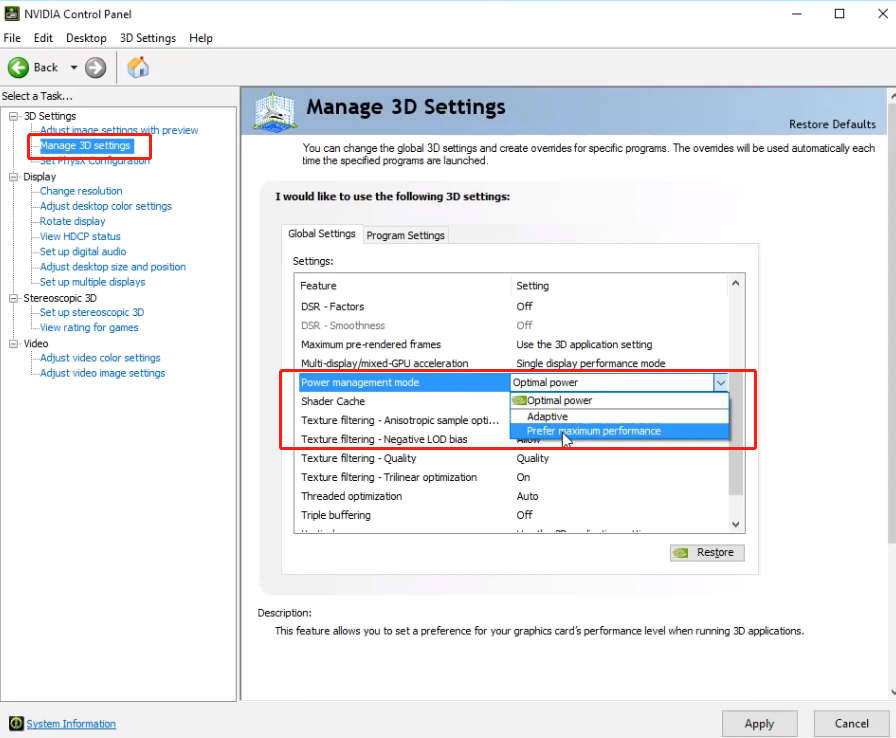
2.2 В левой части панели управления NVIDIA, в разделе «3D Settings», нажмите [Manage 3D Settings], затем перейдите к [Global Settings] справа, выберите «Power management mode» и установите «Prefer maximum performance». После этого нажмите [Apply] внизу, как показано на рисунке ниже.
[Для пользователей видеокарт AMD]
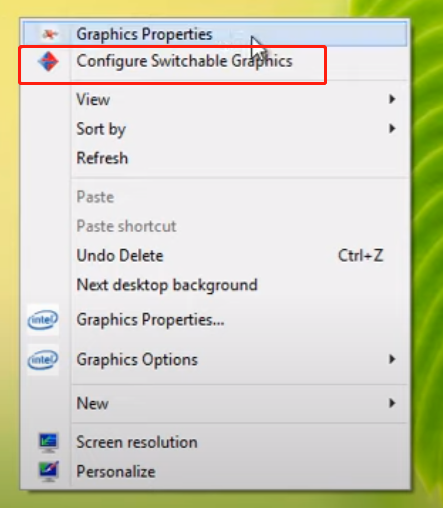
1) Щёлкните правой кнопкой мыши и выберите [Настроить переключаемую графику] в меню, как показано на рисунке ниже;
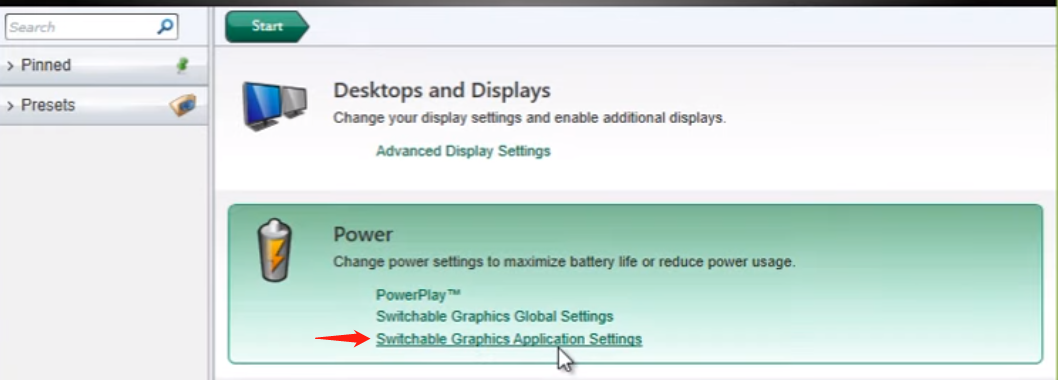
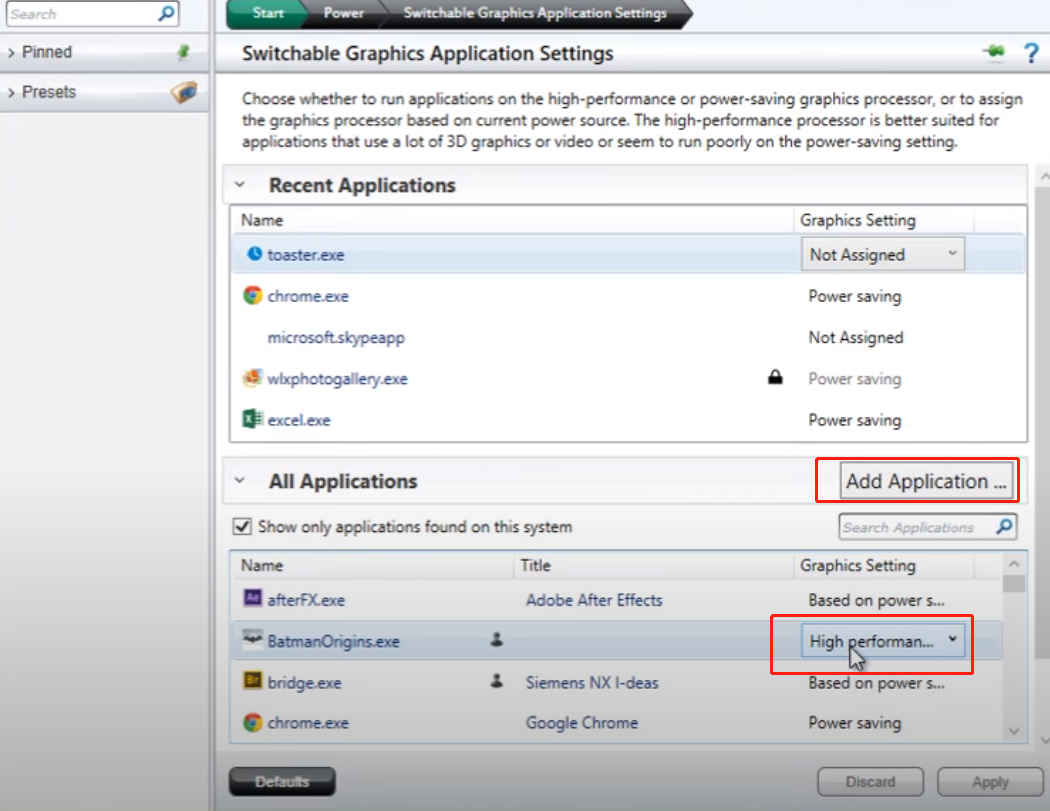
2) В разделе «Настройки приложений с переключаемой графикой» нажмите «Добавить приложение» и выберите игру, которую вы хотите запустить с помощью дискретной видеокарты в MuMu Player, затем выберите «Высокая производительность» и нажмите «Применить».
3. Что делать, если эмулятор сообщает о устаревшей версии OpenGL или драйвера видеокарты?
3.1 Загрузите с сайта производителя:
3.2 Ручное обновление:
Метод 1: Загрузите DriverGenius, используйте его для сканирования характеристик вашей видеокарты и обновите все драйверы, которые рекомендует приложение.
Метод 2:
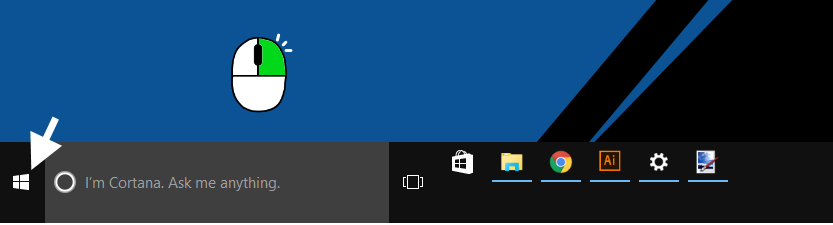
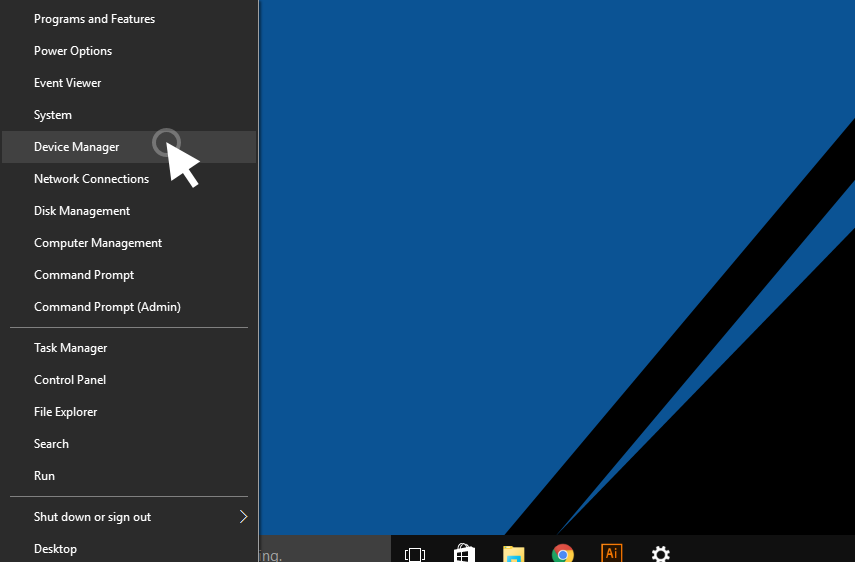
① Щёлкните правой кнопкой мыши по левому нижнему углу экрана и выберите «Диспетчер устройств».
② Разверните стрелку рядом с «Видеоадаптеры», чтобы просмотреть вашу видеокарту.
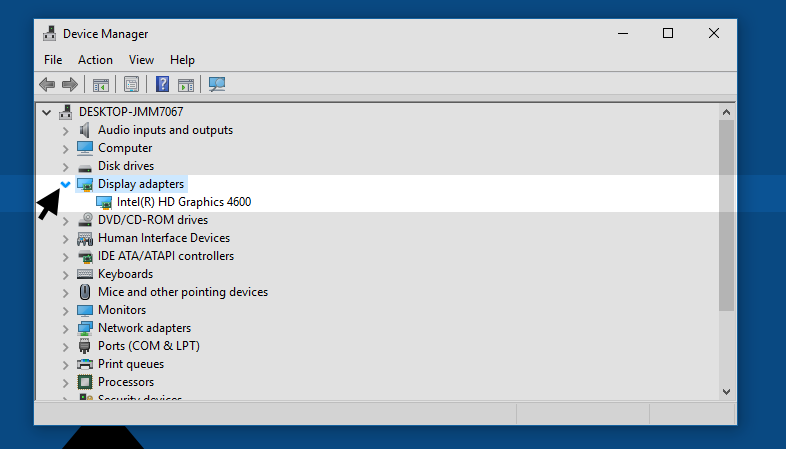
③ Щёлкните правой кнопкой мыши по названию видеокарты и выберите «Свойства».
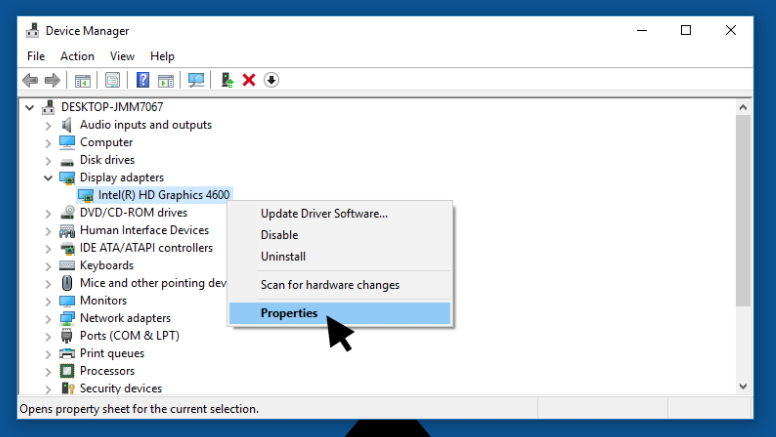
④ Перейдите на вкладку «Драйвер» и нажмите «Обновить драйвер».
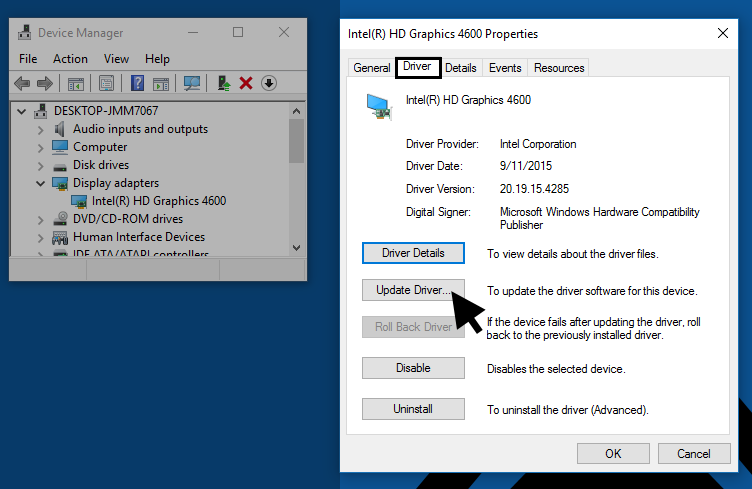
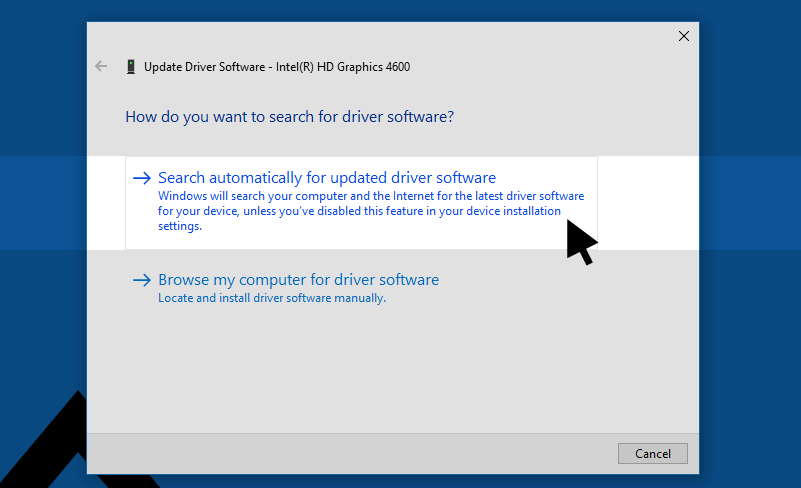
⑤ Выберите «Автоматический поиск обновлённых драйверов» (рекомендуется). Помимо устаревшего драйвера видеокарты, причиной неработающего эмулятора может быть и сама видеокарта.
Ниже приведены системные требования эмулятора для вашего ознакомления.
Конец статьи