Учебник по записи экрана в MuMuPlayer
MuMuPlayer предоставляет вам функцию записи экрана, что удобно для записи экрана в MuMuPlayer, а также поддерживает одновременную запись аудио MuMuPlayer и другого входного аудио, что облегчает создание обучающих видео.
1. Как начать запись видео
Шаг 1. Включите функцию записи экрана
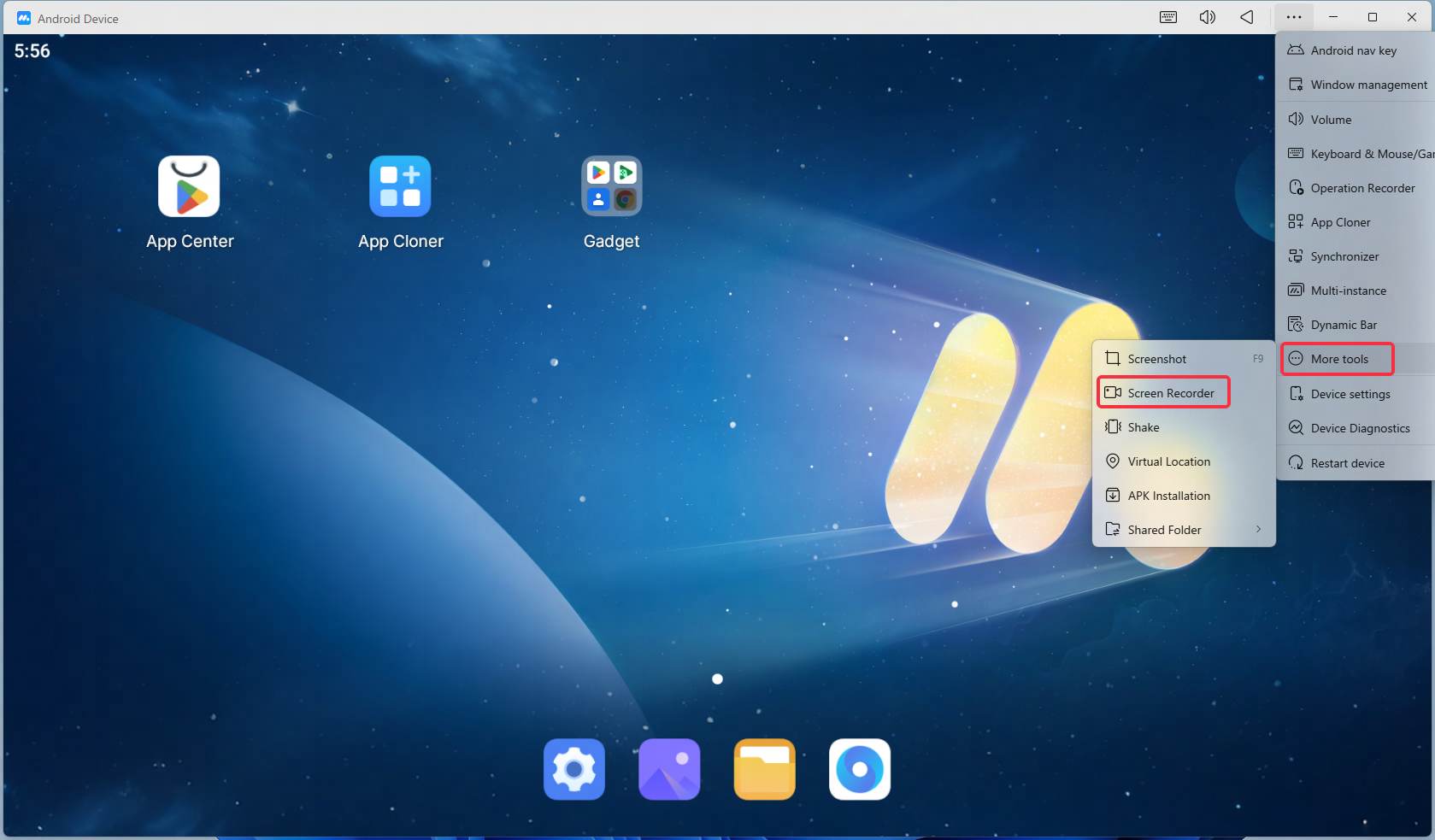
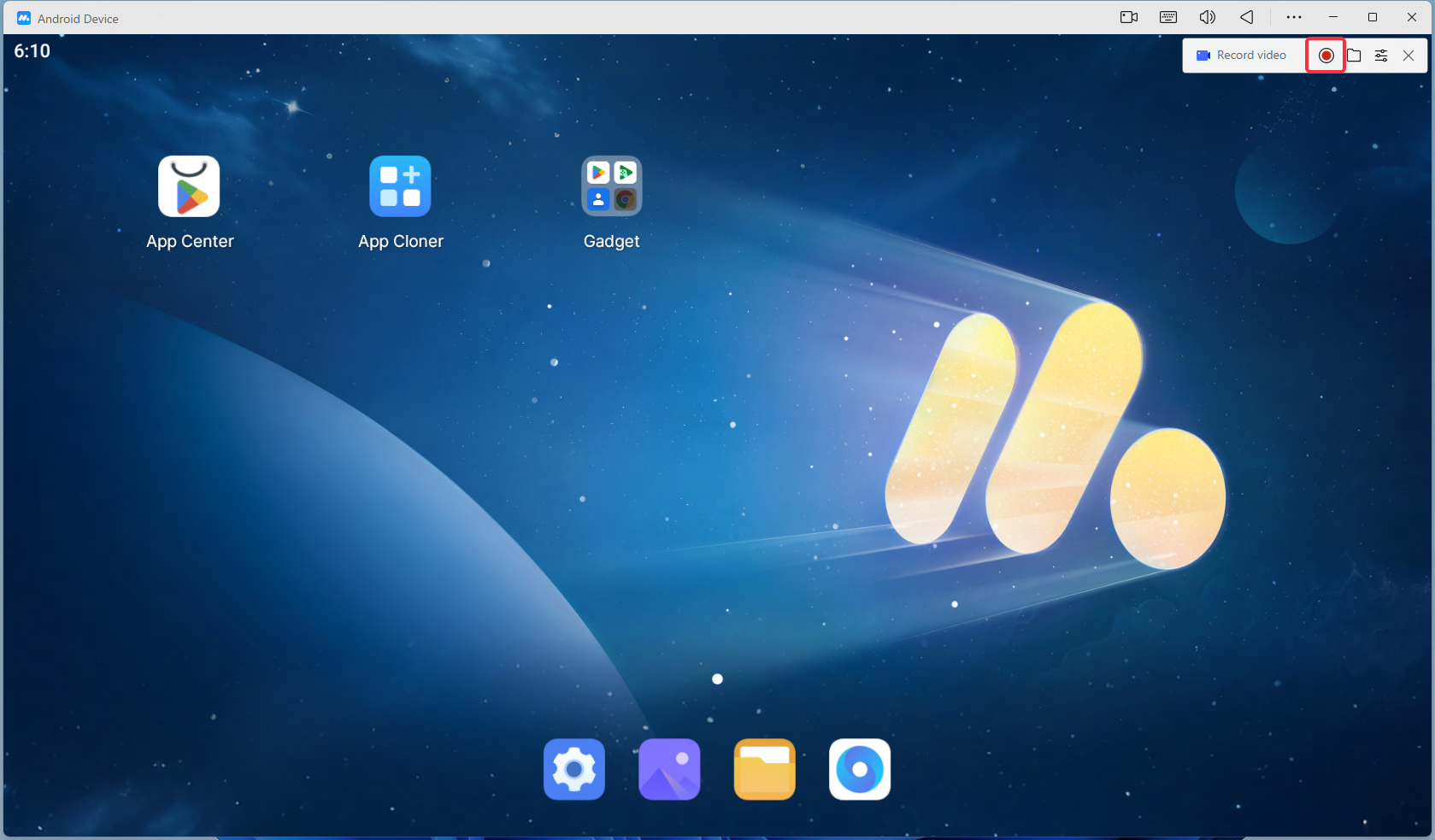
Нажмите на значок "..." в правом верхнем углу MuMuPlayer — откройте панель инструментов, нажмите "Запись экрана", чтобы вызвать плавающее окно функции записи экрана, затем нажмите красную кнопку для начала записи экрана после 3-секундного обратного отсчёта, либо вы можете использовать горячую клавишу для запуска записи экрана (горячие клавиши для записи экрана можно настроить в центре настроек MuMuPlayer).
Шаг 2. Настройте плавающее окно функции записи экрана
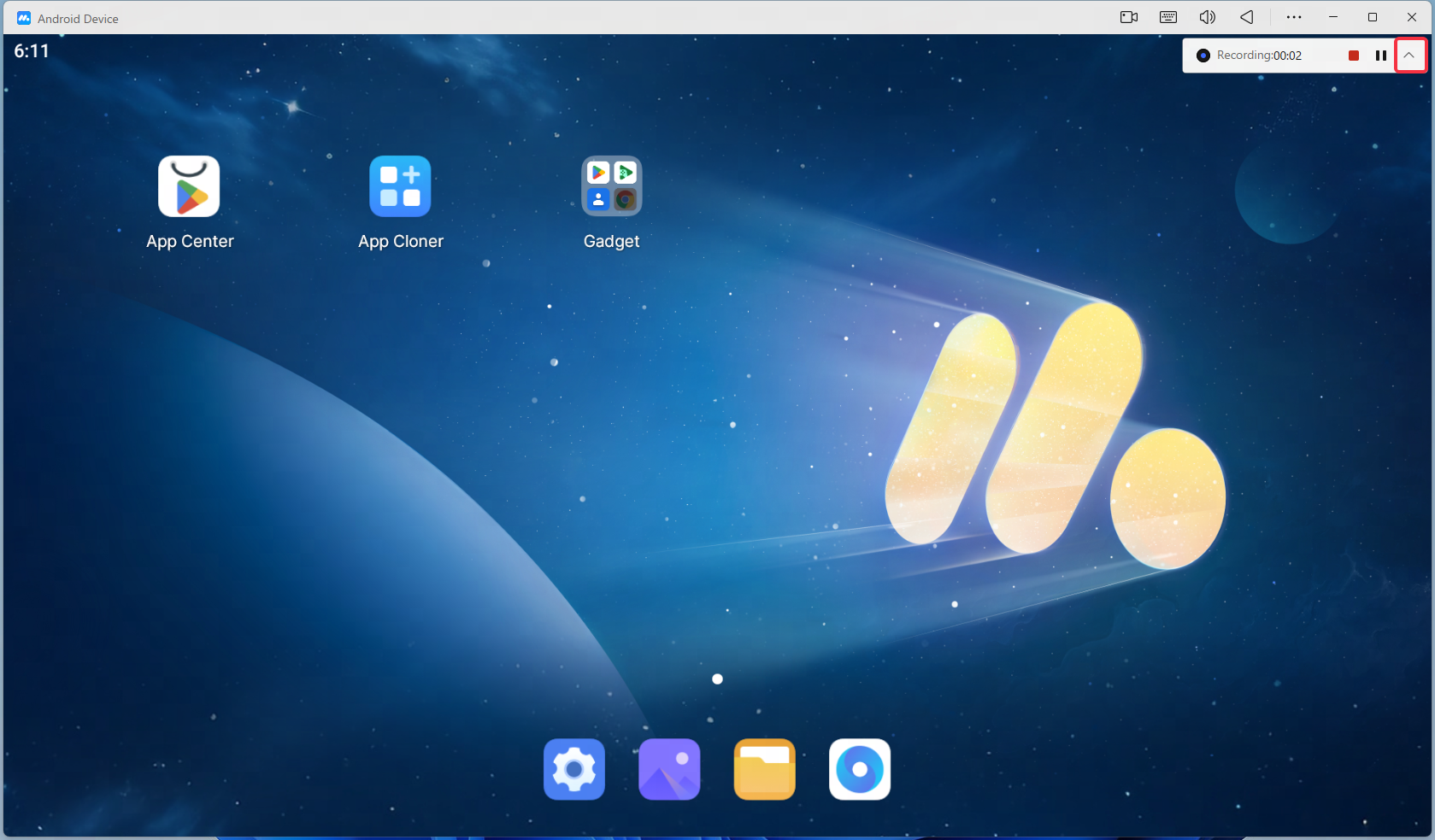
После начала записи будет записываться экран в MuMuPlayer. В правом верхнем углу появятся значок записи и плавающее окно статуса записи. Вы сможете видеть время записи, а также приостанавливать/продолжать запись. Нажмите на маленькую стрелку, чтобы свернуть окно к значку функции, и нажмите на значок функции, чтобы снова открыть плавающее окно статуса записи.
Шаг 3. Сохраните файл записи экрана
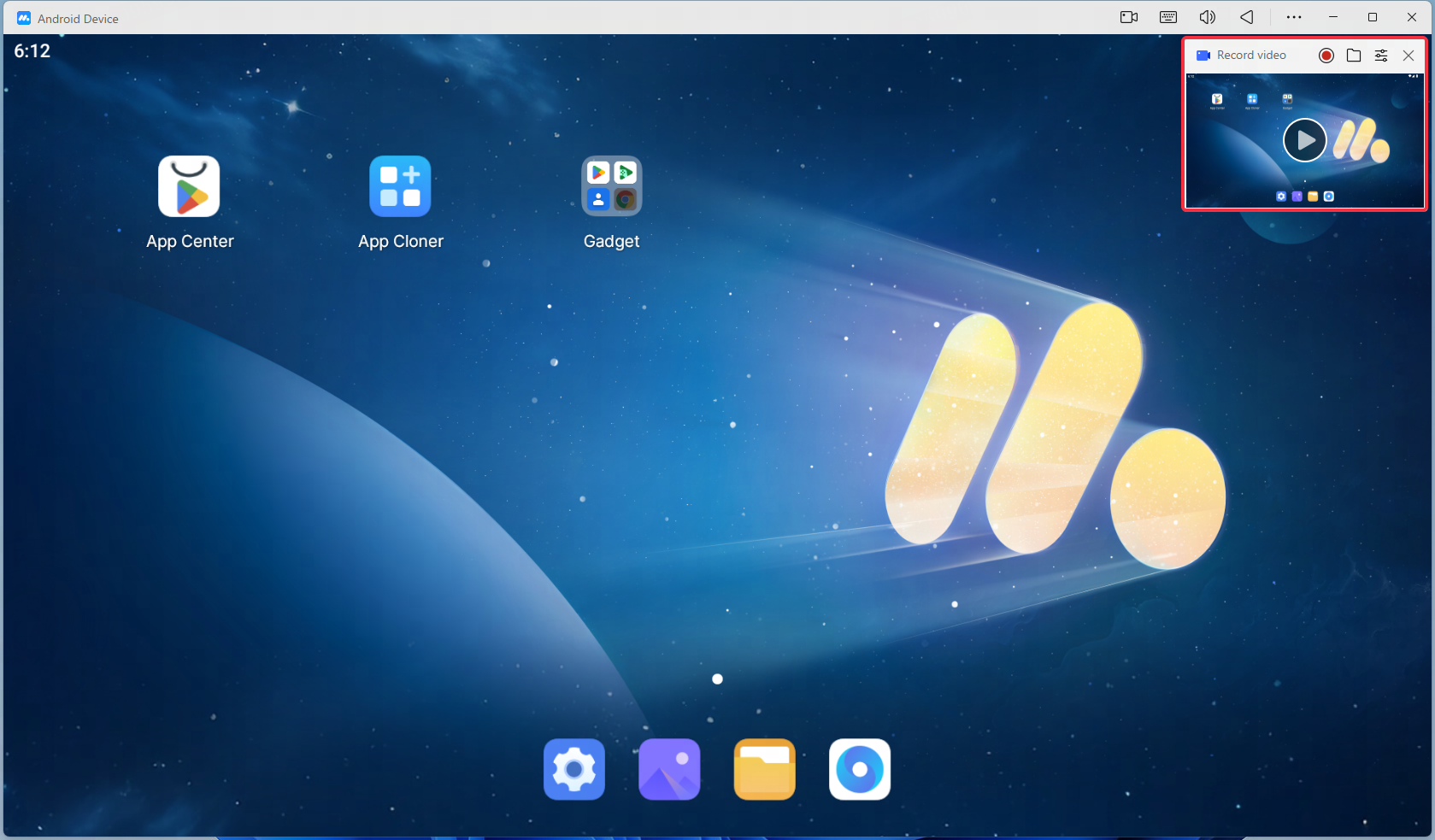
После завершения записи нажмите кнопку "Завершить запись", и файл будет автоматически назван и сохранён в соответствии с названием приложения, в котором производилась запись. Файл записи будет отображаться в виде миниатюры в правом верхнем углу MuMuPlayer, кликните по нему, чтобы просмотреть файл записи.
2. Как просмотреть файлы записи экрана
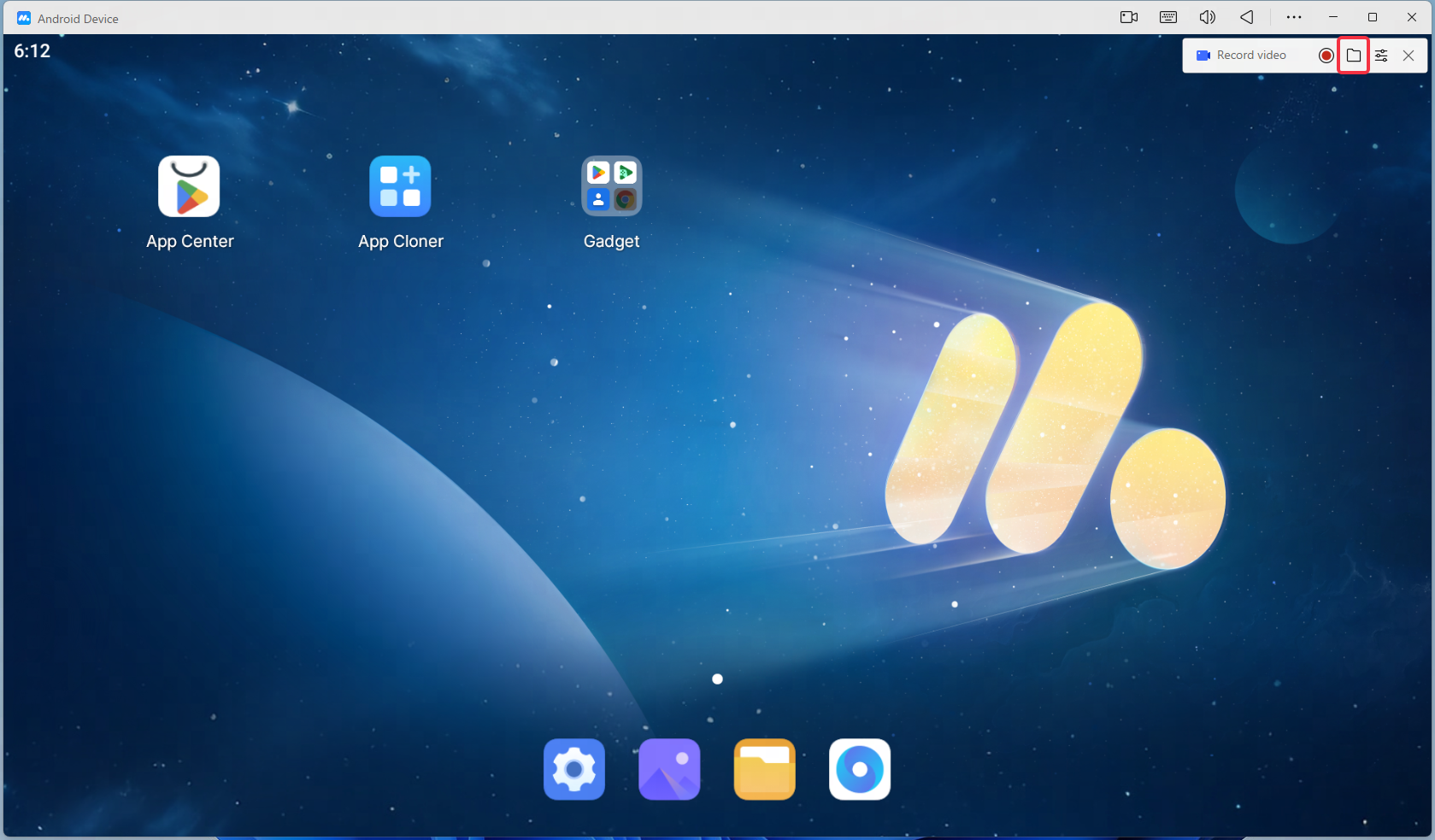
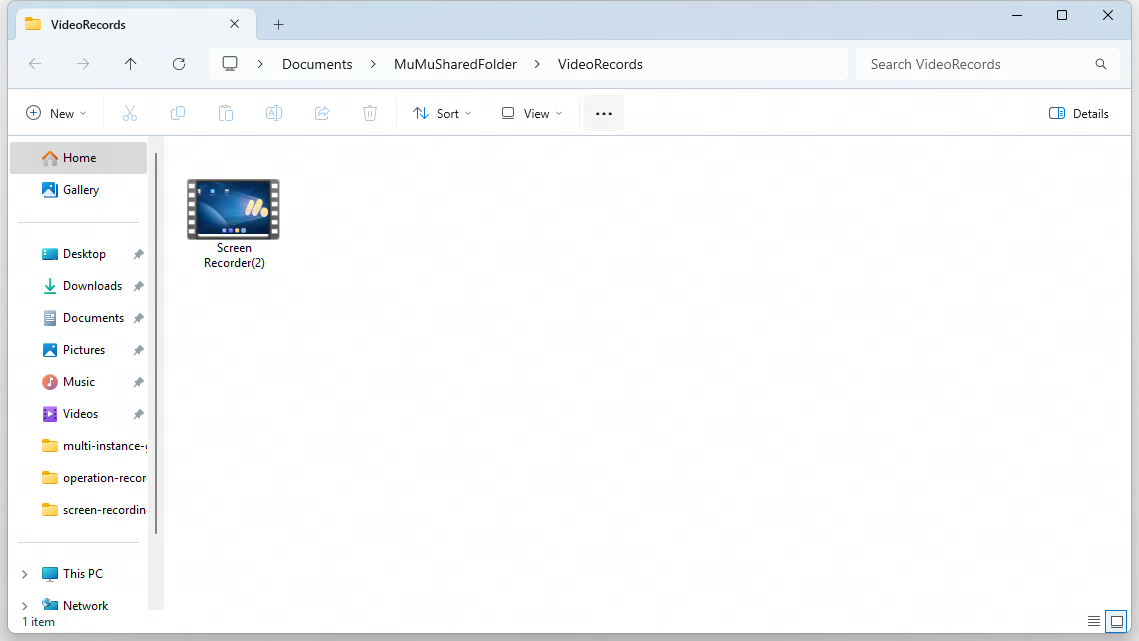
Чтобы открыть функцию записи экрана, нажмите на пункт файла записи экрана во всплывающем окне записи экрана, чтобы открыть список файлов записи экрана.
3. Как изменить настройки записи экрана
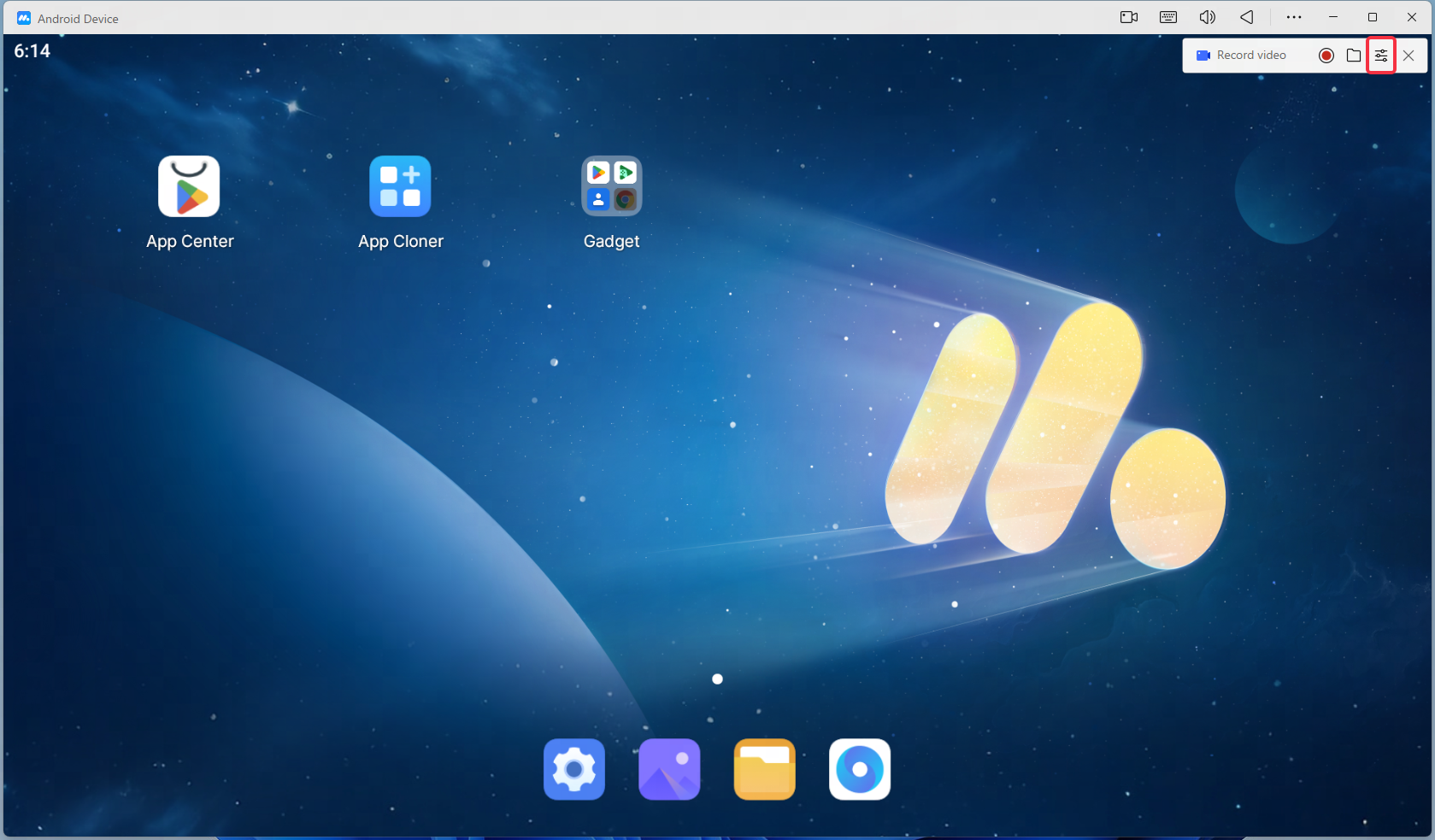
Если вам нужно изменить качество видео, аудиосопровождение, путь сохранения и т.д., вы можете нажать на значок шестерёнки во всплывающем окне функции записи экрана, чтобы открыть настройки записи экрана для изменения параметров.
Примечание: Разрешение записи экрана соответствует разрешению MuMuPlayer. Если необходимо изменить разрешение, перейдите в меню MuMuPlayer - Настройки - Экран для изменения параметра.
Настройки записи экрана включают следующие параметры:
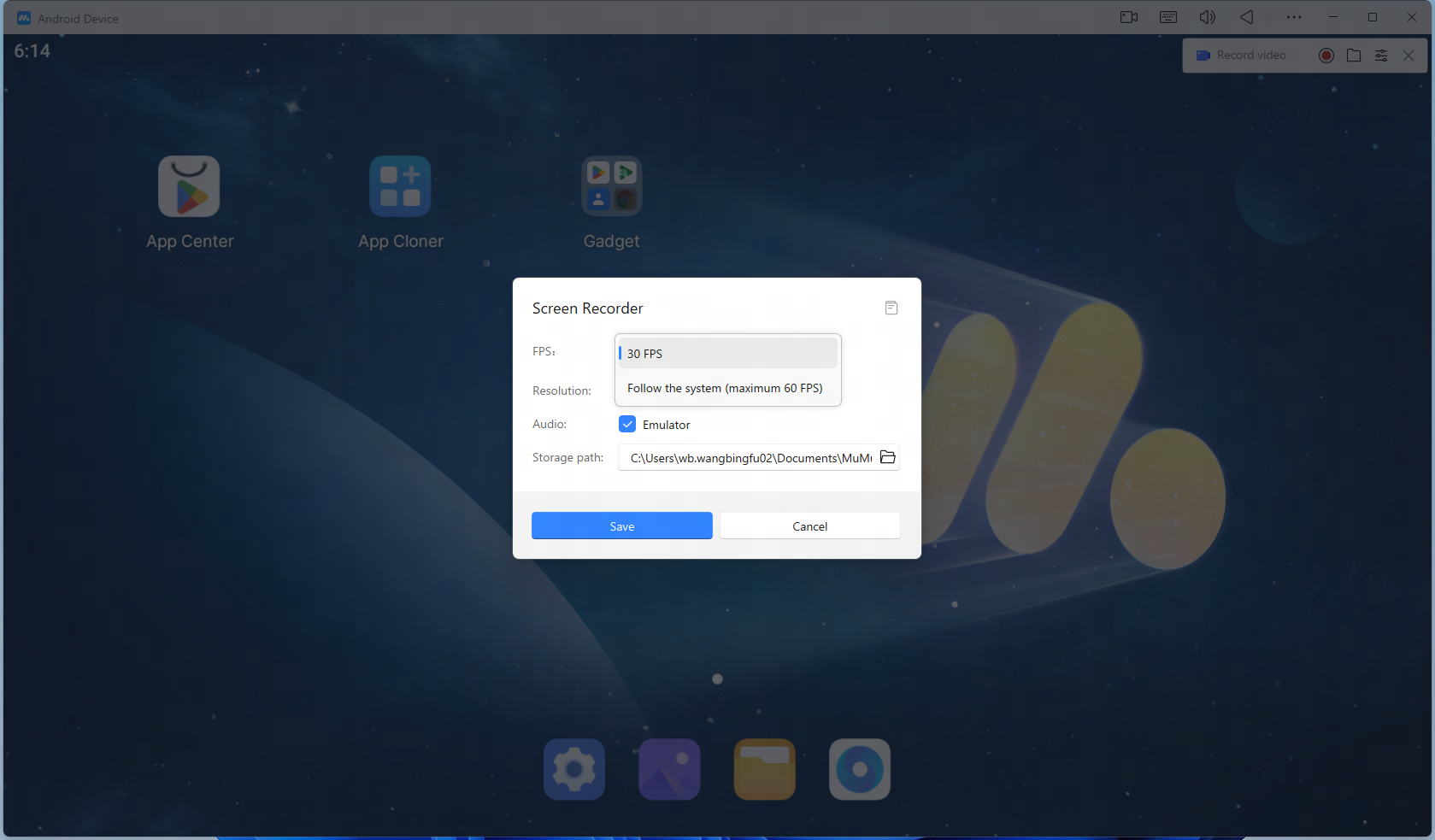
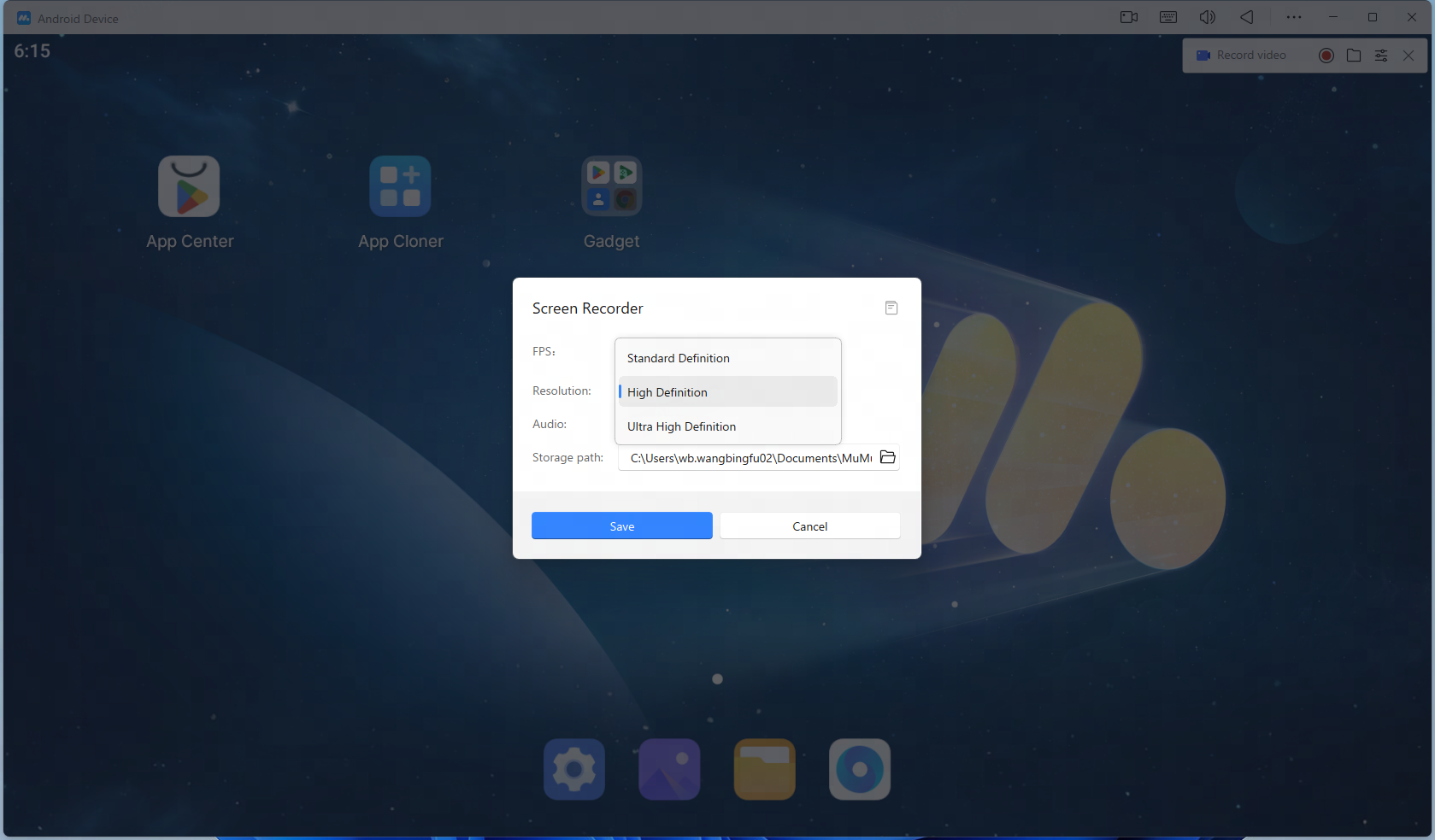
(1) Частота кадров: Вы можете выбрать 30 кадров и следовать системной частоте кадров (до 60 кадров). Чем выше частота кадров, тем плавнее видео, и соответственно больше места будет занимать файл.
(2) Разрешение: Вы можете выбрать SD, HD и Супер-четкость.
(3) Аудио: Вы можете выбрать аудио, которое нужно записать, максимум два варианта.
Если не выбрано, аудио не будет;
Если выбрано только аудио MuMuPlayer, будет записываться только аудио из MuMuPlayer;
Если выбрано другое аудио, будет записываться только аудио, вводимое с компьютера (например, запись с микрофона);
Если выбраны оба варианта, аудио будет смешано и записано вместе.
(4) Путь сохранения: По умолчанию файлы записи экрана сохраняются в общей папке MuMu. Нажмите "Изменить", чтобы изменить путь сохранения файлов записи экрана. Рекомендуется выбрать диск с достаточным свободным пространством.
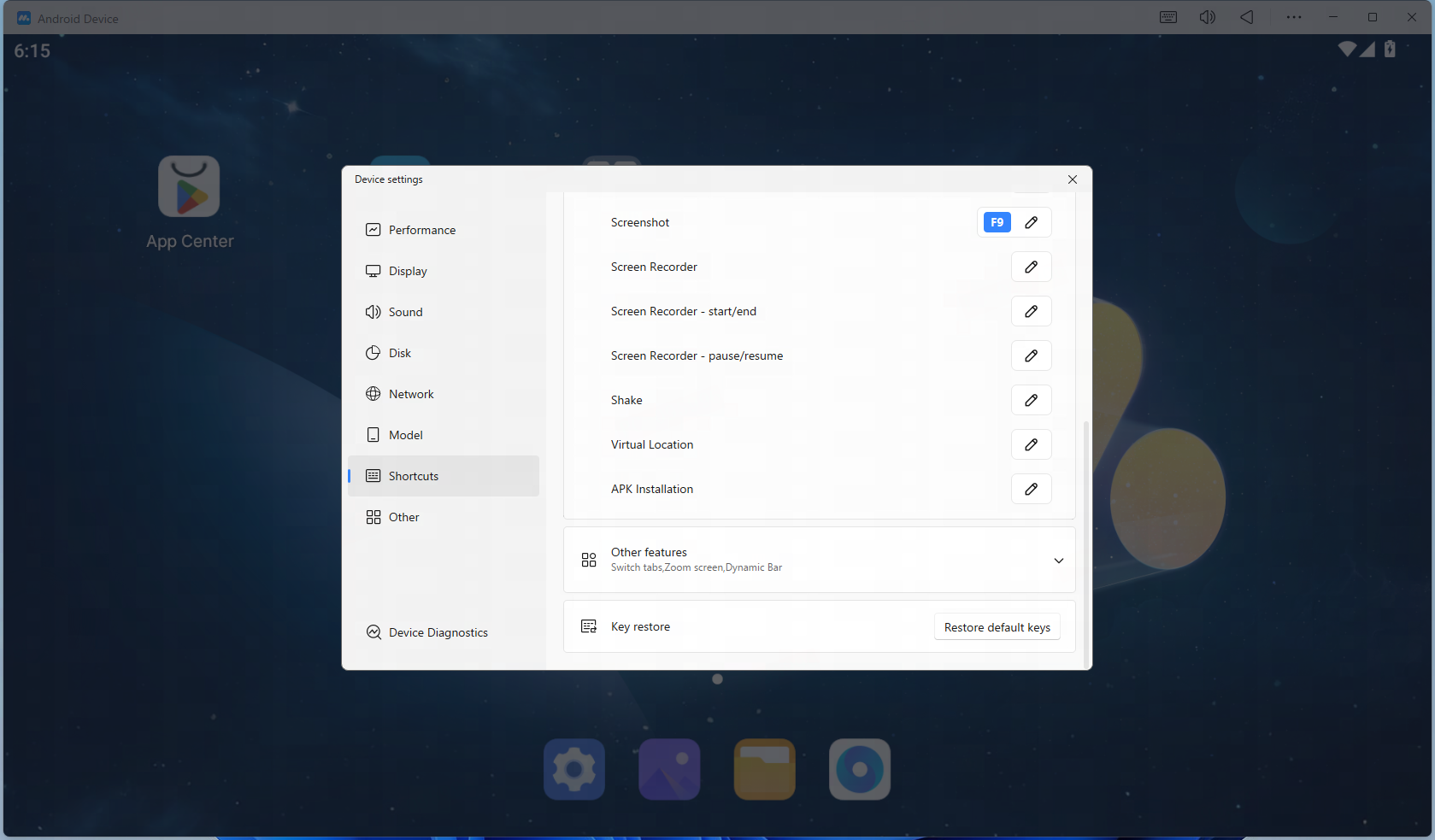
(5) Горячая клавиша: Если вам нужна горячая клавиша для управления записью экрана, перейдите в "Меню-Настройки-Горячие клавиши" для её настройки. После настройки вы сможете использовать горячую клавишу для записи экрана.
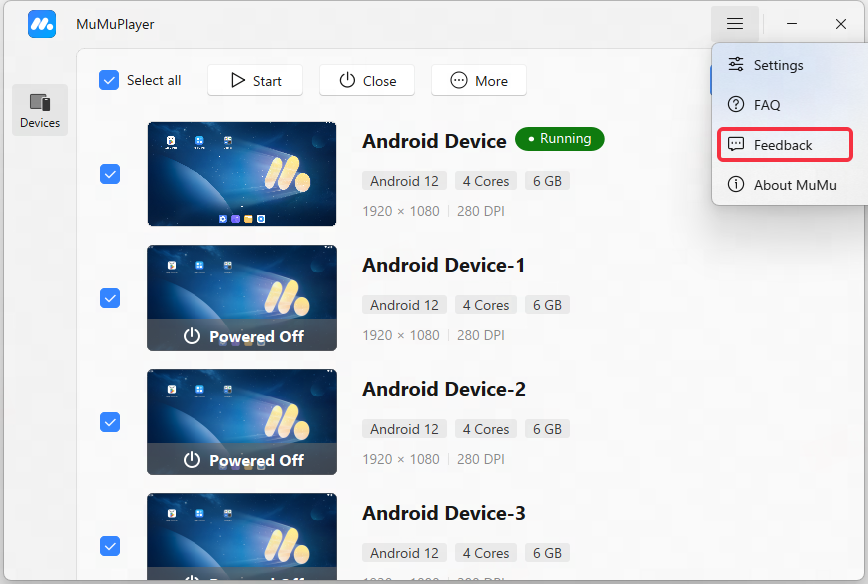
Выше приведена инструкция по записи экрана в MuMuPlayer. Если у вас есть другие потребности или вопросы, связанные с записью экрана, пожалуйста, заполните форму обратной связи.
Конец статьи