Как перетаскивать ярлыки и разделять экран в MuMuPlayer?
MuMuPlayer теперь поддерживает функцию разделения экрана для приложений. Вы можете перетащить ярлыки на верхней вкладке MuMuPlayer, чтобы выполнить операцию разделения экрана. Подробные шаги приведены ниже.
1. Проверьте версию MuMuPlayer
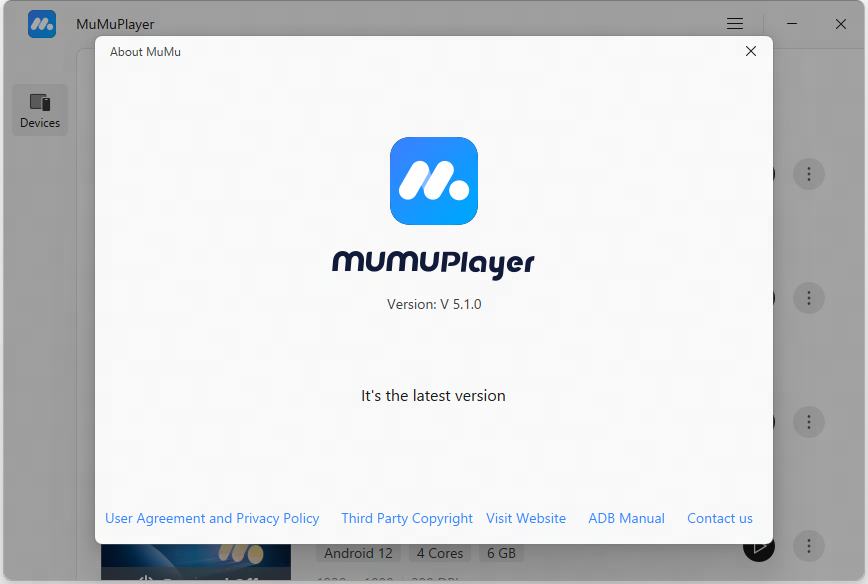
Обновите MuMuPlayer до последней версии. Вы можете нажать на значок меню в правом верхнем углу MuMuPlayer - «О MuMu», проверить наличие обновлений или >>нажмите здесь, чтобы получить последнюю версию.
2. Включите функцию «Продолжать работу в фоновом режиме»
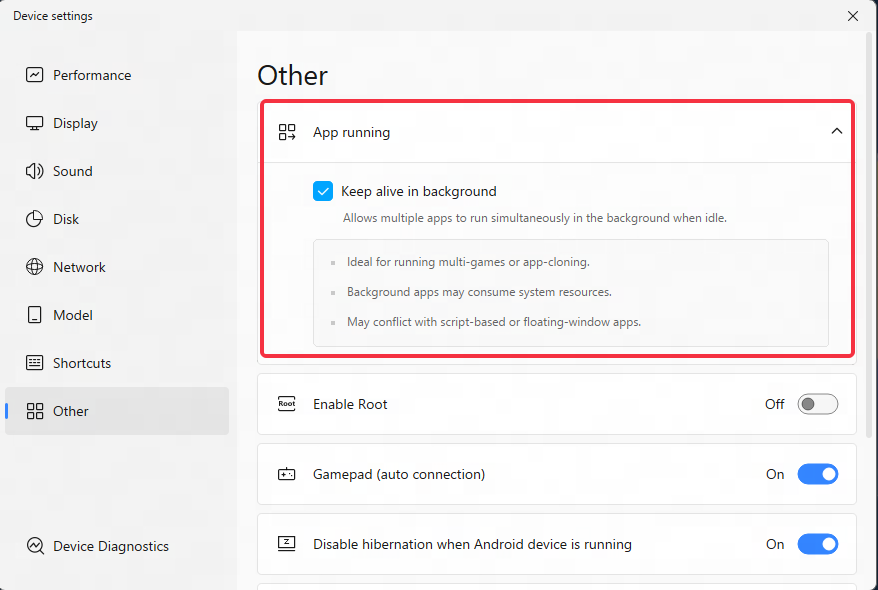
В MuMuPlayer «Настройки» - «Другое» отметьте функцию «Продолжать работу в фоновом режиме», сохраните настройки и перезапустите MuMuPlayer, чтобы использовать функцию разделения экрана;
3. Выполните операцию разделения экрана
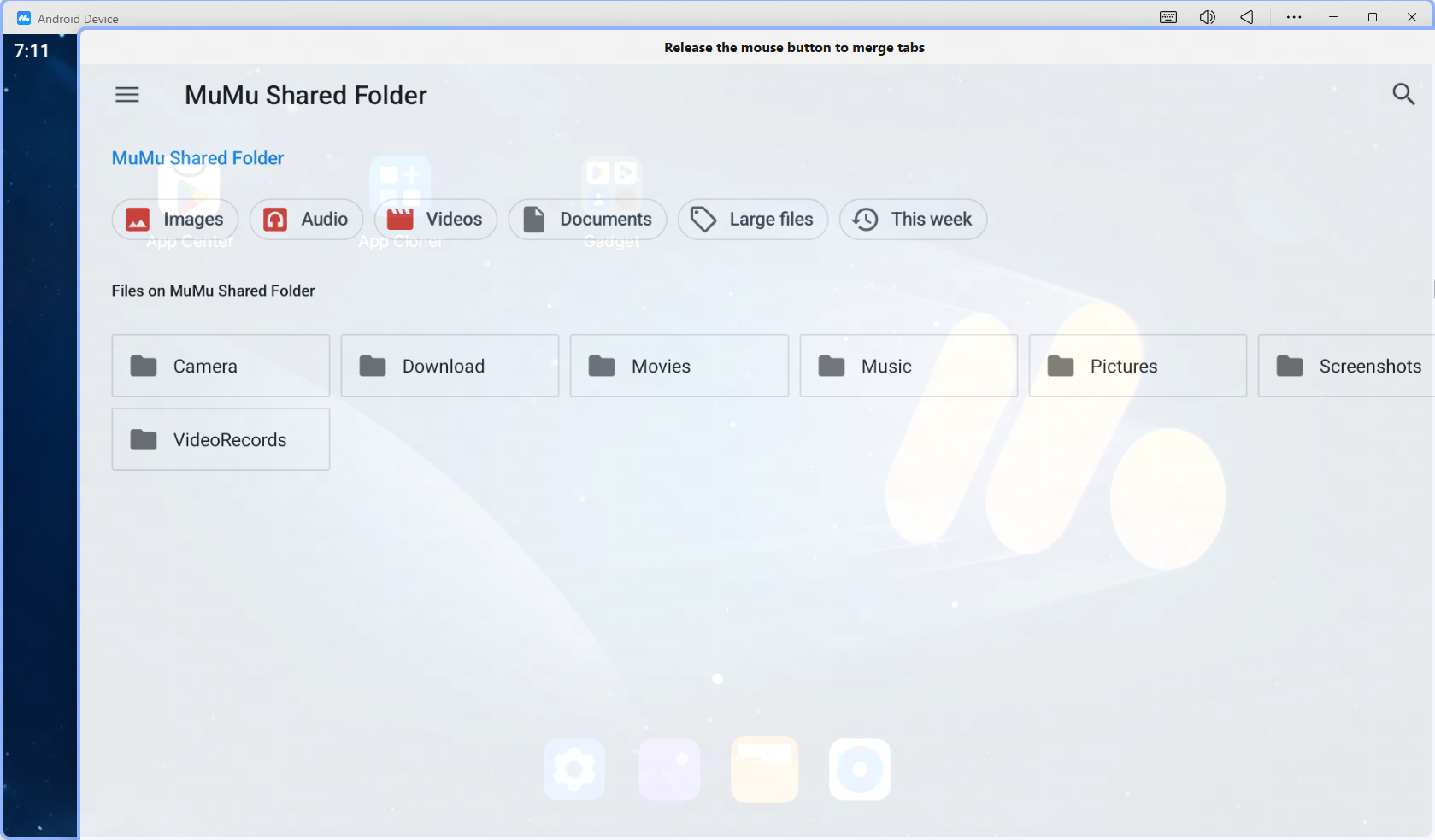
После завершения вышеуказанных настроек, долго удерживайте ярлык и перетащите его, чтобы включить разделение экрана.
Пример операции разделения экрана:
4. Функции, поддерживаемые интерфейсом разделения экрана
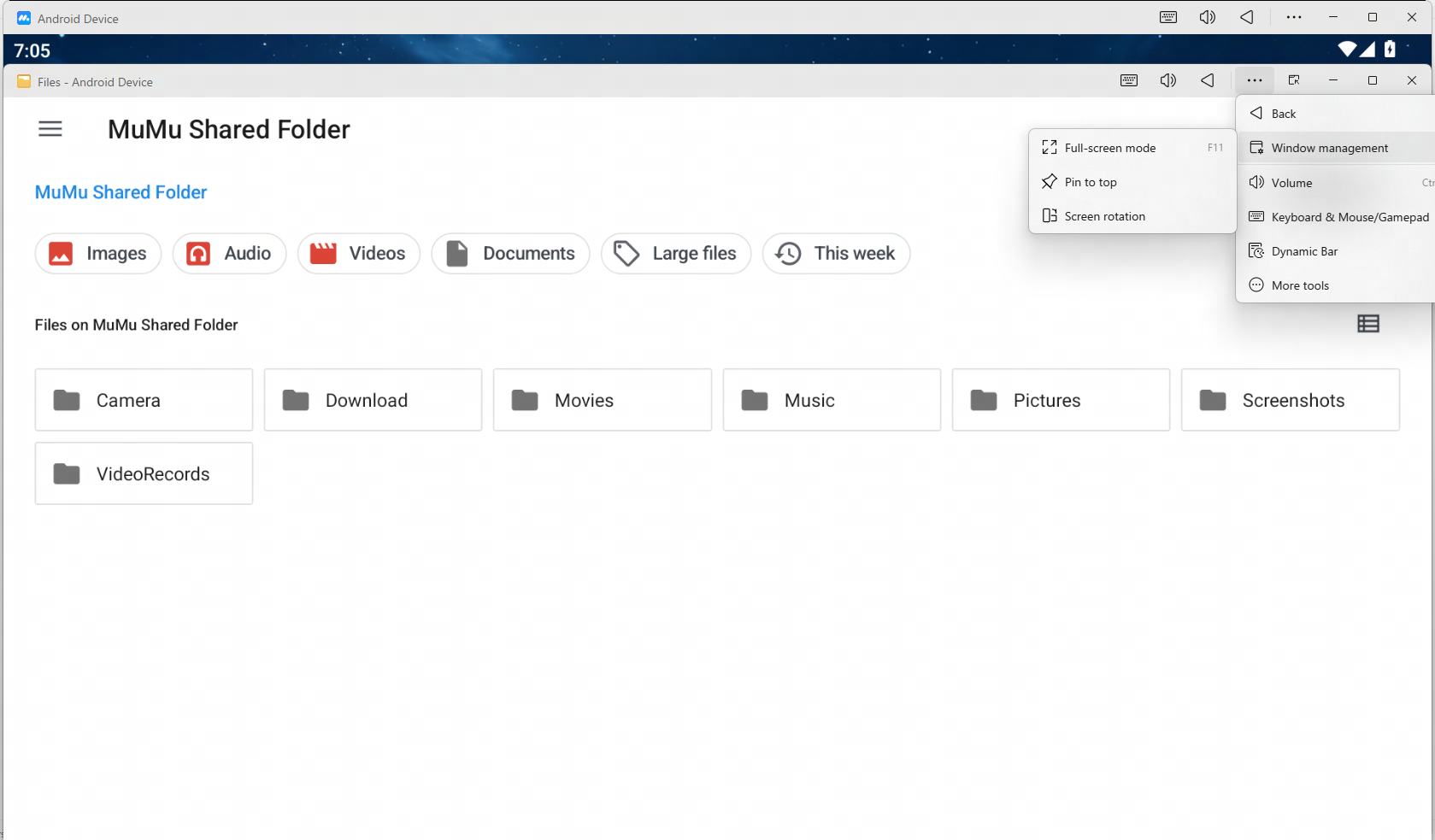
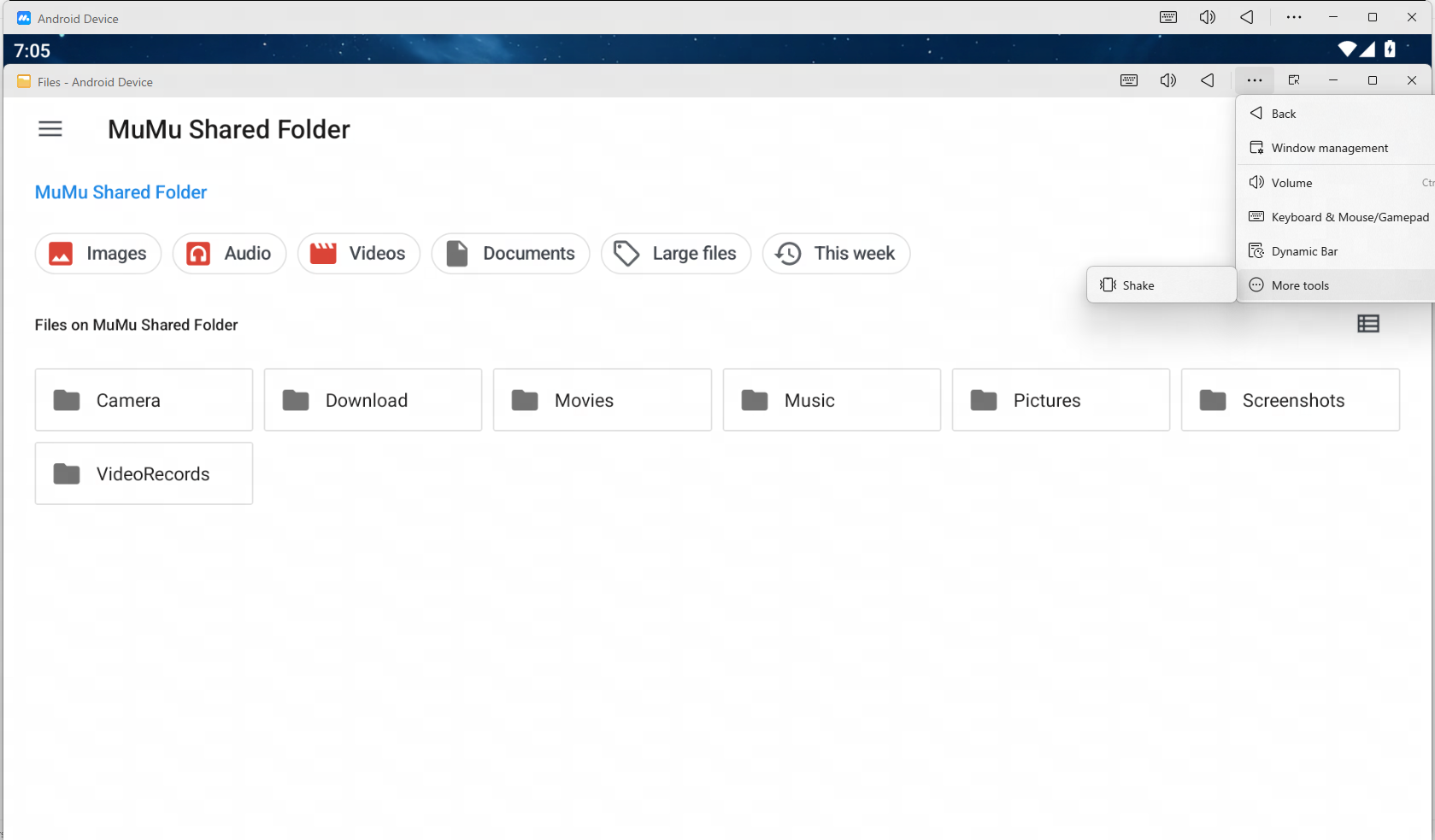
【Возврат】: Возврат к предыдущему интерфейсу (аналогично физической кнопке «Назад» на Android-телефонах);
Примечание: Некоторые приложения поддерживают возврат для выхода, если приложение закрывается самостоятельно, окно разделённого экрана будет автоматически закрыто.
【Закрепить окно сверху】: Выбранное окно разделённого экрана будет закреплено сверху отдельно, повторное нажатие отменяет закрепление;
【Поворот экрана】: Повернуть окна разделённого экрана всех приложений, которые поддерживают поворот;
【Полноэкранный режим】: Выбранное окно разделённого экрана будет отображаться на весь экран на текущем мониторе;
【Клавиатура/Геймпад】: Для выбранного окна разделённого экрана будет развернута маска клавиатуры/геймпада, и вы можете индивидуально настроить клавиши для текущего окна;
Примечание: Основные разделы одной и той же игры используют общие настройки клавиш/мыши/джойстика, изменения клавиш будут синхронизированы и применены ко всем разделам после сохранения.
【Скриншот】: сделать снимок экрана выбранного окна разделённого экрана;
【Встряхнуть】: Весь MuMuPlayer выполняет одну операцию встряхивания;
【Громкость】: Развернуть окно настройки громкости, поддерживается индивидуальная настройка уровня громкости для каждого приложения.
Вышеуказанные функции поддерживают функцию горячих клавиш, вы можете настроить параметры в правом верхнем углу меню MuMuPlayer — Центр настроек — Горячие клавиши.
5. Часто задаваемые вопросы
1. При использовании функции «продолжать работу в фоновом режиме» обратите внимание на следующие моменты:
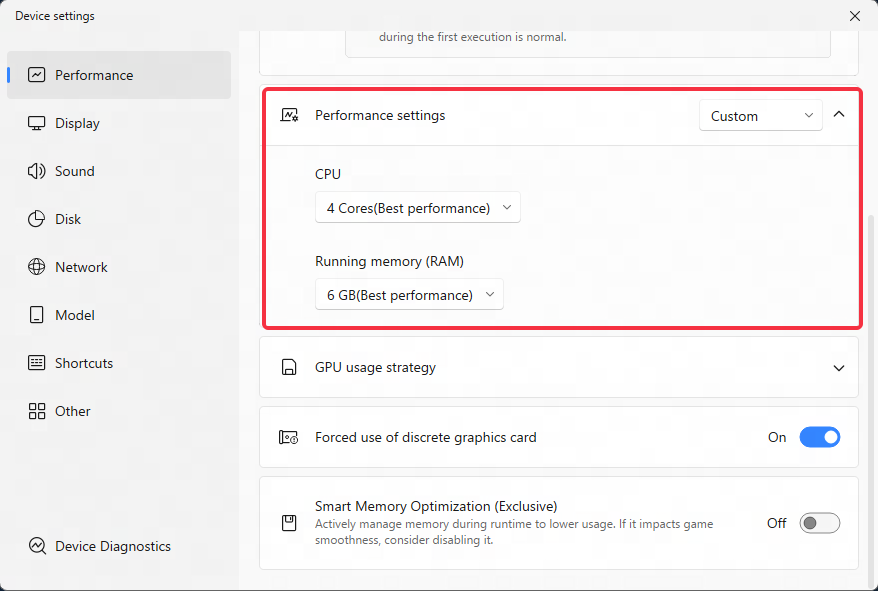
1) После включения функции поддержания активности приложение будет продолжать работать в фоновом режиме и потреблять системные ресурсы (например, загрузку процессора). Если эта функция вам не нужна, вы можете отключить её в центре настроек.
2) Чем больше приложений/игр одновременно запущено в одном MuMuPlayer, тем выше должны быть настройки производительности. Вы можете отрегулировать параметры производительности MuMuPlayer в соответствии с производительностью вашего компьютера.
3) При включенной функции поддержания активности функция плавающего окна некоторых приложений будет отключена. Если вам необходимо использовать функцию плавающего окна приложения, пожалуйста, отключите эту функцию.
4) При включенной функции поддержания активности в текущей версии скрипты, использующие функцию создания скриншотов (например, ALAS, key wizard и другое вспомогательное ПО), будут недействительны. Для нормальной работы скриптов необходимо отключить эту функцию.
2. При использовании функции разделения экрана обратите внимание на следующие моменты:
1) Некоторые функции некоторых приложений не могут работать в состоянии «keep-alive», поэтому разделение экрана невозможно;
2) Скрипты, использующие функцию создания снимков экрана (такие как ALAS, BBCChannel, key wizard и другое вспомогательное ПО), будут недействительны в состояниях «keep alive» и «разделение экрана», необходимо отключить эту функцию, чтобы скрипты работали нормально;
3) Функция синхронизатора поддерживается только при открытии нескольких экземпляров и не поддерживается в интерфейсе, который был вынесен с помощью функции разделения экрана;
4) Функция записи операций поддерживается только в главном окне MuMuPlayer, а не в окне разделенного экрана;
Если вам нужно запустить запись операций в приложении, убедитесь, что приложение возвращено в главное окно MuMuPlayer;
Если вам нужно запустить запись операций в нескольких приложениях, используйте Multi Opener для открытия нескольких эмуляторов, а затем запустите запись операций;
Примечание: Запись операций имеет следующие известные проблемы с текущей функцией разделения экрана:
*При выполнении записи операций разделенный экран можно управлять только с помощью клавиш и мыши, ввод текста невозможен, эта проблема будет исправлена в следующей версии;
*Запись операций временно не поддерживает действия с вводом текста и конфликтует с операцией разделения экрана, эта проблема будет исправлена в следующей версии.
5) Эксклюзивная версия MuMuPlayer в настоящее время не поддерживает функцию разделения экрана. Например, эксклюзивная версия MuMuPlayer для "Arknights" не поддерживает разделение экрана, пожалуйста, используйте версию MuMuPlayer с официального сайта;
6) Такие функции, как отдельная регулировка громкости, организация окон в режиме разделения экрана и индивидуальное редактирование клавиш, всё ещё находятся в процессе постоянного обновления, пожалуйста, подождите немного.
Конец статьи