Как обновить графический драйвер
Существует несколько способов обновления драйвера видеокарты:
Посетите официальный сайт видеокарты, чтобы получить последнюю версию драйвера для обновления или установки.
Если вы не уверены в модели вашей видеокарты, нажмите клавишу Win (расположена между клавишами Ctrl и Alt в левом нижнем углу клавиатуры) + X, затем выберите «Видеоадаптеры». Здесь вы увидите название вашей видеокарты в разделе «Видеоадаптеры», как показано ниже.
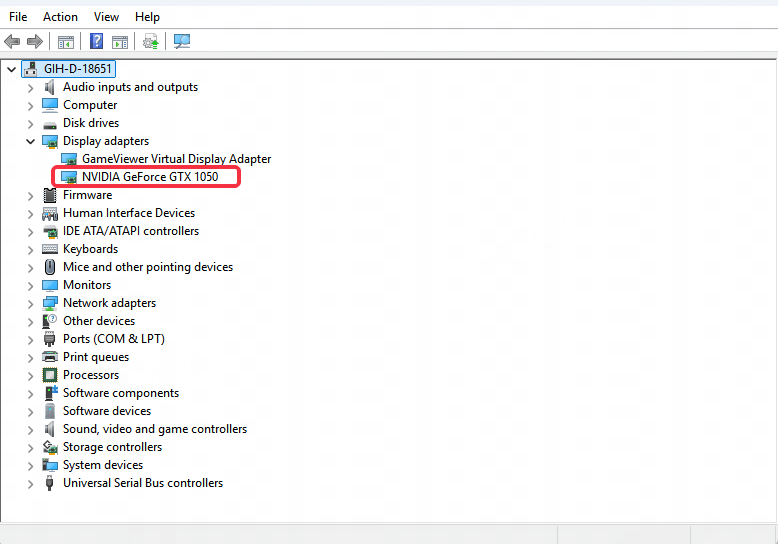
После того как вы определили модель вашей видеокарты, выполните следующие шаги, чтобы посетить официальный сайт вашей видеокарты и получить драйвер для обновления:
1. Способ обновления драйвера для пользователей видеокарт NVIDIA
Официальный сайт NVIDIA: https://www.nvidia.com/en-us/drivers/
Шаги загрузки драйвера:
(1) Поиск версии драйвера видеокарты
Выполните поиск по модели вашей видеокарты.
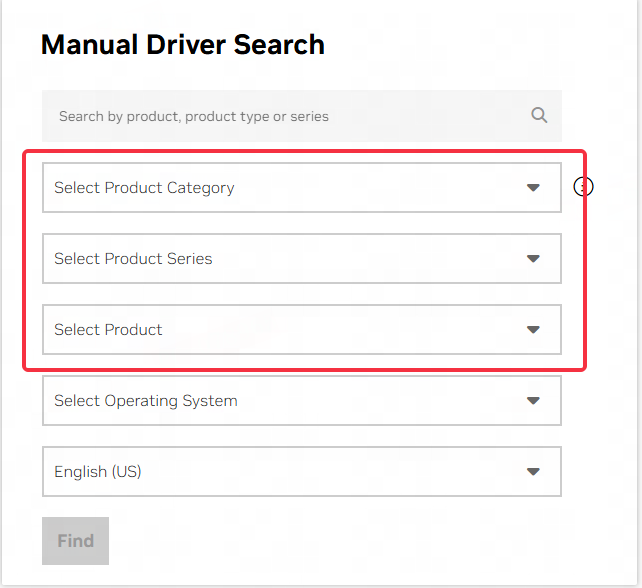
(2) Загрузка соответствующей версии драйвера
После поиска нажмите кнопку поиска, чтобы отобразить результаты. Скачайте версию с самой последней датой. Пользователям, не занимающимся профессиональной деятельностью, рекомендуется выбрать версию GeForce Game Ready.
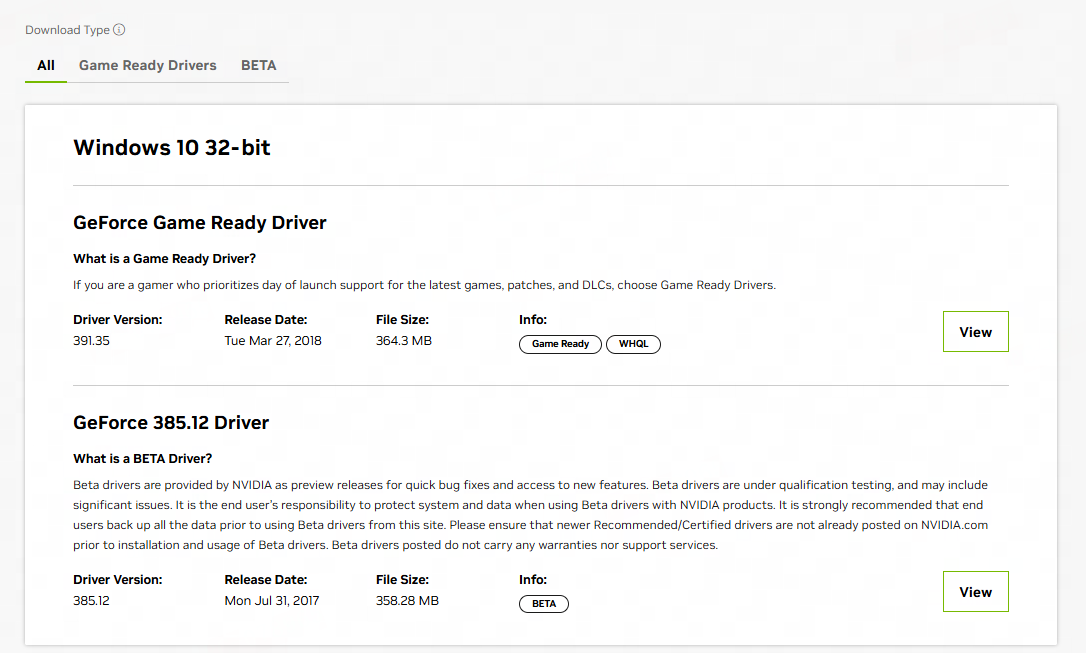
(3) Установите пакет установки драйвера
После завершения загрузки запустите пакет установки драйвера. После установки перезагрузите компьютер, чтобы игры работали нормально.
Если это не удаётся, вы можете отключить видеокарту и затем перезагрузить компьютер.
Если после обновления вы всё ещё получаете сообщение о том, что драйвер видеокарты не поддерживается, необходимо обновить драйвер интегрированной графики. Например, пользователи с процессорами AMD должны обновить драйвер графики AMD, а пользователи с процессорами Intel — драйвер графики Intel. Метод обновления следующий:
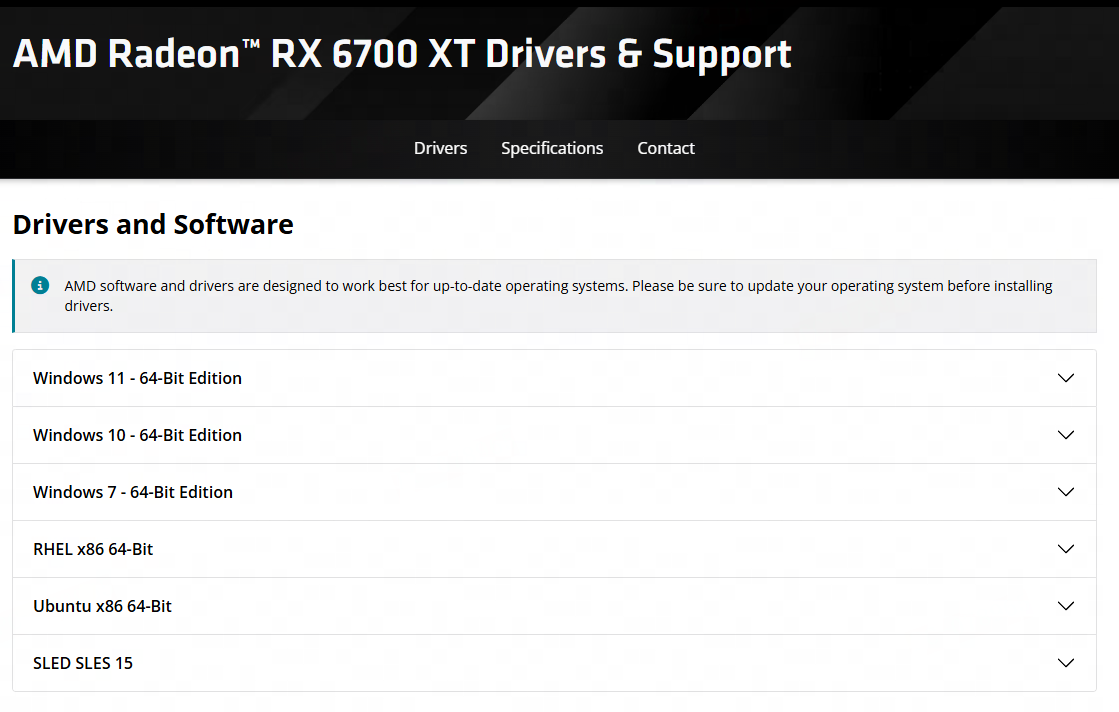
2. Метод обновления драйвера для пользователей видеокарт AMD
Для видеокарт AMD необходимо получить последнюю версию драйвера на официальном сайте драйверов AMD.
Официальный сайт драйверов видеокарт AMD: https://www.amd.com/en/support/download/drivers.html
Шаги загрузки:
(1) Обновление и установка через программу автоматического тестирования AMD
Вы можете получить последнюю версию драйвера видеокарты с помощью программы автоматического обнаружения AMD.
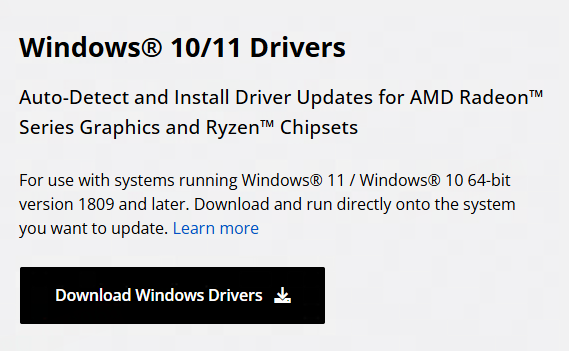
(2) Ручной поиск и установка соответствующей версии драйвера
Также вы можете выполнить поиск по модели устройства видеокарты, отображаемой в диспетчере устройств, и версии вашей системы Windows, затем нажать "Начать поиск", чтобы скачать последнюю версию драйвера видеокарты.
3. Метод обновления драйвера для пользователей видеокарт Intel
Пользователям видеокарт Intel необходимо скачать и установить драйвер с официального сайта Intel.
Шаги загрузки и установки:
(1) Перейдите на официальный сайт Intel для получения драйвера видеокарты
Посетите официальный сайт драйверов видеокарт Intel, чтобы получить последнюю версию драйвера видеокарты.
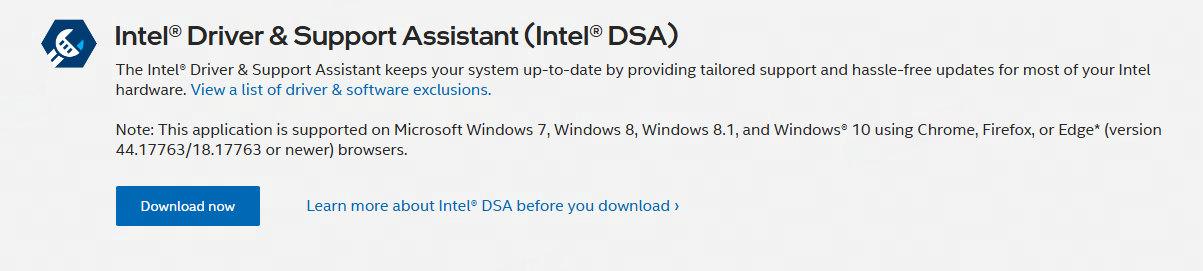
(2) Установите пакет установки драйвера видеокарты
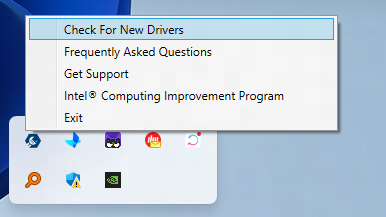
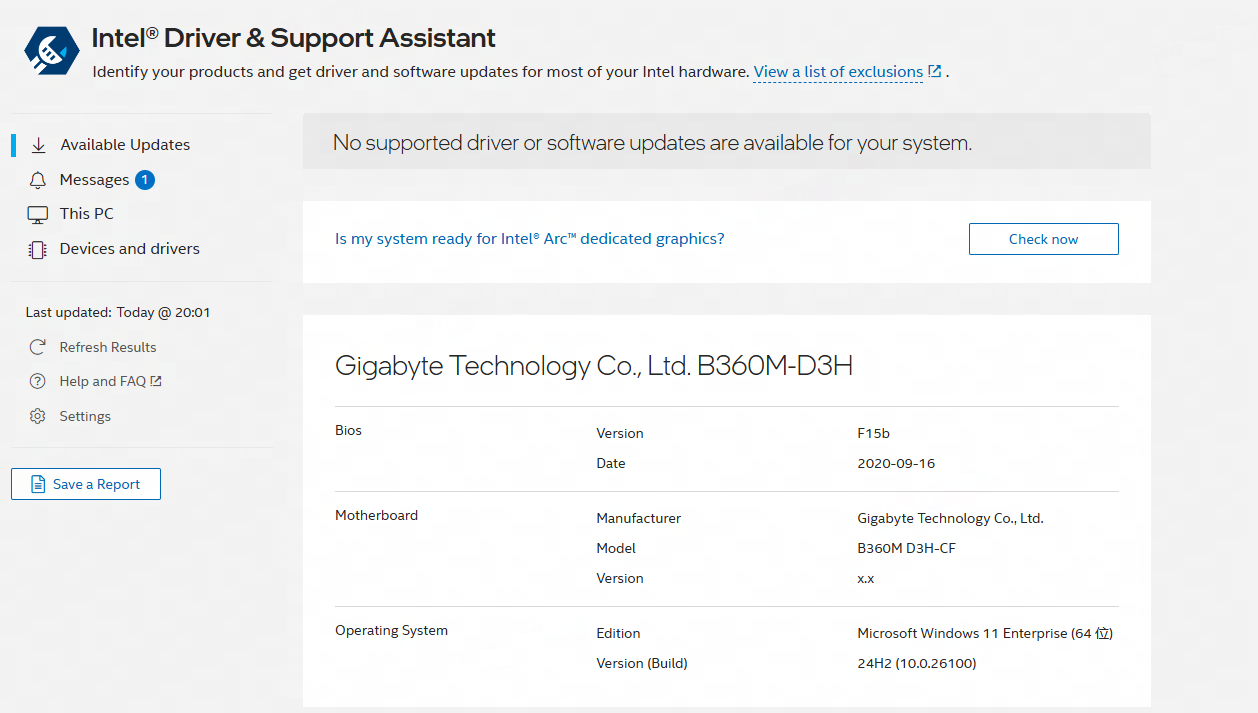
После загрузки и установки необходимо перезагрузить компьютер. После перезагрузки нажмите на значок Intel® Driver & Support Assistant в системном трее и следуйте инструкциям для обновления драйвера видеокарты.
Требования к конфигурации видеокарты:
Для плавной работы игр, таких как Princess Connect — GTX 750 1G с выделенной графикой или выше;
Для плавной работы игр, таких как Honkai Impact 3 — GTX 950 2G с выделенной графикой или выше;
Для плавной работы игр, таких как LifeAfter — GTX 1050 2G с выделенной графикой или выше.
Примечание: Некоторые процессоры AMD, процессоры Xeon, видеокарты AMD и видеокарты MX имеют проблемы совместимости. Рекомендуется использовать процессоры и видеокарты Intel.
Конец статьи