Как исправить проблему «Процесс виртуальной машины MuMuPlaye завершился с ошибкой»?
Если при использовании MuMuPlayer вы столкнулись с аномальным завершением процесса виртуальной машины, попробуйте перезапустить MuMuPlayer для решения проблемы. Если перезапуск не помогает, пожалуйста, выполните следующие шаги и попробуйте перезапустить MuMuPlayer после обновления драйвера видеокарты на компьютере.
Метод 1. Проверка обновлений драйверов в «Диспетчере устройств»
1. Нажмите «Win+X», выберите «Диспетчер устройств», найдите «Видеоадаптеры» — вашу видеокарту, щёлкните правой кнопкой мыши и выберите «Обновить драйвер»;
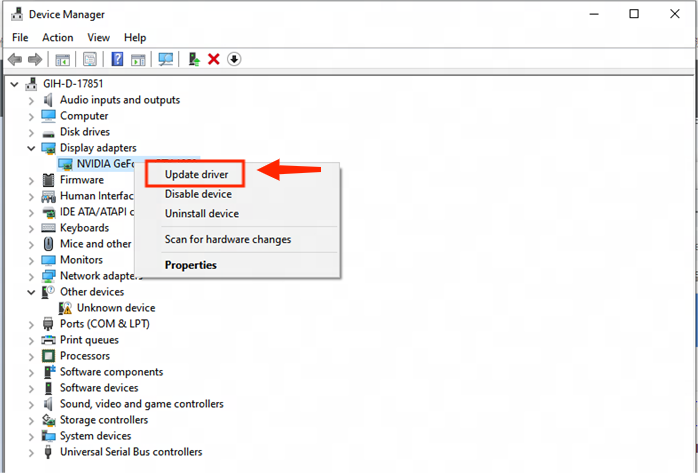
2. Выберите «Автоматический поиск драйверов»;
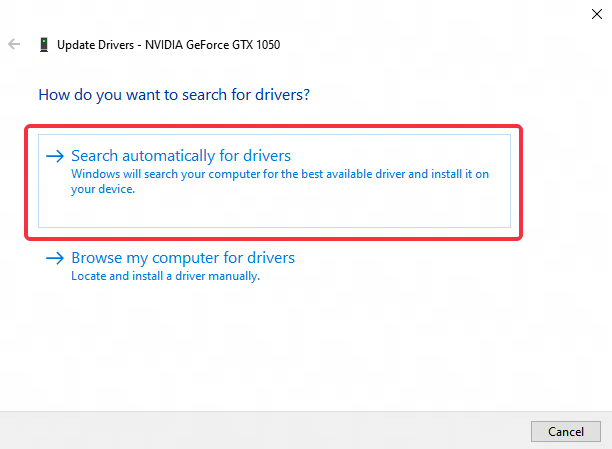
3. Если обновление драйвера не найдено, выберите «Поиск обновленных драйверов через Windows Update»;
4. В Windows Update выберите поиск обновлений онлайн. После завершения поиска обновлений найдите обновление драйвера видеокарты и выполните обновление согласно инструкции.
Метод 2. Обновление драйвера видеокарты
Перейдите на официальный сайт производителя видеокарты, чтобы получить последнюю версию драйвера для обновления/установки. Некоторые пользователи не знают, к какому типу относится их видеокарта. Для подробностей ознакомьтесь со следующими шагами:
1. Проверьте модель видеокарты вашего компьютера
Нажмите "Win+X", выберите "Диспетчер устройств", найдите "Видеоадаптеры" — вашу видеокарту, и посмотрите, является ли видеокарта компьютера NVIDIA, AMD или Intel (изображение ниже для пользователей N-карт).
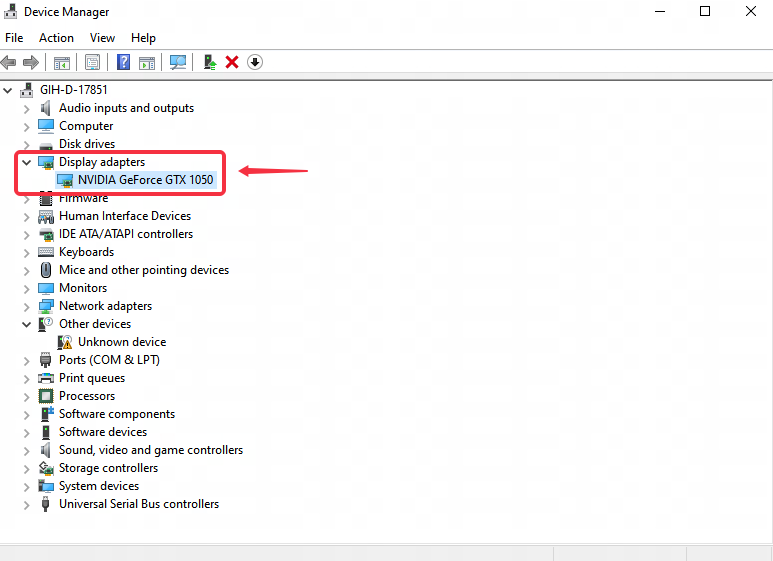
- NVIDIA: пользователи N-карт
- AMD: пользователи A-карт
- Intel: пользователи I-карт
2. Как обновить драйвер видеокарты
Метод обновления драйвера для пользователей N-карт
Это может быть вызвано несовместимостью последней или более старой версии драйвера N-карты, что можно решить откатом или обновлением драйвера видеокарты, например, версии 496 и выше.
Официальный сайт NVIDIA: https://www.nvidia.com/download/index.aspx
Шаги загрузки драйвера:
Во-первых, выполните поиск по модели видеокарты компьютера;
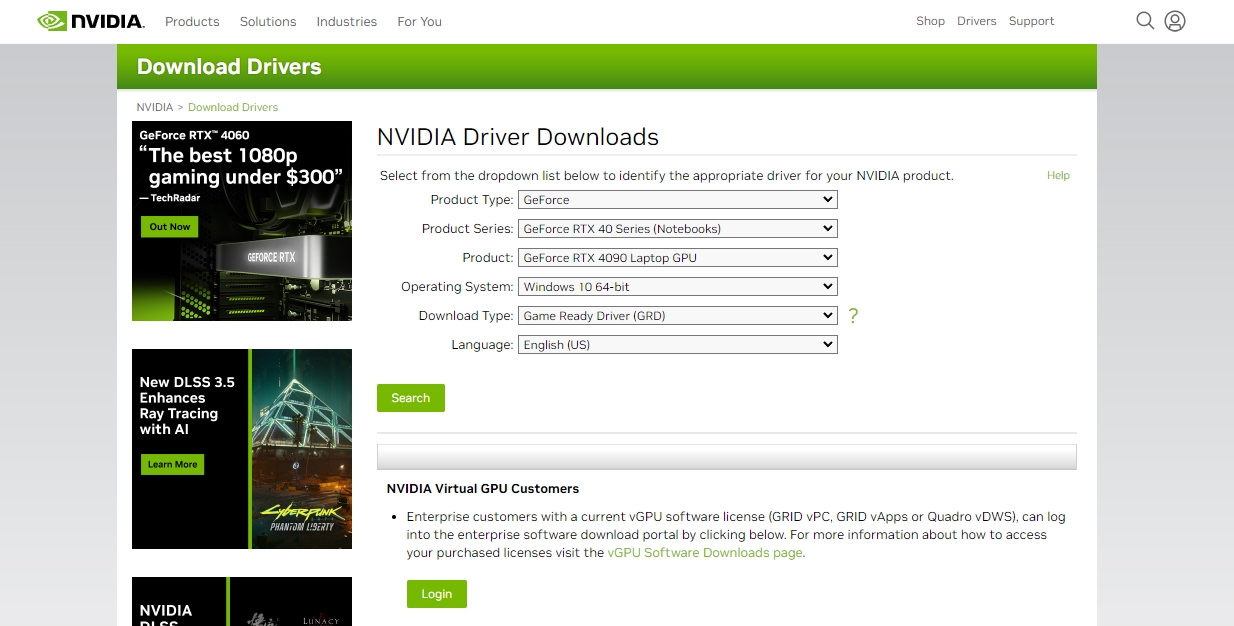
Поиск по модели видеокарты
Во-вторых, в результатах поиска драйверов нажмите, чтобы получить загрузку GEFORCE GAME READY - WHQL версия 472.12 или более новую версию.
В-третьих, после завершения загрузки запустите установочный пакет драйвера. После завершения установки перезагрузите компьютер для нормальной работы игры.
Если это не удаётся, отключите видеокарту, а затем включите её снова.
Примечание: Если вы используете систему Win11, некоторые драйверы видеокарт не будут поддерживать vulkan даже после обновления драйвера. Рекомендуется использовать систему Win10.
Если после обновления по-прежнему появляется сообщение о том, что драйвер видеокарты не поддерживается, необходимо обновить драйвер видеокарты. Например, пользователям с процессором AMD необходимо обновить драйвер видеокарты AMD, а пользователям с процессором Intel — драйвер видеокарты Intel. Способ обновления следующий.
Метод обновления драйвера для пользователей A-карт
Для видеокарт AMD необходимо зайти на официальный сайт драйверов AMD, чтобы получить последнюю версию и обновить её.
Официальный сайт драйверов AMD: https://www.amd.com/en/support
Шаги загрузки:
На странице официального сайта драйверов видеокарт AMD найдите область, выделенную красной рамкой на рисунке ниже, выберите модель видеокарты в соответствии с конфигурацией компьютера и нажмите «Submit» после завершения выбора;
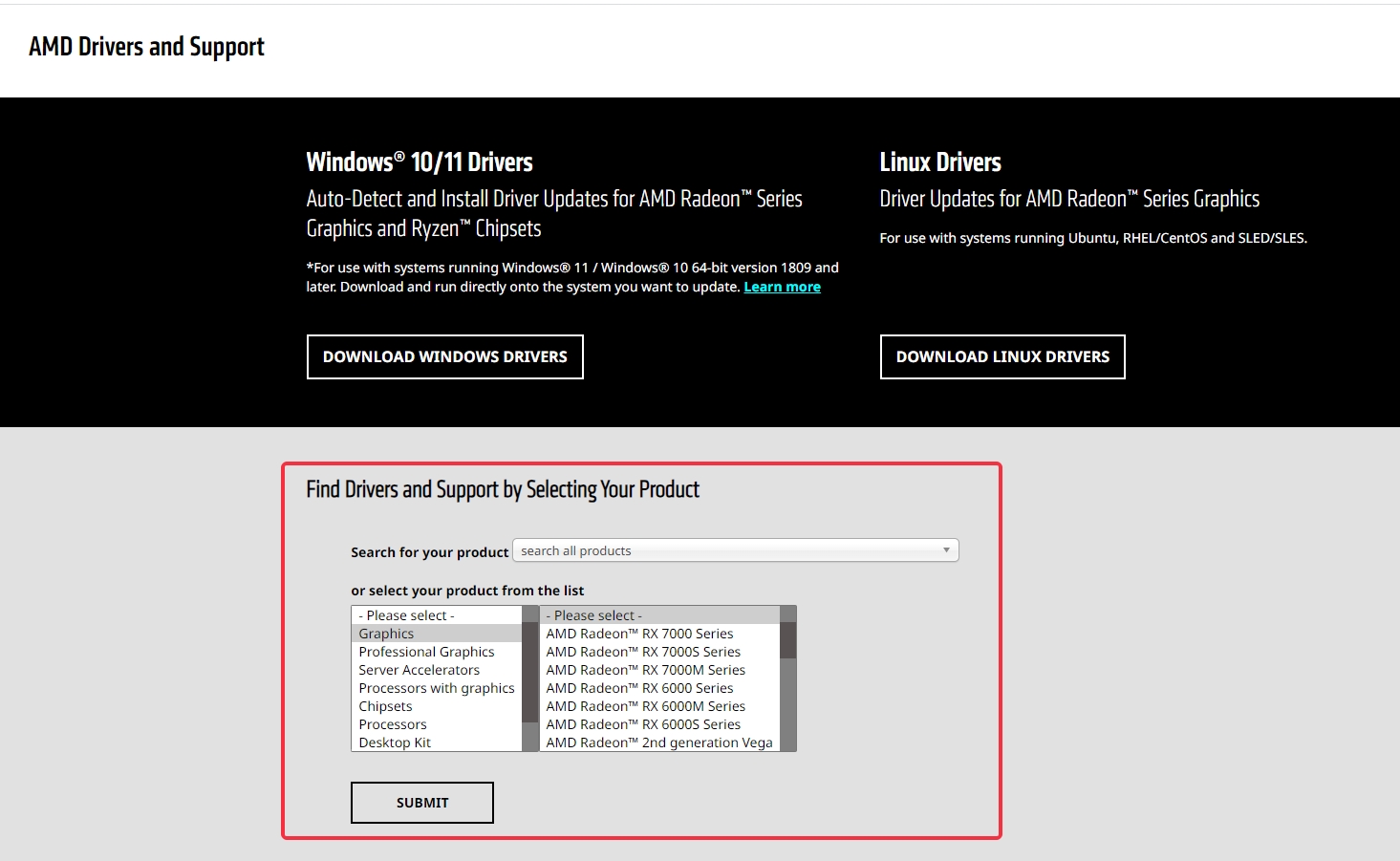
После отправки страница перейдёт к выбору соответствующей версии системы, выберите версию, которая соответствует версии операционной системы компьютера, чтобы загрузить её.
Метод обновления драйвера для пользователей I-карт
Пользователям I card необходимо скачать драйвер с официального сайта Intel и установить его
Шаги загрузки и установки следующие:
1. Перейдите на официальный сайт Intel для скачивания драйвера
Intel: https://www.intel.com/content/www/us/en/download-center/home.html
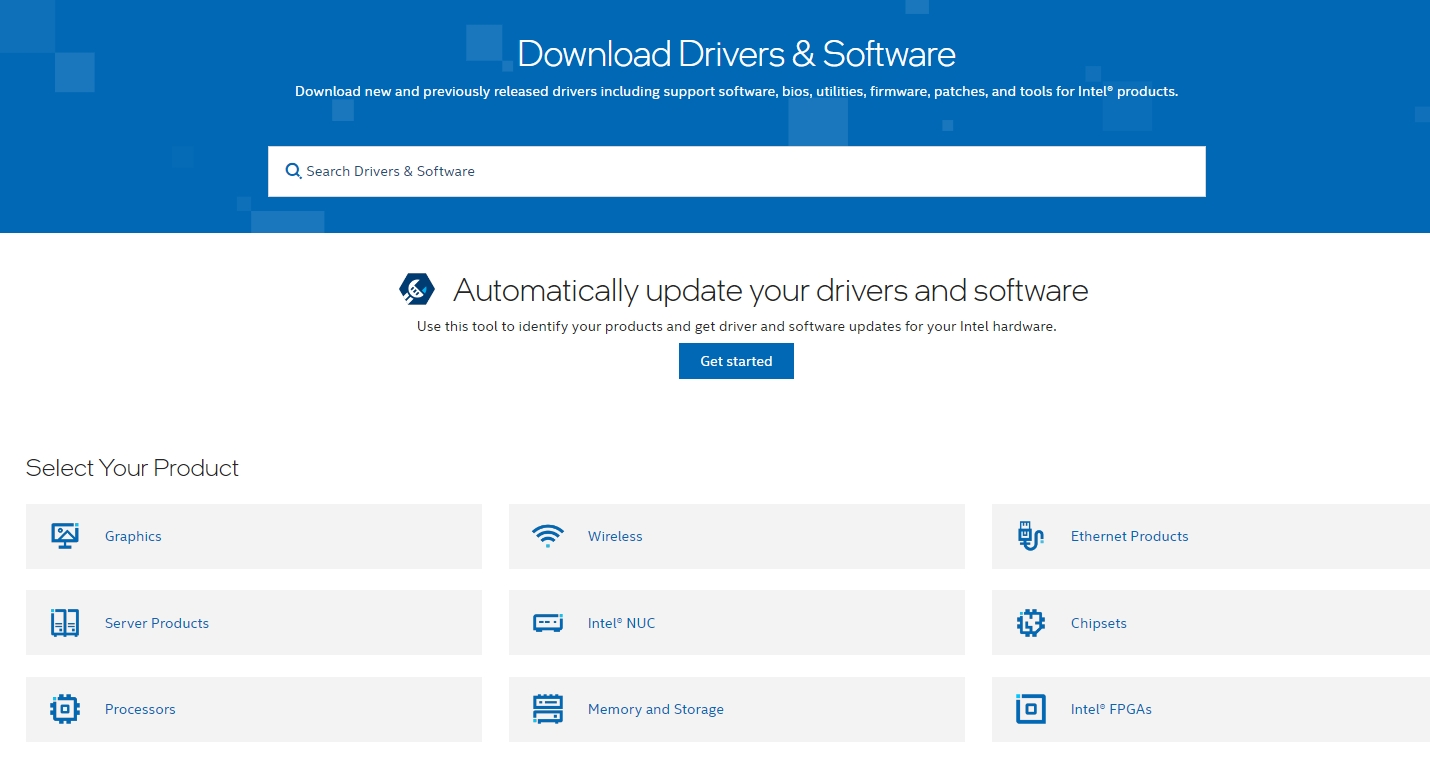
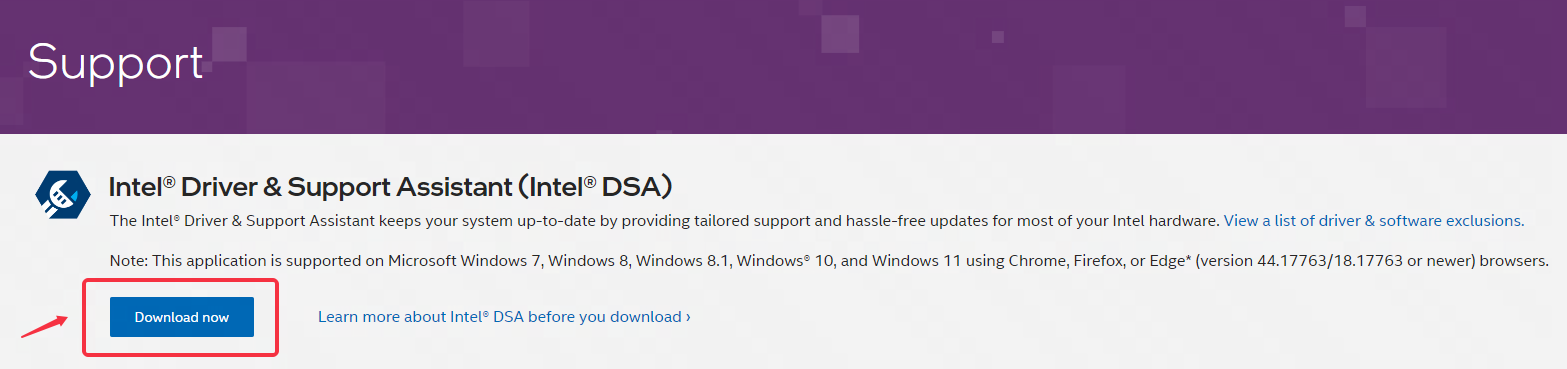
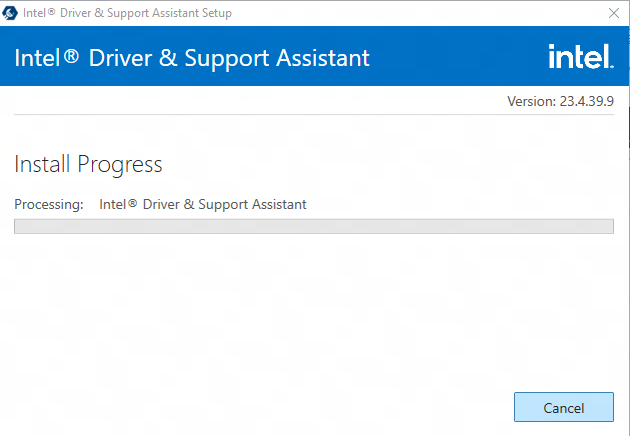
2. Откройте скачанный установочный пакет, появится следующий интерфейс, нажмите Установить;
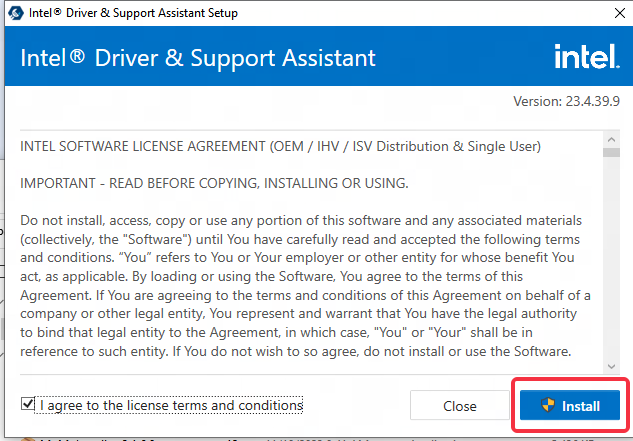
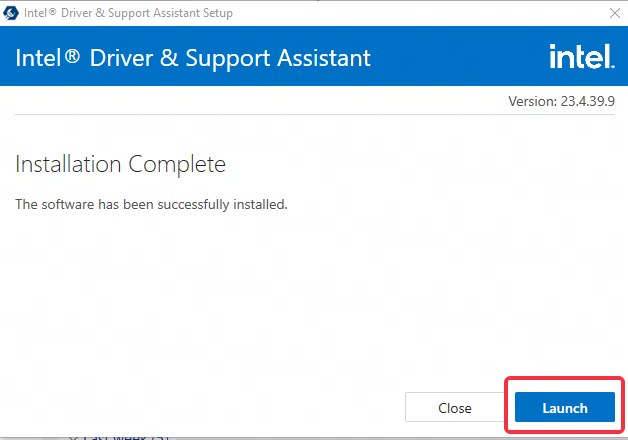
3. После завершения установки нажмите "Запустить".
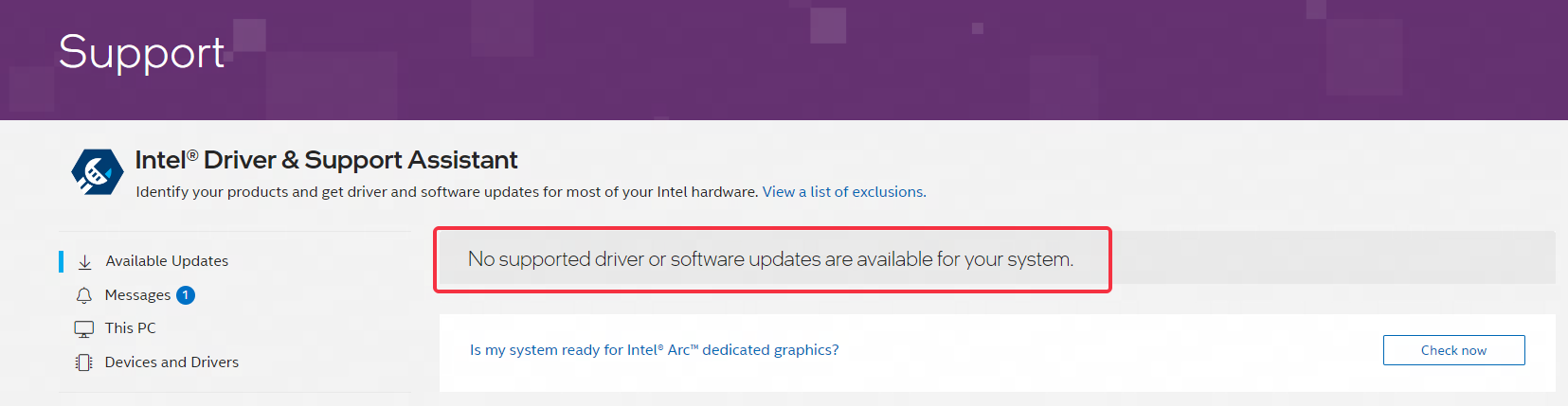
4. На компьютере появится окно с следующим интерфейсом, где вы сможете увидеть, есть ли драйвер, который можно использовать для обновления текущей системы компьютера.
Конец статьи