Как исправить ошибку «Режим Vulkan недоступен»?
При использовании MuMuPlayer некоторые пользователи могут столкнуться с проблемой, что режим рендеринга MuMuPlayer не может быть переключён на высокопроизводительный режим/Vulkan-режим (как показано на рисунке). Вы можете решить эту проблему, выполнив следующие шаги.
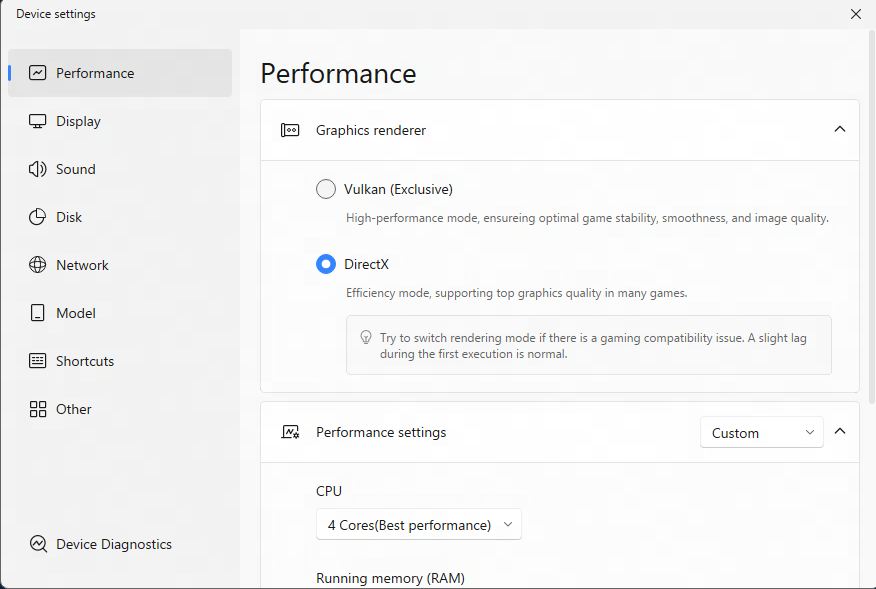
Примечание: Пользователям компьютеров с двумя видеокартами следует обратить внимание на следующее:
В компьютере установлены две видеокарты (интегрированная видеокарта + дискретная видеокарта). Если вы переключили дискретную видеокарту на интегрированную и обнаружили, что MuMuPlayer не поддерживает высокопроизводительный режим рендеринга, пожалуйста, переключите видеокарту обратно на дискретную и перезапустите MuMuPlayer.
1. Проверьте, не отключена ли какая-либо видеокарта
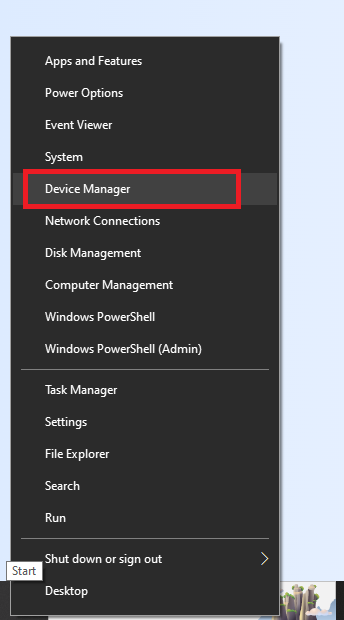
Сначала нажмите Win+ X на клавиатуре или щёлкните правой кнопкой мыши по кнопке меню системы в левом нижнем углу экрана компьютера и выберите Диспетчер устройств в появившемся меню;
Затем в интерфейсе Диспетчера устройств откройте Видеоадаптеры и проверьте, не отключена ли какая-либо видеокарта. Если есть отключённая видеокарта, попробуйте включить её, перезагрузить компьютер и запустить MuMuPlayer, а затем попытаться переключиться на высокопроизводительный режим;
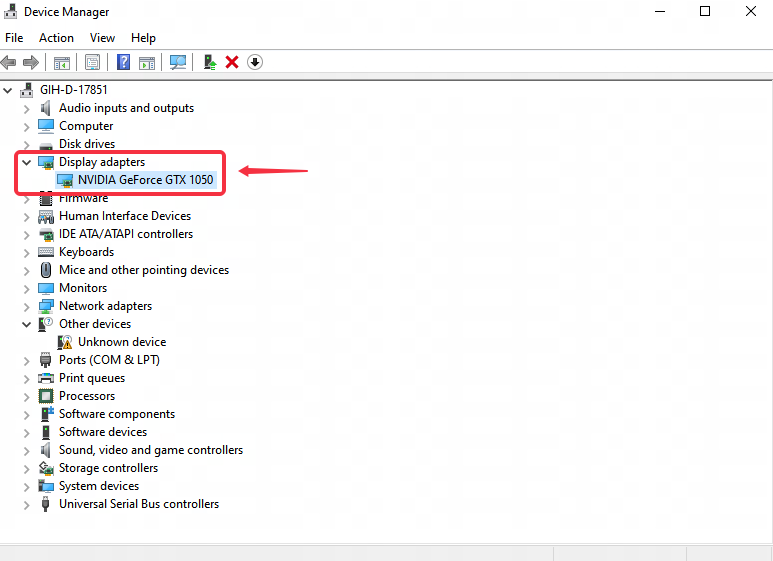
2. Проверьте, поддерживает ли установленная на компьютере модель видеокарты режим высокой производительности.
Например, Intel(R) Iris(R) Xe Graphics, Intel(R) UHD Graphics 630 и более старые I-карты в настоящее время не поддерживают режим высокопроизводительной отрисовки.
Некоторые бюджетные видеокарты AMD также не подходят для режима высокой производительности и поэтому не рекомендуются.
Если ваш компьютер не использует вышеуказанные модели видеокарт, но вы все равно не можете переключиться в режим высокопроизводительной отрисовки, попробуйте выполнить следующие действия:
2.1 Обновите драйвер видеокарты, нажмите, чтобы узнать, как обновить драйвер видеокарты;
2.2 После обновления драйвера видеокарты перезагрузите компьютер, нажмите Win+X на клавиатуре или щёлкните правой кнопкой мыши по кнопке меню системы в левом нижнем углу экрана компьютера и выберите Диспетчер устройств в появившемся меню;
3. На открывшейся странице диспетчера устройств нажмите на адаптеры дисплея;
4.Щелкните правой кнопкой мыши по интегрированной видеокарте/дискретной видеокарте в разделе Видеоадаптеры (на рисунке ниже показана видеокарта NVIDIA), затем выберите Отключить устройство;
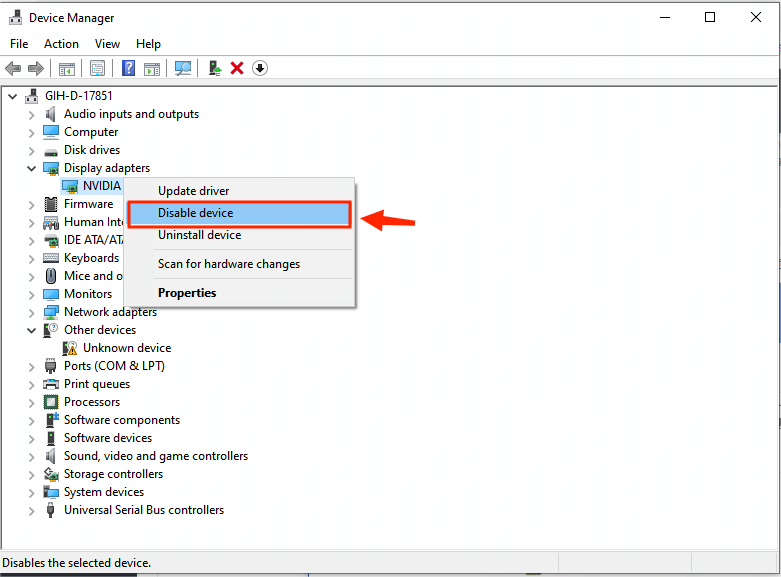
5. Щелкните правой кнопкой мыши по интегрированной видеокарте/дискретной видеокарте в разделе Видеоадаптеры, затем выберите Включить устройство;
В конце перезагрузите компьютер, и после завершения перезагрузки запустите MuMuPlayer, чтобы переключиться в режим высокопроизводительной визуализации.
Конец статьи