
《明日方舟:終末地》Mac遊玩教程攻略
《明日方舟:終末地》作為鷹角網路備受期待的續作,延續了系列獨特的美術風格與深度的戰略玩法。在塔衛二的廣闊世界中,玩家將帶領小隊探索未知領域、建立基地,並應對各種環境挑戰。遊戲不僅繼承了前作的戰術部署核心,更引入了全新的即時戰鬥系統與更開放的探索要素,讓策略深度與操作體驗雙雙升級。
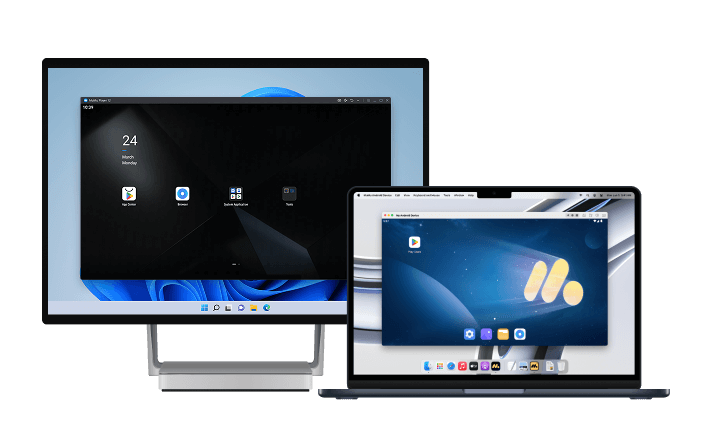
對於希望在Mac上也能流暢體驗《明日方舟:終末地》電腦版畫質與操作的玩家,MuMu模擬器提供了一個完美的解決方案。這款專為遊戲優化的模擬器,能讓你在Mac環境中無縫運行Windows版本的《明日方舟:終末地》,如果你正在尋找在Mac上遊玩《明日方舟:終末地》電腦版的方法,這篇完整教程將一步步引導你完成設置。
更多有關《明日方舟:終末地》資訊歡迎查看下方相關指南:
為什麼選擇MuMu模擬器在Mac上遊玩《明日方舟:終末地》?
《明日方舟:終末地》作為一款需要精準操作與策略規劃的遊戲,在Mac上透過MuMu模擬器遊玩能帶來顯著的體驗提升。其專為遊戲優化的環境,讓你擺脫手機小螢幕的限制,享受以下核心優勢:
鍵盤滑鼠精準操作,戰術部署更得心應手
用滑鼠精確點選角色站位、環境互動元素,並用自定義鍵盤快捷鍵快速釋放技能與切換戰術視角。MuMu模擬器提供直觀的鍵鼠映射功能,讓你在《明日方舟:終末地》中實現如PC遊戲般的精準控制,大幅提升戰鬥與探索效率。
穩定高效的Mac兼容性,告別閃退卡頓
專為macOS系統(包括Intel與Apple Silicon晶片)深度優化,MuMu模擬器提供穩定的運行環境,有效解決透過其他方式遊玩時常見的兼容性問題、性能不穩與閃退困擾。你的遊戲進度與手機版完全同步,可在不同設備間無縫切換。
MuMu模擬器下載《明日方舟:終末地》電腦版完整教程
1. 下載並安裝MuMu模擬器:
下载MuMu模擬器,選擇對應你電腦系統(Windows或macOS)的最新版本安裝程式,並按照指引完成安裝。推薦將MuMu模擬器安裝至固態硬碟,運作速度更快。
2. 安裝遊戲:
啟動MuMu模擬器,在主介面找到並打開Google Play商店,登入你的帳號。在商店搜尋欄中輸入「明日方舟:終末地」,點擊安裝即可。
3. 啟動與優化:
安裝完成後,在模擬器桌面找到遊戲圖示,點擊即可開始遊戲。
流暢運行《明日方舟:終末地》Mac版推薦設定
1. 模擬器性能設定優化
-
顯示卡渲染模式:建議選擇「DirectX」模式(兼容性更好)
-
顯示設定:
-
最高幀率:設定為60fps(平衡性能與流暢度)
-
解析度:建議1920×1080(畫面清晰度最佳)
-
DPI:240或320
-
-
效能設定:
-
中階Mac:建議分配2-3核心CPU、4GB記憶體
-
高階Mac:建議分配4核心CPU、6-8GB記憶體
-
注意:建議分配效能不要超過電腦設定的一半以上
-
-
機型模擬:預設機型即可,如需修改可選擇配置較高的Android手機型號
2. 遊戲內圖形設定建議
進入遊戲後,前往「設定→圖形」調整:
-
圖形品質:
-
MacBook Air/M1入門機:建議「低」或「中」
-
MacBook Pro/M2以上機型:可嘗試「高」
-
配備獨立顯卡的iMac/Mac Pro:可設定「極致」
-
-
幀率限制:設定為60fps
-
陰影品質:對性能影響較大,中低配Mac建議關閉或設為低
-
特效品質:可根據實際流暢度調整
-
抗鋸齒:中高配Mac建議開啟,提升畫面精細度
3. 常見問題解決方案
遊戲卡頓:降低圖形設定、關閉背景應用、確保Mac有足夠散熱
啟動閃退:更新模擬器至最新版本、重新安裝遊戲、檢查系統兼容性
網路延遲:使用有線網路連接、關閉VPN、檢查防火牆設定
畫面撕裂:啟用垂直同步、調整幀率限制
總結
對於Mac玩家而言,MuMu模擬器是暢玩《明日方舟:終末地》電腦版的最優解。它不僅解決了遊戲缺乏macOS原生版本的痛點,更透過穩定的性能、完整的鍵鼠操作支援與高度的系統兼容性,將遊戲體驗提升至新的層次。無論是進行精密的戰術佈局,還是探索塔衛二的遼闊世界,都能在大螢幕上獲得沉浸且流暢的冒險體驗。
立即下載MuMu模擬器,開啟你的《明日方舟:終末地》大螢幕冒險:
文章已到底