
《權力遊戲:國王大道》電腦版怎麼玩?PC原生版與MuMu模擬器完整設定教學
《權力遊戲:國王大道》PC 版已在5月14日搶先上線,手機版將於5月21日跟進。這款由 Netmarble 用 Unreal Engine 5 打造的開放世界動作RPG支援 PC 與手機跨平台遊玩,意味著不管你在電腦還是手機上推進的劇情和裝備都能同步。如果你想用MuMu模擬器體驗權力遊戲:國王大道電腦版,這篇文章會告訴你 PC 原生版和MuMu模擬器版的差異在哪,以及怎麼設定才能讓遊戲跑得最順暢。
如果你想了解更多關於《權力遊戲:國王大道》的資訊,歡迎查看下方相關攻略:
PC 原生版 vs MuMu模擬器版:各自適合什麼情況?
先說結論,兩個版本各有適合的使用場景。PC 原生版透過 Steam 下載,畫面表現最好,支援4K解析度和最高畫質設定,適合有高配置電腦的玩家全螢幕沉浸體驗。但 PC 版有個限制:它是獨立客戶端,如果你同時在手機上玩其他遊戲,兩邊沒辦法共用操作習慣和帳號管理。
MuMu模擬器版本走的是手機版的安裝路徑,透過 Google Play 下載安裝。好處是你的手機帳號、遊戲進度直接同步過來,不需要重新註冊。如果你同時在玩其他手遊,MuMu模擬器的多開功能可以讓你一邊掛《權力遊戲》刷材料,一邊開另一個遊戲跑日常任務。PC原生版做不到這一點。
另外一個很現實的考量是硬體需求。PC 原生版走的是 UE5 引擎的桌面端渲染管線,對顯卡要求比較高。MuMu模擬器跑的是手機端的渲染方案,對硬體的需求相對寬鬆。如果你的電腦配置不算頂尖但也不差,用MuMu模擬器反而能獲得更穩定的幀率表現。
MuMu模擬器安裝與基本設定
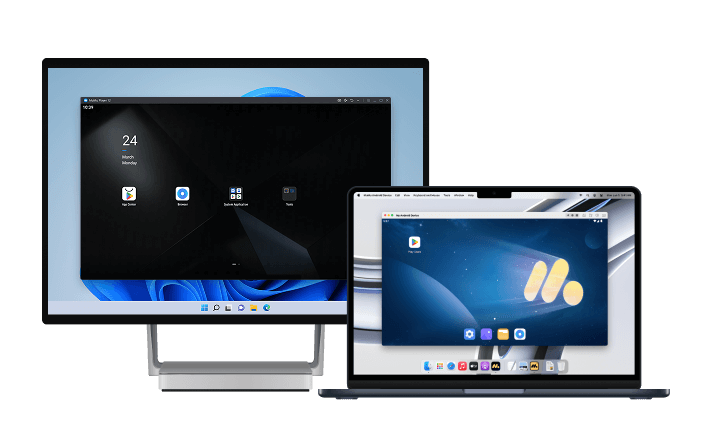
第一步,下載MuMu模擬器。Win 和 Mac 都有對應版本,安裝過程全程無廣告彈窗。
安裝完成後打開模擬器,進入 MuMu 商店搜尋「Game of Thrones Kingsroad」或「權力遊戲 國王大道」就能找到。
安裝完遊戲後,進入MuMu模擬器的設定頁面調整效能參數。建議把 CPU 核心數設定為4核以上,記憶體分配至少4GB。解析度建議選擇1920×1080或更高,畫面渲染模式選擇 OpenGL 或 Vulkan(看你的顯卡驅動支援哪個更穩定)。幀率上限直接拉到120或240,這款遊戲的戰鬥動作很流暢,高幀率會讓閃避和格擋的操作反饋明顯提升。
鍵鼠操作設定:讓格擋和閃避更精準
《權力遊戲:國王大道》的戰鬥系統非常強調操作時機。黃光出現的瞬間要精準按下格擋,紅光出現要立刻翻滾閃避。這些操作在手機觸控螢幕上受限於反應延遲和手指遮擋視線的問題,用鍵鼠操作的精準度會高出一截。
MuMu模擬器的鍵位映射功能可以把所有操作綁定到鍵盤和滑鼠上。建議的鍵位配置如下:移動用 WASD,普通攻擊綁定滑鼠左鍵,強擊綁定滑鼠右鍵,四個技能分別對應鍵盤1234,格擋用 Q 鍵,閃避用空白鍵,武器切換用 E 鍵。遠程攻擊模式的切換可以綁到 R 鍵。這套配置跟 PC 原生版的預設鍵位幾乎一致,如果你之前有玩過 PC 版可以無縫切換。
潛行暗殺是這款遊戲很重要的玩法之一,對非Boss敵人可以一擊必殺。用鍵盤控制角色慢慢接近敵人背後,比觸控螢幕的操作精準度高很多,不容易被發現。
進階功能:多開掛機和操作錄製
開服初期最需要刷的資源是裝備材料和領地建設物資。MuMu模擬器的操作錄製功能可以把一整套刷材料的流程錄下來,設定自動循環播放。你只需要跑一次流程,之後掛在背景讓它自己重複就好。
如果你同時在玩其他手遊,多開功能也很實用。一個視窗掛《權力遊戲》自動刷副本,另一個視窗開其他遊戲處理日常任務。MuMu模擬器的獨家分標籤和後台待機保活功能,能在多開的情況下節省25%以上的記憶體佔用,長時間運行也不會崩潰。
無論是想要用鍵鼠享受精準的格擋體驗,還是需要多開掛機提升效率,都可以在PC或Mac上下載權力遊戲:國王大道。MuMu模擬器 Win 和 Mac 雙平台都支援,安裝後就能和手機端跨平台同步遊玩。
大屏上的維斯特洛,體驗完全不一樣
UE5 引擎渲染出來的維斯特洛大陸放到電腦螢幕上看,那種荒涼壯闊的美感遠不是手機小螢幕能比的。城牆上的裂痕、雪地裡的腳印、火焰映照盔甲的光澤,這些細節都需要一塊大畫面才看得過癮。搭配MuMu模擬器的240幀流暢度和自定義鍵鼠配置,戰鬥中每一次格擋和閃避的操作手感都更加紮實。把模擬器設定好,接上你最順手的鍵鼠或手柄,在電腦上打開《權力遊戲:國王大道》,屬於你的維斯特洛冒險從這一刻正式開始。
文章已到底