
《虹彩六號 M》電腦設定指南:如何使用 MuMu模擬器流暢遊玩 120 FPS
沒有什麼比在Bank地圖上瞄準完美爆頭時,突然彈出電量警告或因手指出汗而誤觸更糟糕的了。我們都知道《虹彩六號 M》對觸控螢幕來說太過複雜。你需要面對可破壞的牆壁、微小的窺視孔,以及需要精確放置的裝備——試圖用虛擬搖桿來管理這些只會讓你頭痛不已。如果你真的想提升排名,以遊戲本該有的方式來玩Siege,你必須離開手機,轉戰桌面電腦。但你該如何在PC上玩《虹彩六號 M》電腦版呢?答案就是模擬器,具體來說,就是MuMu模擬器。
如果您想獲取更多關於《虹彩六號 M》的資訊,歡迎查看以下相關指南:
這些指南可以幫助你提升進度並增強整體遊戲體驗。
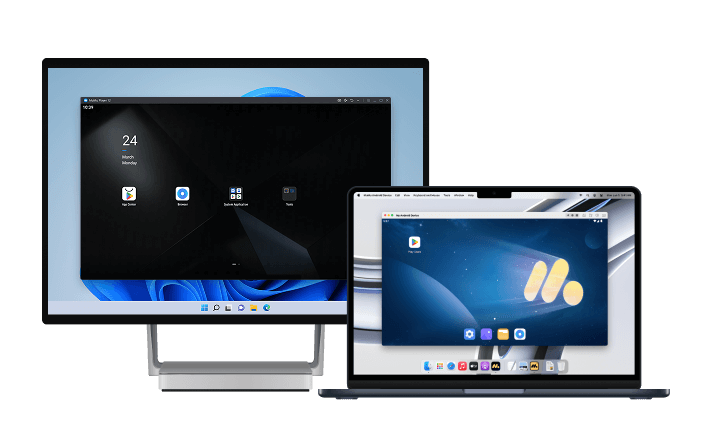
順帶一提,如果你已經迫不及待想要遊玩《虹彩六號 M》,我們強烈推薦 使用 MuMu模擬器 在 PC 和 Mac 上遊玩《虹彩六號 M》電腦版,以獲得更流暢的遊戲體驗。MuMu模擬器 是頂尖的安卓模擬器,提供最佳的遊戲效能,具備流暢的鍵盤滑鼠操控、高 FPS 以及多開功能。
您也可以直接在 MuMu模擬器 上 下載 《虹彩六號 M》電腦版 版本,這樣就不會錯過最新的遊戲更新。
戰術優勢:為何《虹彩六號 M》應該登陸PC平台
將《虹彩六號 M》遷移到桌面環境不僅僅是為了舒適;這是對競技格局的根本性重新設計。當你在加固牆上守著精確到像素的角度時,你所使用的硬體決定了你表現能力的絕對上限。
拋棄觸控螢幕操作,追求致命精準度
觸控螢幕依賴電容式數位轉換器,這會帶來不穩定的延遲,且從根本上缺乏實體按鍵的觸覺確定性。在高風險場景中,虛擬搖桿的「浮動」特性經常導致輸入漂移,你的拇指會在不知不覺中偏離中心點,導致在最糟糕的時刻出現移動停滯或瞄準重置失敗。模擬器透過讓你使用鍵盤和滑鼠來解決這個問題,從而實現對《圍攻》中角色的精確控制。
更大螢幕的優勢:在像素發現你之前先發現它們
「像素窺視」是《虹彩六號:圍攻行動》中的核心戰術,透過極小的縫隙持守視線以伏擊敵人。在行動裝置上,30公尺外的目標可能只佔不到20像素的高度。儘管現代手機螢幕擁有高像素密度(PPI),但目標在你視網膜上的實際大小卻微乎其微。
遷移到24英寸或27英寸顯示器會大幅增加這些目標的視角大小。即使在1080p解析度下,物理放大效果也能讓人眼偵測到細微的對比變化——例如敵方幹員的頭盔在深色背景下的移動——這些在手持裝置上是無法察覺的。此外,您還能消除「遮擋」現象,即您的拇指會遮擋多達30%的周邊視野。清晰的視野對於收集地圖複雜幾何結構中偽裝的陷阱、無人機和裝置等情報至關重要。
為什麼 120 FPS 不僅僅是奢侈品,更是競技必需品
在戰術射擊遊戲領域,幀率是生存的關鍵。標準的 60 FPS 輸出產生約 16.67 毫秒的幀時間。雖然對於休閒遊玩來說可以接受,但這個更新率會在資訊處理上造成瓶頸。將吞吐量提升至 120 FPS 可將幀時間減半至約 8.33 毫秒。MuMu模擬器 讓您不僅能達到 120 FPS,如果您擁有 240 Hz 更新率的顯示器,還能透過幀插值技術達到 240 FPS。
這種減少緩解了「窺視者優勢」——客戶端移動與伺服器報告該移動之間的網路延遲。更高的幀率使您的客戶端能夠更快地渲染「敵人可見」封包,為您提供微小的反應時間緩衝。此外,在 120Hz 下,像衝刺中的 Ash 這樣快速移動的目標在螢幕上以更小、更頻繁的步幅移動,減少動態模糊並使您的眼睛能夠以更流暢的方式追蹤軌跡。
逐步指南:安裝 MuMu模擬器和 《虹彩六號 M》電腦版
設定這個比管理後座力模式還要簡單,但你需要正確設定以避免卡頓。把模擬器想像成一台存在於你電腦內的遊戲主機;它需要資源。
- BIOS 檢查:在下載任何東西之前,重新啟動你的電腦並不斷按下 Del 或 F2 鍵進入 BIOS。你需要確認虛擬化技術選項已啟用。如果這個選項關閉,模擬器將被迫使用軟體渲染,運行起來就像幻燈片一樣卡頓。
- 下載軟體:前往官方網站下載適用於 Windows 或 macOS 的MuMu模擬器並安裝。
- 配置設定:首次啟動時,不要盲目地點擊「下一步」。進入設定選單。《虹彩六號 M》對資源需求很高。為你的安卓裝置容器分配至少4 個 CPU 核心和8 GB 記憶體。這能為模擬器提供足夠的運行空間來轉譯指令,而不會拖累你的系統。
- 準備就緒:在模擬器內登入 Google Play 商店,並透過 Play 商店下載 《虹彩六號 M》。如果你所在的地區尚未開放軟啟動測試,你可能需要側載 APK 檔案,但透過 Play 商店下載對於後續更新來說更為安全。如果你想在目前尚未開放的地區正式下載遊戲,你需要等到二月的全球發布。
聖杯:在《虹彩六號 M》中配置穩定120 FPS的設定
這是決定勝負的關鍵所在。MuMu模擬器 的預設設定以相容性為目標,而非最大效能。我們需要相應地調整這些設定以獲得最佳效能。點擊容器旁邊的 3 個點,然後選擇裝置設定。您可以從這裡調整設定。
|
類別 |
設定 |
建議值 |
技術原理 |
|
引擎 |
圖形渲染器 |
Vulkan |
最小化驅動程式開銷;最大化 Unity 引擎的繪製呼叫吞吐量。 |
|
引擎 |
渲染模式 |
Speed+ / High Perf. |
優先考慮幀傳遞延遲,而非像素完美的模擬精度。 |
|
系統 |
CPU 分配 |
4 核心 |
確保遊戲執行緒和背景作業系統任務不會爭奪資源。 |
|
系統 |
RAM 分配 |
8 GB |
防止記憶體分頁到磁碟;容納遊戲資源和模擬器開銷。 |
|
顯示 |
解析度 |
1920x1080 (1080p) |
標準競技解析度;清晰度與 GPU 光柵化負載的最佳平衡。 |
|
顯示 |
幀率 |
120 FPS-240FPS |
將幀時間減少至約 8.3ms;減輕窺視優勢和動態模糊。 |
|
裝置 |
型號配置 |
Asus ROG Phone 6 / Samsung S25 Ultra |
開發者白名單裝置 ID,用於解鎖「極致」幀率選項。 |
|
控制 |
滑鼠平滑 |
關閉 |
確保 1:1 原始輸入映射,以培養一致的肌肉記憶。 |
|
作業系統 |
CPU 優先級 |
高(透過工作管理員) |
防止 Windows 背景服務搶佔模擬執行緒。 |
透過MuMu模擬器在 PC和 Mac上遊玩《虹彩六號 M》電腦版
說實話:在你的拇指遮住半個螢幕的情況下,試圖保持像素級精準的角度簡直是一場噩夢。如果你厭倦了因為觸控操作不順或裝置過熱而輸掉槍戰,那麼轉移到模擬器是唯一能公平競爭的方法。MuMu模擬器在這裡扮演橋樑的角色,讓你能在桌面硬體上運行Siege的手機版本,無需昂貴的配備或購買PC版本。
為什麼MuMu模擬器改變了 Windows 和 macOS 上的遊戲體驗
放棄手機改用MuMu模擬器讓你在玩《虹彩六號 M》 Mobile時比起使用手機的玩家擁有巨大優勢:
- 真正跟得上的幀率:手機會發熱並在你最需要時降低效能。MuMu模擬器 利用你電腦的散熱和電力來維持穩定的 120 FPS。在《虹彩六號:圍攻行動》中,毫秒決定誰能在突破中存活,這種流暢度是不可妥協的。
- 鍵盤滑鼠的致命精準度: Siege 是一款講究角度的遊戲。試圖用觸控操作來快速探身和瞄準簡直令人沮喪。這款模擬器將那些笨拙的觸控輸入映射到你的鍵盤和滑鼠上,讓你能夠機械式地爆頭和控制後座力模式,這在觸控螢幕上是不可能做到的。
- 以 4K 解析度發現危險:在 6 吋螢幕上,遠處的敵人只是一個模糊的點。透過將遊戲放大到正規顯示器的 4K 解析度,你將獲得巨大的情報優勢。你會在陷阱、無人機和守在狹窄角度的防守者在手機螢幕上清晰顯示之前就發現他們。
- 強大效能,零冗餘:不像某些把RAM當早餐吃的模擬器,MuMu模擬器的引擎出奇地輕量。它經過最佳化以高效運行 《虹彩六號 M》,這意味著你能獲得高效能遊戲體驗,而不會讓你的電腦聽起來像要起飛一樣。
結論
聽著,行動遊戲已經發展了很長一段路,但有些遊戲在手持裝置上就是讓人感覺快要撐破螢幕了。行動版《虹彩六號 M》絕對是其中之一。透過將你的設定轉移到 MuMu模擬器,你基本上就是移除了硬體限制。你不再需要擔心電池續航、過熱,或者你的手指是否擋住了你想要發現的敵人。無論你是在高階 Windows 設備上跑 120 幀,還是在 MacBook 上悠閒遊玩,這個設定都能彌合「行動移植版」與真正競技射擊遊戲體驗之間的差距。去設定你的按鍵綁定,調整那些圖像設定,然後享受爆頭的快感,而不用再忍受手部抽筋。
文章已到底