MuMuPlayer 檔案傳輸教程
2023-08-30
MuMuPlayer 為您提供了 檔案傳輸 功能,可實現 Android 共用資料夾與電腦共用資料夾之間的檔案互通。以下是如何將電腦檔案匯入至 Android,以及將 Android 檔案反向匯出至電腦的教學。
1. 功能介紹
點擊右上角的「主選單」按鈕,並在「更多工具」下找到「共用資料夾」。
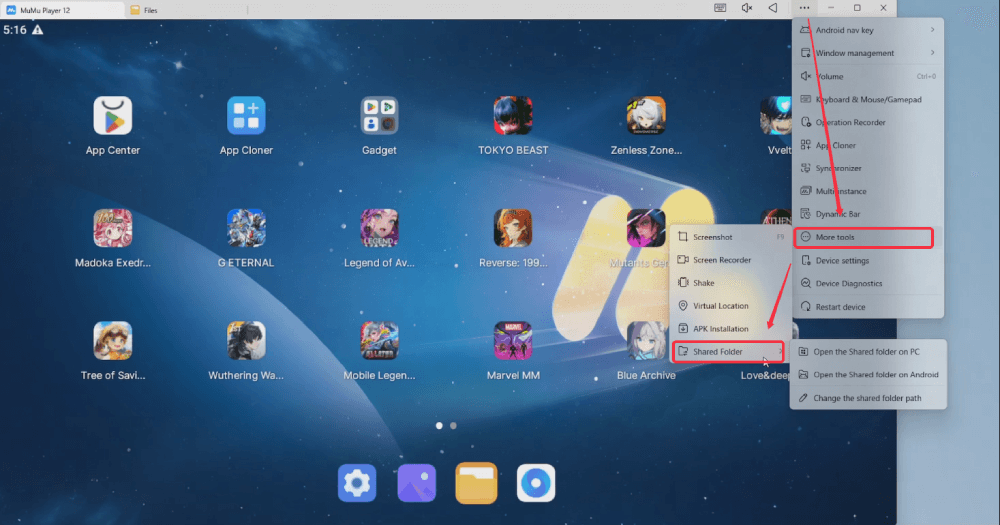
您可以看到【在電腦上開啟共用資料夾】和【在 Android 上開啟共用資料夾】。當檔案放置於其中一個路徑時,也能在另一個路徑中找到。只需點擊即可在您的電腦或 Android 裝置上開啟共用資料夾。
點擊輸入框時,您可以選擇完整路徑,方便複製。
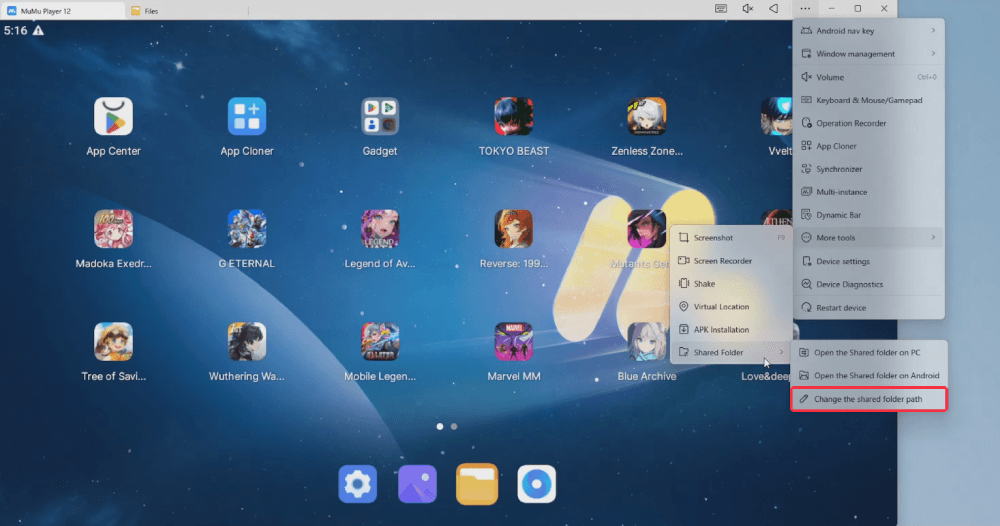
注意:您可以點擊【更改共用資料夾路徑】按鈕來自訂資料夾路徑。
2. 檔案匯入/匯出教學
(1) 將電腦檔案匯入模擬器
步驟 1:點擊右上角的「主選單」按鈕,並在「更多工具」下找到「共用資料夾」。然後點擊【在電腦上開啟共用資料夾】按鈕,將需要匯入模擬器的檔案複製或移動到此資料夾中。
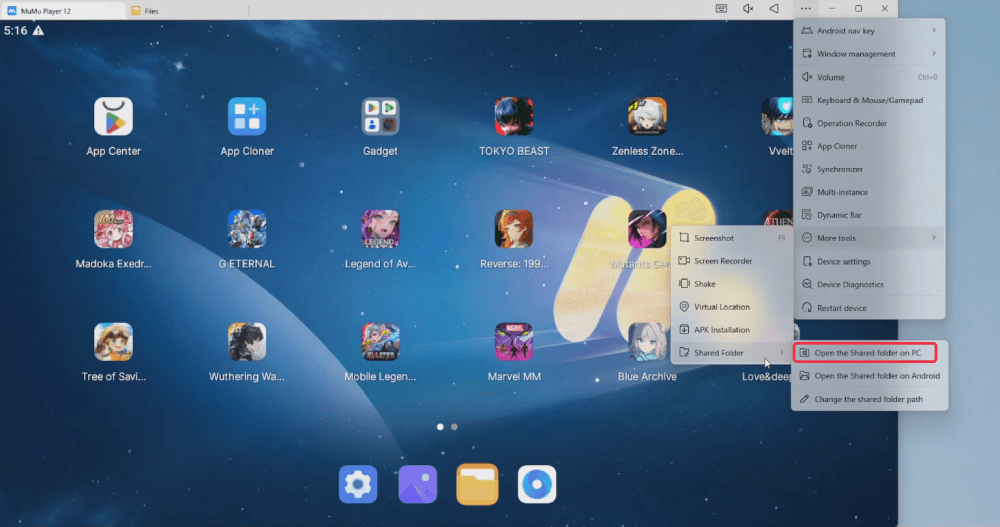
步驟 2:點擊 [在 Android 上打開共享資料夾] 按鈕,即可找到已匯入的檔案。
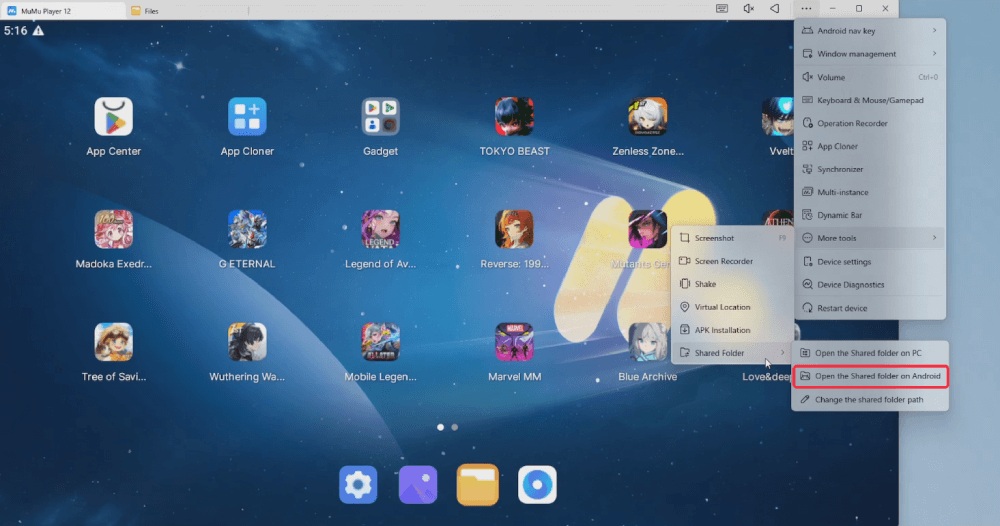
如果需要將檔案儲存到其他 Android 路徑,可以參考以下步驟:
首先, 在想要移動的檔案上點擊右鍵,然後點擊右上角的按鈕,找到 [複製到...] 或 [移動到...]。
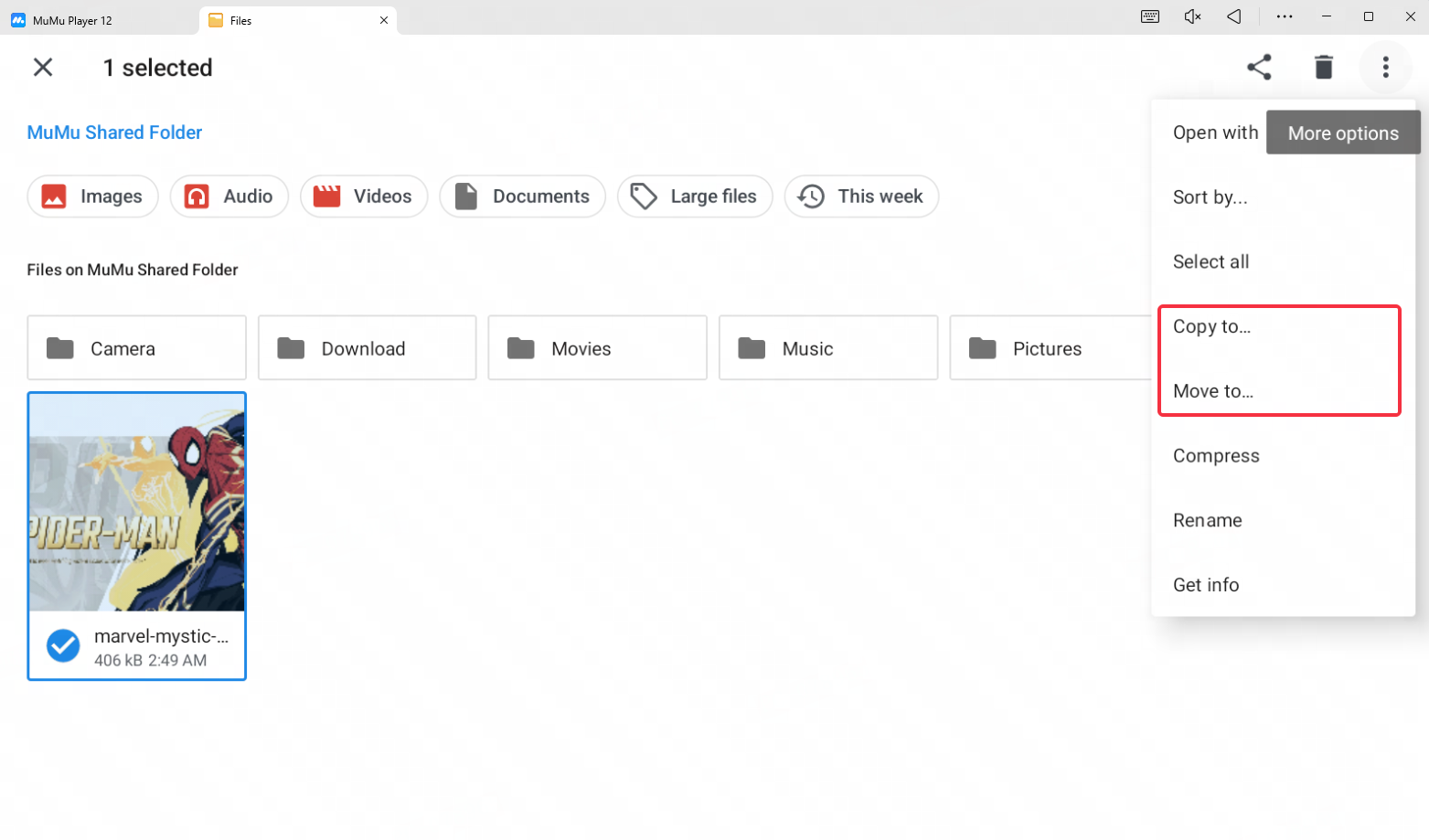
第二,選擇目標路徑以完成複製或移動。
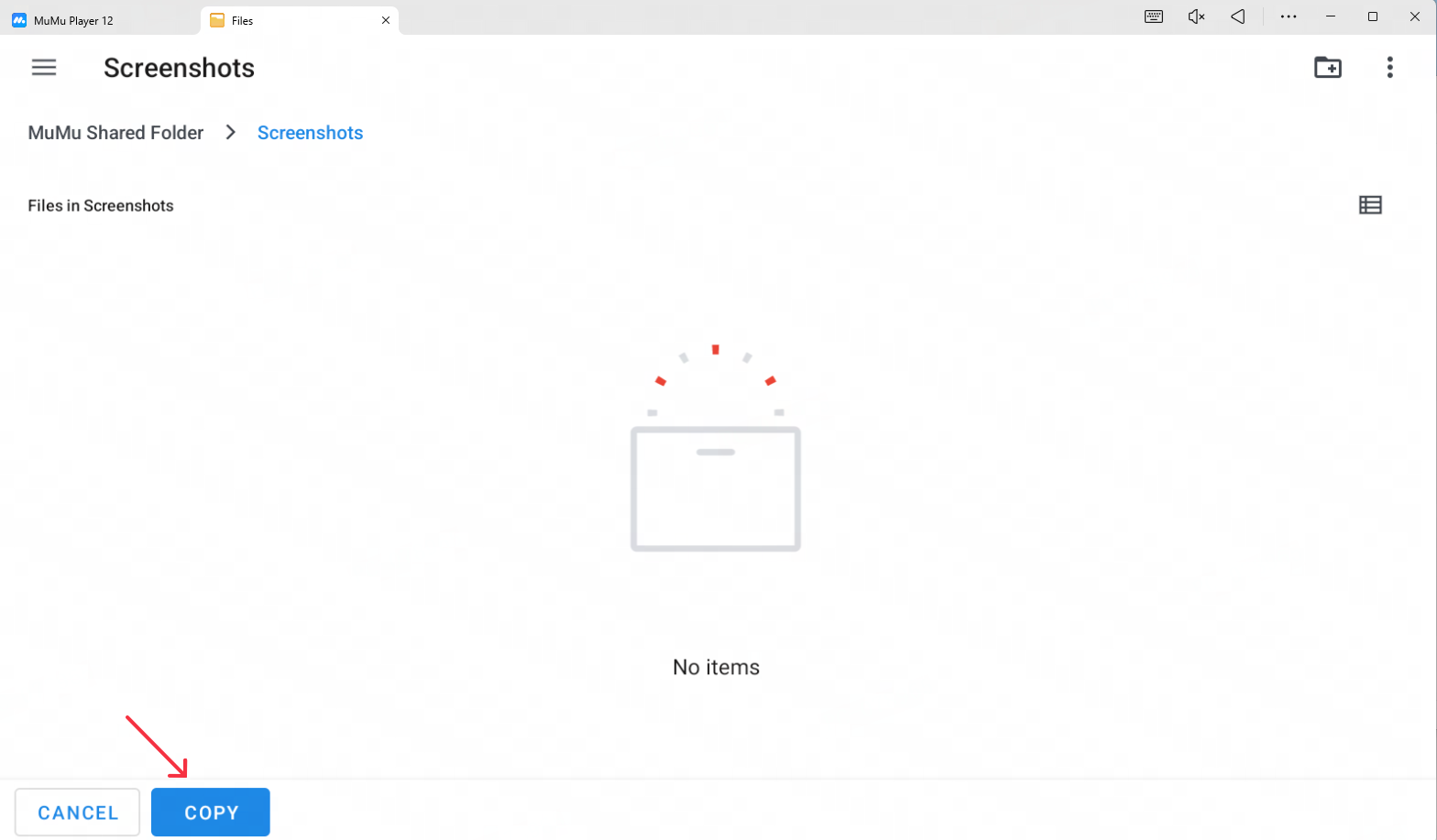
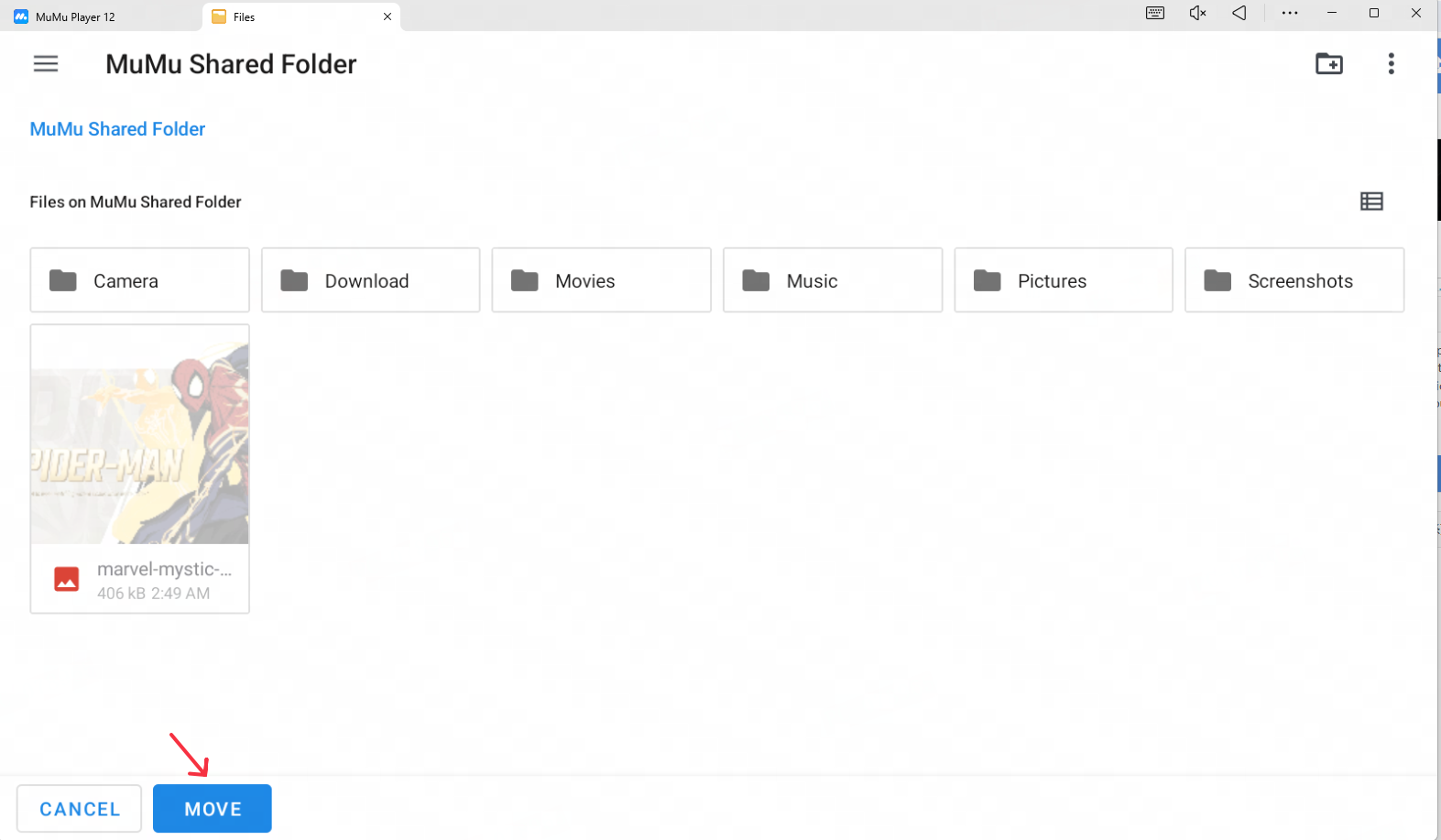
(2) 將模擬器中的檔案匯出到電腦
步驟 1:先將需要匯出到電腦的檔案儲存到 Android 的共享資料夾。操作方式與上述複製或移動相同,選擇目標路徑為 [Android 共享路徑] $MuMu12Shared。
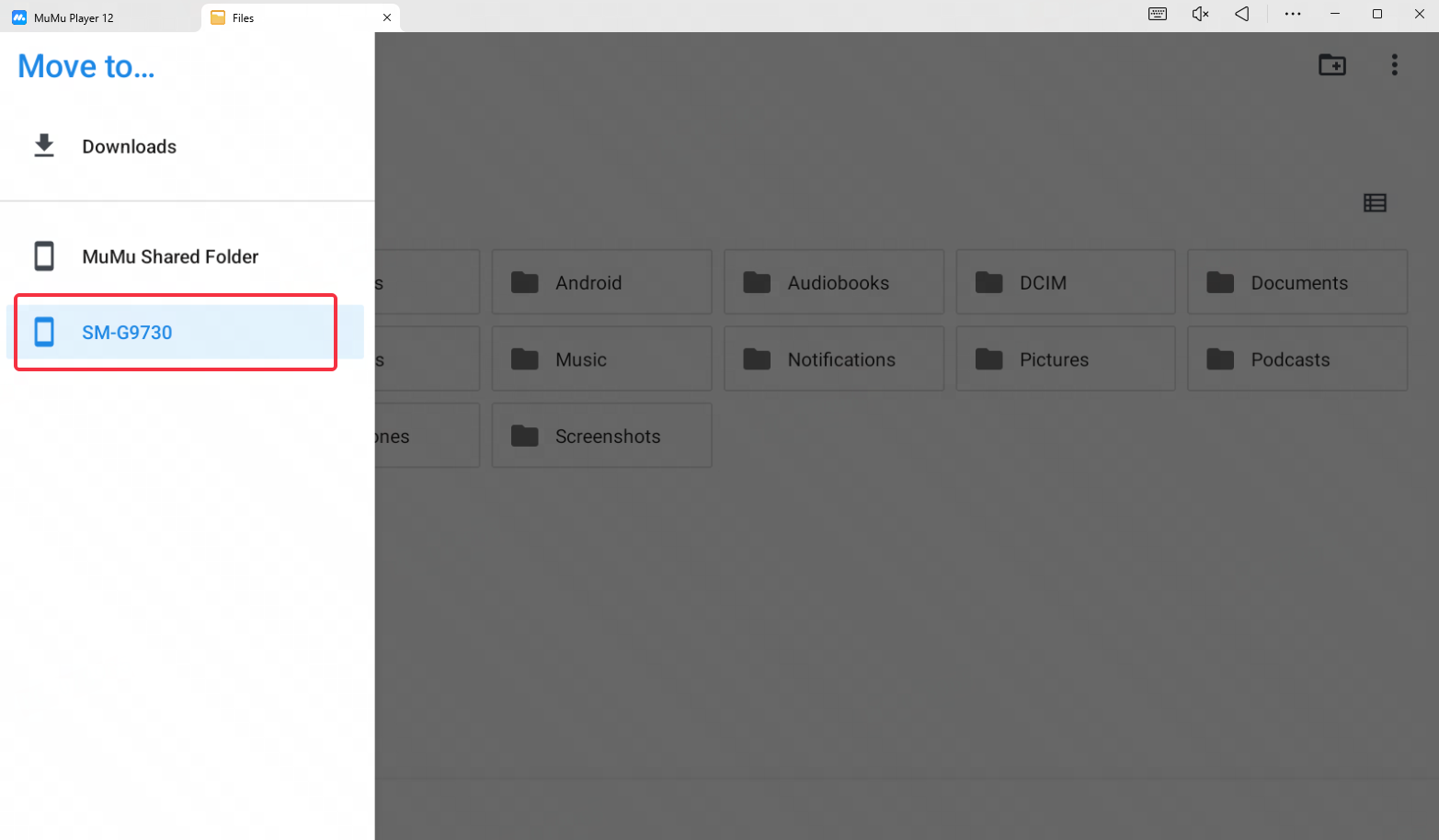
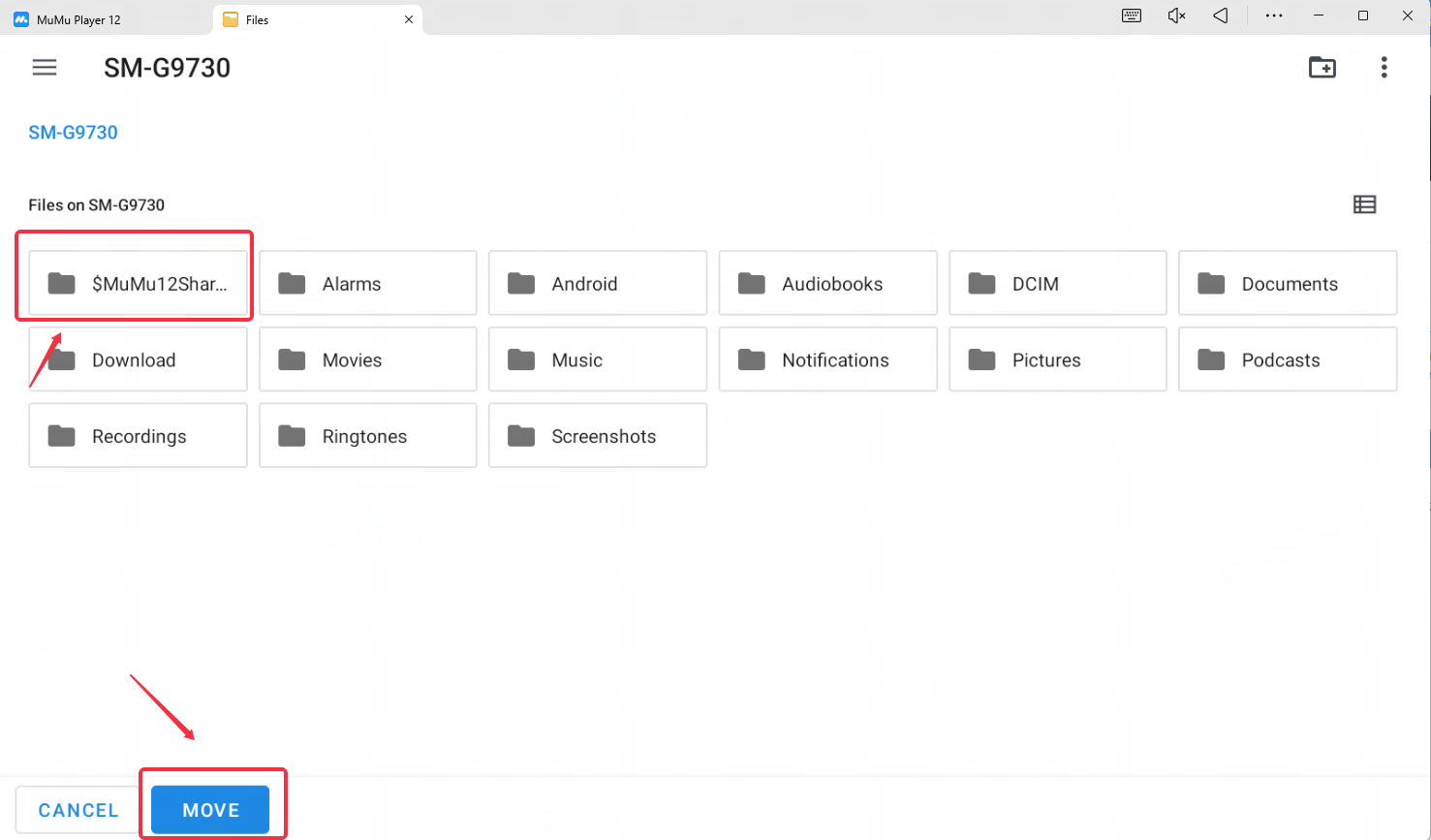
步驟 2: 點擊 [在電腦上打開共享資料夾] 以找到已匯出的檔案。
文章已到底
關鍵字: