如何修復 MuMuPlayer 中顯示卡驅動程式崩潰問題?
如何修復 MuMuPlayer 出現「無法初始化圖形組件」錯誤?
啟動 MuMuPlayer 時,您可能會看到訊息「無法初始化圖形組件。」 此錯誤通常是由於圖形驅動程式問題、驅動程式版本過舊,或缺少或損壞的圖形組件所導致。請依照以下方法逐步操作。
方法一:重新啟動您的電腦
請先儲存正在進行的工作,然後重新啟動您的電腦,再次啟動 MuMuPlayer。如果錯誤依然存在,請繼續下一個方法。
方法二:更新您的圖形驅動程式
- 按下 Win+X 並開啟 裝置管理員。
- 展開 顯示卡,查看您電腦的顯示卡型號。
- 前往您的顯示卡製造商官方網站,下載並安裝最新穩定版的圖形驅動程式。如果您的電腦同時有內建顯示卡和獨立顯示卡,建議兩者都更新至最新版本。
- 安裝完成後,重新啟動您的電腦,再次啟動 MuMuPlayer。
有關不同顯示卡驅動程式更新的詳細說明,請參閱如何更新您的 OpenGL 或顯示卡驅動程式版本。
方法三:安裝或修復 DirectX 11
如果您的顯示卡驅動程式已經是最新版本,系統的顯示元件可能缺失或損壞。請按照教學安裝或修復DirectX 11。完成安裝或修復後,請重新啟動電腦並再次啟動 MuMuPlayer。
詳細操作說明請參閱如何安裝 DirectX 11。
方法四:在原有安裝目錄上重新安裝 MuMuPlayer
如果您的顯示卡驅動程式已經是最新版本,MuMuPlayer 的顯示元件可能缺失或損壞。請嘗試在原有安裝目錄上重新安裝 MuMuPlayer:
- 完全退出 MuMuPlayer 及所有正在運行的 Android 裝置。
- 下載最新版本的 MuMuPlayer。
- 執行安裝程式,並將 MuMuPlayer 重新安裝到原本的安裝目錄。請勿手動刪除現有的安裝目錄。
- 安裝完成後,重新啟動 MuMuPlayer。
重新安裝 MuMuPlayer 到現有的安裝位置,並不會主動刪除您現有 Android 裝置上的資料。詳細操作說明請參閱 如何重新安裝 MuMuPlayer。
方法五:重新安裝您的顯示卡驅動程式
如果在更新顯示卡驅動程式後 MuMuPlayer 仍無法啟動,請嘗試完全卸載並重新安裝顯示卡驅動程式。在操作前,請先確認您的顯示卡型號,並預先下載相應的官方驅動程式安裝包。
詳細操作說明請參閱 如何卸載及重新安裝顯示卡驅動程式。
方法六:切換顯示卡渲染模式
請前往 裝置設定 > 效能,切換至其他顯示卡渲染模式,然後重新啟動 MuMuPlayer。
仍未解決?
若完成上述步驟後問題依然存在,請開啟 MuMu Android 裝置右上角的選單,選擇 問題診斷。將診斷資訊及錯誤頁面的截圖提交給線上客服。
如需取得診斷資訊的操作說明,請點擊模擬器右上角的選單,選擇「幫助中心」,然後點選「問題診斷」。
如何修復 MuMuPlayer 顯示卡驅動程式崩潰問題?
若在使用 MuMuPlayer 時遇到顯示卡驅動程式異常崩潰的情況,您可以參考以下步驟切換顯示卡渲染模式或更新顯示卡驅動程式並重新啟動模擬器嘗試解決。
點擊「設定」,在「效能」中,切換 MuMuPlayer 的顯示卡渲染模式設定,也就是將模擬器目前使用的顯示卡渲染模式切換至其他模式,並重新啟動模擬器。
更新顯示卡驅動程式,但有些使用者不清楚自己的電腦顯示卡屬於哪種類型。詳細操作請參考以下步驟:
1. 檢查您電腦的顯示卡型號
按下「Win+X」,選擇「裝置管理員」,找到「顯示卡 - 您的顯示卡」,並判斷電腦顯示卡是 NVIDIA、AMD 還是 Intel(下圖為 N 卡使用者範例)。
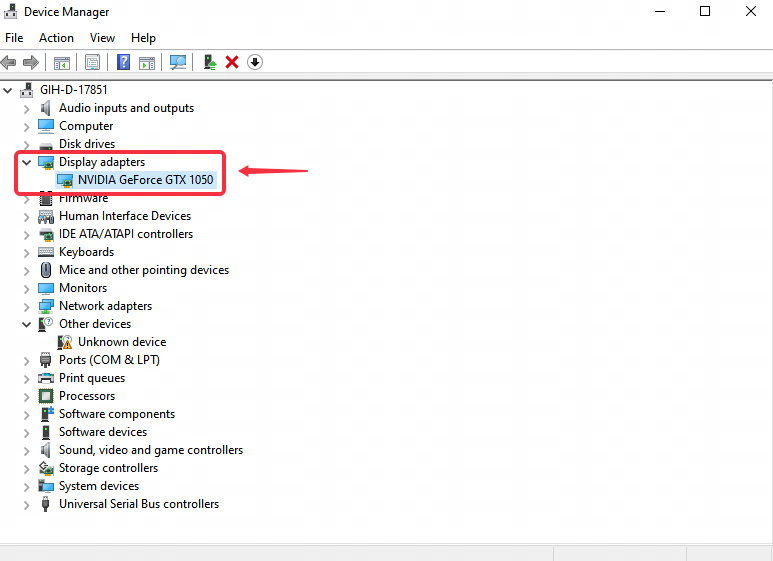
- NVIDIA:N 卡使用者
- AMD:A 卡使用者
- Intel:I 卡使用者
2. 如何更新顯示卡驅動程式
N 卡使用者更新驅動程式方法
這可能是由於最新版本或舊版本的N卡驅動程式不相容所導致,可以透過回滾或更新顯示卡驅動程式來解決,例如496版本及以上。
驅動程式下載步驟:
首先,請前往NVIDIA官方網站,根據電腦顯示卡型號進行搜尋。
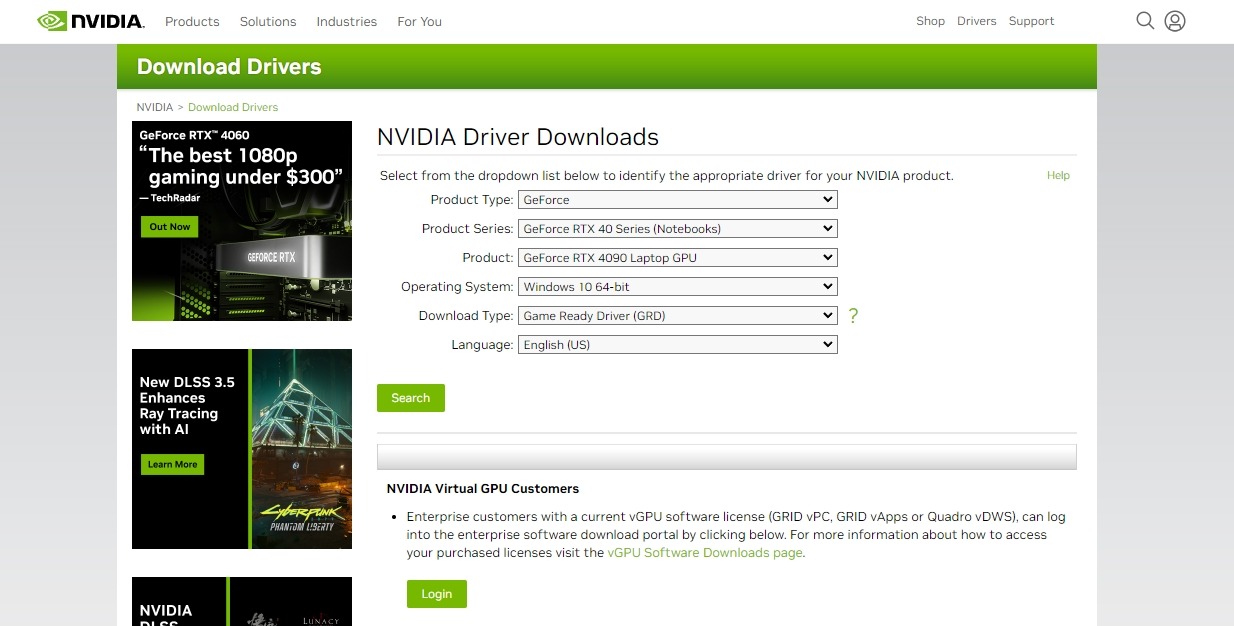
其次,在驅動程式搜尋結果中,點擊下載GEFORCE GAME READY - WHQL版本472.12或更高版本。
第三,下載完成後,執行驅動程式安裝包。安裝完成後,請重新啟動電腦以正常運行遊戲。
如果失敗,請停用顯示卡並重新啟動。
注意:若您使用Win11系統,部分顯示卡驅動程式在更新後將不支援vulkan,建議使用Win10系統。
若更新後仍提示顯示卡驅動程式不支援,則需再次更新顯示卡驅動程式。例如,AMD CPU用戶需更新AMD顯示卡驅動程式,Intel CPU用戶需更新Intel顯示卡驅動程式。更新方法如下。
A卡用戶更新驅動程式方法
AMD顯示卡需前往AMD驅動程式官方網站取得最新版本並進行更新。
下載步驟:
請前往 AMD 顯示卡驅動官方網站,在 AMD 顯示卡驅動官方網站頁面中,找到下圖紅框區域,根據電腦配置篩選顯示卡型號,篩選完成後點擊提交;
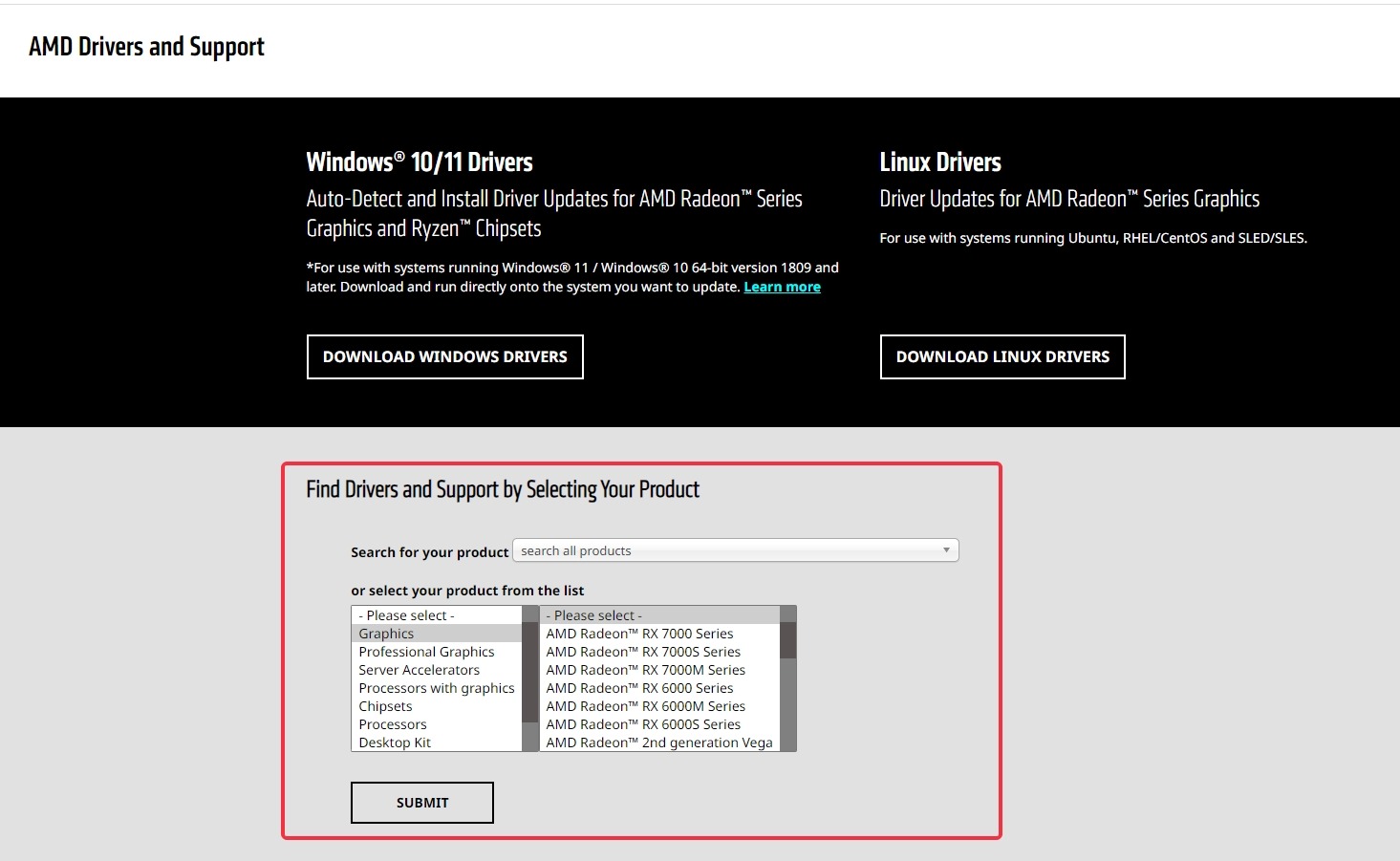
提交完成後,頁面會跳轉至獲取對應系統版本的選項,選擇與電腦系統版本相符的版本進行下載。
I 卡用戶驅動更新方法
I 卡用戶需從 intel 官方網站下載驅動並安裝
下載與安裝步驟如下:
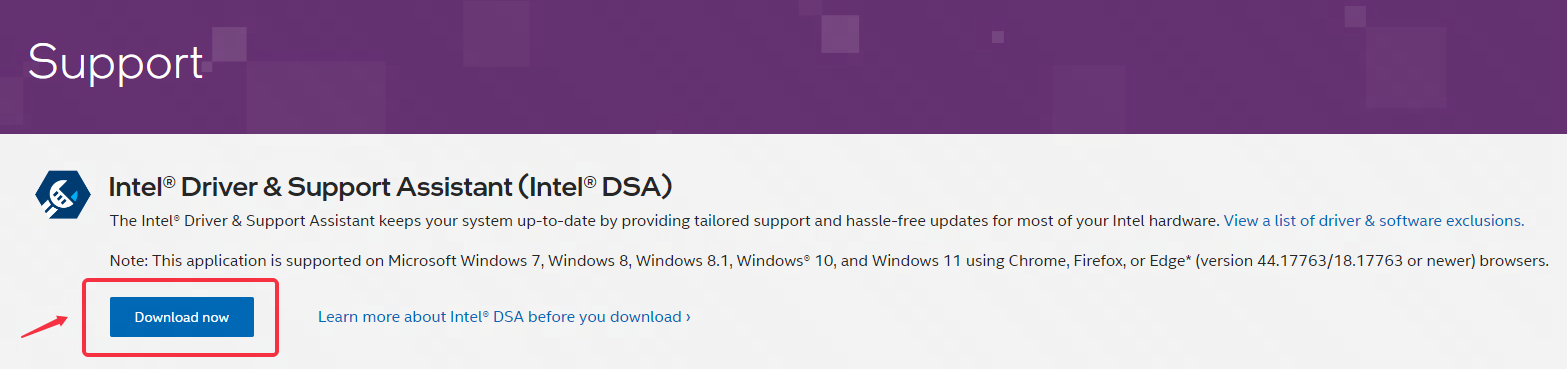
步驟一:前往 Intel 官方網站下載驅動
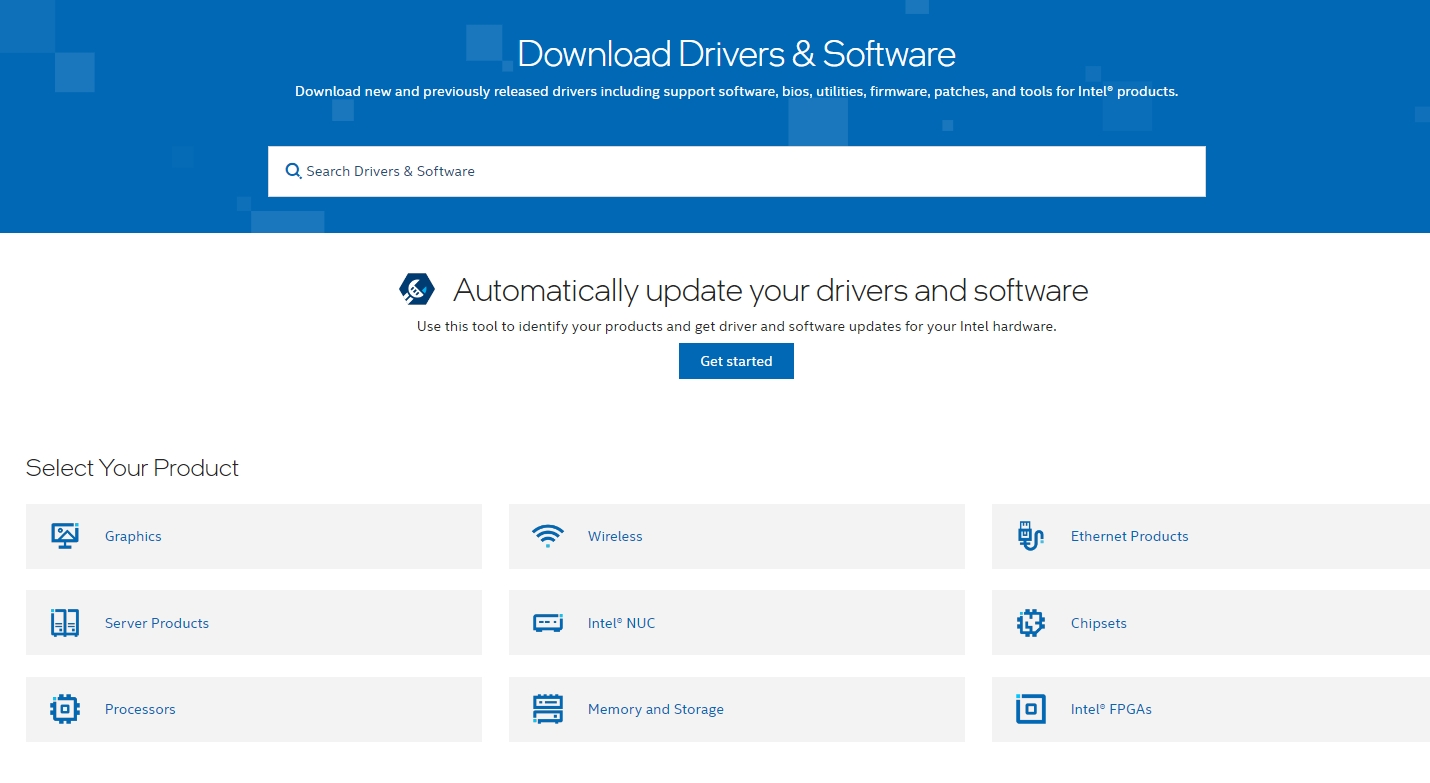
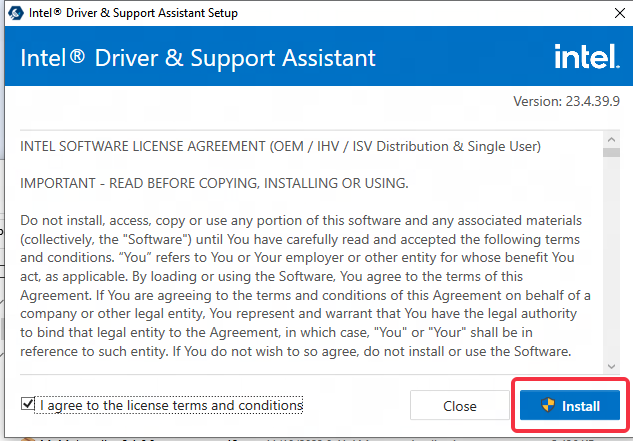
步驟二:打開已下載的安裝包,會彈出以下介面,點擊安裝;
步驟3:安裝完成後,點擊「啟動」;
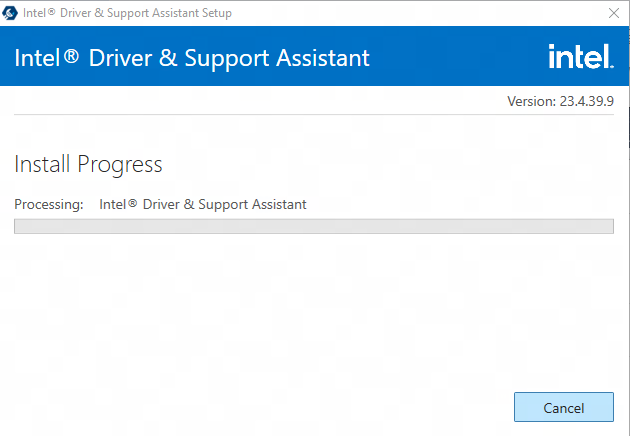
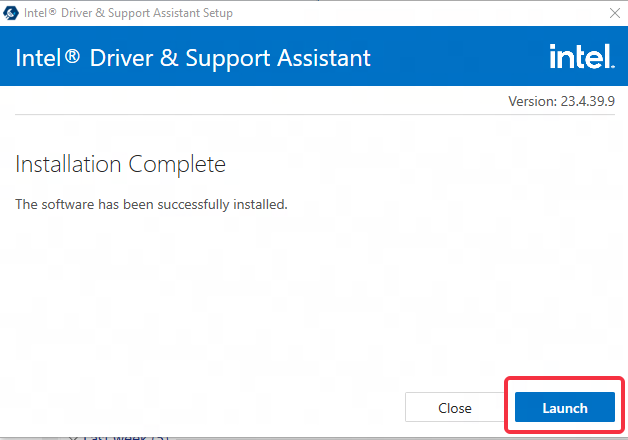
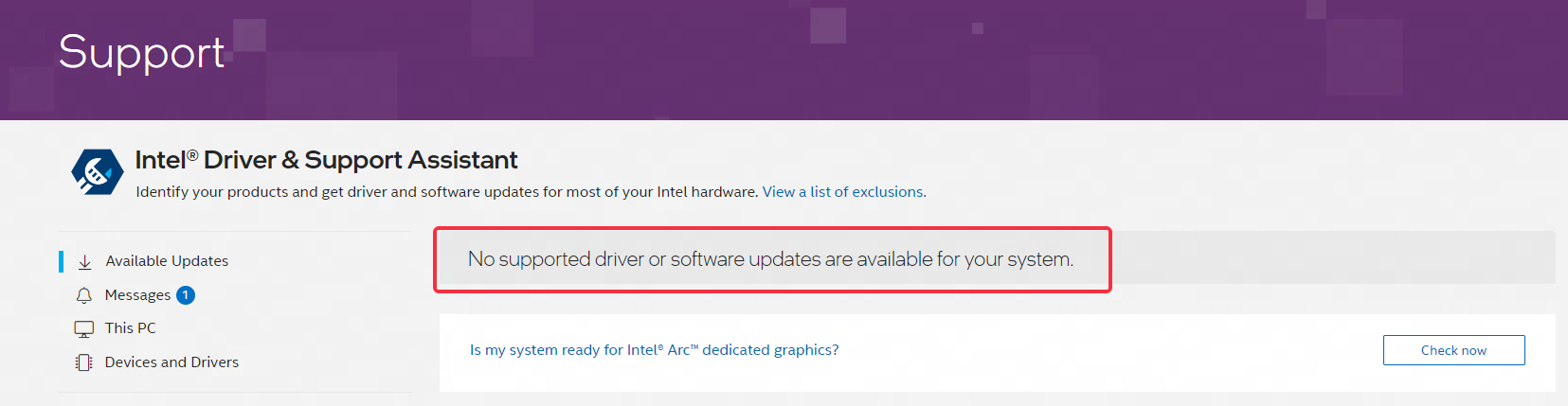
步驟4:電腦會彈出一個窗口,顯示如下介面,您可以在此查看是否有可用於更新目前電腦系統的驅動程式。
3. 關閉第三方顯示卡工具
部分用戶在啟動 MuMuPlayer 前開啟了第三方 GPU 工具,如 RTSS(RivaTuner Statistics Server),可能會遇到 GPU 驅動程式崩潰的彈窗。關閉這些工具並重新啟動模擬器即可解決問題。
4. 檢查磁碟壞軌
安裝 MuMuPlayer 的磁碟可能存在壞軌,這會導致 GPU 驅動程式崩潰。您可以使用磁碟工具檢查相關問題。如果發現壞軌,請備份資料、修復磁碟並重新安裝模擬器。
注意:磁碟壞軌檢測耗時較長,建議可將模擬器安裝於其他磁碟路徑作為替代方案。
若嘗試以上步驟後問題仍然存在,請聯繫客服尋求進一步協助。
文章已到底