MuMuPlayer Windows 和 Mac 按鍵映射指南
MuMuPlayer 鍵位映射讓你可以在Windows、macOS,以及 Windows on ARM上,使用鍵盤、滑鼠或遊戲手柄來控制 Android 遊戲。你可以使用官方雲端方案,或自行建立自訂佈局,以獲得更精確、類 PC 的遊戲體驗。
本指南說明如何自訂MuMuPlayer 鍵盤控制、調整靈敏度、管理方案,以及修復常見的映射問題。
1. 支援平台
本指南適用於:
- Windows (x64)
- Windows on ARM
- macOS (Apple Silicon)
如果你尚未安裝模擬器,請先下載最新版 MuMuPlayer for Windows 或 Mac。現有用戶請更新 MuMuPlayer,以確保可用的控制方式與本指南一致。
注意:編輯流程在 Windows 和 macOS 上大致相同,若有平台專屬步驟會特別標示。
2. 開啟鍵位映射編輯器
- 在 MuMuPlayer 中啟動遊戲。
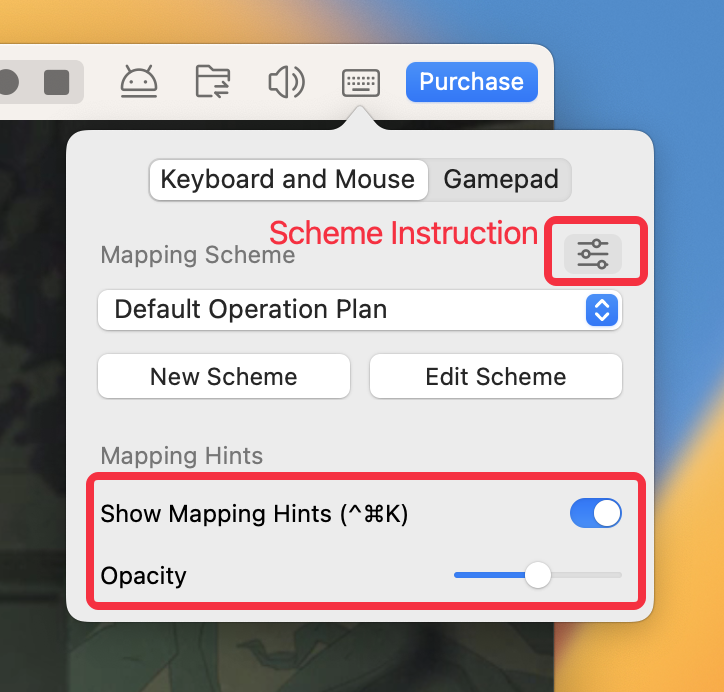
- 點擊 Android 裝置框架上的鍵盤映射圖示,開啟映射覆蓋層。
- 選擇官方雲端方案、編輯現有方案,或點擊新方案來建立自己的佈局。
在映射覆蓋層中,您可以:
- 啟用或停用 顯示映射提示。
- 調整螢幕提示的 透明度。
3. 使用及編輯雲端映射方案
針對特定遊戲,MuMuPlayer 提供 官方雲端映射方案,可直接使用。
- 開啟映射覆蓋層。
- 從方案列表中選擇一個雲端方案。
- 返回遊戲並測試控制。
切換方案後,新的控制方式會立即生效。有些遊戲會提供多種雲端方案,以適應不同的操作風格。
使用手柄雲端方案
- 開啟映射覆蓋層並切換到 手柄 標籤。
- 選擇一個手柄雲端方案並啟用。
編輯雲端方案
點擊 編輯方案 以微調官方方案。當您儲存更改時,MuMuPlayer 會建立一個新的自訂方案,原始雲端方案仍然可用。
查看方案說明
- 點擊右上角的 方案說明 圖示。
- 開啟 方案管理 以查看所選方案的說明。
4. 建立新的鍵位設定方案
請依照以下步驟為您的鍵盤、滑鼠或遊戲手柄建立 MuMuPlayer 鍵位綁定:
- 開啟鍵位設定覆蓋層。
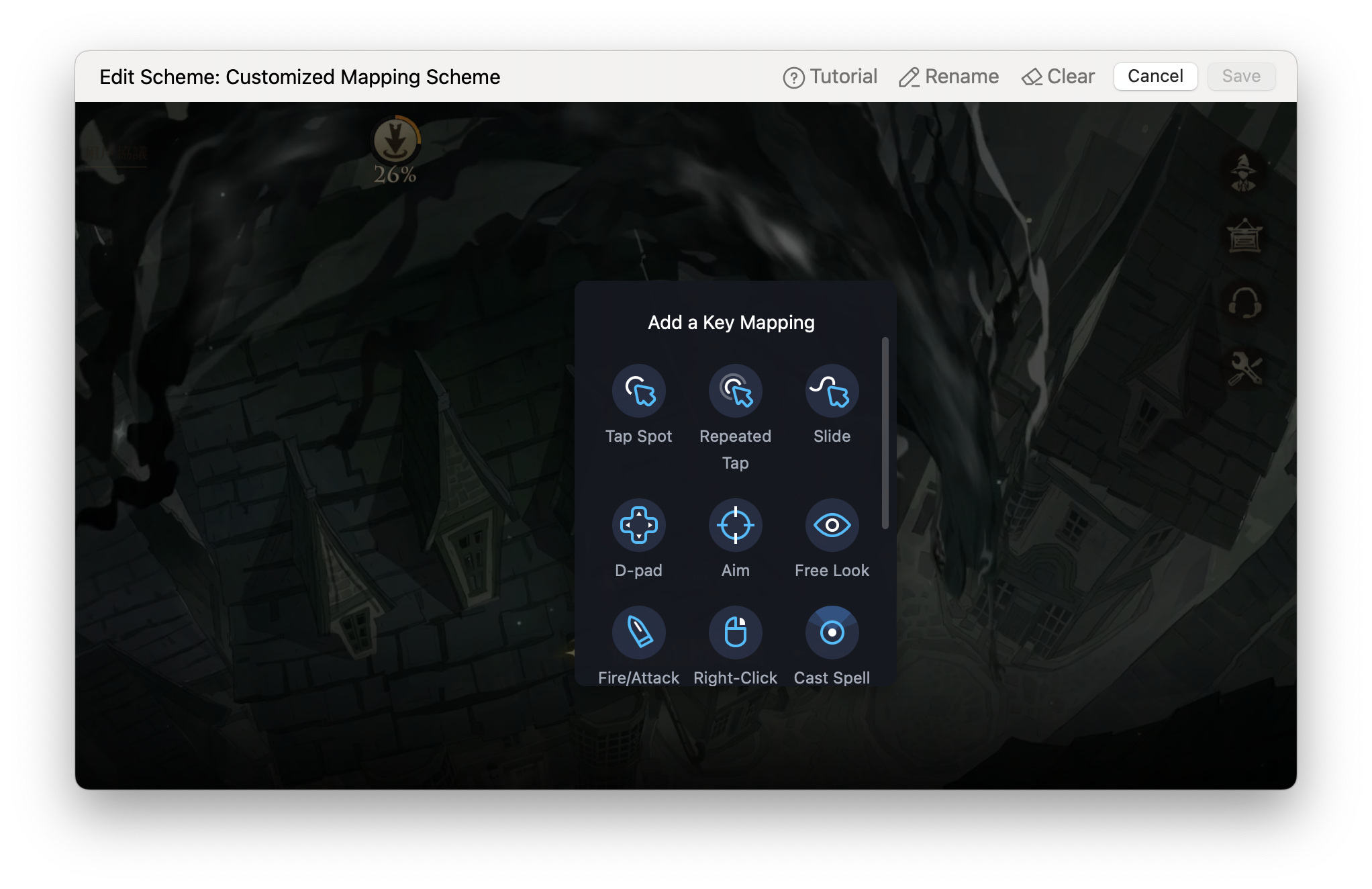
- 點擊 新方案 進入鍵位設定編輯器。
- 在遊戲區域內按右鍵開啟鍵位面板。
- 選擇控制類型並將其放置於對應的遊戲按鈕或控制區域上。
- 按下鍵盤按鍵、滑鼠按鍵或遊戲手柄按鍵進行綁定。
- 點擊 儲存,返回遊戲並測試新的控制方式。
您也可以在遊戲區域內雙擊滑鼠左鍵,快速於該位置新增一個 點擊點。
5. 鍵盤與滑鼠控制類型
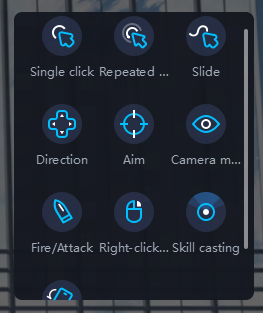
注意: 下方截圖來自 Windows 與 macOS 上現行及舊版 MuMuPlayer 介面。版面配置可能因版本而異,但控制功能皆相同。
點擊點
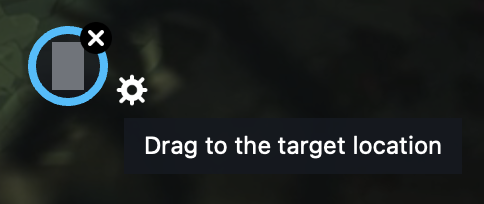
點擊點模擬在固定位置的單次點擊。將其放置在遊戲內的按鈕上,然後按下你想要分配的鍵盤鍵或滑鼠按鍵。
連續點擊
連續點擊模擬在同一位置的多次點擊。這對需要快速或持續點擊的操作非常有用。
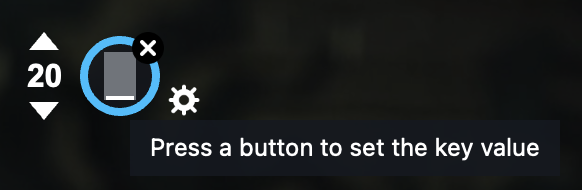
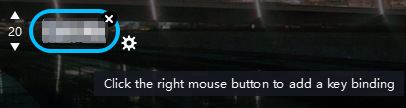
- 長按連擊: 按住分配的按鍵即可持續點擊。連擊數控制每秒點擊的次數。
- 按鍵後點擊: 按下分配的按鍵一次,即可觸發設定數量的點擊。在早期版本中,此選項可能顯示為 按鈕後點擊。
- 點擊次數: 打開控制設定以自訂點擊的數量或頻率。
滑動
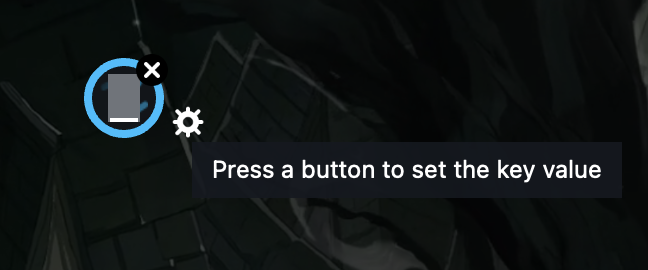
滑動模擬長按並拖曳的手勢。可用於移動、選單手勢或技能啟動。
- 新增滑動控制。
- 長按滑鼠並在遊戲畫面上拖曳以創建軌跡。
- 為完成的軌跡分配一個按鍵。
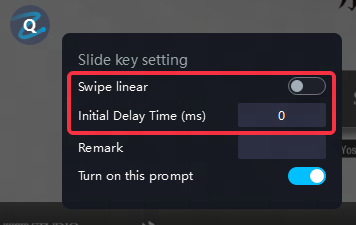
- 線性滑動:直接從起點移動到終點,忽略中間的曲線路徑。
- 起始延遲:在滑動開始前,觸控保持在起始位置。
方向鍵
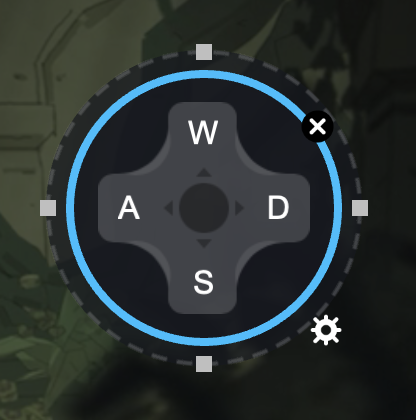
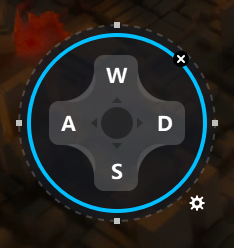
將方向鍵放置於遊戲中的移動輪上,使用 W、A、S、D 控制移動。調整藍色框架大小,使其與遊戲控制區域相符。
- 滑動控制:模擬從移動輪中心滑動。
- 點擊控制:模擬點擊某個方向,適用於不使用滑動移動的遊戲。
- 更快的方向反應:讓新按下的方向覆蓋相反方向。例如,若按住 A 再按 D,角色會向右移動。
瞄準鍵
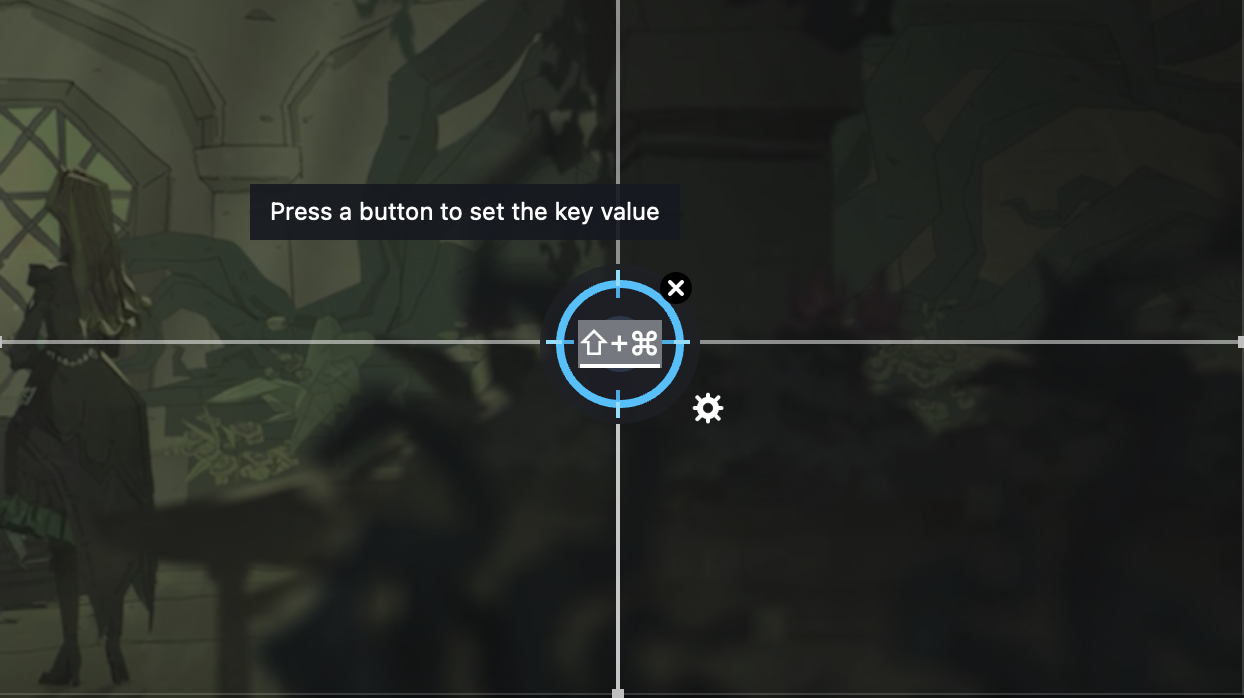
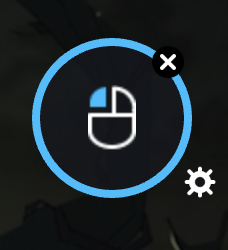
瞄準鍵使用滑鼠移動來控制鏡頭或視角。這通常在第一人稱射擊遊戲中與開火/攻擊控制一起使用。
新增瞄準鍵後,請調整其框架大小以符合遊戲偵測鏡頭移動的區域。
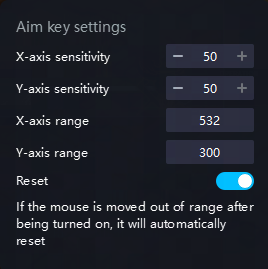
- X/Y範圍:調整瞄準的有效區域。
- 靈敏度:調整回應速度,從1%到200%,以符合你偏好的瞄準速度。
- 自動重置:當游標到達有效區域邊緣時自動重置,讓鏡頭能持續移動。
開火/攻擊
將開火/攻擊控制放置於遊戲內的攻擊按鈕上。此功能由滑鼠左鍵觸發,並必須與瞄準鍵一起使用。
注意:指定的滑鼠按鍵無法更改,且此控制在未使用瞄準鍵時不會生效。
自由視角
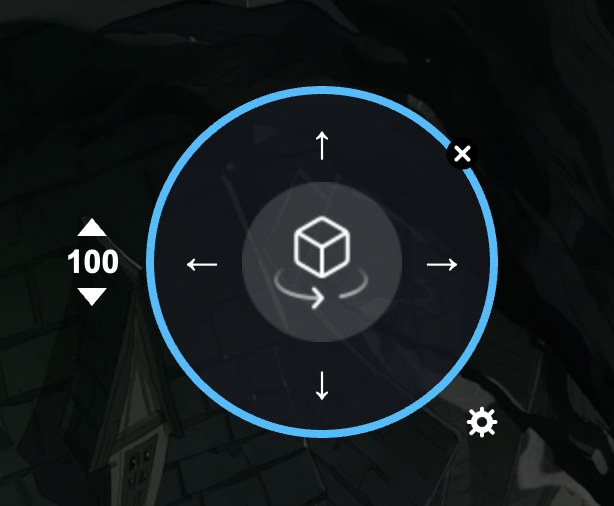
自由視角可透過指定的鍵盤或滑鼠按鍵來控制觀看方向。點擊按鍵可移動視角一小段距離,長按則可持續移動視角。
你可以更換預設的方向鍵,並將靈敏度調整為 1% 至 200%,以符合你偏好的鏡頭速度。在舊版本中,此控制可能顯示為鏡頭移動。
右鍵行走
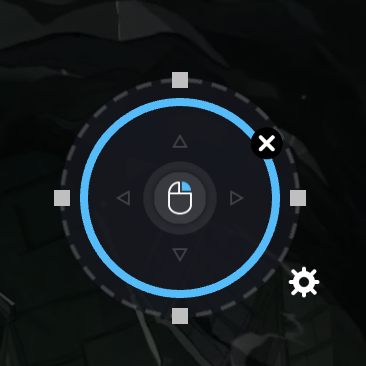
將此控制放置於遊戲的移動輪上。點擊或長按滑鼠右鍵即可讓角色朝游標位置移動。此控制常用於 MOBA 類遊戲。
施放技能
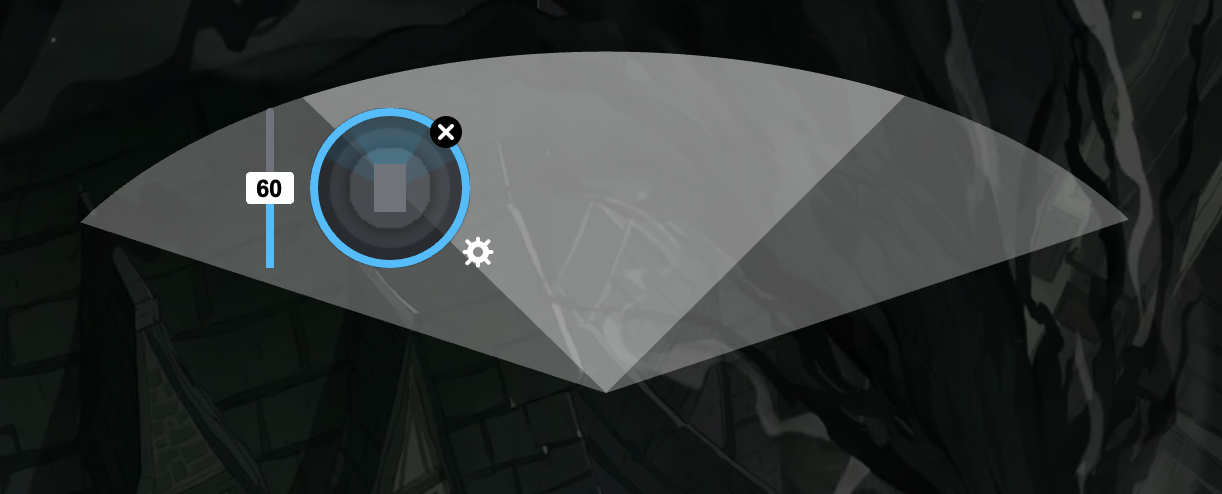
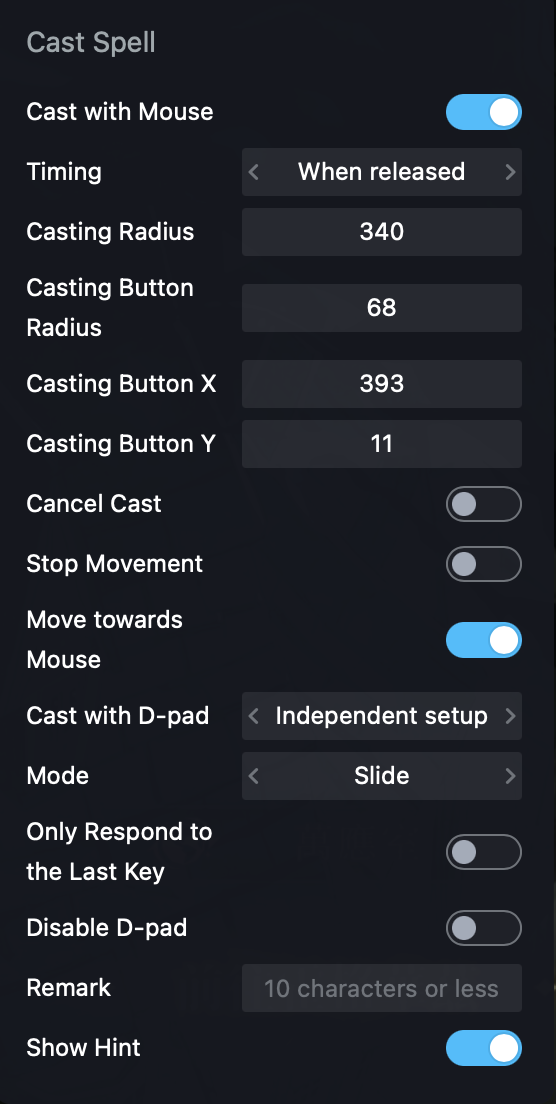
施放技能專為 MOBA 和 RPG 遊戲中的方向性技能設計。
預設情況下,MuMuPlayer 會偵測滑鼠位置並朝該方向施放技能。- 滑鼠施放:當技能只需點擊時,關閉方向偵測。
- 施放時機:可選擇技能在按下、釋放或手動觸發時施放。
- 施放半徑:調整技能可用範圍。
- 按鈕半徑:使控制與遊戲中的技能輪盤相匹配。
- 取消施放:建立獨立控制,可在技能釋放前取消施放。
- 施放後停止移動:防止技能使用後出現非預期移動。
- 施放後朝滑鼠移動:在未設定右鍵行走時協助移動。
- 方向控制:可選擇方向鍵、獨立控制或關閉方向控制。
- 操作模式:選擇滑動、點擊或電腦模式,以符合遊戲技能操作方式。
- 提示與備註:為控制項添加可選的螢幕指引。
額外控制
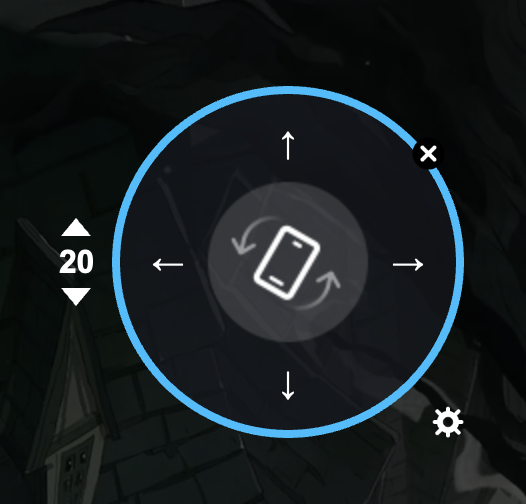
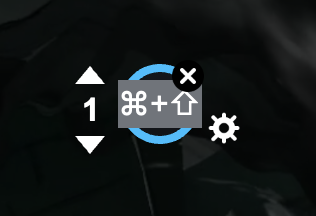
G-Sensor:模擬移動裝置向上、向下、向左或向右傾斜,並可透過指定按鍵操作。
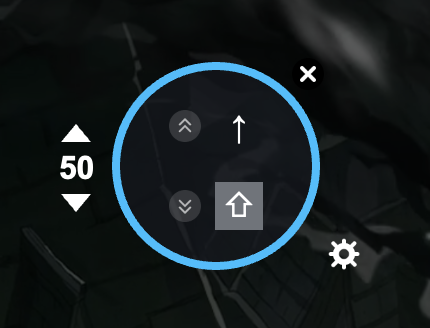
捲動:模擬滑動手勢。
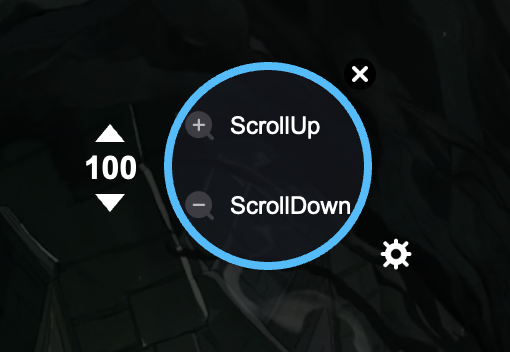
縮放:模擬放大與縮小手勢。
觀察:允許自由移動鏡頭,與移動方向無關。
6. 遊戲手柄按鍵映射
切換到Gamepad標籤頁,可選擇雲端方案或自訂遊戲手柄佈局。
- 點擊區 / 重複點擊:操作方式與鍵盤及滑鼠控制相同。
- 左搖桿:控制角色移動,應放置於遊戲內的方向鍵區域。
- 右搖桿: 控制攝影機或視角。
- 施放法術: 提供與鍵盤和滑鼠映射相同的進階選項。
7. 調整、儲存並測試您的控制設定
- 檢查每個控制項是否正確覆蓋在遊戲內的按鈕或控制區域上。
- 在需要時調整瞄準、攝影機或移動控制的靈敏度。
- 確保每個新增的控制項都有指定的按鍵。
- 點擊 儲存 並返回遊戲。
- 測試移動、瞄準、攻擊和技能。如果控制項偏移或過於敏感,請重新開啟編輯器。
如果遊戲在更新後或切換解析度時更改介面,您可能需要重新定位或調整控制項大小。
8. 匯出與匯入按鍵映射方案
匯出方案
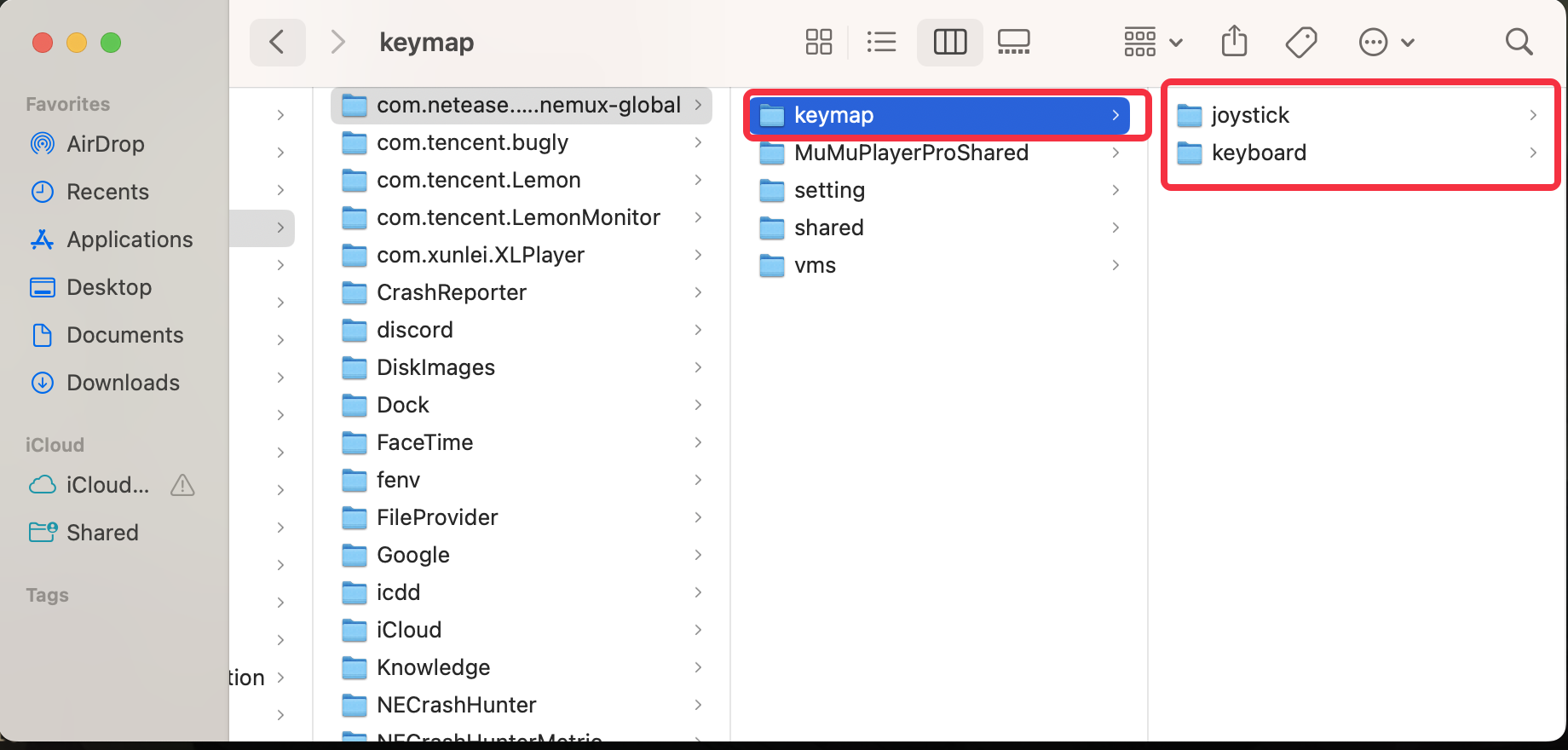
- 開啟 工具 > 共用資料夾。
• 在 Windows 和 Windows on ARM 上,於檔案總管中開啟共用資料夾。
• 在 macOS 上,於 Finder 中開啟共用資料夾。
- 開啟 keymap 資料夾。
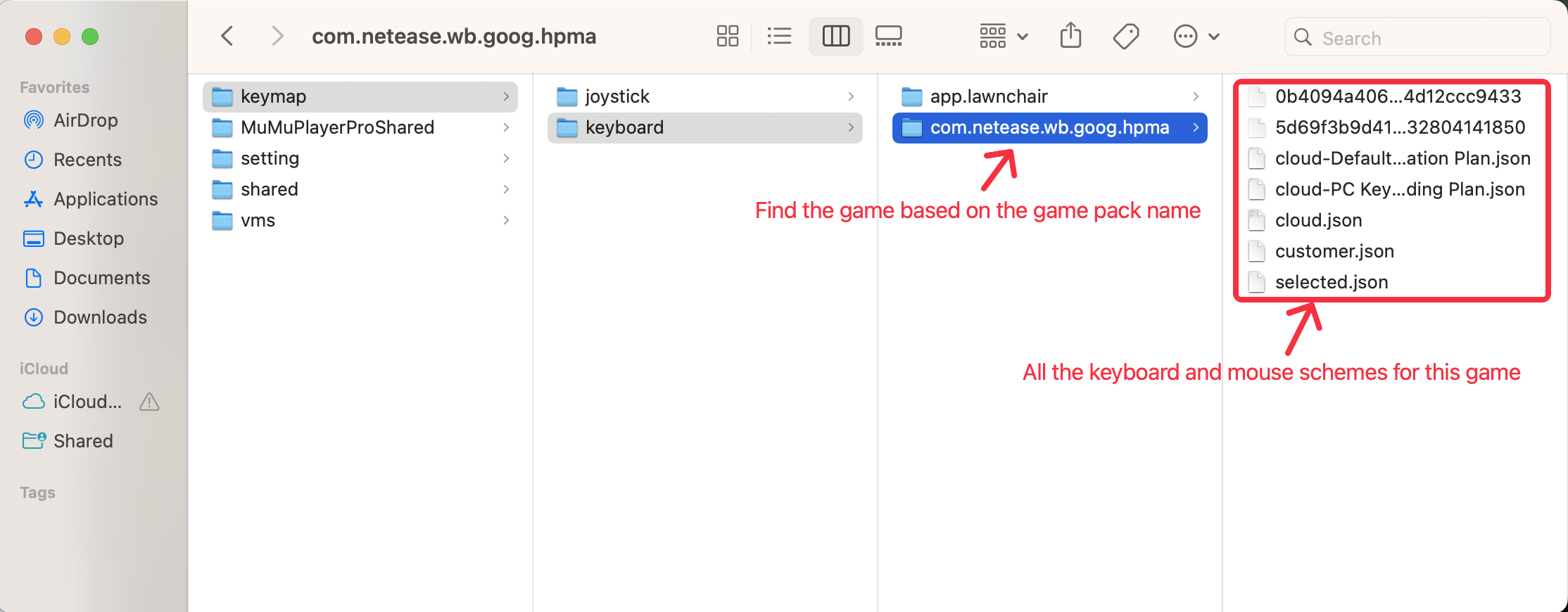
• keyboard 包含鍵盤與滑鼠方案。
• joystick 包含遊戲手把方案。
- 依遊戲的套件名稱找到遊戲資料夾。
- 複製您想要匯出的方案檔案。
匯入方案
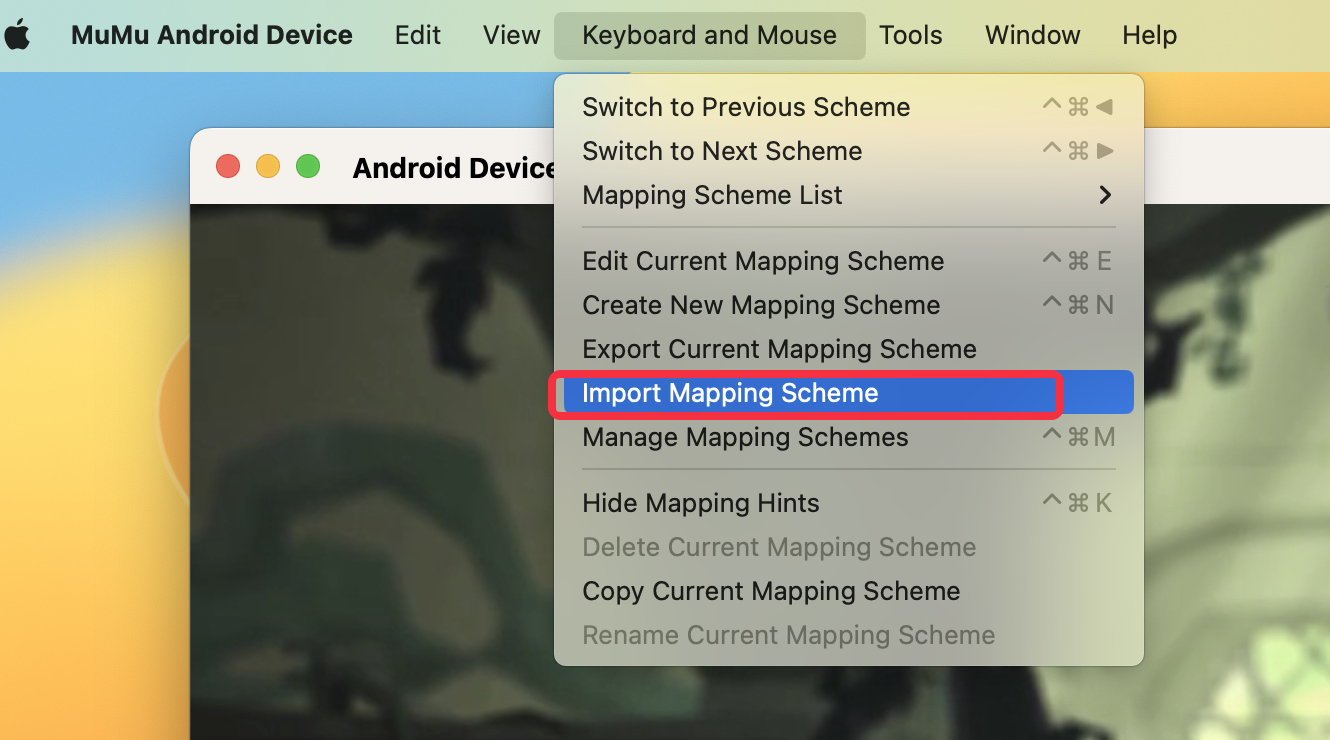
- 點擊上方選單中的 鍵盤與滑鼠 > 匯入映射方案。
- 選擇方案檔案以進行匯入。
9. 常見問題
MuMuPlayer 是否支援 Mac 上的按鍵映射?
是的。MuMuPlayer 支援在搭載 Apple Silicon 的 Mac 上進行鍵盤、滑鼠及遊戲手柄映射。主要編輯流程與 Windows 基本相同。
為什麼在編輯時按鍵上會出現紅線?
該按鍵被多個控制項使用。例如,W 可能同時被分配給方向鍵與施放技能。請移除或更改其中一個重複分配,然後再次儲存方案。
為什麼無法點擊儲存?
方案中存在按鍵衝突,或新增的控制項尚未分配按鍵。
檢查每個控制項,並移除重複或不完整的綁定。若要移除整個方案,請開啟 方案管理。為什麼我的映射控制項沒有反應?
請確認正確的方案已啟用,且每個控制項都放置在對應的遊戲按鈕上。儲存方案後,返回遊戲並再次測試。如果遊戲介面或解析度有變化,請重新開啟編輯器並重新定位控制項。
如何修正瞄準或鏡頭移動不準確?
調整啟用的瞄準鍵區域大小,使其與遊戲的鏡頭控制區域相符,然後調整靈敏度。如果持續滑鼠移動到達啟用區域邊緣,請啟用自動重置。
我可以在 Windows 和 Mac 上使用同一個方案嗎?
你可以從 keymap 資料夾匯出方案,並在另一個支援的裝置上匯入。匯入後,請檢查位置和靈敏度,因為顯示尺寸、解析度或遊戲介面可能不同。
10. 獲得協助與支援
如果你仍有疑問,或在 Windows、macOS 或 Windows on ARM 上遇到按鍵映射問題:
- 加入 官方 MuMuPlayer Discord 社群。
- 聯絡 MuMuPlayer 支援團隊以獲得進一步協助。
下載最新版 MuMuPlayer 適用於 Windows 或 Mac,開始使用自訂控制進行遊戲。
文章已到底