MuMuPlayer 鍵盤與滑鼠按鍵編輯教學
1. 如何新增按鍵綁定
有兩種方式可以新增按鈕:
第一,在你想要新增按鍵綁定的位置,雙擊滑鼠左鍵可以快速新增一個「點擊按鈕」。
第二,在遊戲介面中央點擊滑鼠右鍵,展開按鈕選擇面板,然後選擇你想要新增的按鈕:
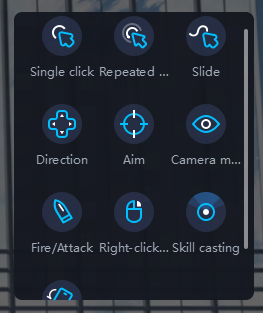
2. 按鍵配置說明
單擊:
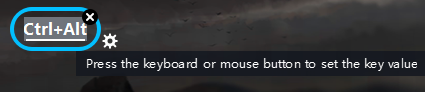
在遊戲介面上需要模擬點擊操作的位置新增一個「單擊按鈕」。
新增按鍵綁定後,你可以按下鍵盤或滑鼠按鍵來設定按鍵值。單擊按鈕支援多種不同的按鍵值,你可以選擇符合自己習慣的按鈕。
連點按鈕:
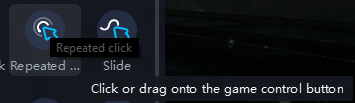
連點按鈕的功能是支援在同一位置連續點擊指定次數。
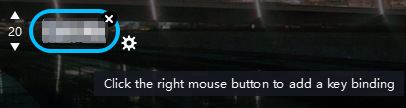
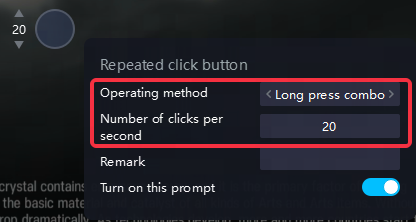
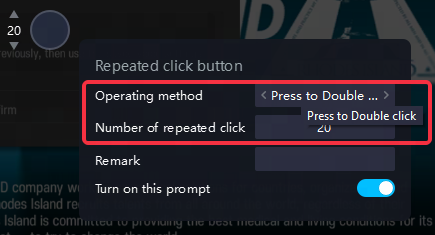
按鈕編輯:按鍵左側可設定連擊次數或頻率。點擊右側的齒輪圖示展開設定介面,可以在設定中調整連點次數及操作方式。
[長按連擊](預設):長按按鈕即可持續點擊,每秒點擊次數為設定的連擊數。
[按鍵後點擊]:點擊按鈕即可立即觸發連擊,速度為每秒20次,達到設定的連擊次數後自動停止。
滑動鍵:
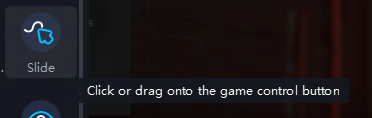
滑動鍵的功能是模擬長按並拖曳的效果。
新增滑動鍵後:
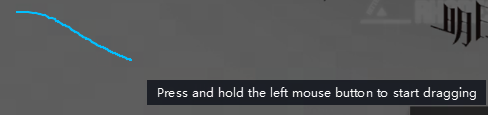
第一步,在遊戲中模擬長按並拖曳的操作,長按滑鼠並在螢幕上拖曳以產生軌跡:
第二步,設定該鍵的鍵值。
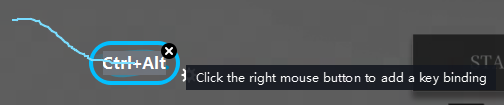
支援的設定:
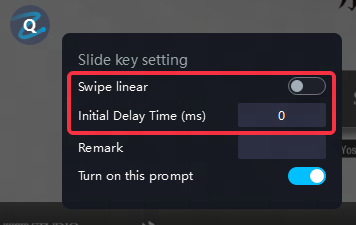
滑動直線:開啟後,會以直線方式將按鍵從起點拖曳到終點,忽略中間的曲線路徑,速度更快;
初始延遲時間:支援設定在起始位置停留的時間,適用於需要長按後再拖曳的某些操作場景。
方向鍵:

拖曳並放置於遊戲操作輪上以操作行走方向。
新增按鍵後,拖曳虛線框可調整按鈕大小。需確保方向按鈕的藍色框大小與遊戲輪的大小一致。
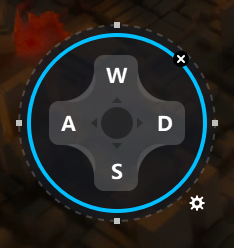
支援的操作方式:
滑動控制:模擬從輪盤中心滑動以觸發方向。
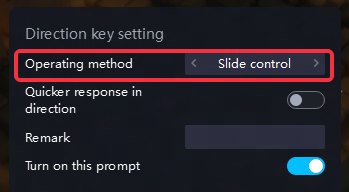
點擊控制:部分遊戲只需點擊即可觸發轉向,可使用點擊控制。
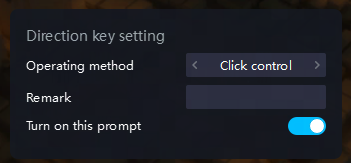
當選擇「滑動控制」時:
【方向反應更快】開關:開啟後,點擊方向會覆蓋相反方向。例如,按住A,再按住D(A不放開),方向即為右。
右鍵行走:
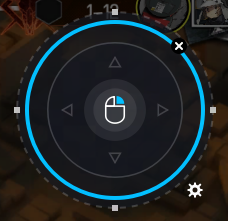
將其添加到遊戲的方向輪中,使用滑鼠按住以控制移動方向,點擊螢幕可自動移動到指定位置,這在 MOBA 遊戲中經常使用。
瞄準鍵:
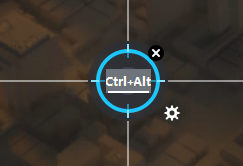
常用於 FPS 遊戲。將其添加到遊戲中可以拖動視角的位置,並配合開火鍵實現使用滑鼠移動視角、瞄準與射擊。
添加後,請拖動矩形框以調整視角旋轉的有效範圍,需對應遊戲中可觸發操作視角旋轉的有效範圍。
設定中支援微調:
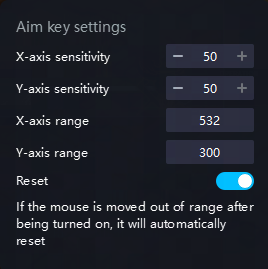
靈敏度: 1~200% 可調整,依個人操作習慣設定
重置: 當視角移動時,滑鼠持續移動可能會觸發螢幕邊緣,此時預設自動重置,以實現持續拖動視角的效果。
攻擊/開火鍵:
常用於 FPS 遊戲,在攻擊/開火鍵的位置新增一個按鍵,使用滑鼠左鍵點擊,並需與瞄準鍵配合使用。
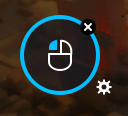
*注意:此按鈕僅支援滑鼠左鍵,按鈕無法修改,單獨新增按鈕時不會生效。
鏡頭移動:
新增至遊戲中可操作鏡頭移動的位置,並可使用鍵盤或滑鼠控制鏡頭移動。點擊可移動短距離,長按按鈕可持續拖曳視角。
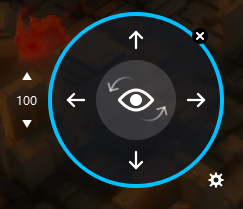
新增按鈕後,預設使用小鍵盤旁的方向鍵進行操作,也可點擊按鈕重設其他按鍵。
左側為靈敏度調整,支援1~200%,可依照個人習慣進行調整。
技能施放:
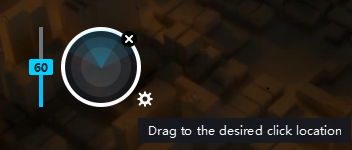
常用於角色技能施放時,點擊並配合滑鼠釋放技能。
新增技能施放後,一般無需修改設定。預設情況下,觸發技能施放後會識別滑鼠位置,並依據滑鼠位置施放技能。
在設定中,可針對不同技能特性進行設定:
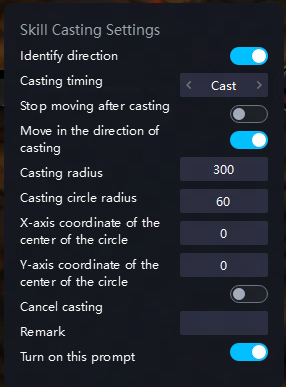
識別方向:關閉後,施放技能時將不會判斷滑鼠位置,等同於點擊操作;
施法時機:
「施放」-按住按鍵,鬆開按鍵時施放技能;
「立即施放」-按下按鍵即刻釋放;
「手動施放」-點擊一次以模擬按住施法按鍵,再次點擊該按鍵或左鍵即可施放技能。
施法半徑:可根據不同技能的施法範圍進行微調。如果施法技能的滑鼠指標位置不準確,可以嘗試調整。
施法圓圈半徑:可微調遊戲中實際施法輪盤的半徑。如果技能無法釋放到最遠點,可以嘗試進行調整。
取消施法:啟用後會生成一個「取消施法」按鍵,將該按鍵拖曳到取消施法的位置。施法時,按住取消施法按鍵即可取消施法。
施法後停止移動:設定為施法後停止所有移動操作,以避免因方向造成誤操作。預設為關閉。
朝施法方向移動:當右鍵未設為行走時,可開啟此選項輔助移動。
3. 常見問題
(1) 編輯時如果按鍵出現紅色描邊怎麼辦?
您的按鍵綁定存在衝突,請檢查所配置的按鍵是否有重複。例如,「W」同時被設置為WASD方向鍵和技能施放鍵。刪除其中一個後即可正常保存。
(2) 如果無法點擊[保存]按鈕,該怎麼辦?
按鍵方案中存在按鍵衝突或有按鍵未配置鍵值。請檢查是否有衝突或未配置按鍵。如果想要刪除方案,請在[方案管理]中刪除。
文章已到底