MuMuPlayer 操作錄製教學
MuMuPlayer 現已支援操作錄製功能!如何在 MuMuPlayer 中使用此功能,一鍵實現自動執行?以下教學可以幫助你快速上手,解放雙手。
注意:使用操作錄製功能時,建議避免電腦記憶體與磁碟空間佔用過高,並保持良好的網路環境,這樣可以減少錄製與執行操作時的延遲。
另外,MuMuPlayer 的操作錄製檔案與 MuMuPlayer 6/X 不相容,請勿將 MuMuPlayer 6/X 的操作錄製檔案匯入至 MuMuPlayer。
如果你目前使用的 MuMuPlayer 版本沒有下方提到的操作錄製視窗介面或分享代碼功能,請升級至最新版本。點此獲取最新版本
【目錄】
1. 錄製操作 & 匯入檔案
步驟 1:顯示點擊位置:
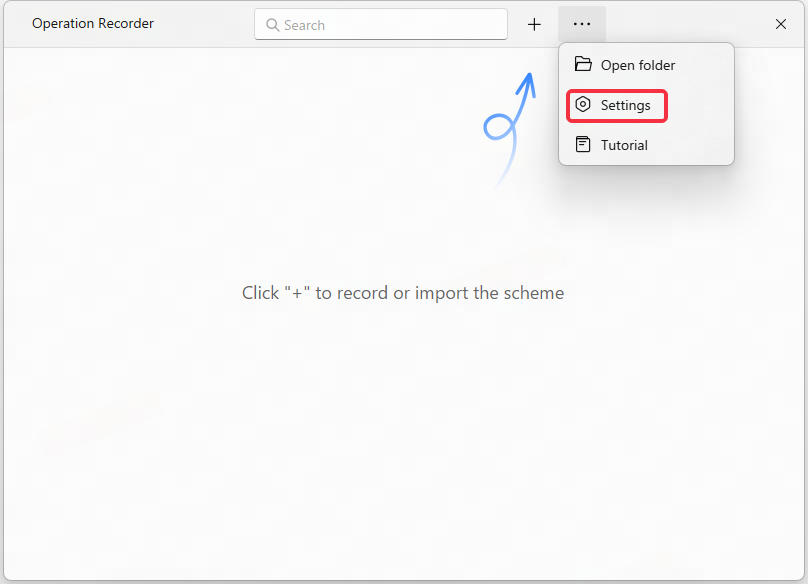
為了更直觀地看到點擊位置,您可以開啟「錄製操作時,顯示點擊位置」。
注意:此功能預設已啟用。如無需要,可在設定中取消勾選。
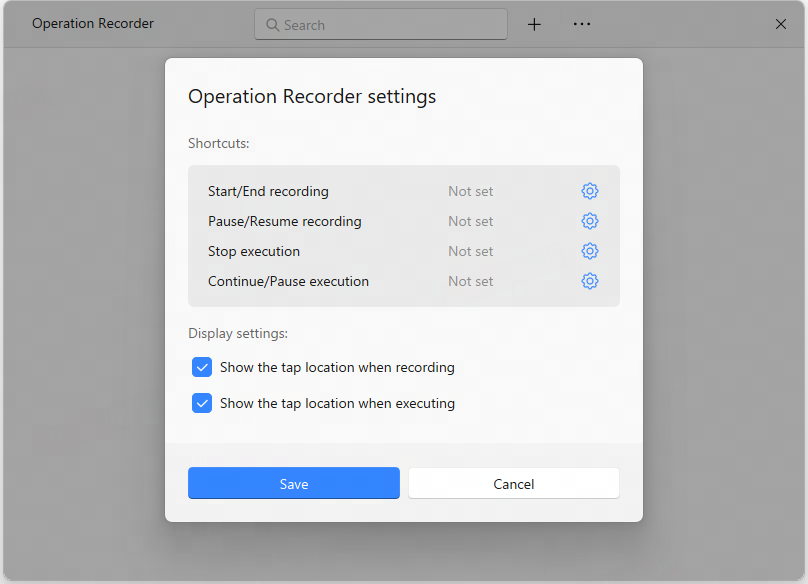
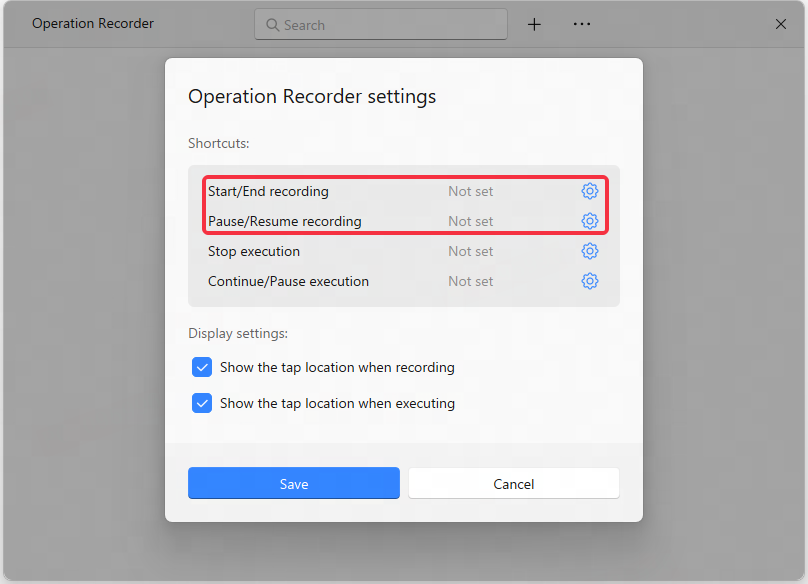
可設定快捷鍵以快速錄製操作:
開始/結束錄製:設定快捷鍵後,您可以透過點擊快捷鍵快速開始或結束操作錄製;
暫停/繼續錄製:設定快捷鍵後,您可以點擊快捷鍵暫停目前的操作錄製,或繼續操作錄製;
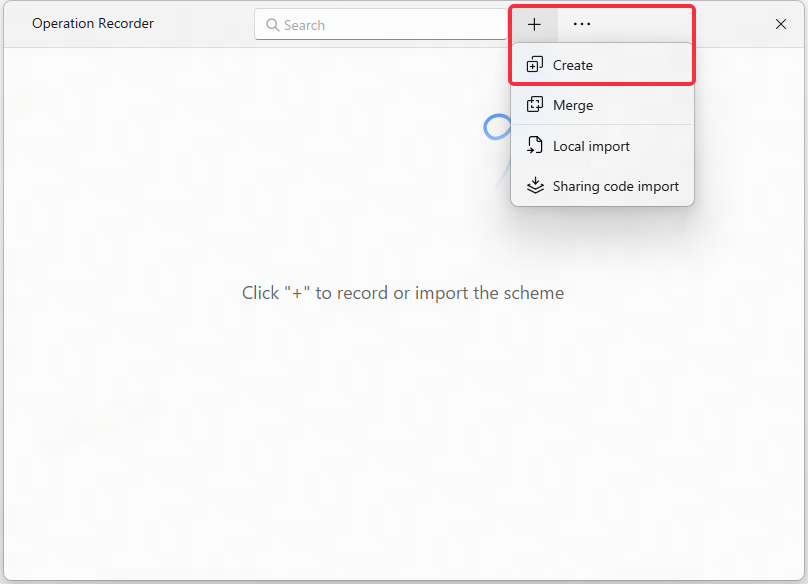
步驟 2:錄製操作 & 匯入檔案
點擊「建立」開始錄製,您可以錄製點擊螢幕、切換標籤等操作。
注意:在錄製過程中,建議在相關頁面載入後多停留2-3秒,以避免因頁面載入過久而導致誤操作,影響後續執行。
錄製時,右上角的小浮動視窗會提示錄製狀態並顯示錄製時間。
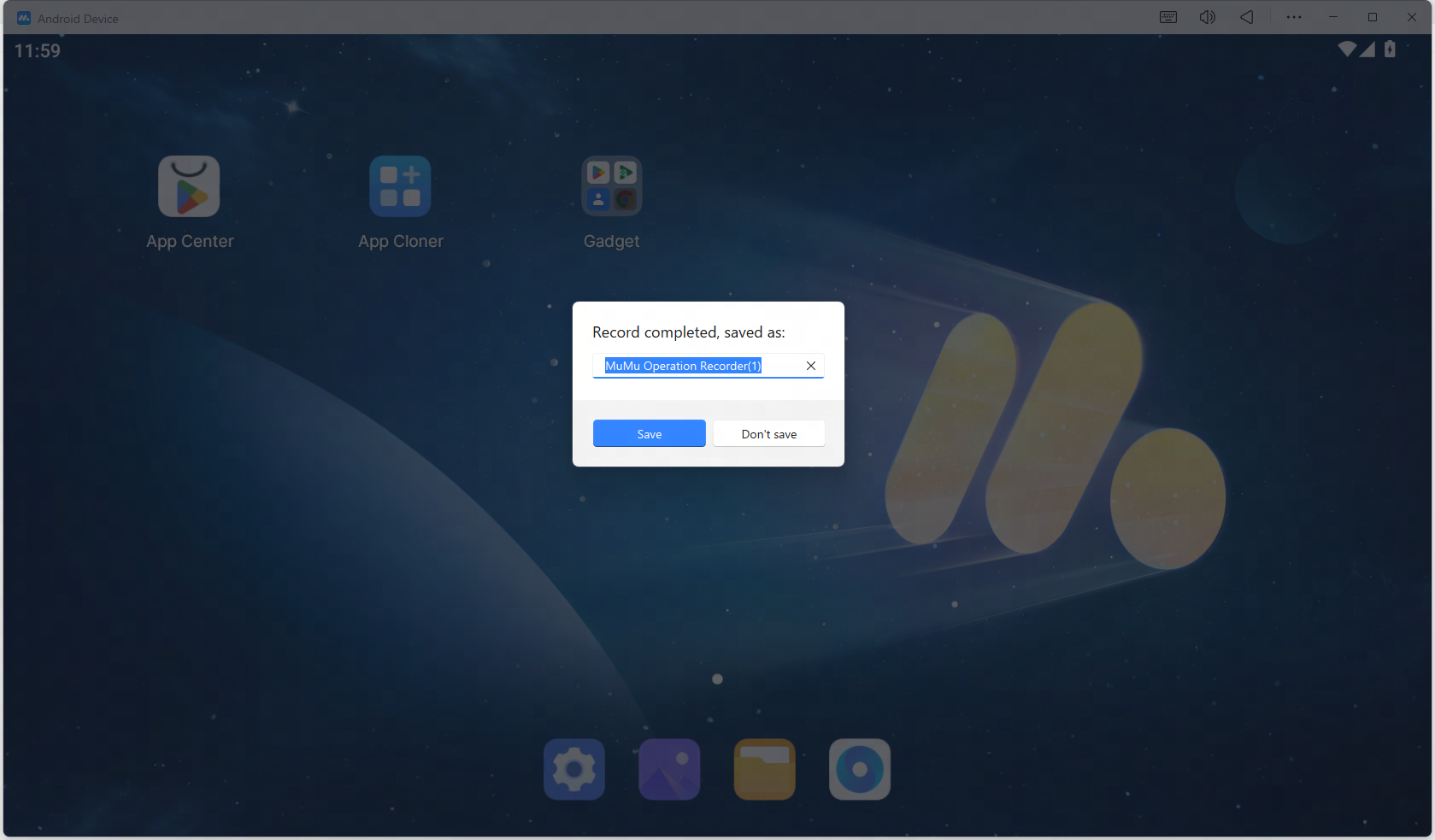
點擊「結束錄製」並命名後儲存,檔案可在檔案列表中找到。
點擊「暫停錄製」,所有操作將停止錄製,直到你點擊「繼續錄製」恢復錄製。
點擊「×」關閉浮動視窗,點擊功能圖示可再次呼叫出來。
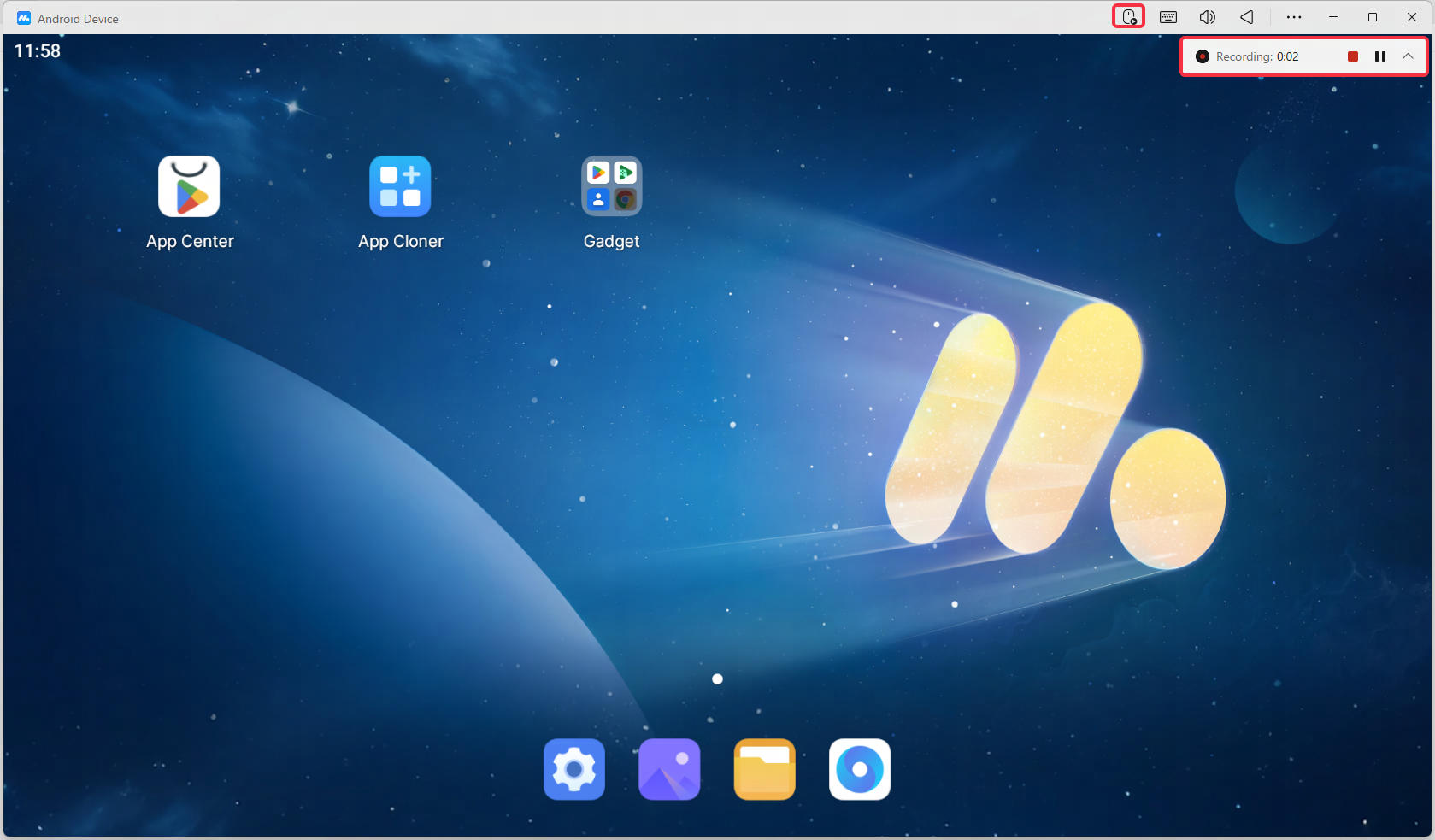
錄製完成後,請命名檔案並儲存。
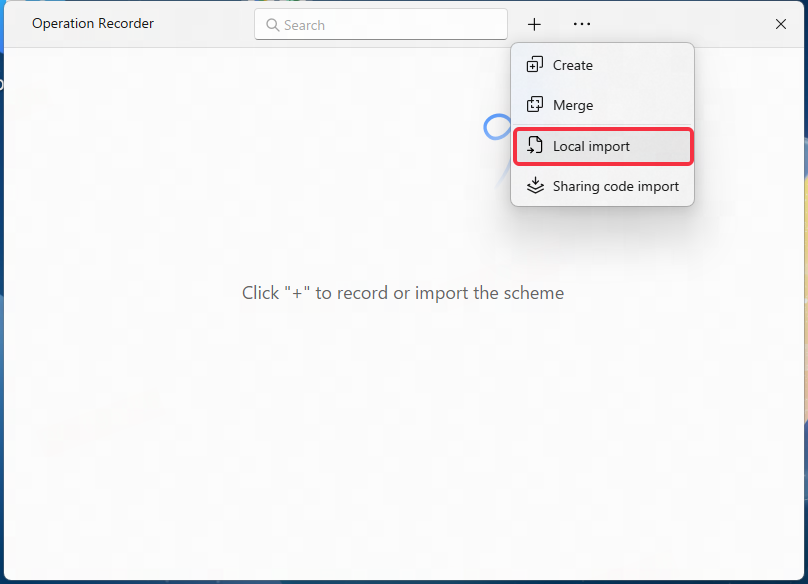
如果你有錄製檔案(副檔名:.mmor),可直接選擇「匯入」。
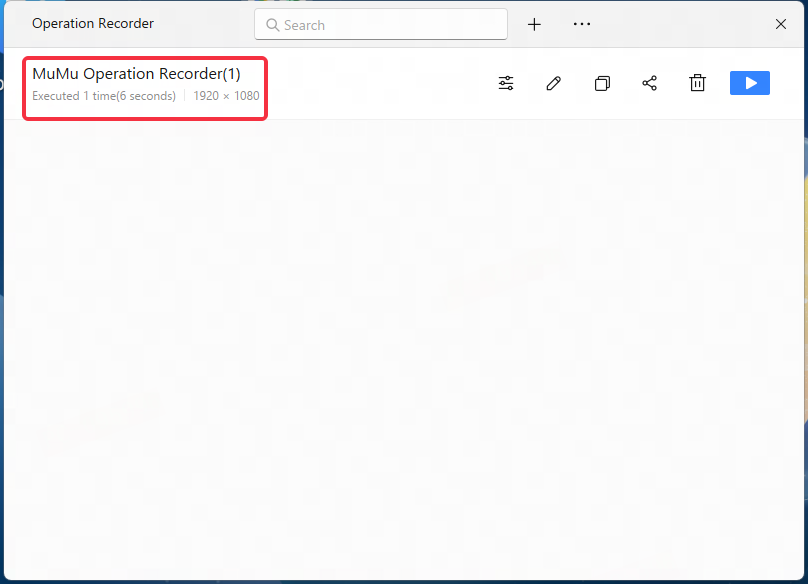
完成創建或導入後,您可以在列表中找到該檔案,並查看如「檔案名稱」、「檔案創建時間」及「適用解析度」等資訊。
2. 執行操作
步驟1:檢查執行設定
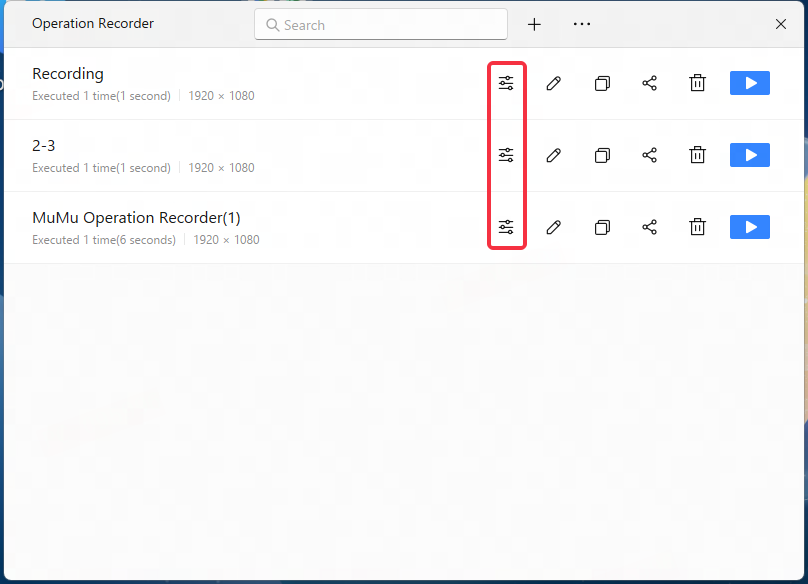
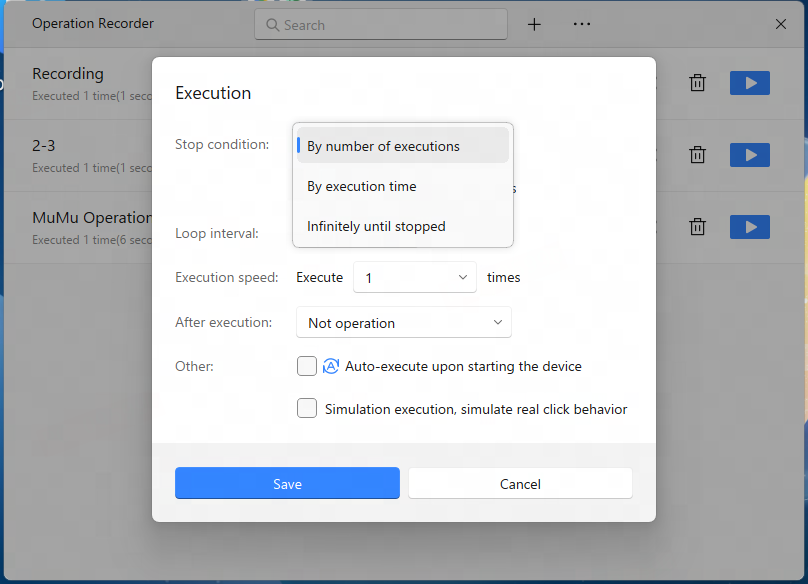
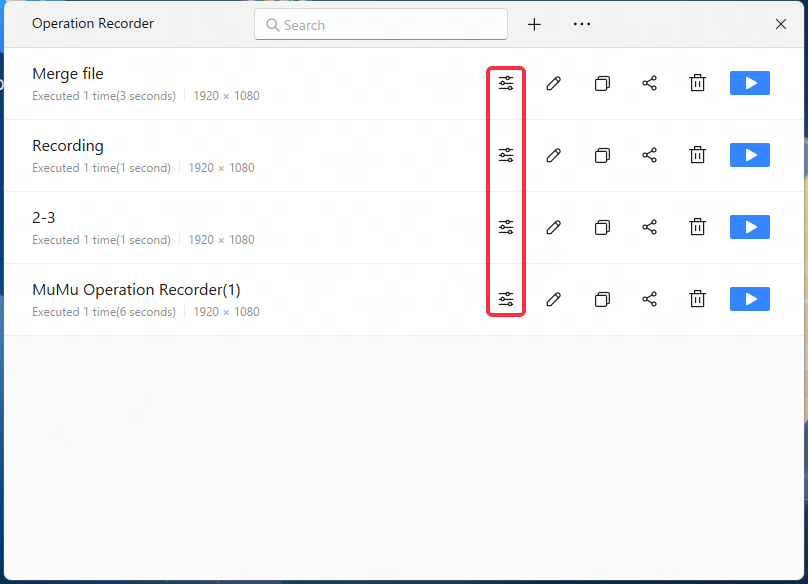
在操作錄製列表中,您可以點擊設定按鈕開啟「執行設定」,並分別設定「停止條件」及「循環間隔」:
停止條件:選擇「執行x次」後停止,完成指定執行次數後即停止;
選擇「執行xx時間」後停止,完成指定時間長度後即停止;
選擇「無限循環至手動停止」,即會持續執行,需手動點擊停止。
循環間隔:完成單次執行後,距離下一次執行的時間。
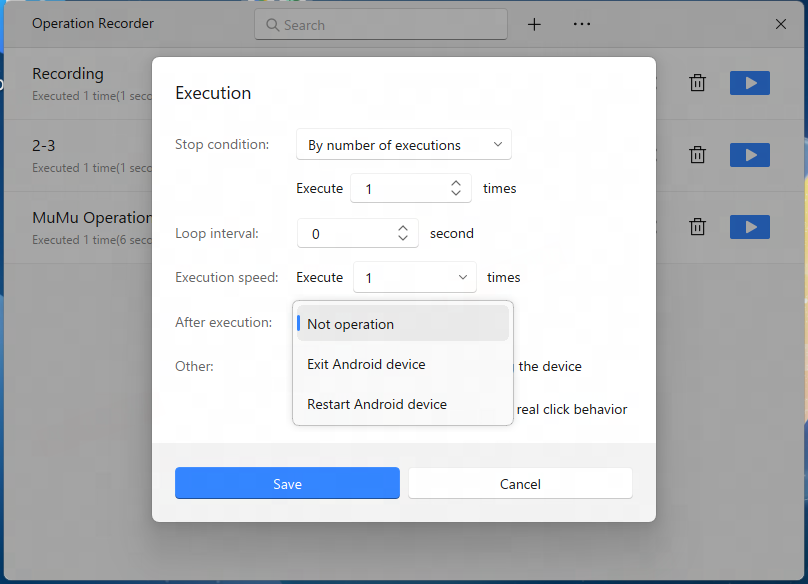
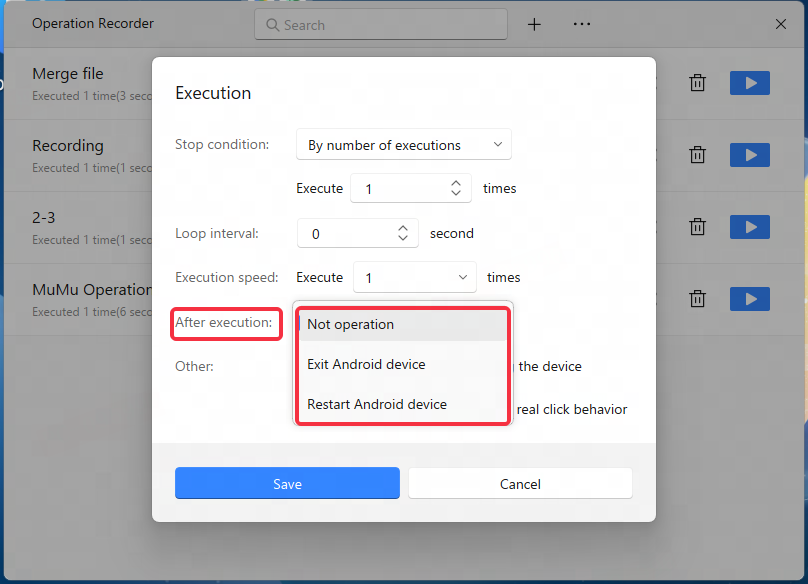
進階設定:執行後:操作錄製執行完畢後自動退出/重啟 MuMuPlayer。
模擬器啟動後自動執行:MuMuPlayer啟動後,勾選此功能的操作錄製會自動執行。
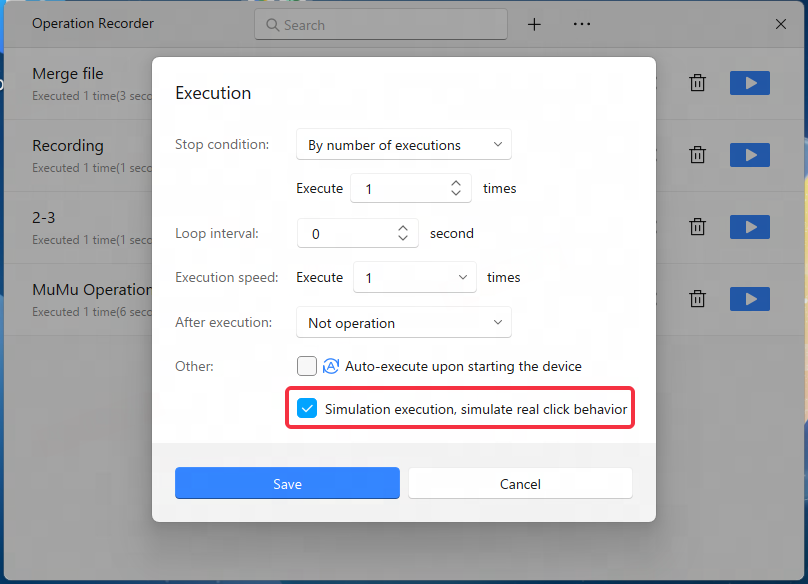
啟用模擬執行模式:讓操作錄製檔案的執行更加真實。
點擊「儲存設定」以保存目前設定。
如果您不想儲存,只需點擊右上角的「x」。
步驟二:執行操作
點擊「執行」開始操作。請注意,執行時 MuMuPlayer 的解析度需與錄製時 MuMuPlayer 的解析度保持一致!
注意:如果您需要同時在 MuMuPlayer 中運行多個遊戲分渠道伺服器,執行操作時請使用該渠道伺服器錄製的檔案。
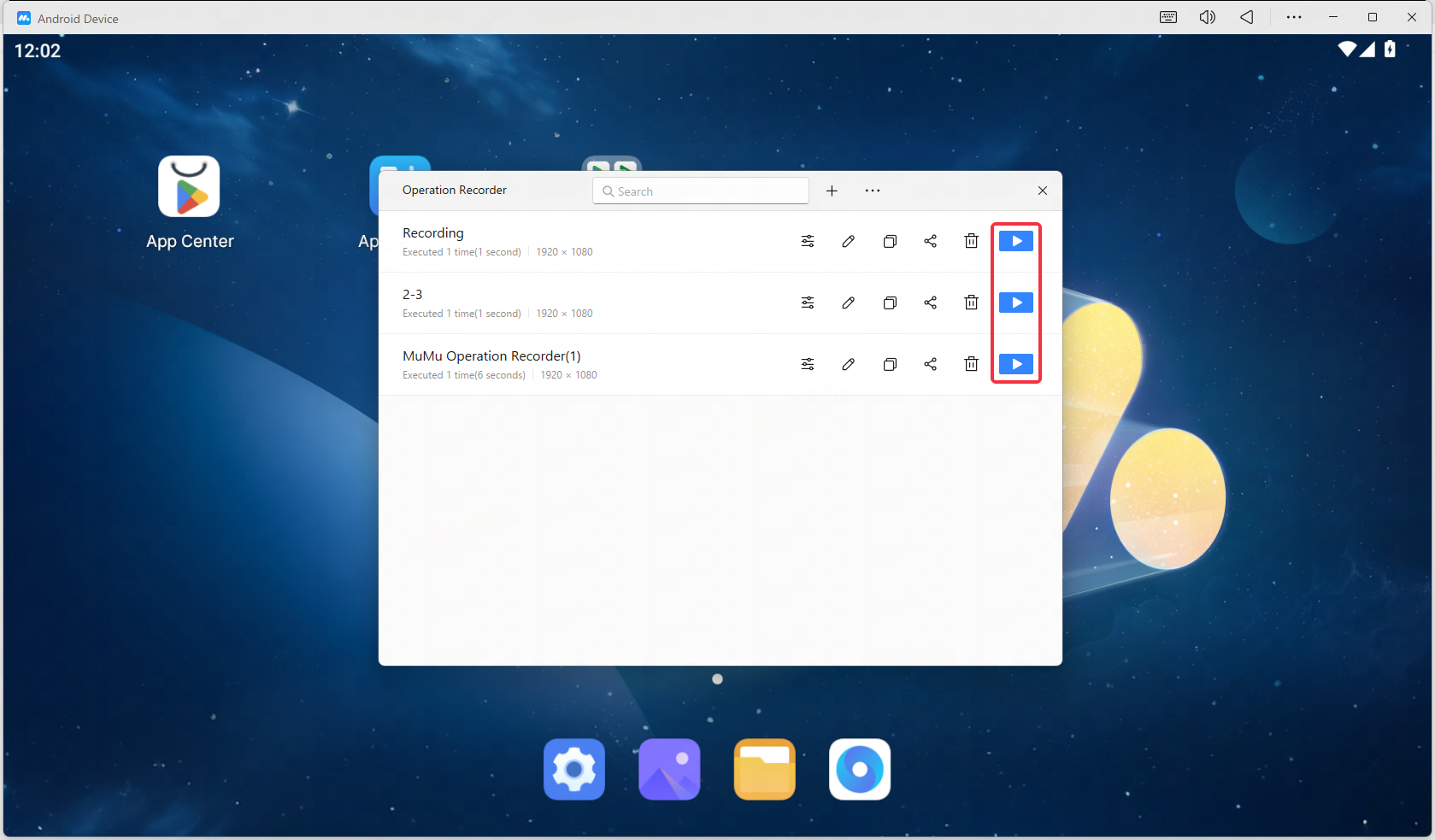
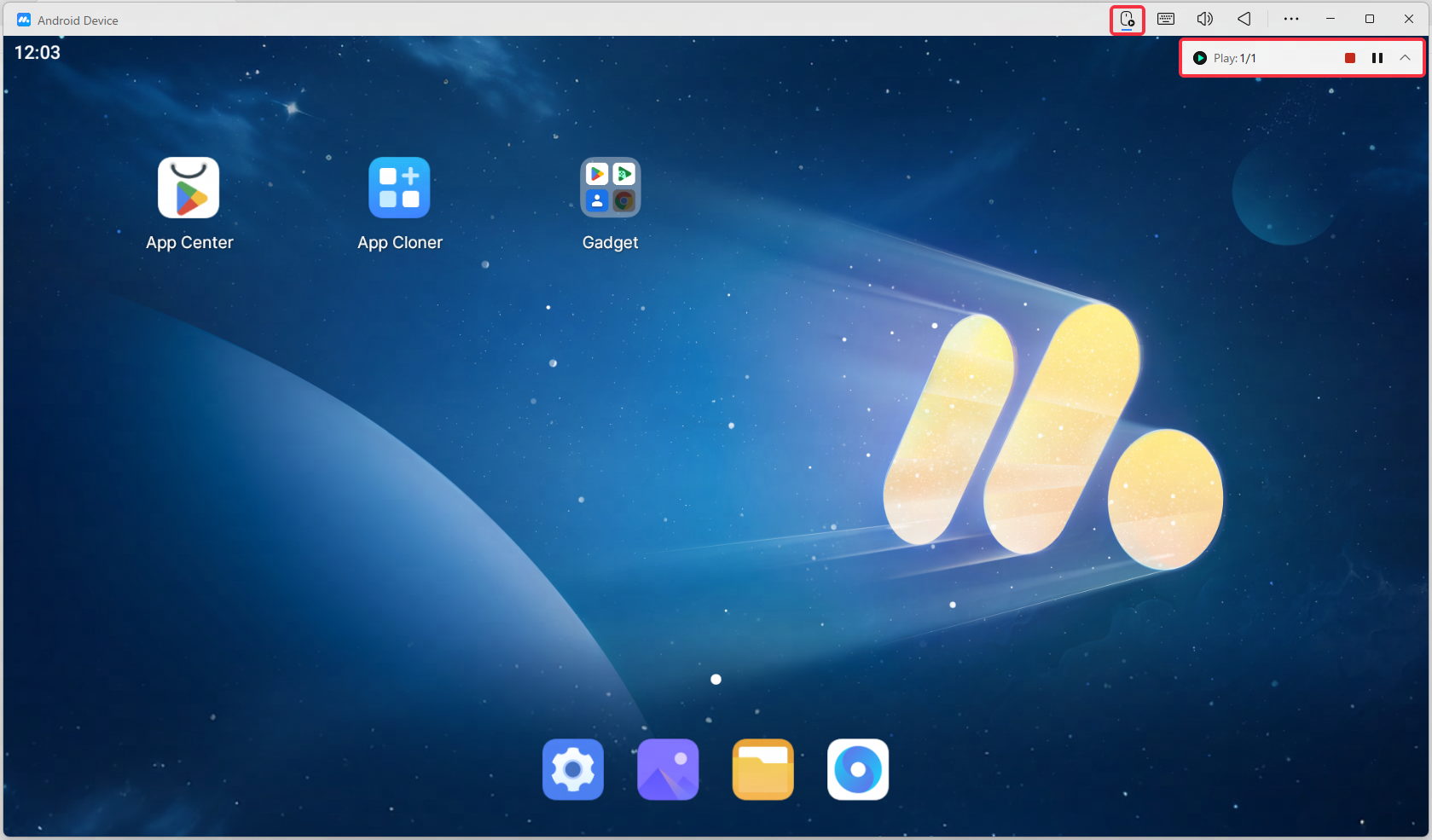
執行時,右上角的小浮動視窗會提示執行狀態,顯示「當前執行次數/總次數」。
點擊「結束執行」即可完成本次執行。如果未手動點擊「結束執行」,則會根據設定的「停止條件」自動停止執行。
點擊「暫停執行」後,所有操作將暫停,直到您點擊「繼續執行」以繼續未執行的操作。
點擊箭頭可隱藏浮動視窗,再次點擊功能圖示可重新喚出。
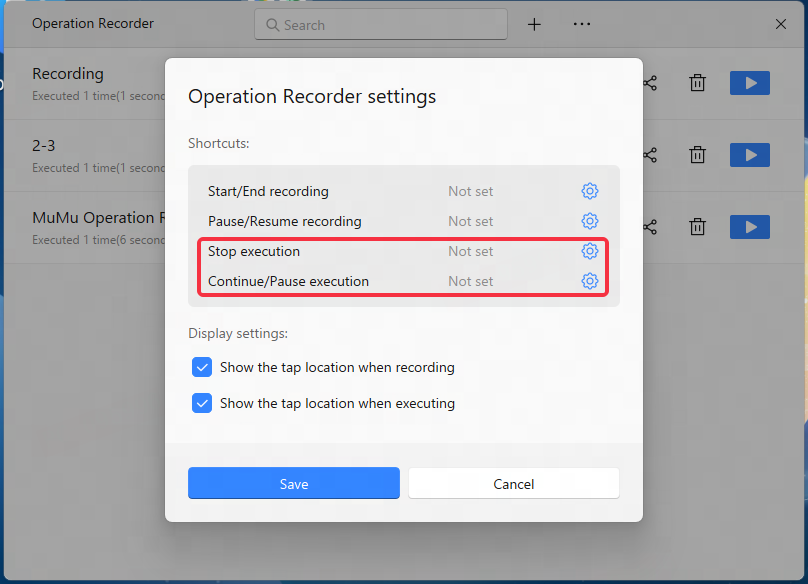
可設定快捷鍵以快速執行操作來記錄檔案:
停止執行:設定快捷鍵後,點擊快捷鍵即可快速結束當前執行的操作記錄檔案;
繼續/暫停執行:暫停/恢復執行:設定快捷鍵後,點擊快捷鍵即可繼續或暫停當前操作記錄檔案的執行。
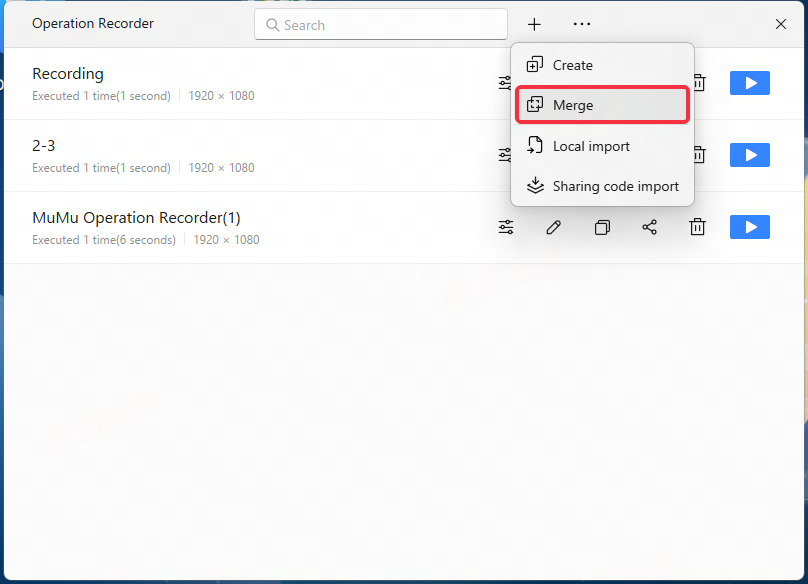
3. 合併檔案
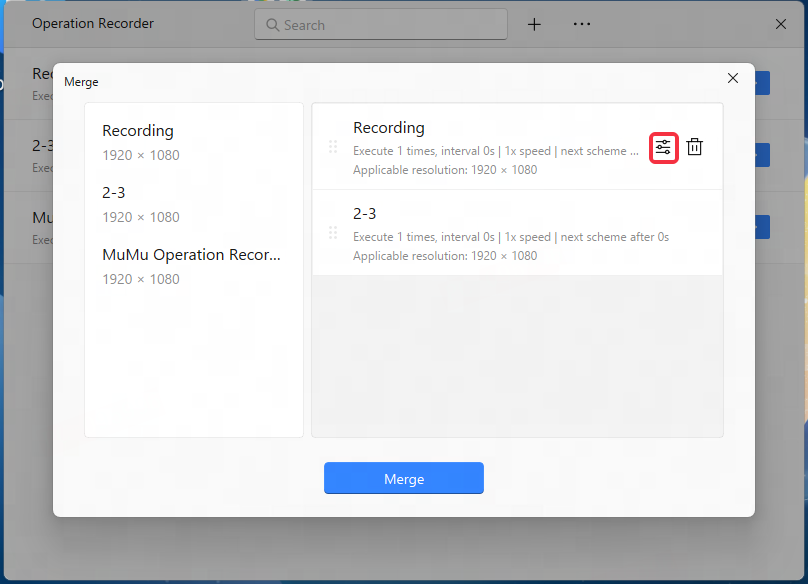
如需合併多個檔案以產生新檔案,可勾選檔案後點擊合併。
注意:合併的檔案解析度需保持一致。
進入合併頁面後,可點選左上角的「新增檔案」以繼續添加。
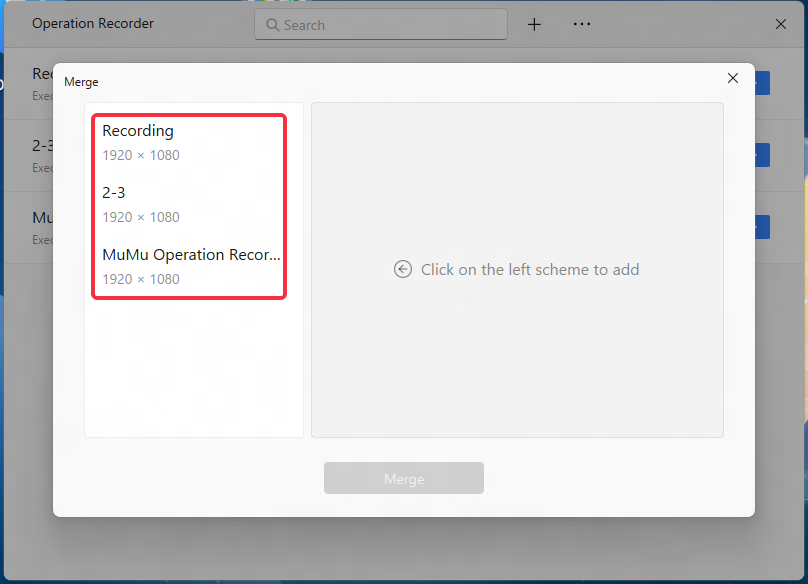
長按並拖曳檔案以調整順序、展開/收合檔案專屬設定,以及移除已新增的檔案。
每個檔案都可以設定執行次數、循環間隔、執行速度,以及執行下一個檔案所需的時間。
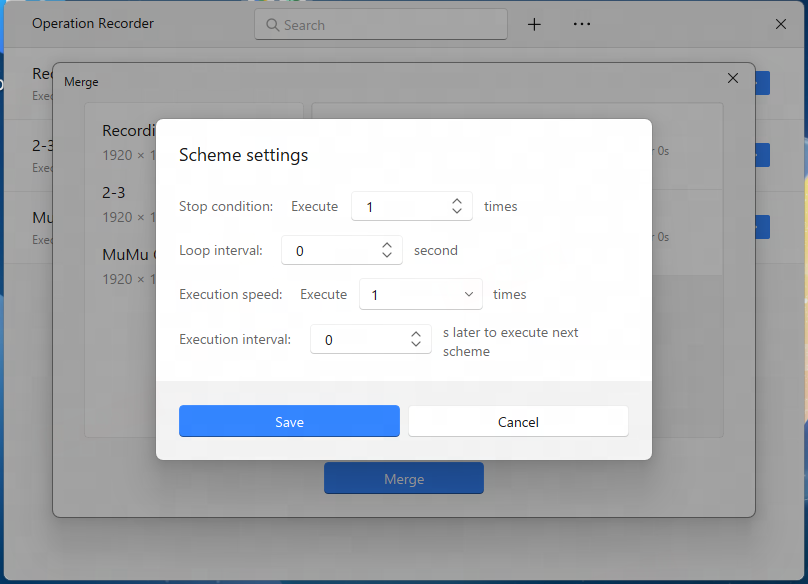
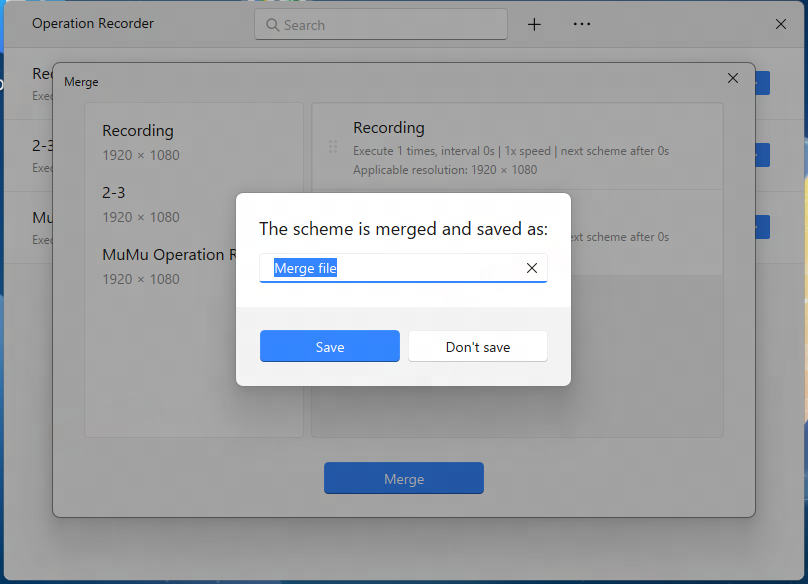
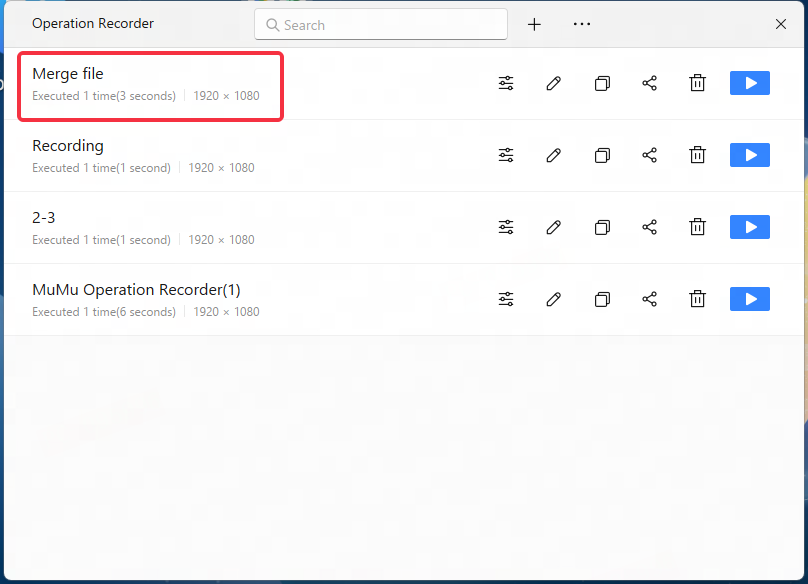
設定完成後,點擊「產生合併檔案」,完成命名,即可獲得新的合併檔案。合併後的檔案與其他檔案相同,可以執行及設定。
4. 模擬執行模式
在操作錄製檔案介面中,點擊齒輪圖示進入執行設定。勾選「啟用模擬執行模式」可讓對應檔案的操作更加真實。
5. 無人值守
點擊操作錄製檔案 - 設定,可在執行頁面的進階設定中查看自動執行功能,以及在執行完成後查看退出/重啟模擬器功能。

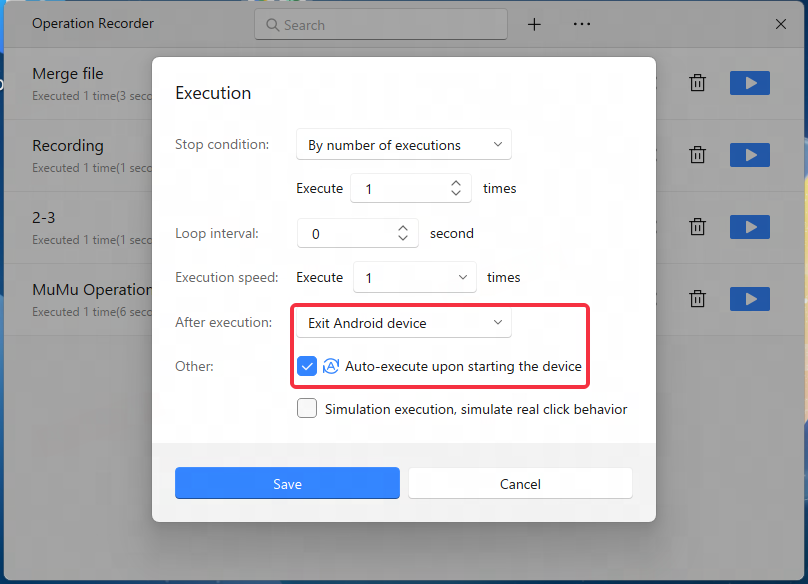
執行後:指定操作錄製檔案執行完成後,會根據設定自動退出/重啟 MuMuPlayer。例如,若設定為執行完成後退出 MuMuPlayer,則操作錄製檔案執行完成後會自動退出 MuMuPlayer。
模擬器啟動後自動執行:MuMuPlayer 啟動後,會自動執行勾選此功能的操作錄製檔案。
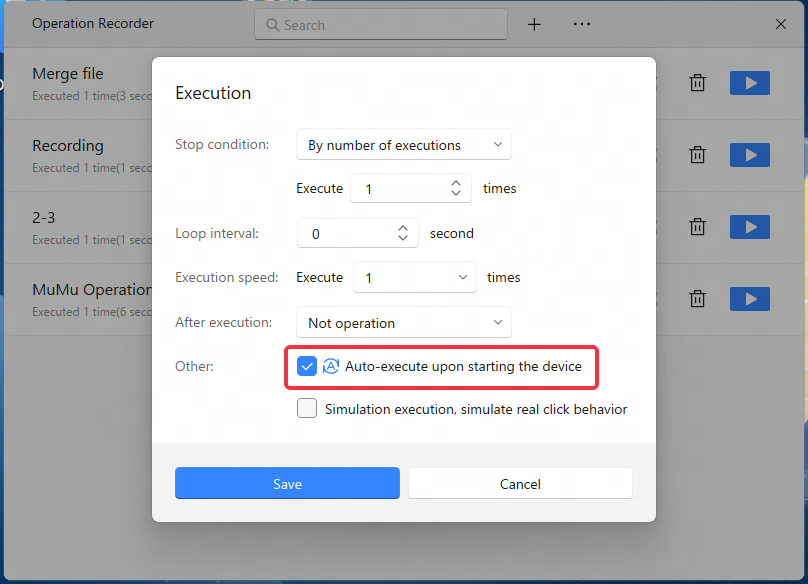
請注意,若需使用自動執行功能來實現從 MuMuPlayer 啟動 → APP 啟動 → 對應 APP 的循環操作流程,需透過操作錄製檔案的組合功能來實現。
6. 檔案管理
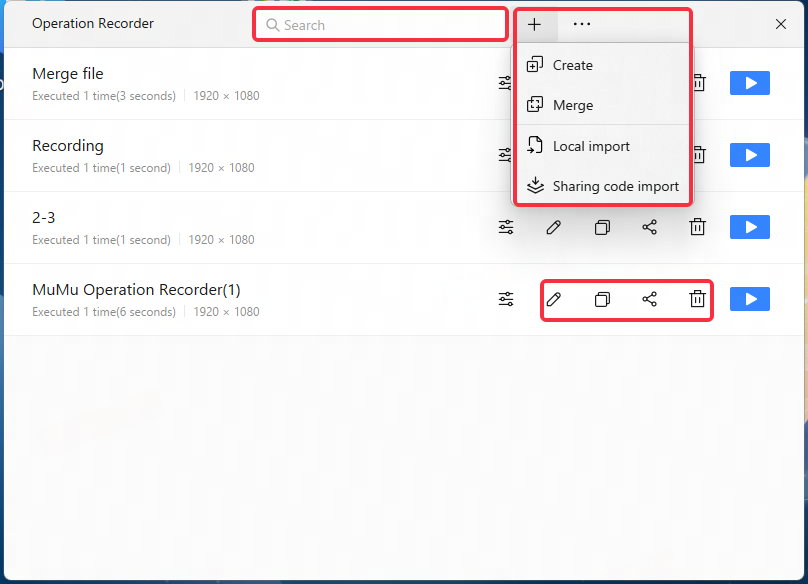
搜尋:輸入關鍵字進行搜尋。
修改名稱:點擊檔案名稱區域即可修改名稱。
分享:生成一個分享碼,與朋友或其他裝置分享,以便快速導入並使用腳本。
複製檔案:點擊複製按鈕即可複製並生成相同的檔案。
開啟檔案位置:如果您想匯出或檢視檔案,請點擊「開啟檔案位置」以開啟檔案所在的資料夾,然後您可以複製檔案、傳送到電腦等操作。請注意不要誤移動或刪除檔案!
刪除檔案:點擊「刪除」按鈕以確認刪除。
7. 常見問題
1. 執行操作錄製時,若提示解析度不一致該怎麼辦?
解析度不一致:如果執行時的 MuMuPlayer 解析度與錄製時的 MuMuPlayer 解析度不一致,系統會提醒您是否繼續執行。如果解析度不同,MuJiao 建議您重新錄製操作,以確保解析度完全一致。
2. 錄製操作時遇到卡頓怎麼辦?
卡頓:當您的電腦 CPU 使用率過高或磁碟空間不足時,可能會出現卡頓情況。我們建議您在執行前降低電腦的 CPU 使用率並清理磁碟空間。
3.
如果在錄製操作時收到遊戲被封鎖的訊息該怎麼辦?遊戲封鎖:當你在某些遊戲中使用操作錄製功能時,可能存在帳號被封的風險,請謹慎使用。
4. 操作錄製結束後仍有小白點該怎麼辦?
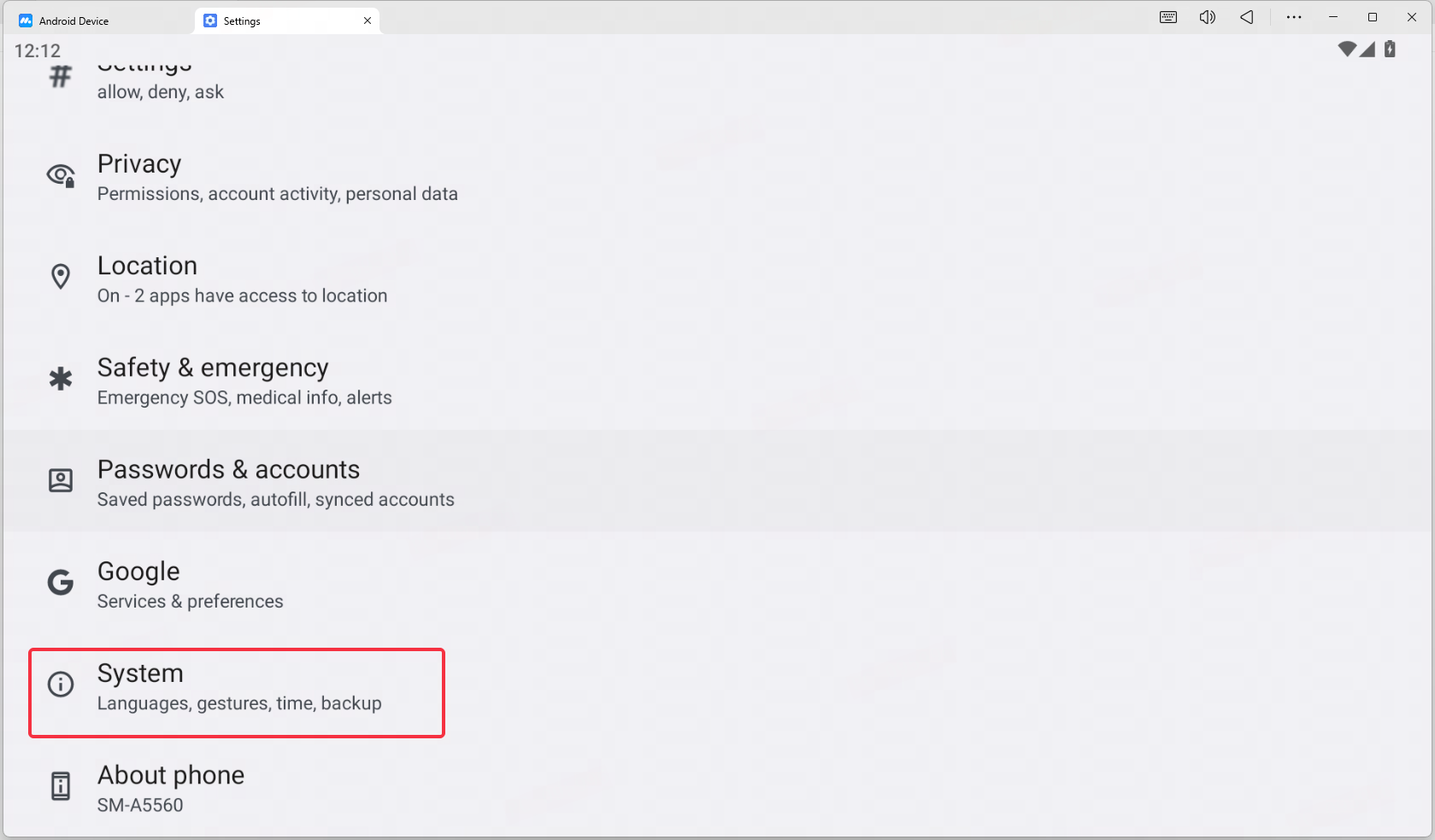
4.1 進入 MuMuPlayer 的 Android 系統設定介面
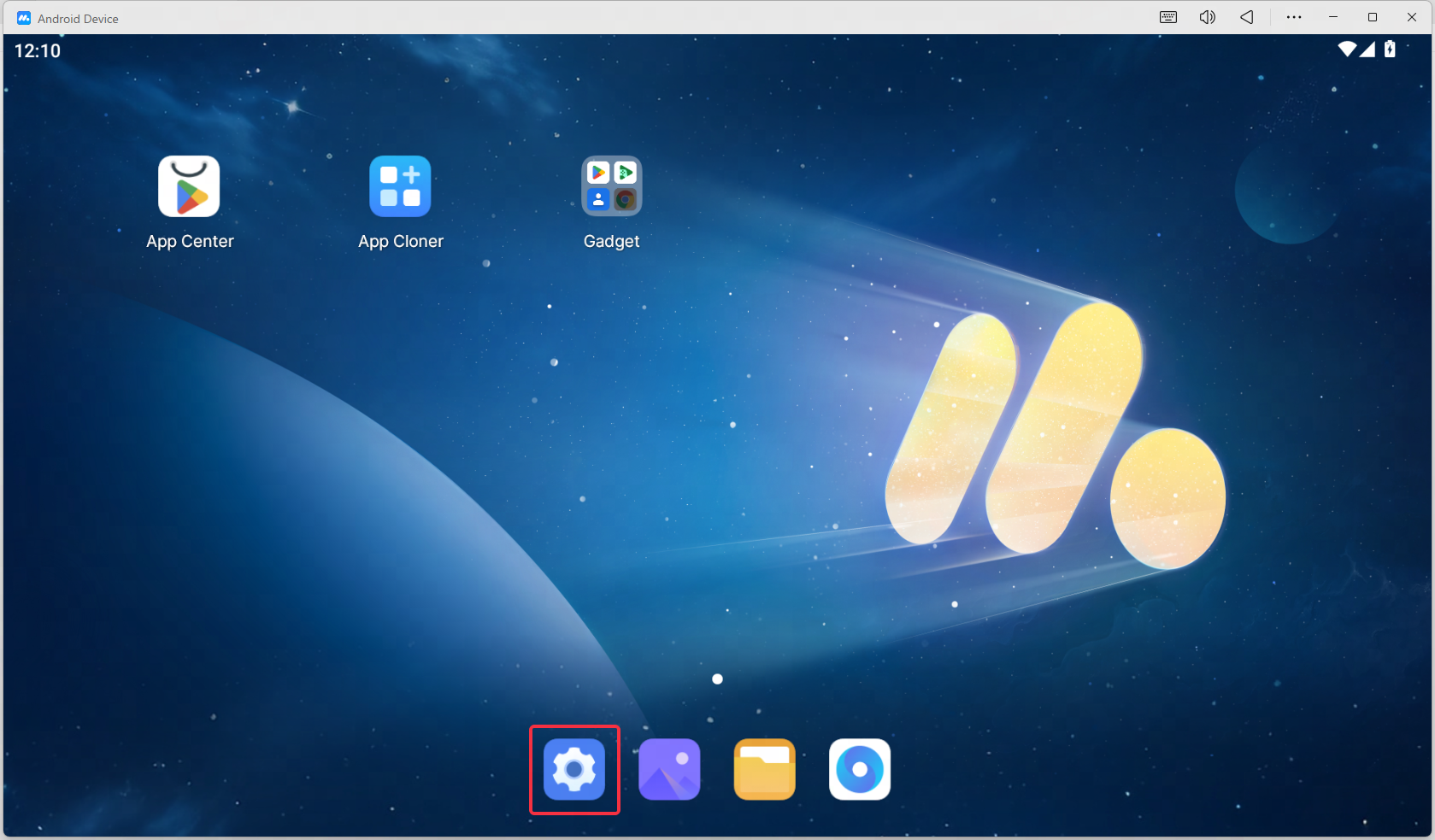
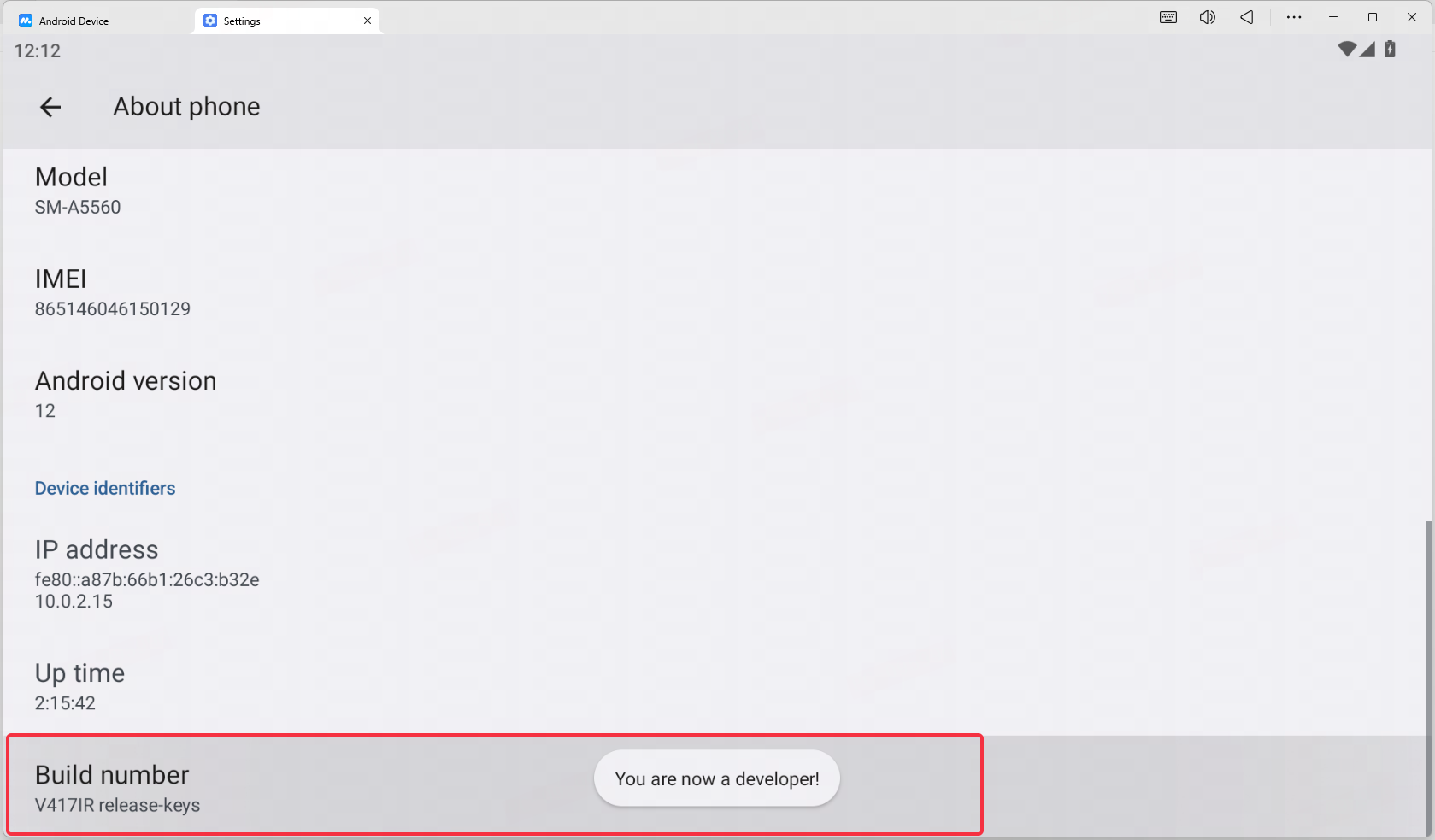
點擊 MuMuPlayer-Android 系統主頁-設定-關於手機,進入關於手機頁面後連續點擊「版本號」以進入開發者模式。
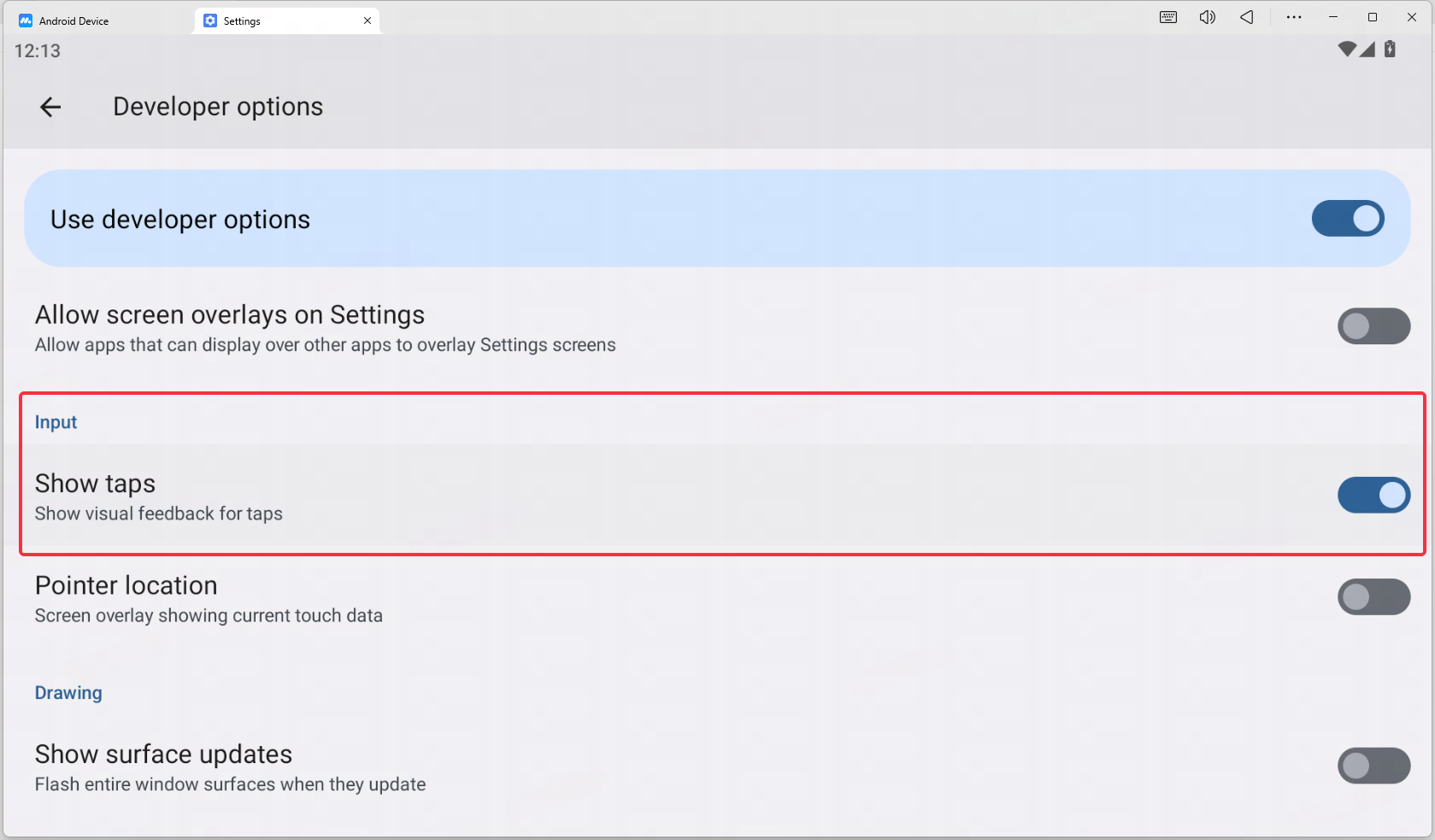
4.2 關閉顯示觸控反饋
返回設定介面,在系統-開發者選項中關閉「顯示觸控操作」。
文章已到底