如何重新安裝顯示卡驅動程式
為什麼你甚至需要移除並重新安裝 GPU 驅動程式?
外部裝置在 Windows 上沒有驅動程式是無法運作的。雖然 Microsoft 為各種裝置提供了「基本」驅動程式,但通常安裝製造商的官方驅動程式會是更好的選擇。這對於 GPU 尤其重要,因為像 AMD 和 Nvidia 這樣的 GPU 廠商會在他們的驅動程式中提供軟體優化、功能以及可自訂的設定。
然而,驅動程式並非完美無缺。有時候新的更新會帶來新的問題,使用者必須等到製造商修復該問題。有時候重複安裝新驅動程式也可能導致奇怪的問題。如果你從 AMD 換到 Nvidia 或反之,移除舊 GPU 的驅動程式也是一個好習慣。
準備乾淨移除與安裝
在你嘗試以下方法之前,最好先準備好一些事情。在移除任何東西之前,你應該已經下載好新的驅動程式並準備安裝。你從哪裡取得驅動程式,取決於你是在哪裡購買電腦或是自己組裝的。
如果你是自己組裝桌上型電腦,建議直接到AMD、Nvidia或Intel的官方網站下載驅動程式。
如果你購買的是 OEM 電腦,雖然可以直接使用 AMD、Nvidia 或 Intel 的驅動程式,但更好的做法是尋找 OEM 提供的驅動程式。在這個過程中,你還需要至少重新啟動一次電腦。技術上你可以忽略這個步驟,但為了安全起見,建議還是重新啟動。所以,請先儲存所有重要的檔案和資料。
最後一件你應該做的事是斷開網路連線。如果你移除顯示卡驅動程式,Windows 會自動嘗試下載並安裝它能找到的最新 GPU 驅動程式。斷開網路連線可以防止這種情況發生,因此我們建議你先下載好驅動程式。
1. 使用 Windows 裝置管理員
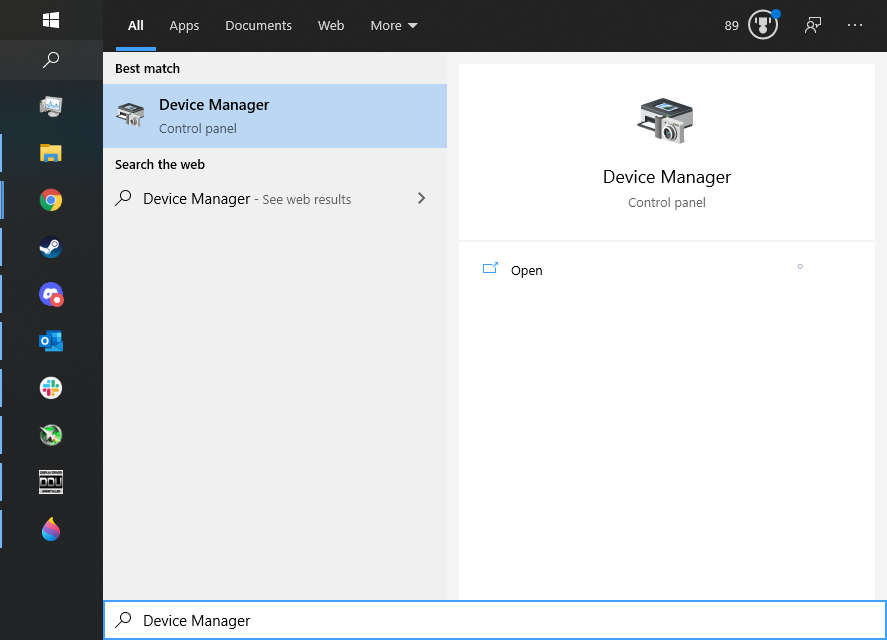
裝置管理員 是許多用於配置連接到電腦裝置的工具之一,它可以更新、回復和刪除驅動程式。在搜尋欄中搜尋「裝置管理員」並開啟該工具。
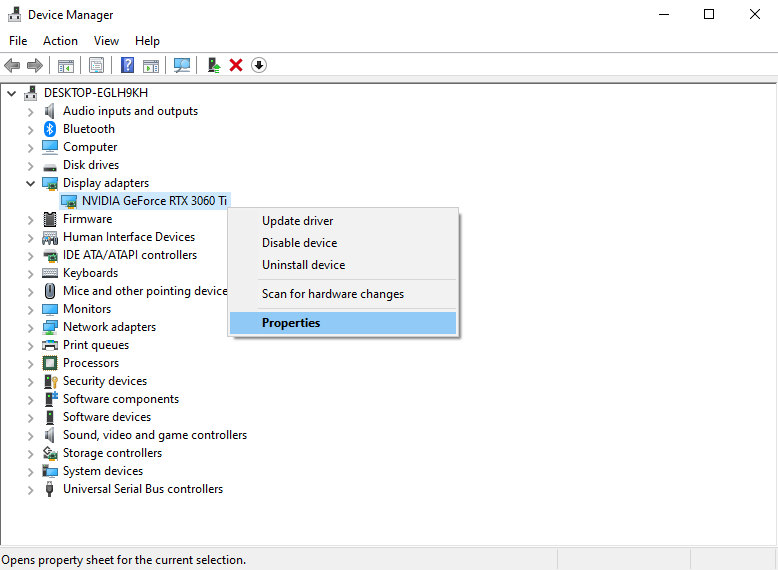
然後前往「顯示卡」,在你的 GPU 上點擊右鍵,選擇「內容」。
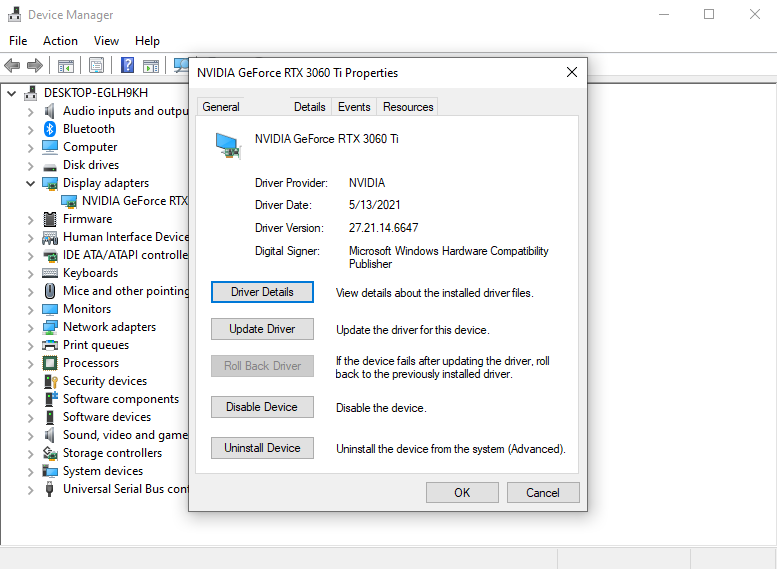
接著,切換到「驅動程式」分頁。這個分頁會顯示 更新驅動程式、回復驅動程式,以及解除安裝裝置 的選項。
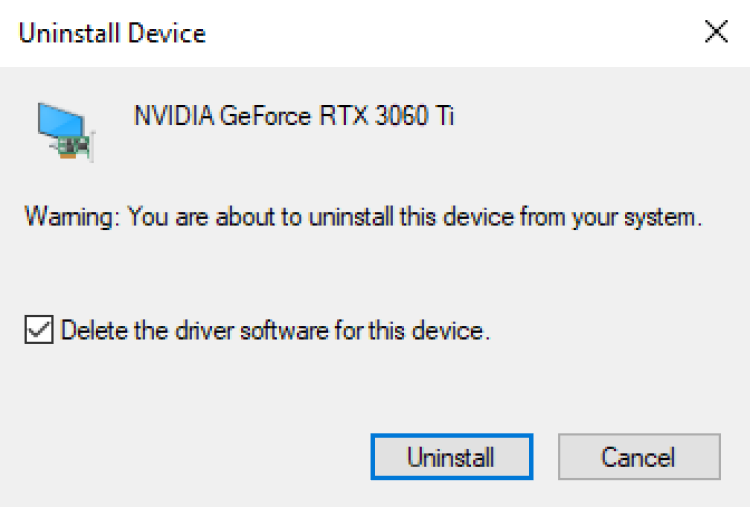
刪除驅動程式的功能包含在最後一個選項中,作為可選功能。
裝置管理員對於驅動程式回復(意思是你可以回復或「回滾」到先前的版本)非常有用,但它的更新方式可能會讓你失望。自動搜尋方法只會尋找 Windows 認證的驅動程式,但大多數 GPU 驅動程式並未獲得 Windows 認證。不過,這並不代表未認證的驅動程式不好。AMD、Nvidia 和 Intel 並不總是尋求 Microsoft 的認證,因為這是一個耗時的流程。
手動方式只建議有經驗的使用者採用。
舉例來說,OEM 組裝的電腦中的 GPU 可能必須使用官方驅動程式,這些驅動程式可能較舊或有漏洞。不過,如果你使用安裝精靈,GPU 製造商提供的驅動程式可能會運作得更好。然而,這是少數情況,大多數使用者根本不需要擔心這個問題。
另一個問題是,裝置管理員只會安裝驅動程式。那些可以調整 GPU 的精美應用程式並不是驅動程式本身的一部分;它們只是與驅動程式一起打包。很可惜,Windows 並不會安裝這些應用程式。雖然這些應用程式有 Windows Store 版本,但直接從來源取得可能會更好。
簡而言之,裝置管理員適合移除驅動程式和回復舊版本,但安裝方面表現不佳。安裝時最好使用驅動程式的安裝精靈。
2. 使用驅動程式的乾淨安裝選項
AMD 和 Nvidia 在安裝其 GPU 驅動程式時,均提供了乾淨安裝的選項。可惜的是,Intel 目前尚未提供此功能。
對於 AMD 用戶,只需執行驅動程式並依照安裝精靈操作。最終,你會看到這個外觀精美的視窗:
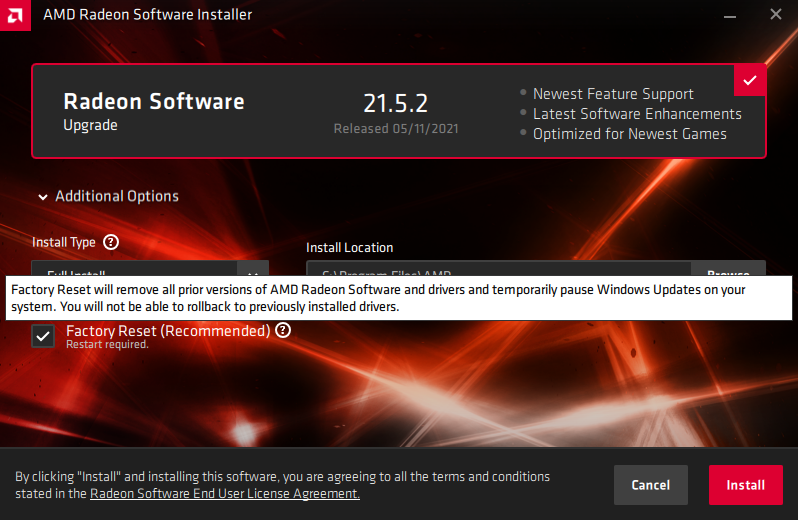
「出廠重設」選項應該會預設勾選。你只需繼續點擊安裝精靈的下一步,並等待程序完成即可。
另外還有一個獨立的應用程式,名為AMD Cleanup Utility,不過在驅動程式精靈中進行出廠重設可能會更方便。
Nvidia 的乾淨安裝選項同樣位於安裝精靈中,但進入方式稍微繁瑣一些。當你啟動 Nvidia 驅動程式的安裝精靈後,首先需要選擇以下兩個選項之一(兩者都允許乾淨安裝),然後點擊「同意並繼續」:
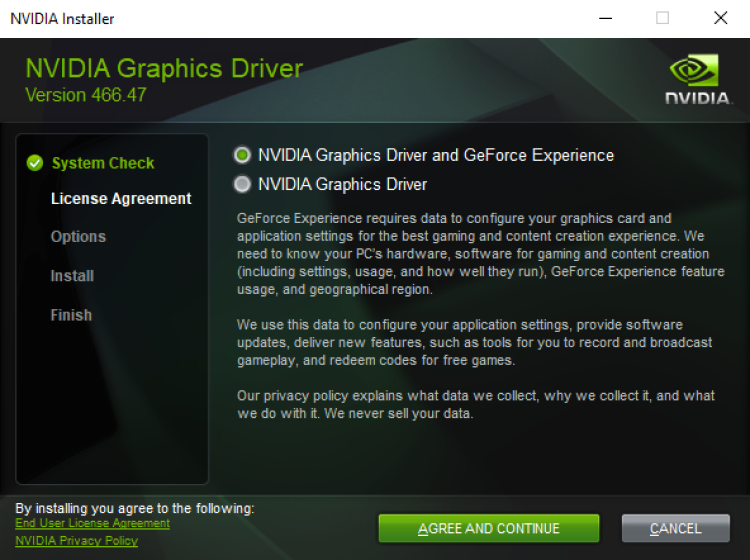
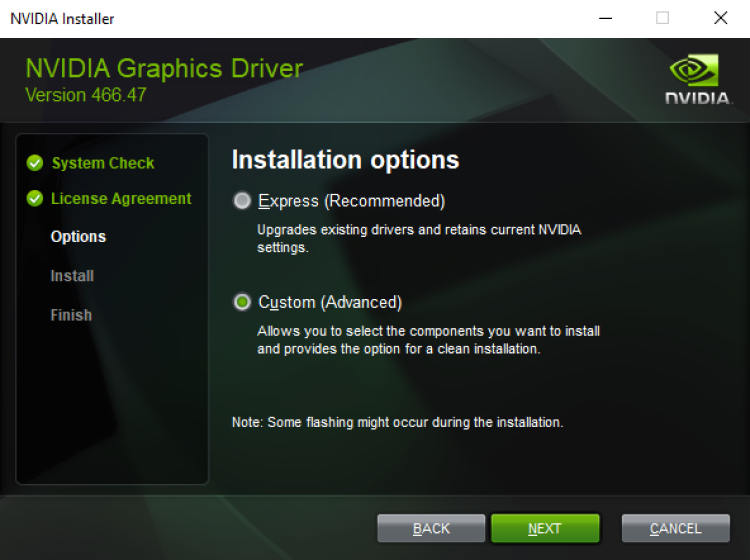
接著,選擇「自訂(進階)」。
勾選「執行乾淨安裝」。
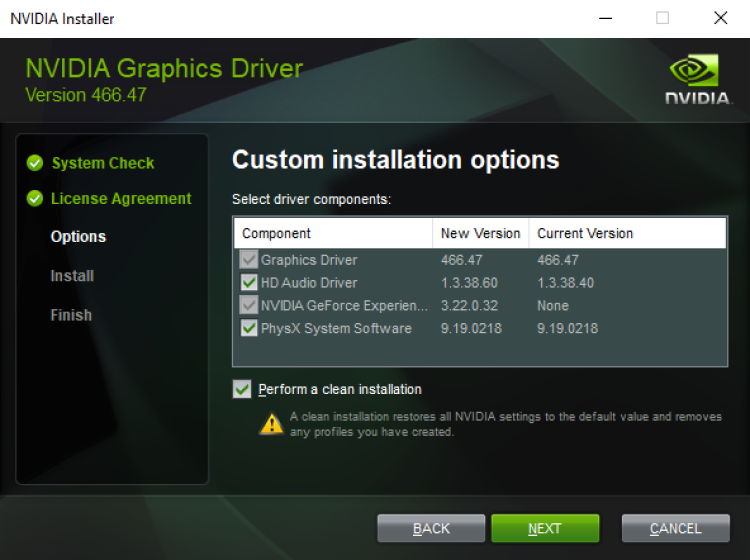
就這樣。只需照常點擊安裝精靈的其餘步驟,等待安裝完成,你就可以開始使用了。
3. 使用 Driver Display Uninstaller
Driver Display Uninstaller,簡稱 DDU,是電腦愛好者首選的方法。這是一款由 Wagnardsoft 開發的第三方程式,支援移除 AMD、Nvidia 及 Intel GPU 的驅動程式。DDU 移除驅動程式的徹底程度極高,能夠清除與 GPU 驅動相關的所有或幾乎所有檔案。
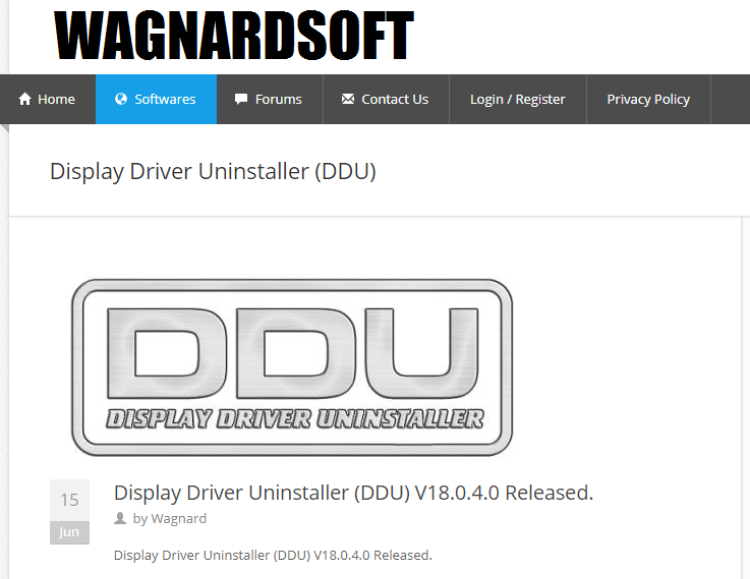
要取得 DDU,請前往 Wagnardsoft 官方網站,並選擇日期最新的版本。撰寫本文時,最新版本為 18.0.4.0,如下圖所示:
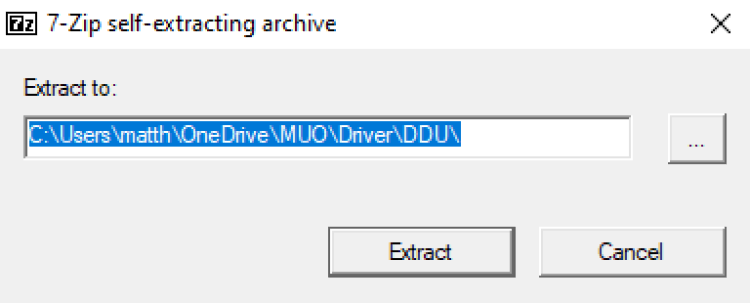
然後找到 Click here for DOWNLOAD & SUPPORT 並點擊。這會帶你到另一個頁面,在那裡你會看到 Official Download Here 的字樣。點擊即可開始下載。你會收到一個執行檔。執行該檔案並點擊 Extract。
你應該會收到一個名為類似 DDU v18.0.4.0 的資料夾,具體名稱取決於版本號。資料夾內容如下:
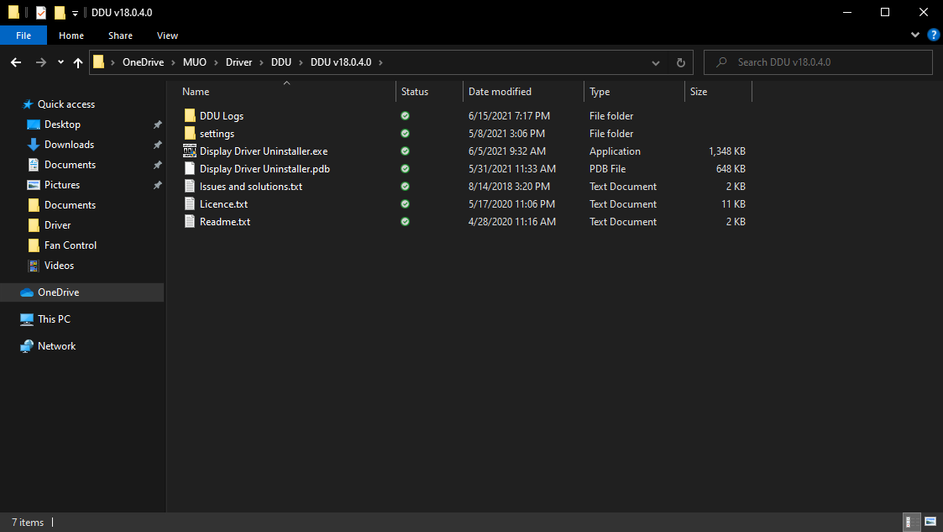
要執行 DDU,請打開該資料夾,然後執行 Display Driver Uninstaller.exe。
在你執行任何操作之前,該應用程式可能會為了安全原因關閉其他一些應用程式,並顯示以下選項列表: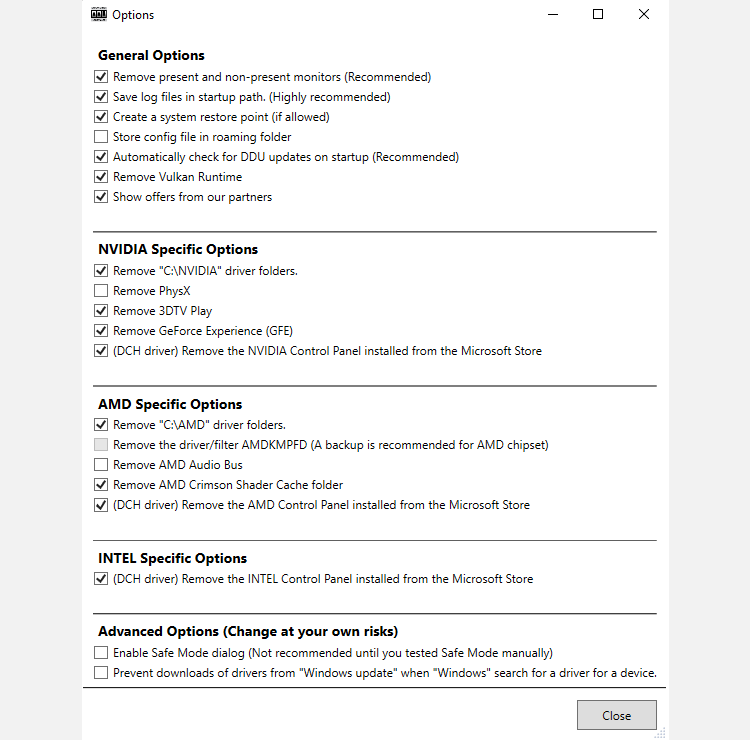
只需點擊 關閉。如果你不在安全模式下,DDU 建議你在移除任何驅動程式之前進入安全模式。不過,移除驅動程式並不一定需要安全模式。接下來,點擊 選擇裝置類型 並選擇 GPU。
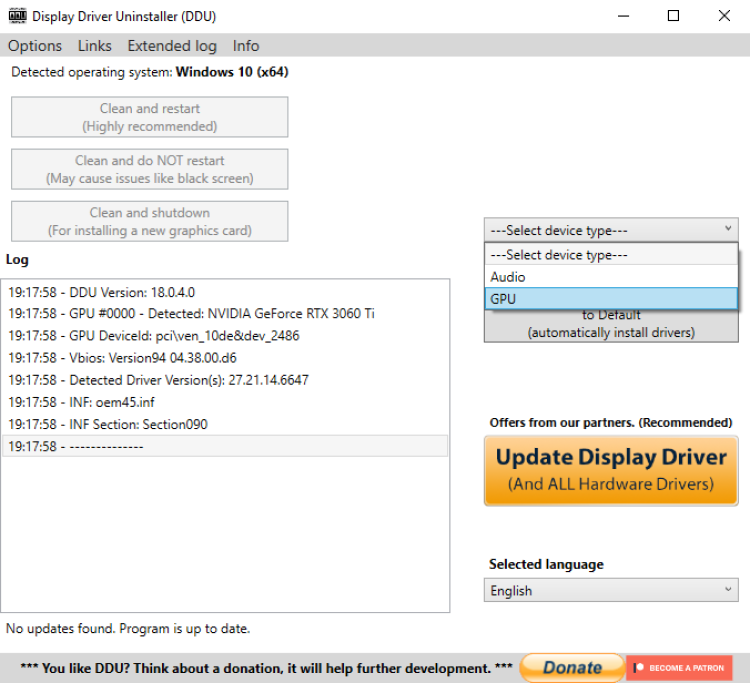
預設情況下,DDU 會選擇你的其中一個 GPU 驅動程式進行清理,如果你有多個 GPU,這可能會造成問題。如果 DDU 自動選擇了錯誤的 GPU 驅動程式,你只需點擊顯示 AMD、Nvidia 或 Intel 的地方,然後選擇正確的廠商。
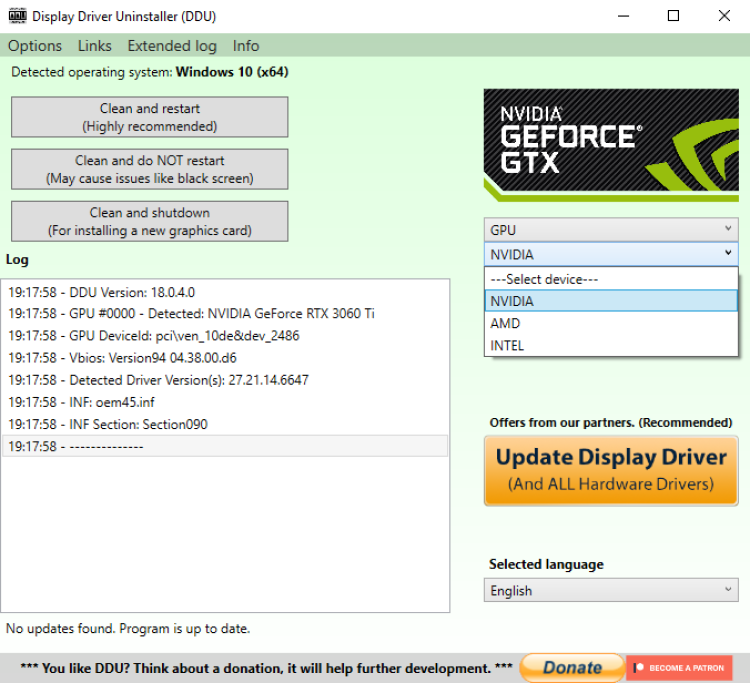
最後,只需按下 清理並重新啟動。 DDU 會移除你的驅動程式,並自動重新啟動你的電腦。
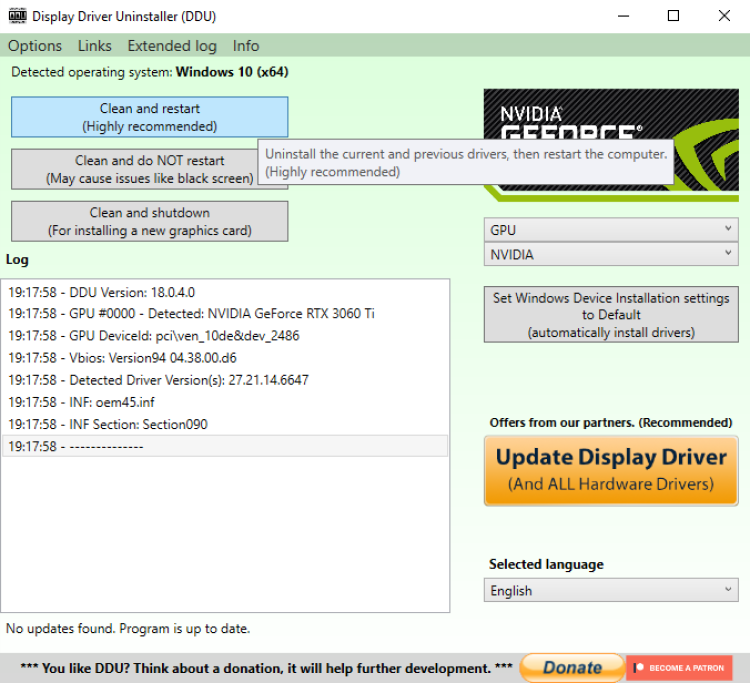
Wagnardsoft 並不建議你每次想要更新驅動程式時都使用 DDU,但如果你懷疑問題可能與驅動程式有關,這會是一個不錯的最後手段。當你要從一個 GPU 廠商切換到另一個時,這個工具也很有用。
DDU 對於大多數使用者來說可能有點過頭,但有時候最徹底的選擇反而是最簡單的。
文章已到底