如何在 MuMuPlayer 中拖動標籤並分割畫面?
MuMuPlayer 現已支援應用程式分割畫面功能。您可以拖曳 MuMuPlayer 頂部標籤頁上的標籤,進行應用程式分割畫面操作。詳細步驟請參考下方說明。
1. 檢查 MuMuPlayer 版本
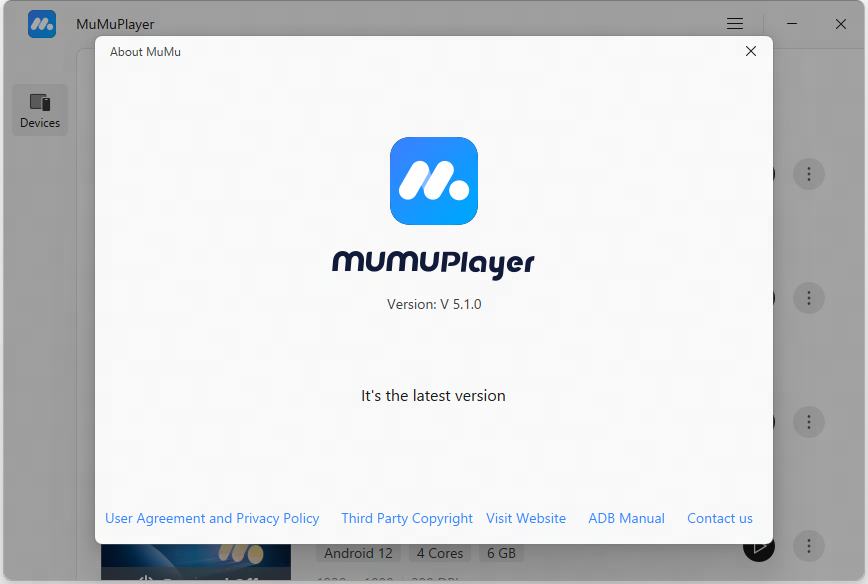
請將 MuMuPlayer 升級至最新版本。您可以點擊 MuMuPlayer 右上角的選單圖示 -「關於 MuMu」,檢查更新,或>>點此下載最新版本。
2. 開啟「保持後台運行」功能
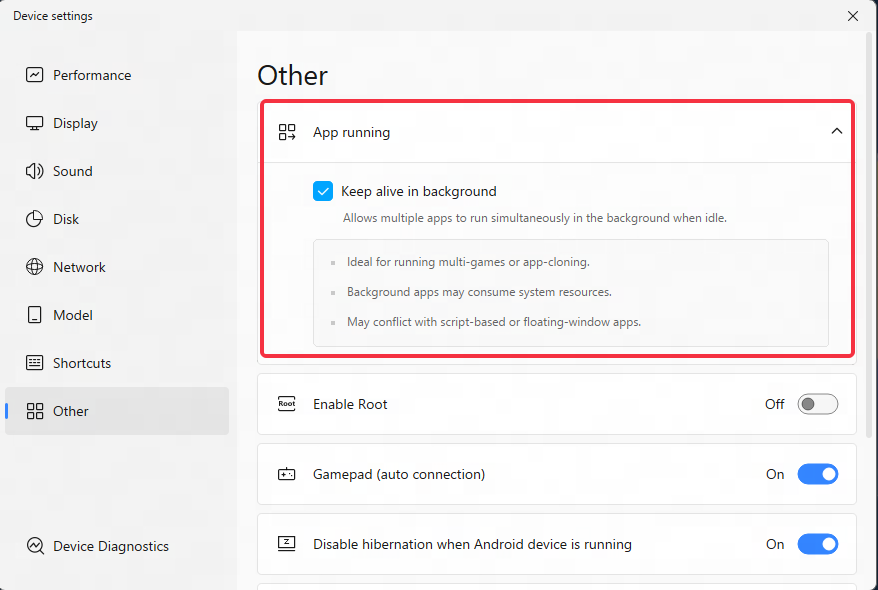
在 MuMuPlayer「設定」-「其他」中,勾選「保持後台運行」功能,儲存設定並重新啟動 MuMuPlayer,即可使用分割畫面功能;
3. 執行分割畫面操作
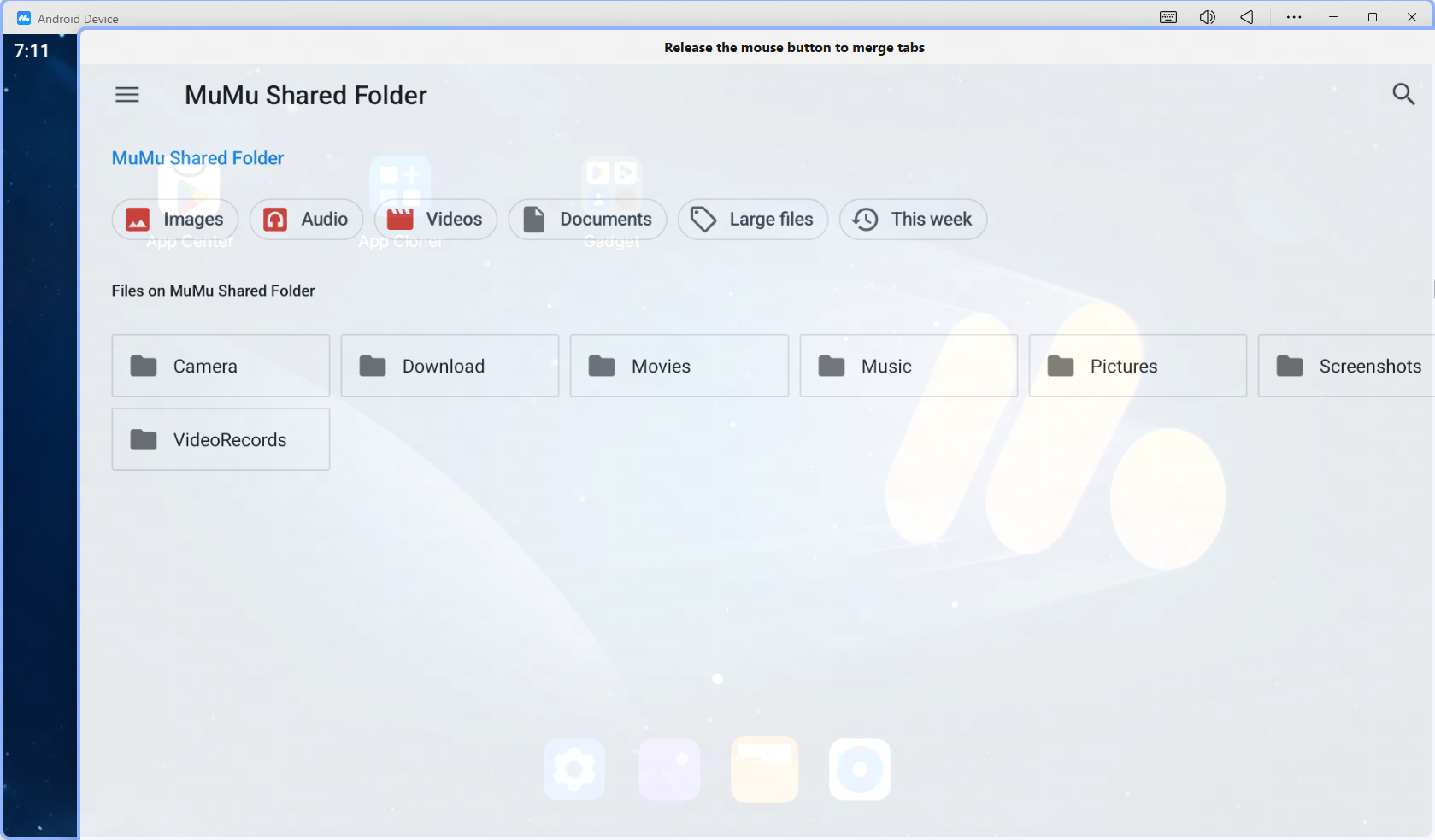
完成上述設定調整後,長按標籤並拖曳,即可實現分割畫面。
分割畫面操作範例圖:
4. 分割畫面介面支援的功能
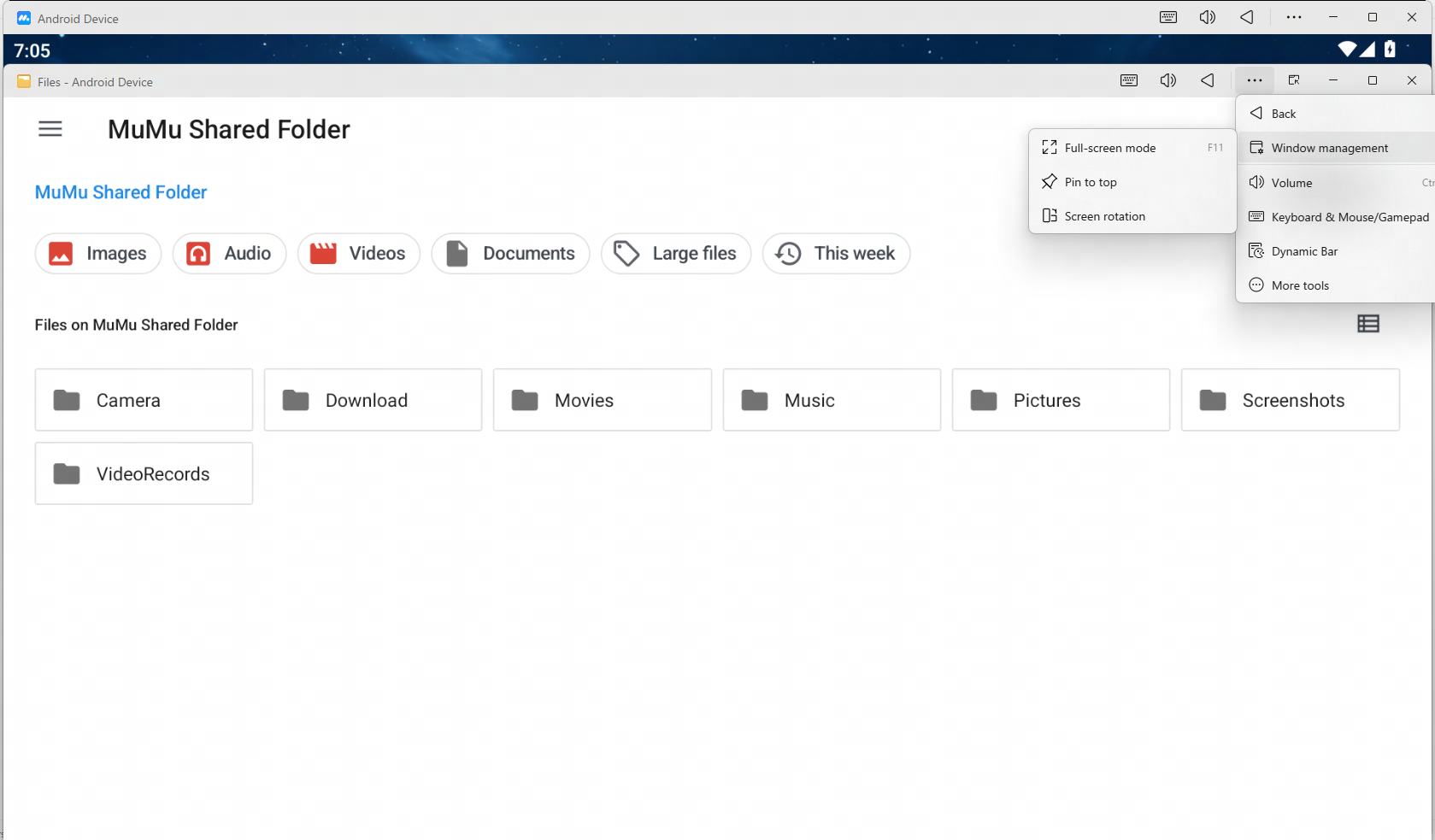
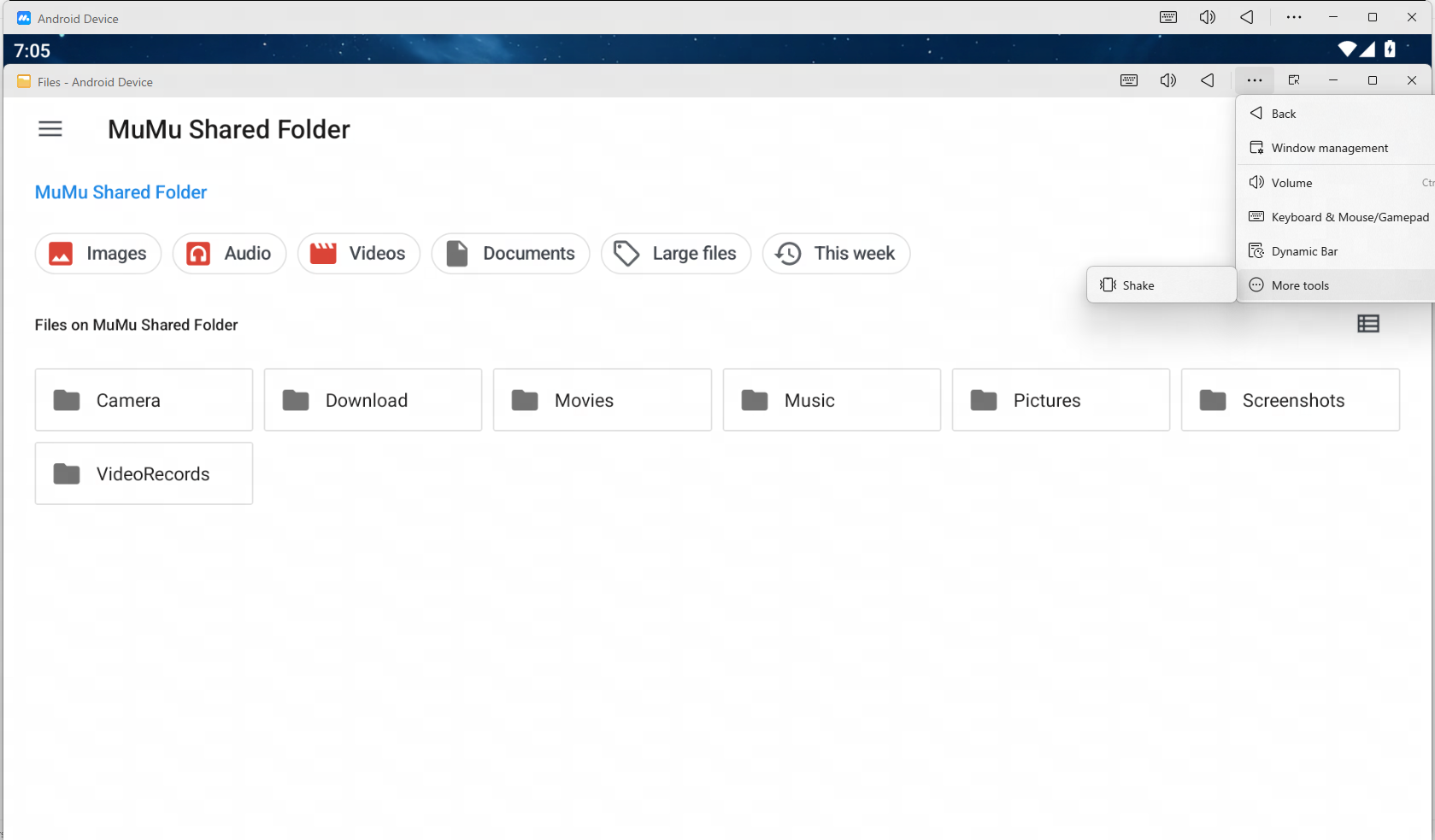
【返回】:返回到上一個介面(與 Android 手機的實體鍵「返回」功能相同);
注意:部分應用程式支援返回退出,若應用程式自行退出,分割視窗將會自動關閉。
【視窗置頂】:所選的分割視窗將會獨立置頂,再次點擊則取消置頂;
【螢幕旋轉】:旋轉所有支援旋轉的分割視窗應用程式;
【全螢幕模式】:所選的分割視窗將會在目前顯示器上以全螢幕顯示;
【鍵盤/手柄】:所選的分割視窗將會展開鍵盤/手柄遮罩,您可以為目前視窗單獨設定按鍵;
注意:同一遊戲的主要分割視窗會共用鍵盤/滑鼠/搖桿設定,按鍵修改後儲存會同步套用到所有分割視窗。
【截圖】:對所選的分割視窗進行截圖;
【搖動】: 整個 MuMuPlayer 觸發一次搖動操作;
【音量】: 展開音量設定視窗,支援每個應用程式獨立設定音量等級。
上述功能支援快捷鍵功能,您可以在 MuMuPlayer 右上角選單 - 設定中心 - 快捷鍵中進行調整。
5. 常見問題
1. 使用「後台持續運行」功能時,請注意以下幾點:
1) 開啟後台持續運行功能後,應用程式將會持續在後台運行並消耗系統資源(如 CPU 使用率)。若您不需要此功能,可於設定中心關閉。
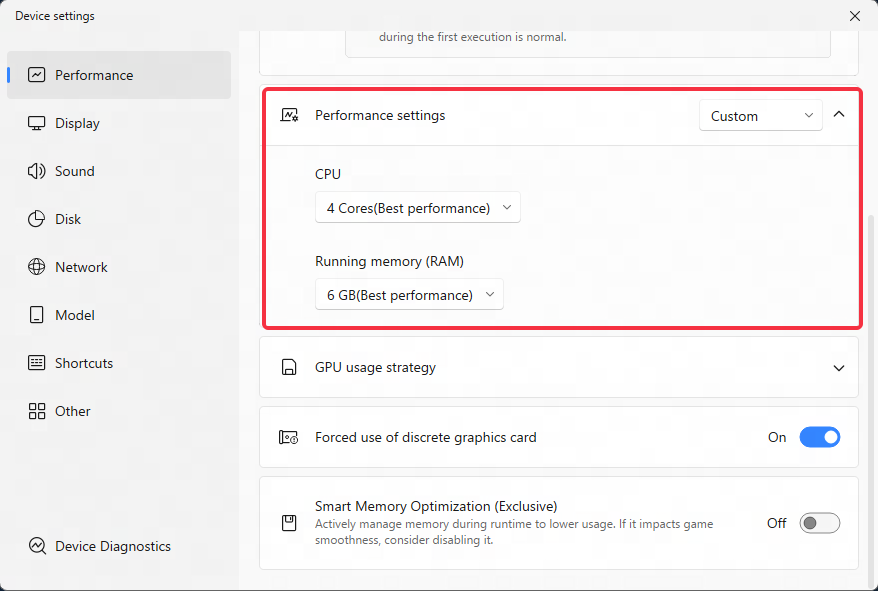
2) 在單一 MuMuPlayer 中同時運行的應用程式/遊戲越多,所需的效能設定也越高。您可依據電腦效能適當調整 MuMuPlayer 的效能設定。
3) 開啟後台持續運行功能時,部分應用程式的浮動視窗功能將會被停用。如需使用應用程式的浮動視窗功能,請關閉此功能。
4) 開啟後台持續運行功能時,目前版本使用截圖功能的腳本(如 ALAS、key wizard 及其他輔助軟體)將會失效,需關閉此功能才能正常運行腳本。
2. 使用分割畫面功能時,請注意以下幾點:
1) 部分應用程式的某些功能無法在「保持活躍」狀態下運行,因此無法進行分割畫面操作;
2) 使用截圖功能的腳本(如 ALAS、BBCChannel、key wizard 及其他輔助軟體)在「保持活躍」及「分割畫面」狀態下將會失效,您需要關閉此功能以正常運行腳本;
3) 同步器功能僅支援在開啟多開時使用,不支援在分割畫面功能拖出的介面中使用;
4) 操作錄製功能僅支援在 MuMuPlayer 主視窗中使用,不支援在分割畫面視窗中使用;
若需在某個應用程式上運行操作錄製,請先確保該應用程式已回到 MuMuPlayer 主視窗;
若需在多個應用程式上運行操作錄製,請使用 Multi Opener 開啟多個模擬器後再運行操作錄製;
注意:操作錄製目前與分割畫面功能存在以下已知問題:
*執行操作錄製時,分割畫面僅能透過鍵盤及滑鼠操作,無法正常輸入文字,此問題將於後續版本修復;
*操作錄製暫時不支援包含文字輸入的操作,且會與分割畫面操作產生衝突,此問題將於後續版本修復。
5)MuMuPlayer 專屬版本目前不支援分割畫面功能。例如,「Arknights」專屬 MuMuPlayer 不支援分割畫面,請使用 MuMuPlayer 官方網站版本;
6)分開音量調整、分割畫面視窗排列、單獨按鍵編輯等功能仍在持續優化中,敬請耐心等候。
文章已到底