如何更新顯示卡驅動程式
有多種方法可以更新您的顯示卡驅動程式:
請前往官方顯示卡網站,取得最新版本的顯示卡驅動程式以進行升級或安裝。
如果您不確定自己的顯示卡型號,請按下 Win 鍵(位於鍵盤左下角的 Ctrl 和 Alt 鍵之間)+ X,然後點選顯示卡(Display Adapters)。這將會在「顯示卡」下顯示您的顯示卡名稱,如下圖所示。
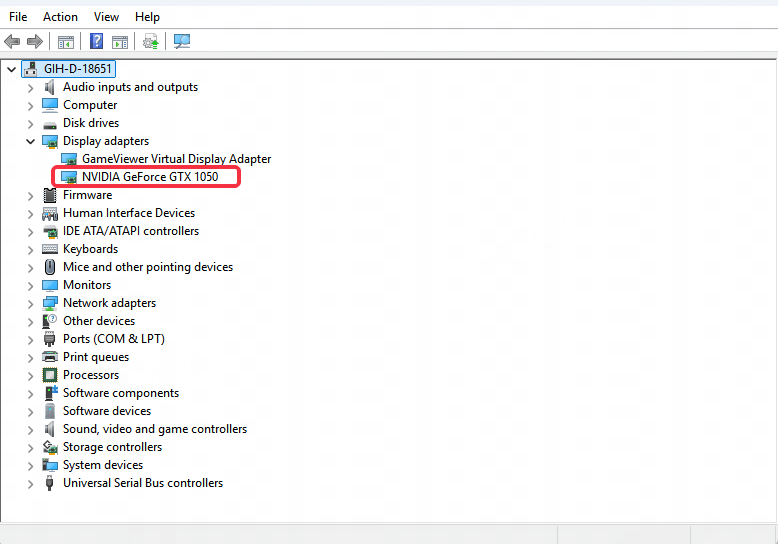
確認對應的顯示卡型號後,您可以依照以下步驟前往您的顯示卡官方網站取得驅動程式進行更新:
1. NVIDIA 顯示卡用戶的驅動程式更新方法
NVIDIA 官方網站:https://www.nvidia.com/en-us/drivers/
驅動程式下載步驟:
(1) 搜尋顯示卡驅動程式版本
根據您電腦的顯示卡型號進行搜尋。
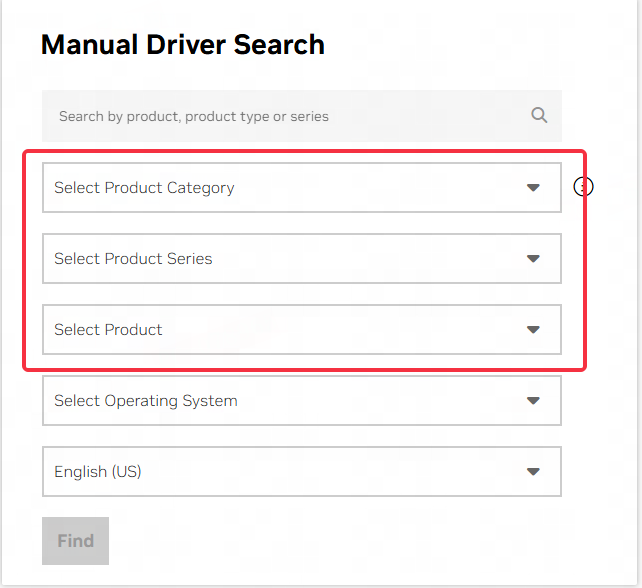
(2) 下載對應的驅動程式版本
搜尋後,點選搜尋按鈕顯示結果。下載日期最新的版本。非生產力用戶建議選擇 GeForce Game Ready 版本。
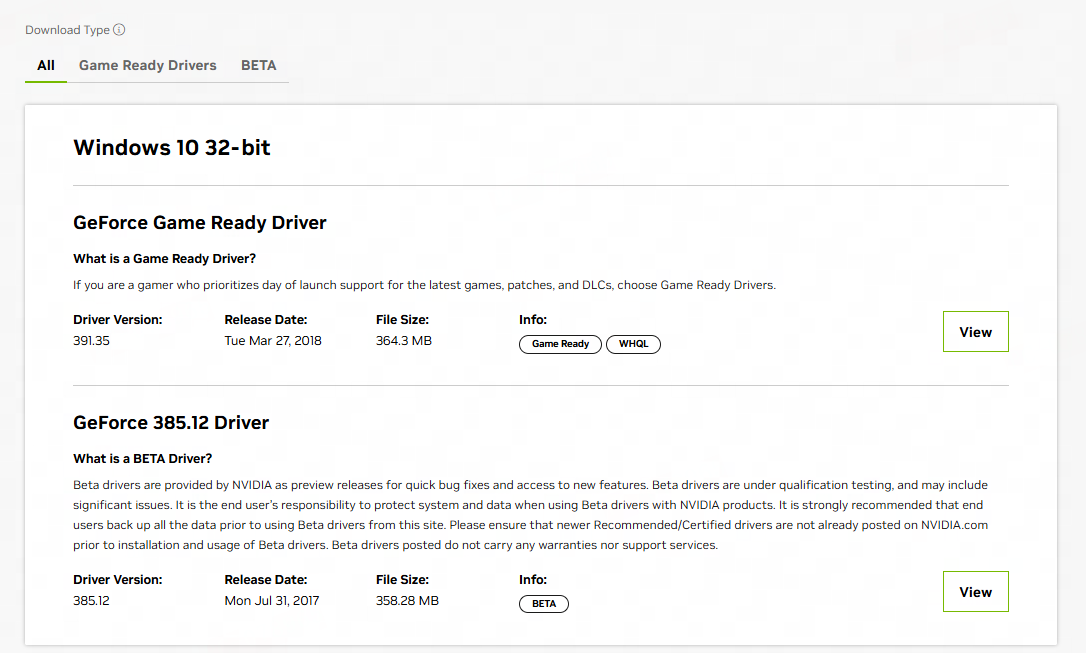
(3) 安裝驅動程式安裝包
下載完成後,請執行驅動程式安裝包。安裝完成後,請重新啟動電腦以正常運行遊戲。
如果安裝失敗,您可以先停用顯示卡,然後重新啟動電腦。
如果更新後仍然收到顯示卡驅動程式不支援的提示,則需要更新內顯驅動程式。例如,使用 AMD 處理器的用戶應更新 AMD 顯示卡驅動程式,而使用 Intel 處理器的用戶則應更新 Intel 顯示卡驅動程式。更新方法如下:
2. AMD 顯示卡用戶驅動程式更新方法
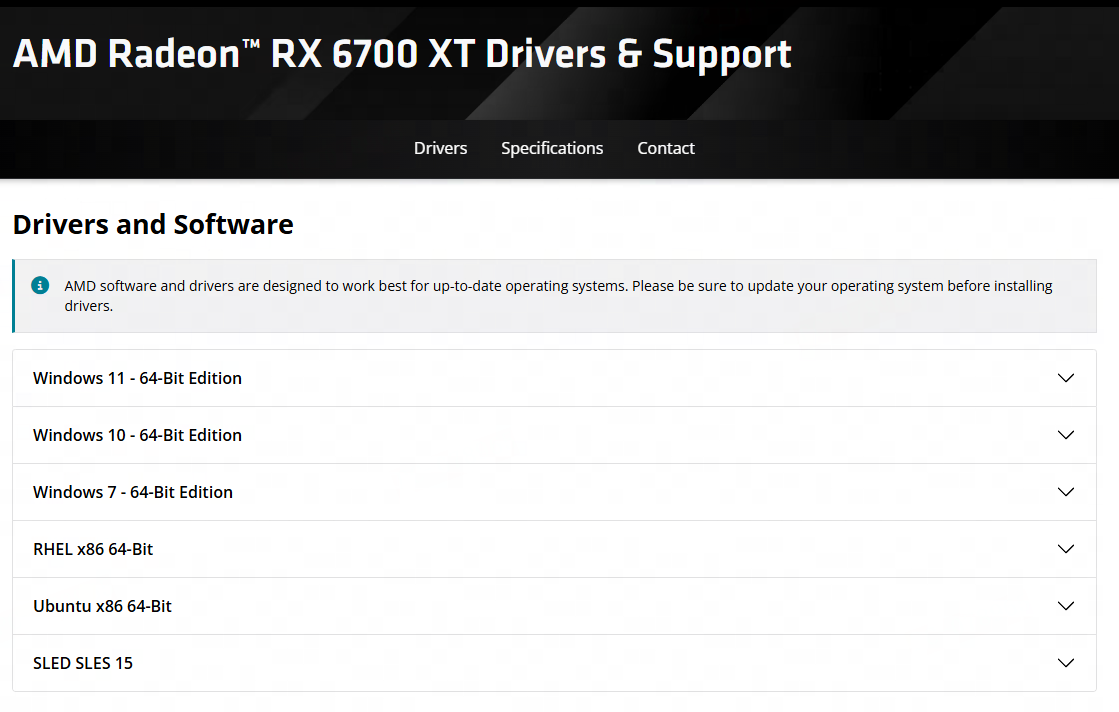
AMD 顯示卡需前往 AMD 官方驅動程式網站下載最新版本進行更新。
AMD 顯示卡驅動程式官方網站:https://www.amd.com/en/support/download/drivers.html
下載步驟:
(1) 透過 AMD 自動偵測程式更新與安裝
您可以透過 AMD 的自動偵測程式獲取最新的顯示卡驅動程式版本。
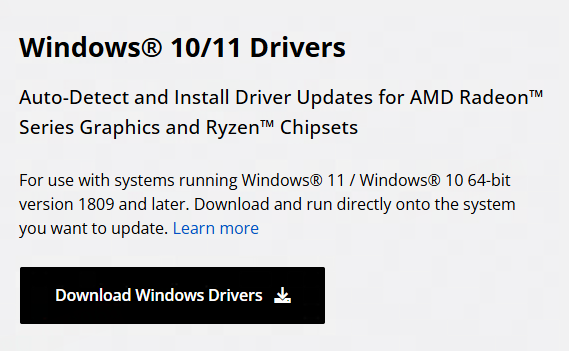
(2) 手動搜尋並安裝對應的驅動程式版本
或者,您也可以根據裝置管理員中顯示的顯示卡裝置型號及您的 Windows 系統版本進行搜尋,然後點擊「開始搜尋」下載最新版本的顯示卡驅動程式。
 3.
3.
Intel 顯示卡用戶驅動程式更新方法
Intel 顯示卡用戶需從 Intel 官方網站下載並安裝驅動程式。
下載與安裝步驟:
(1) 前往 Intel 官方網站取得顯示卡驅動程式
請造訪 Intel 官方顯示卡驅動程式網站 以獲取最新版本的顯示卡驅動程式。
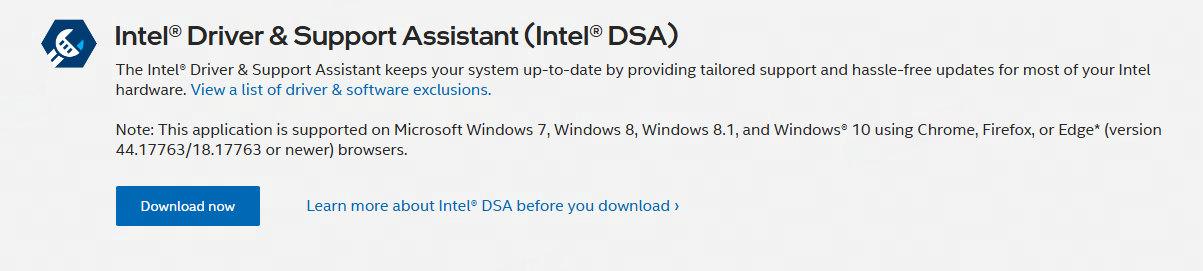
(2) 安裝顯示卡驅動程式安裝包
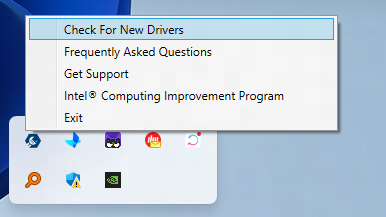
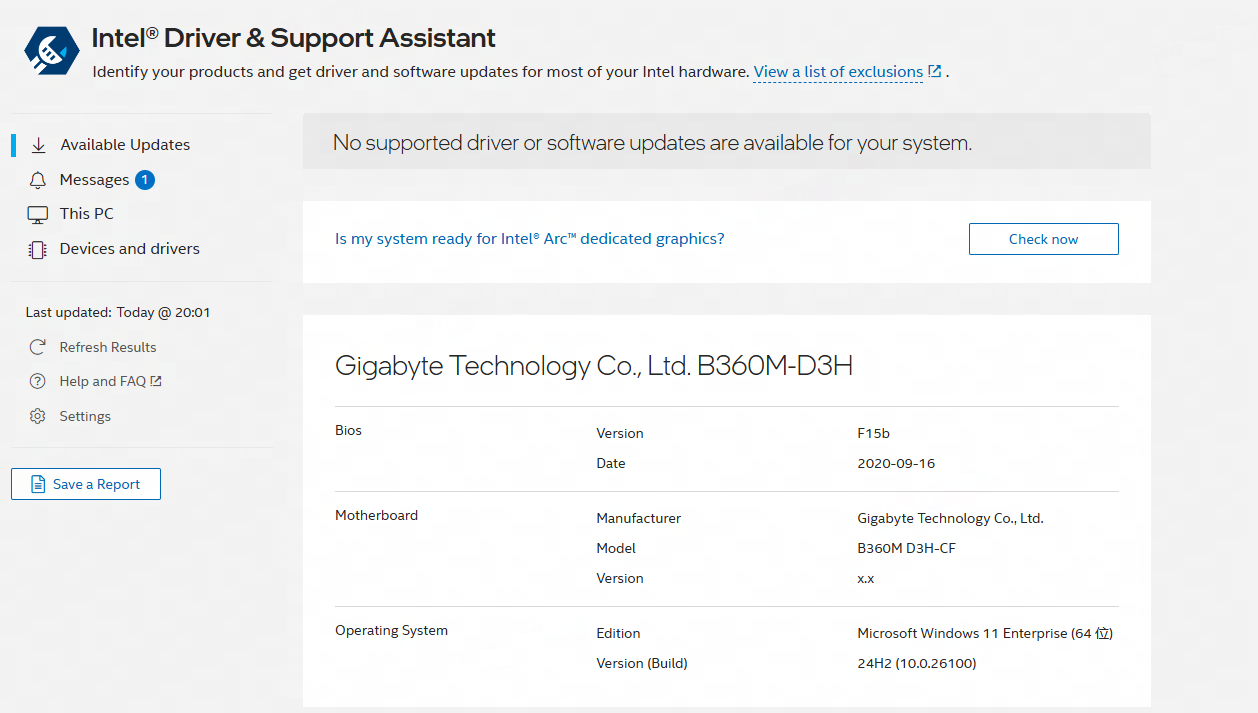
下載並安裝完成後,請重新啟動電腦。重啟後,點擊系統列中的 Intel® Driver & Support Assistant 圖示,並依照提示更新顯示卡驅動程式。
顯示卡配置需求:
順暢運行《Princess Connect》等遊戲——需 GTX 750 1G 獨立顯示卡或更高規格;
順暢運行《Honkai Impact 3》等遊戲——需 GTX 950 2G 獨立顯示卡或更高規格;
順暢運行《LifeAfter》等遊戲——需 GTX 1050 2G 獨立顯示卡或更高規格。
注意:部分 AMD CPU、Xeon CPU、AMD 顯示卡及 MX 顯示卡存在相容性問題,建議使用 Intel CPU 及顯示卡。
文章已到底