如果您的 Android 裝置儲存目錄出現錯誤,該怎麼辦?
在 Mac 上使用 MuMuPlayer 的 Android 裝置儲存目錄時,可能會出現錯誤。請根據下方列出的情境與錯誤代碼,尋找適合您的解決方案。
1. 設定「裝置儲存目錄」時遇到錯誤
錯誤代碼 40407:目錄不存在
解決方案:如果目錄位於外接硬碟,您可以檢查連接是否鬆動,確保連接正常,然後重新啟動並將該目錄設為裝置儲存目錄。
錯誤代碼 40410:目錄沒有讀寫權限
解決方案:
(1)找到您的裝置儲存目錄,右鍵點擊「取得資訊」。
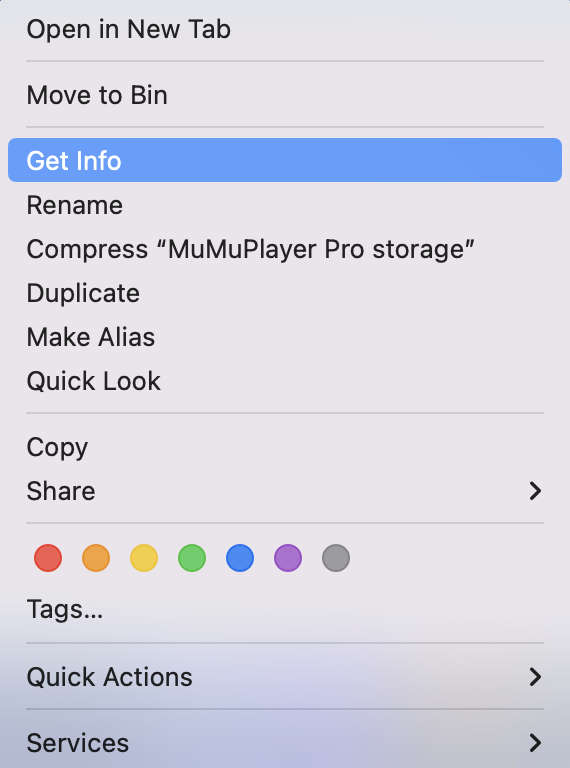
(2)打開資訊視窗,展開「共享與權限」,然後為目前使用 MuMuPlayer for Mac 的使用者啟用「讀與寫」權限。
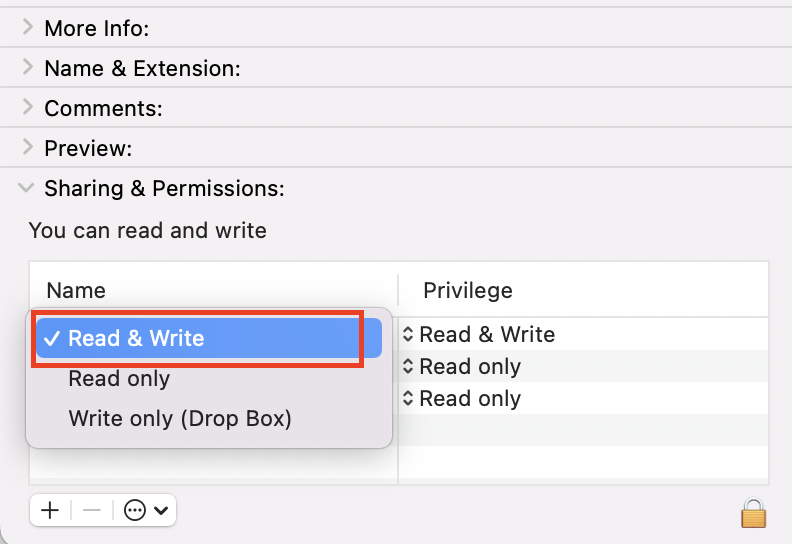
(3)設定權限後,重新將目錄設為您的裝置儲存目錄。
錯誤代碼 40411:目錄不在 APFS 磁碟中
解決方案:當裝置儲存目錄位於外接硬碟時,會出現此錯誤。您需要將外接磁碟設定為 Apple File System(APFS)。操作流程如下。
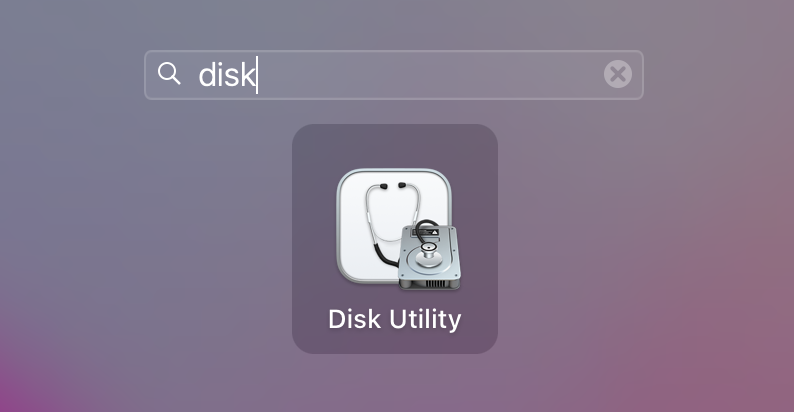
(1)打開「Launchpad」,搜尋「磁碟工具程式」;
(2)在上方選單列點選「顯示所有裝置」;
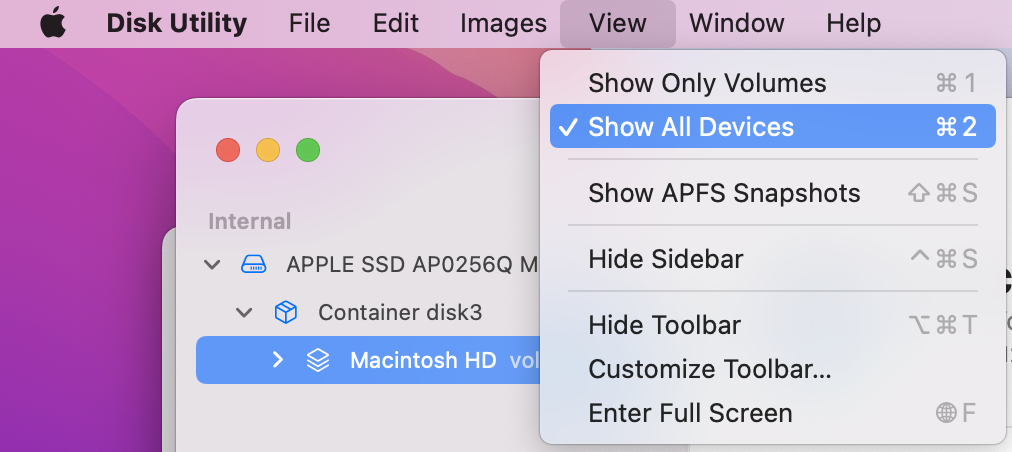
(3)找到存放您的 Android Device 的外接硬碟,並點選右上角的「抹掉」。
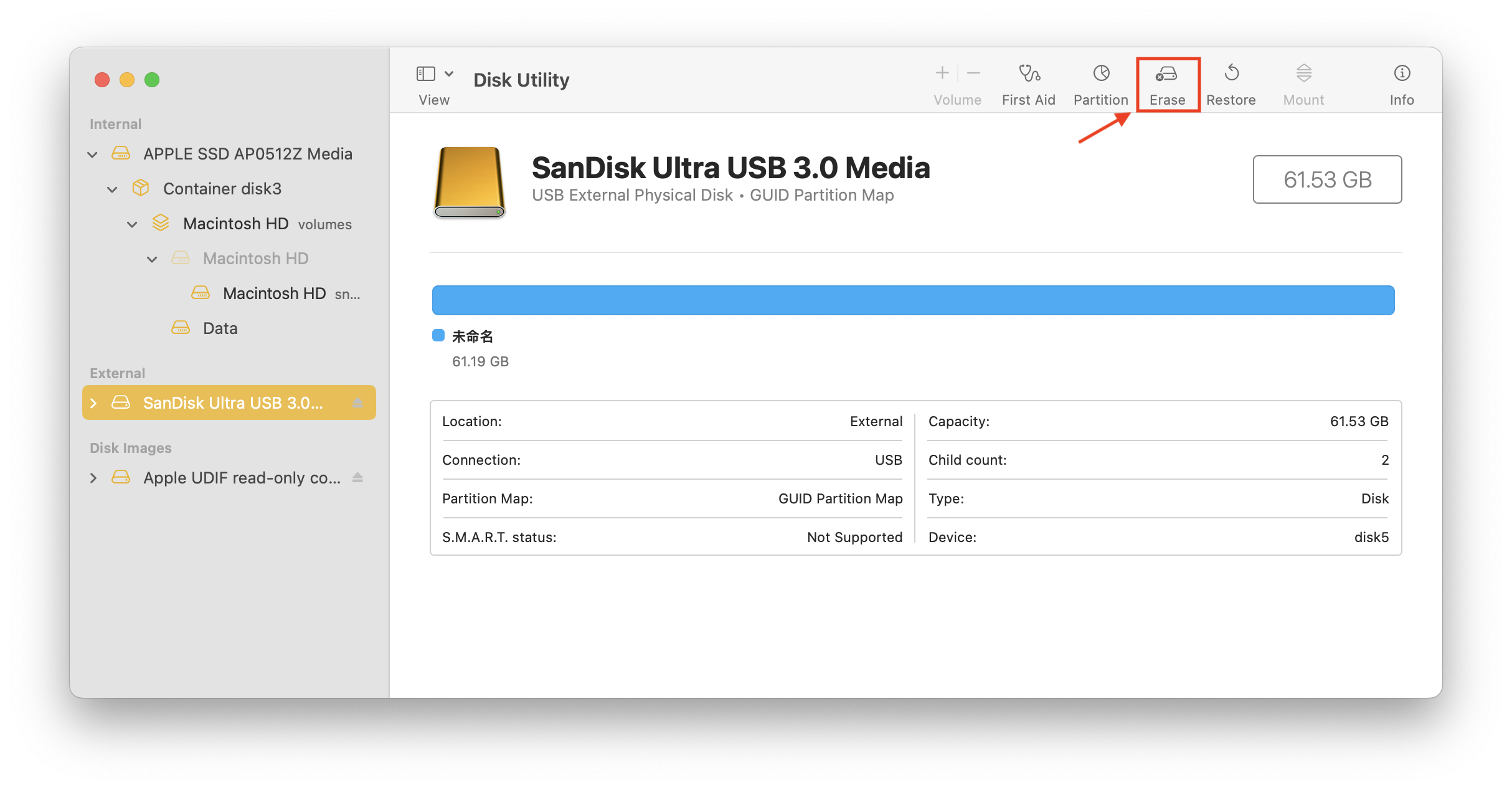
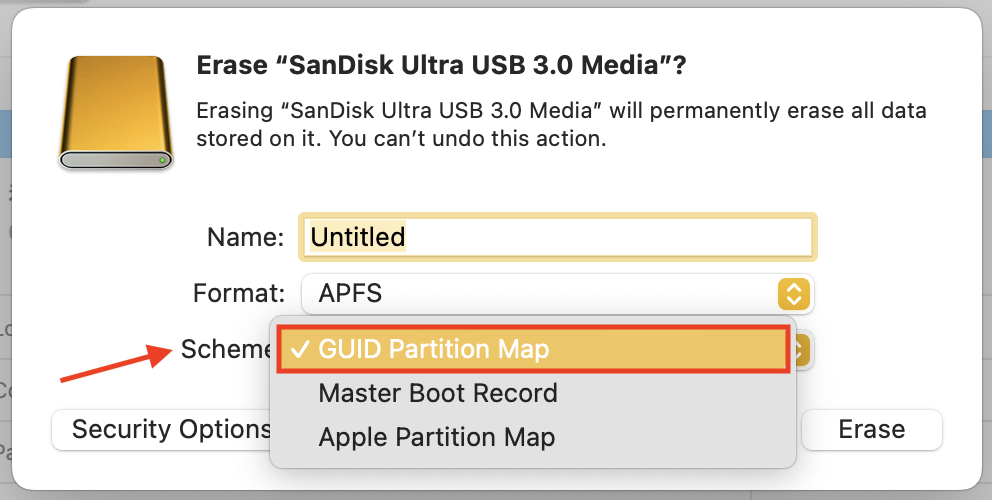
(4)開啟確認彈窗後,在「方案」中選擇「GUID 分割區圖」。
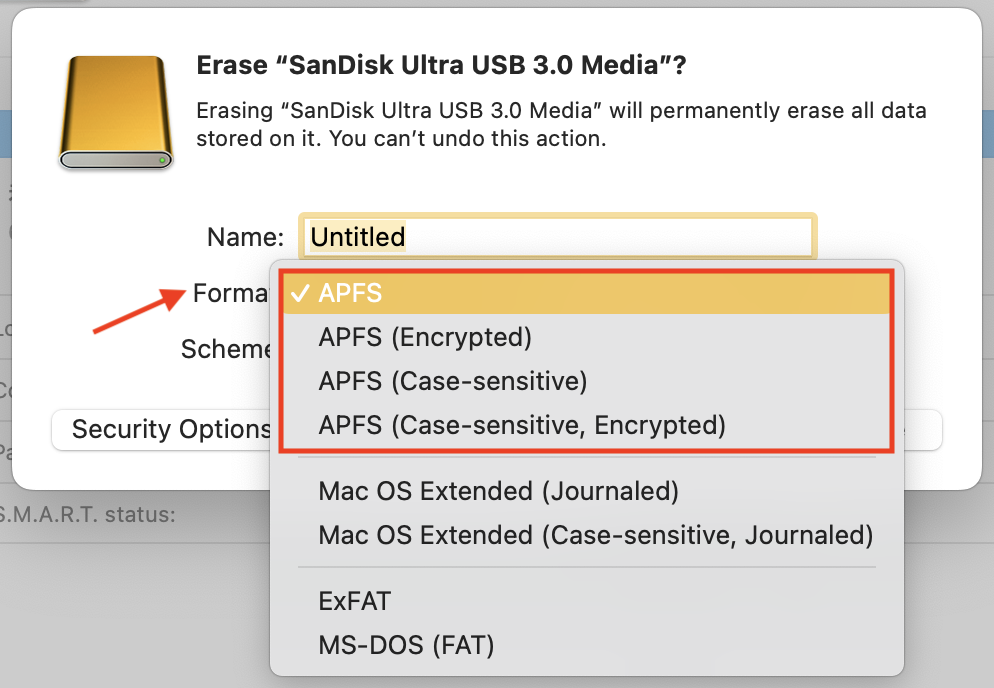
(5)然後點選「格式」,並在 APFS 類別下選擇其中一個選項。
(6)完成這些設定後,您可以確認「抹掉」,並嘗試將此外接磁碟的目錄設為 Device Storage Directory。
2. 啟動 Android Device 時顯示「裝置儲存目錄發生錯誤。」
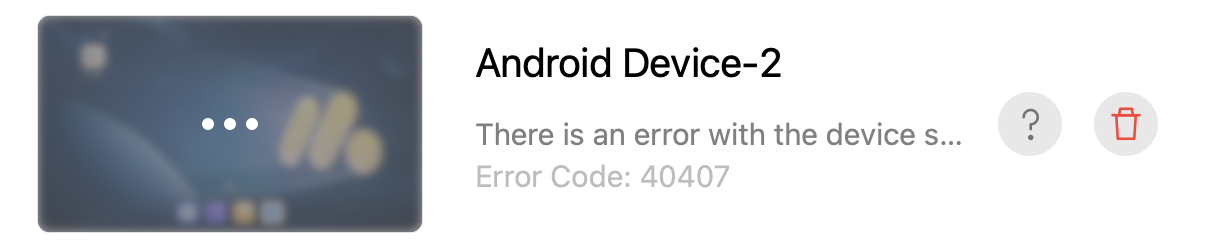
點擊問號圖示以查看儲存目錄,然後根據錯誤代碼尋找解決方案。
錯誤代碼 40407:目錄不存在
解決方案一:如果目錄位於外接硬碟,請檢查連接是否鬆動,並在確認連接正常後重新啟動 MuMuPlayer for Mac。
解決方案二:檢查目錄是否被修改。常見操作包括更改資料夾名稱、將資料夾移動到其他目錄,這些都會導致目錄被修改。此時可參考原始目錄重新修改,並重新啟動 MuMuPlayer for Mac。
解決方案三:如果你知道 Android Device 對應的 .gmad 檔案位置,可以在頂部選單列點擊「工具 - 從 .gmad 檔案新增...」。新增後,刪除目錄異常的 Android Device。
錯誤代碼 40408:檔案資料異常
解決方案:
如果對裝置儲存檔案進行過異常操作,可能導致檔案資料錯誤且無法恢復。
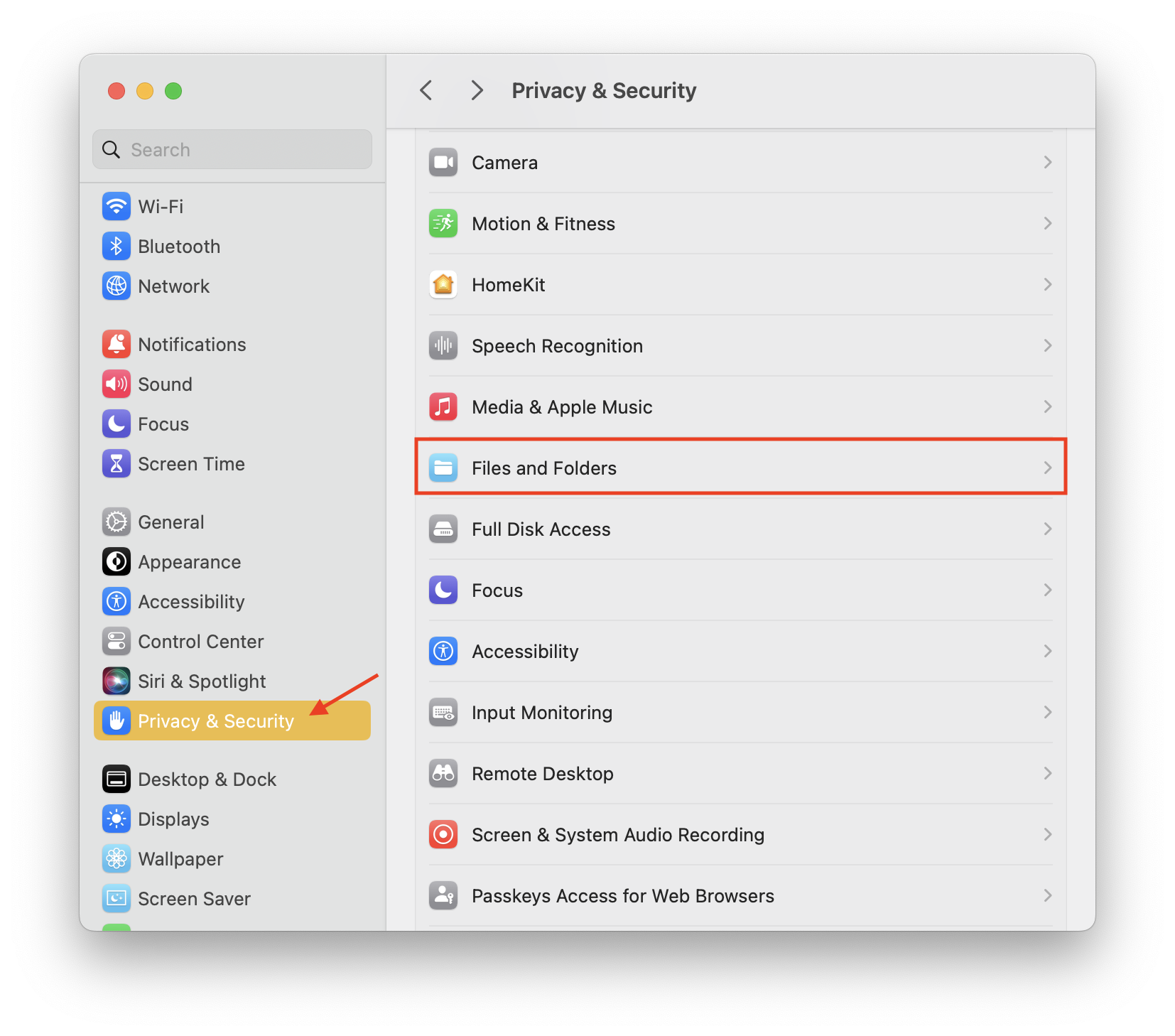
若未進行異常操作,則可能是資料夾權限被停用。請在設定中找到「隱私權與安全性」,點擊「檔案與資料夾」,啟用 MuMuPlayer for Mac 的資料夾權限,然後重新啟動 MuMuPlayer for Mac。

錯誤代碼 40410:目錄沒有讀取與寫入權限
解決方法:
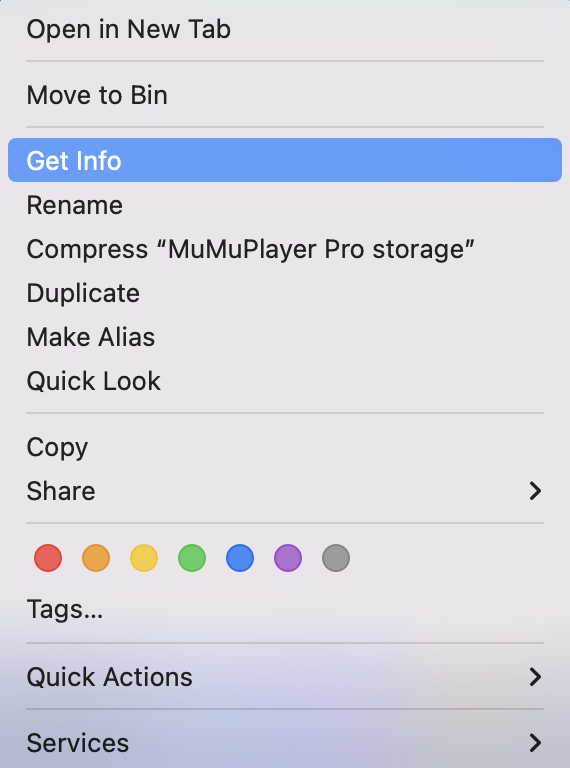
(1)找到您的裝置儲存目錄,右鍵點擊「取得資訊」。
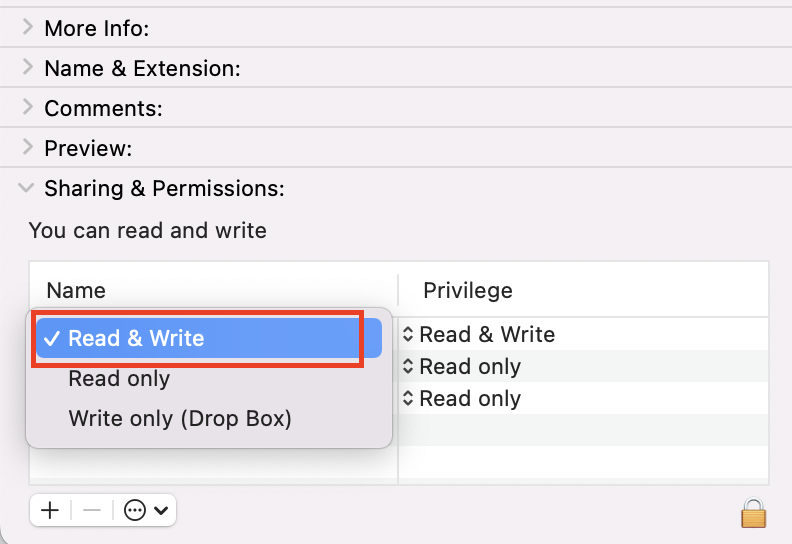
(2)打開資訊視窗,展開「共享與權限」,然後為目前使用 MuMuPlayer for Mac 的使用者啟用「讀取與寫入」權限。之後請重新啟動 MuMuPlayer for Mac。
錯誤代碼 40411:目錄不在 APFS 磁碟中
解決方法:您可以參考「設定裝置儲存目錄時遇到錯誤 40411」的相同解決方法,並將外接硬碟格式設為 Apple File System(APFS)。然後重新啟動 MuMuPlayer for Mac。
3. 當「從 .gmad 檔案新增...」時遇到錯誤
錯誤代碼 40408:檔案資料出現錯誤
解決方法:如果對裝置儲存檔案進行過異常操作,可能導致檔案資料錯誤且無法恢復。如果未進行異常操作,請聯繫客服以獲得進一步協助。
文章已到底