如何安裝憑證與封包擷取?
如果你想在 MuMuPlayer for Mac 上安裝憑證和進行封包抓取,可以參考以下步驟:
1. 安裝憑證操作步驟
(1) 從封包抓取軟體下載憑證
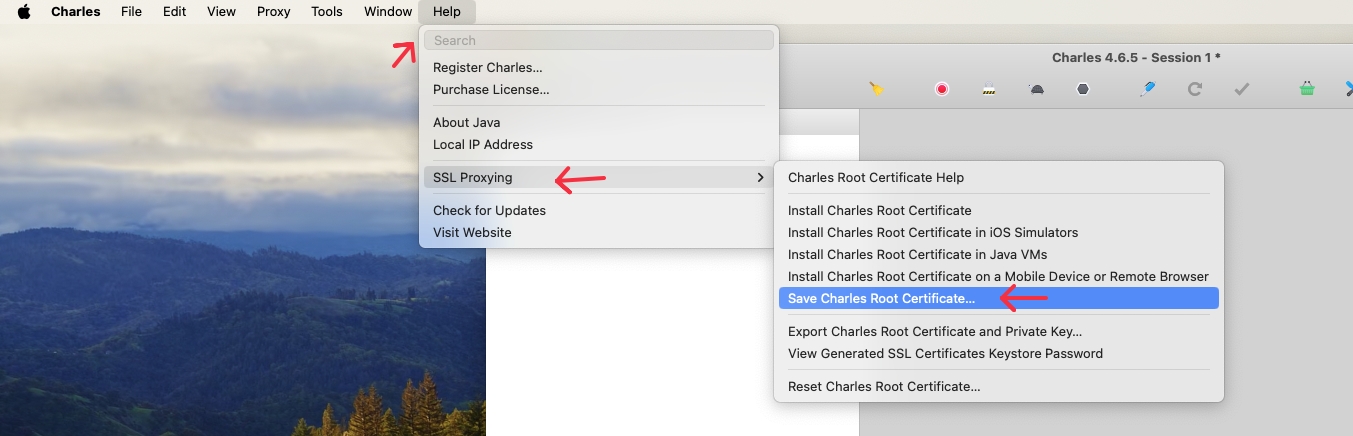
例如 Charles:打開 Charles,點擊頂部選單列「Help-SSL Proxying-Save Charles...」,然後保存憑證。
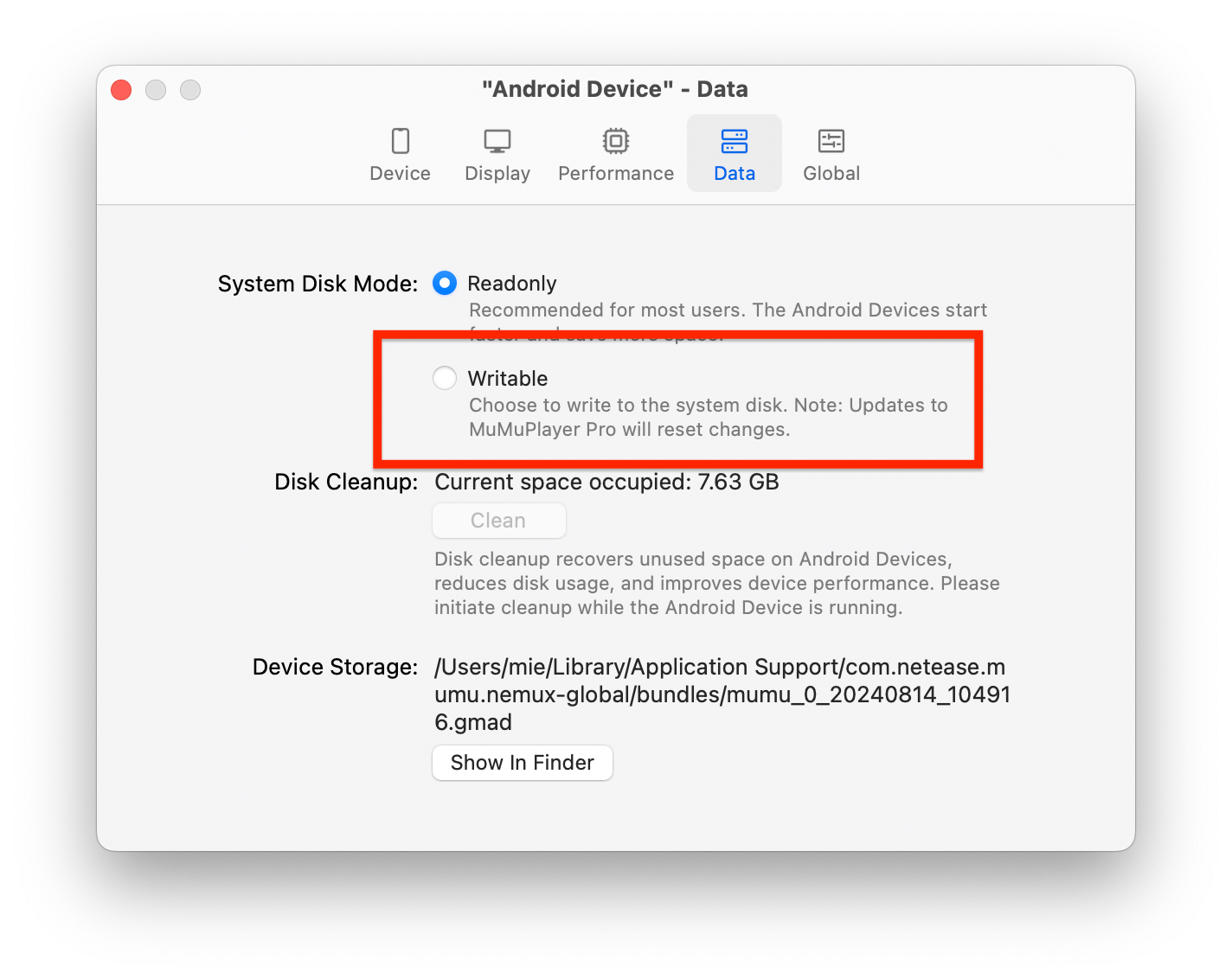
(2) 啟動模擬器,從頂部選單列打開設定中心,勾選可選系統磁碟,保存並重新啟動。
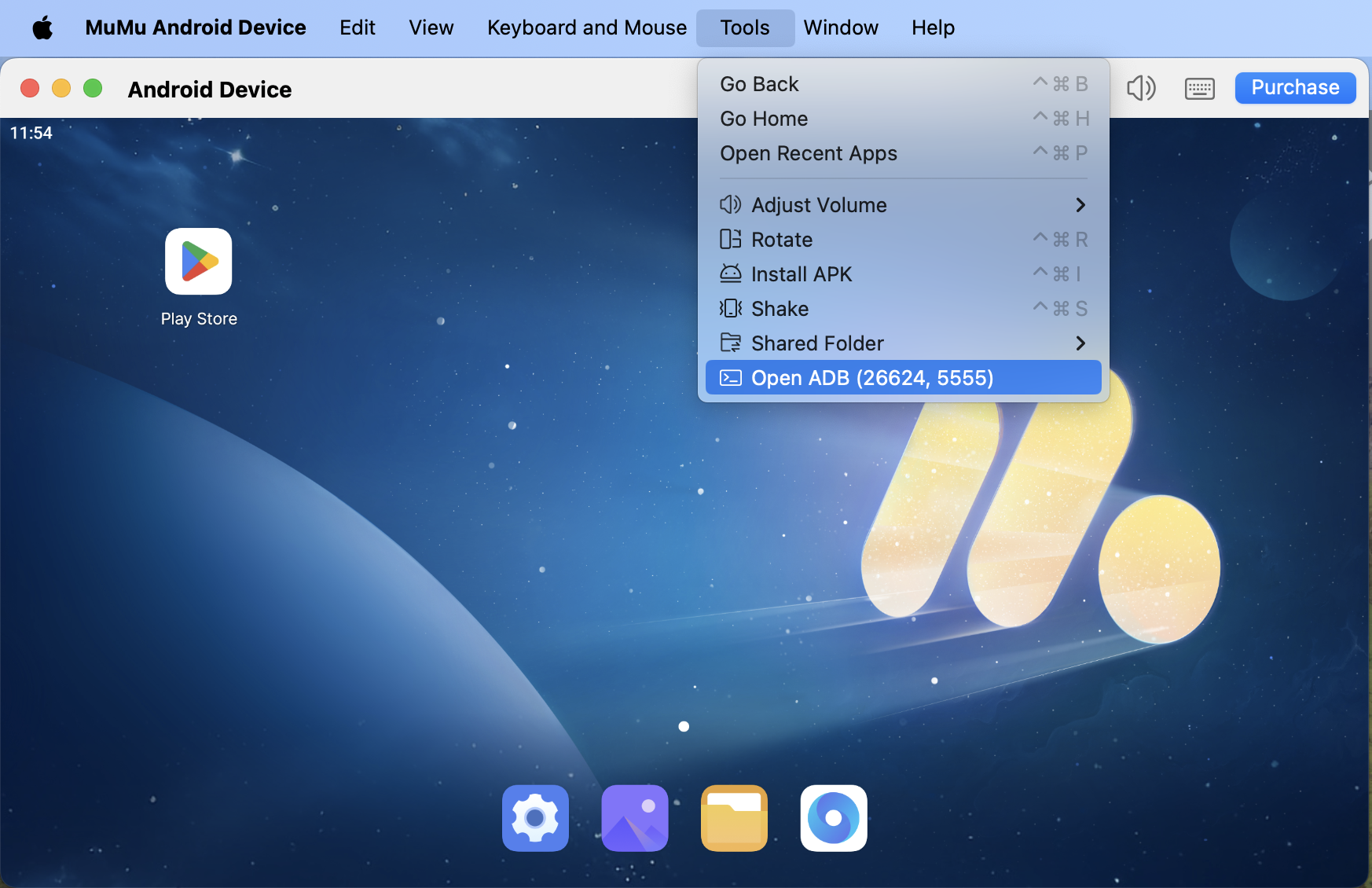
(3) 點擊頂部選單列:「工具」-「開啟 ADB」
(4) 執行指令(按「Enter」執行)
① exit
② cd /Applications/MuMuPlayer.app/Contents/MacOS/MuMuPlayerPro.app/Contents/MacOS/tools/
③ openssl x509 -subject_hash_old -in /Users/game-netease/Downloads/charles-ssl-proxying-certificate.pem
輸出結果的第一行類似於:af06d509
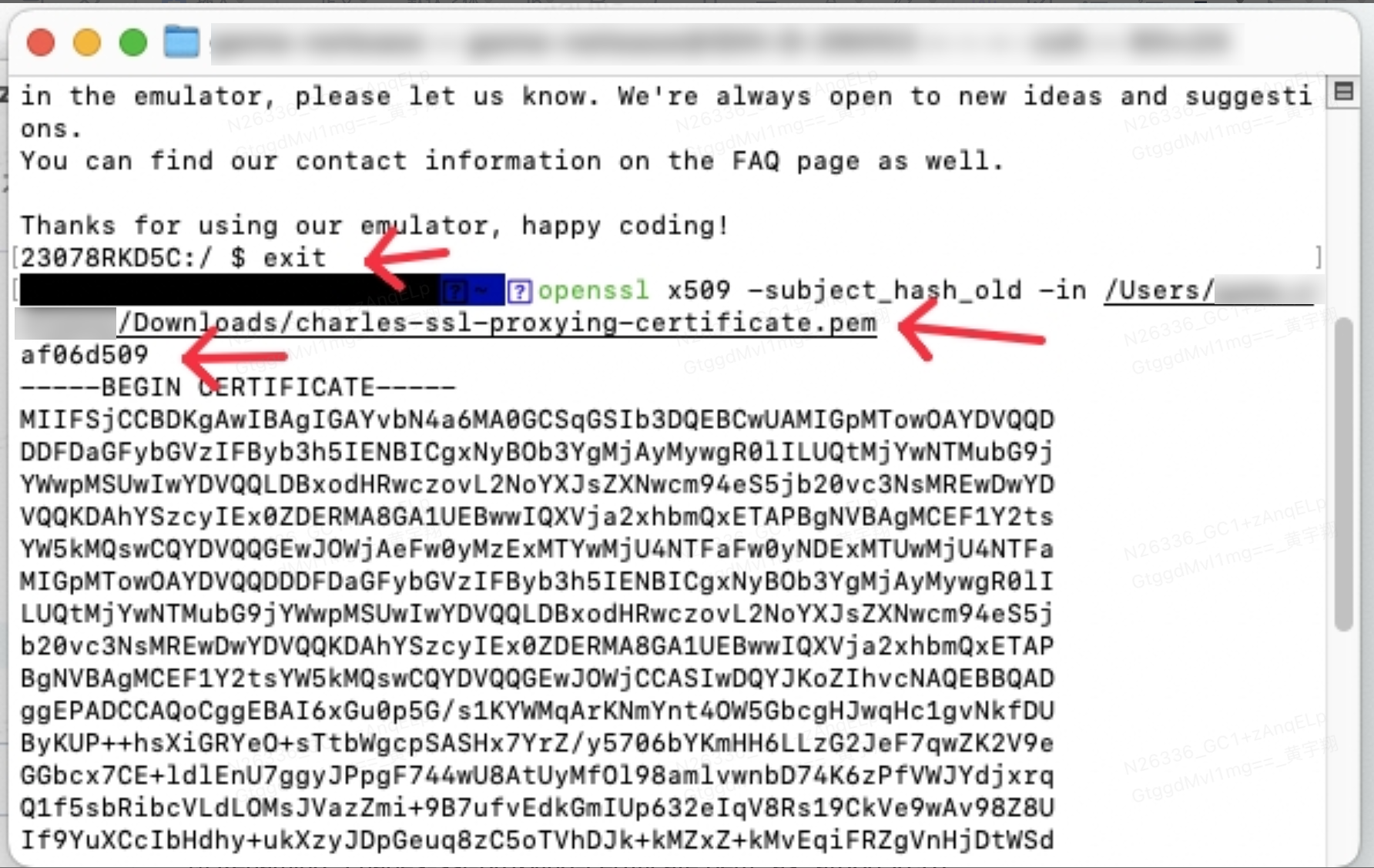
④ 將憑證檔案從「charles-ssl-proxying-certificate.pem」重新命名為「af06d509.0」。
(5) 使用 ADB 將憑證放入系統目錄
如果本地未安裝 ADB:
① exit(退出)
② cd /Applications/MuMuPlayer.app/Contents/MacOS/MuMuEmulator.app/Contents/MacOS/tools/
③ ./adb(注意,Root 會在模擬器中提示超級使用者存取,請勾選允許選項。)
④ ./adb push /Users/game-netease/Downloads/af06d509.0 /system/etc/security/cacerts
⑤ ./adb shell "chmod 664 /system/etc/security/cacerts/af06d509.0"

如果本地已安裝 ADB:
① exit(退出)
② adb push /Users/game-netease/Downloads/af06d509.0 /system/etc/security/cacerts
③ adb shell "chmod 664 /system/etc/security/cacerts/af06d509.0"

2. 進行封包抓取
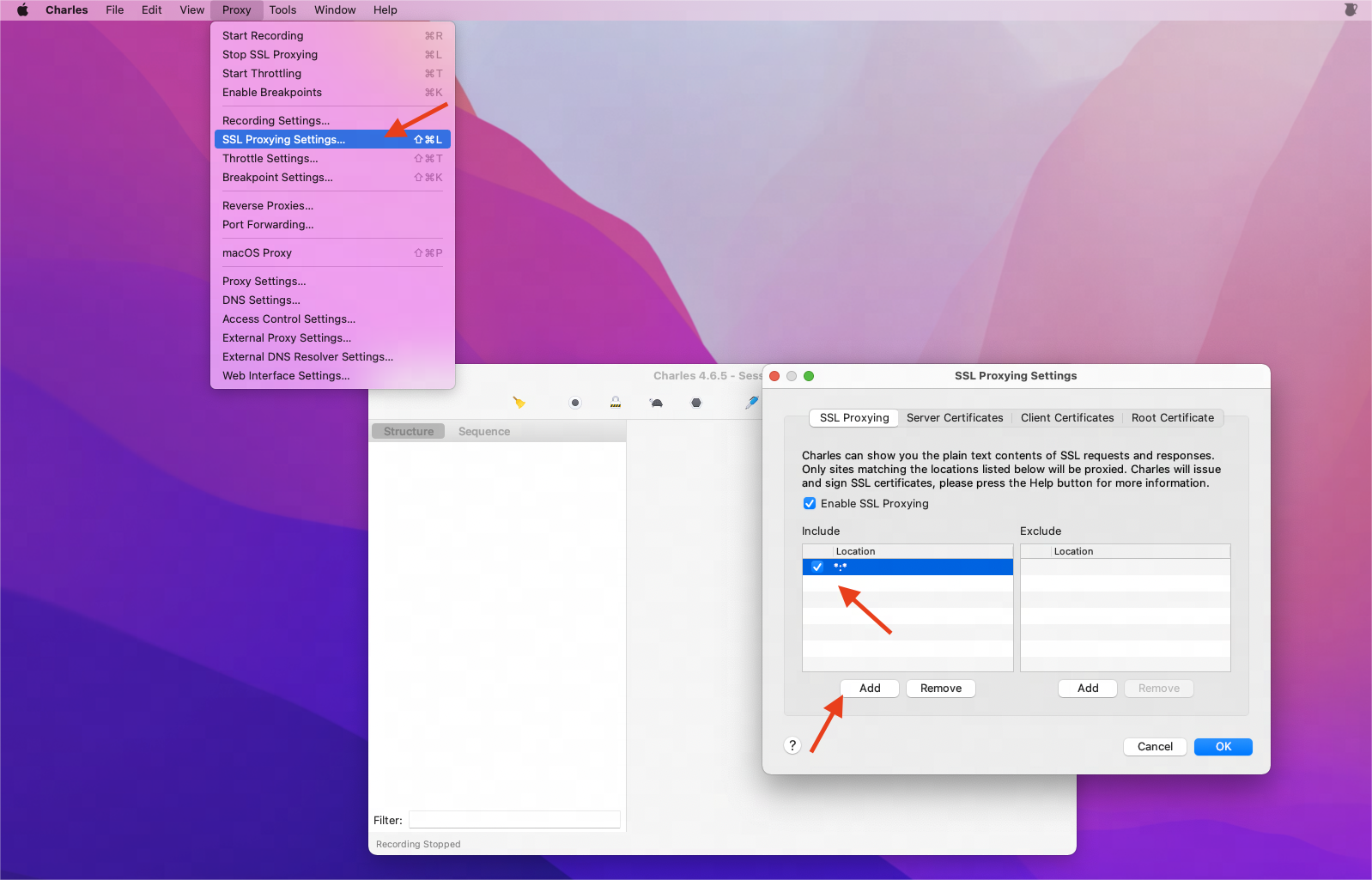
(1) 在 Charles 的頂部選單列中,打開「Proxy」-「SSL Proxying Setting」。點擊「Add」新增,“host” 輸入 *,“port” 輸入 *,然後儲存。
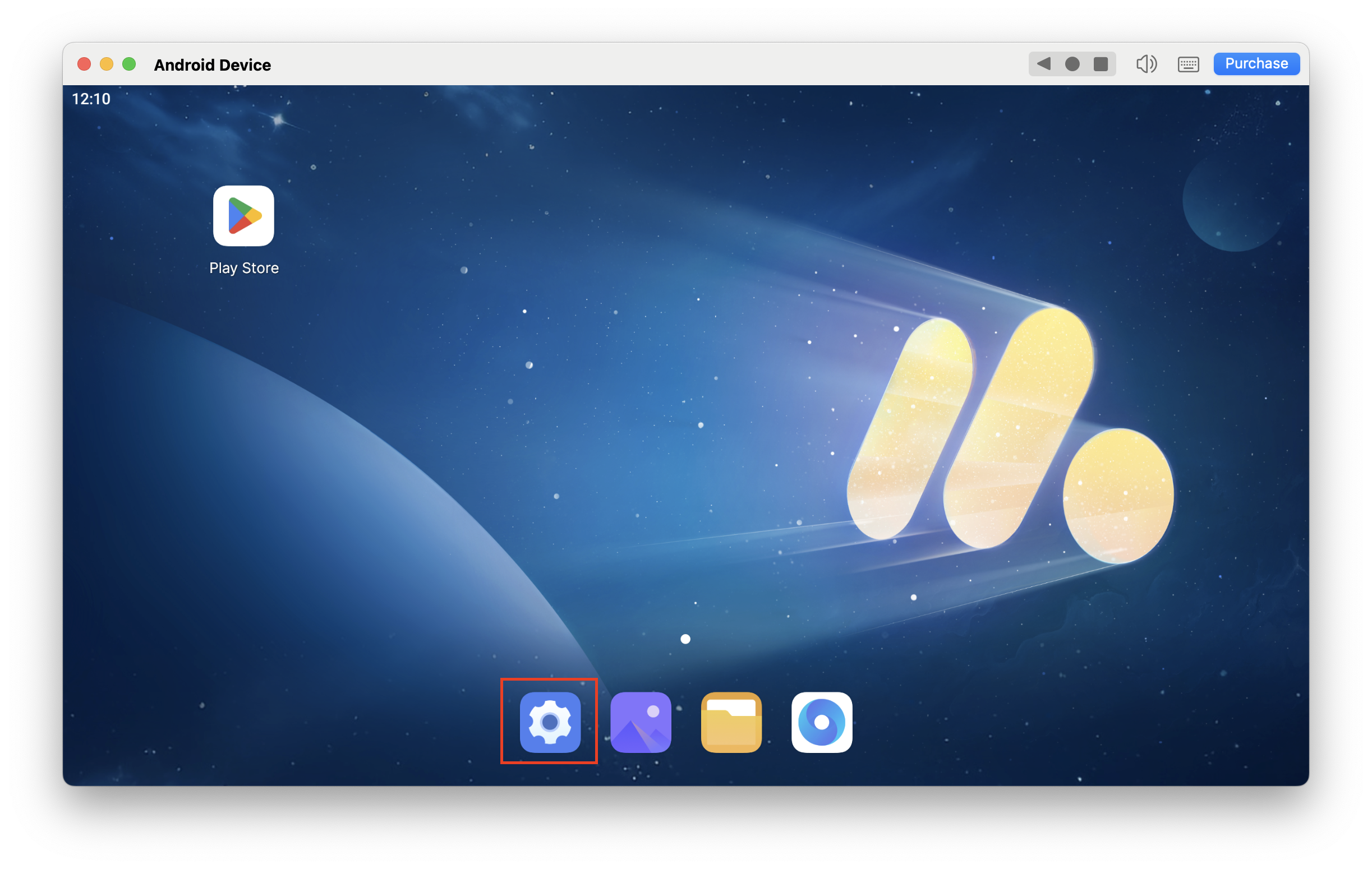
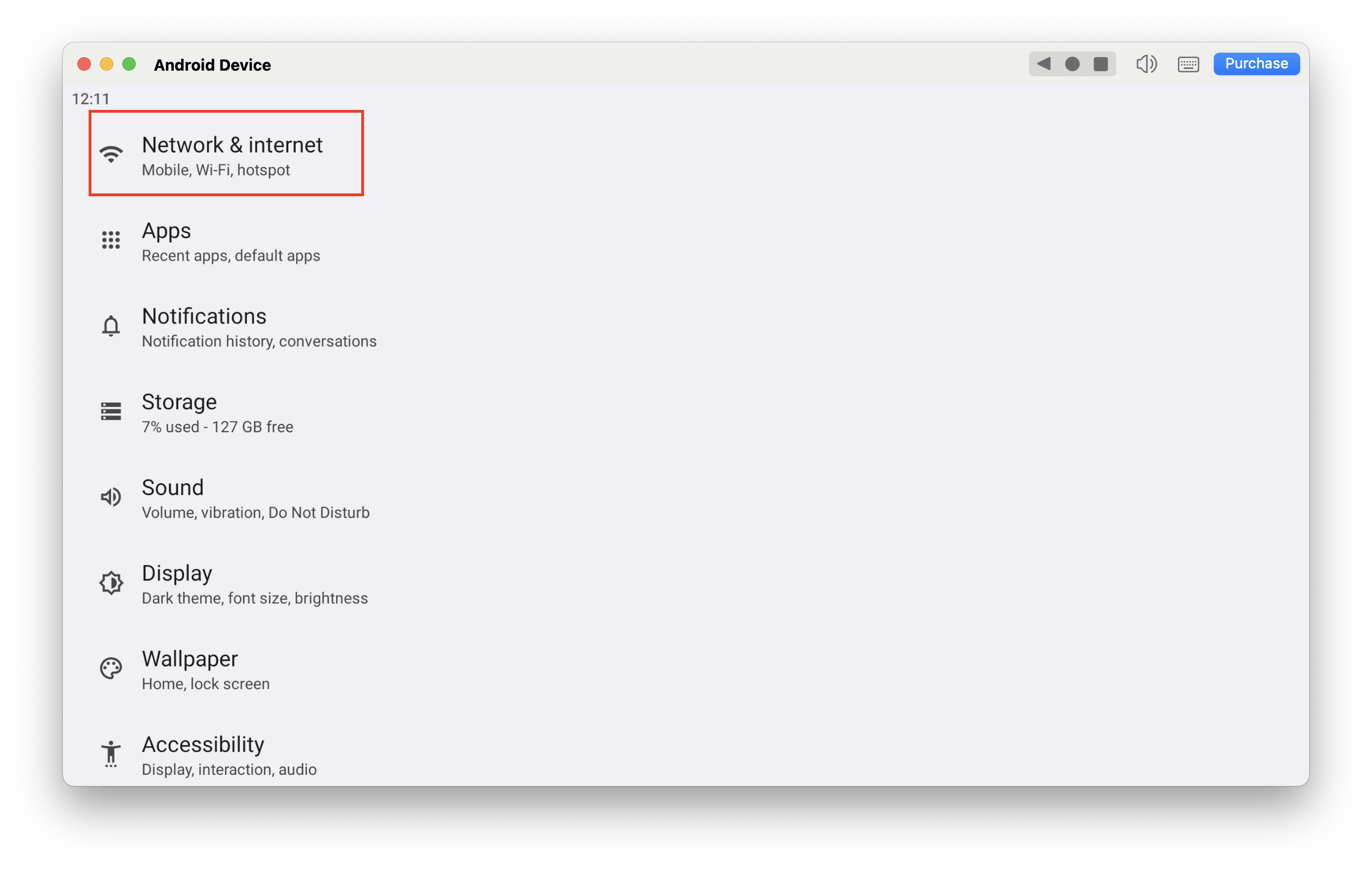
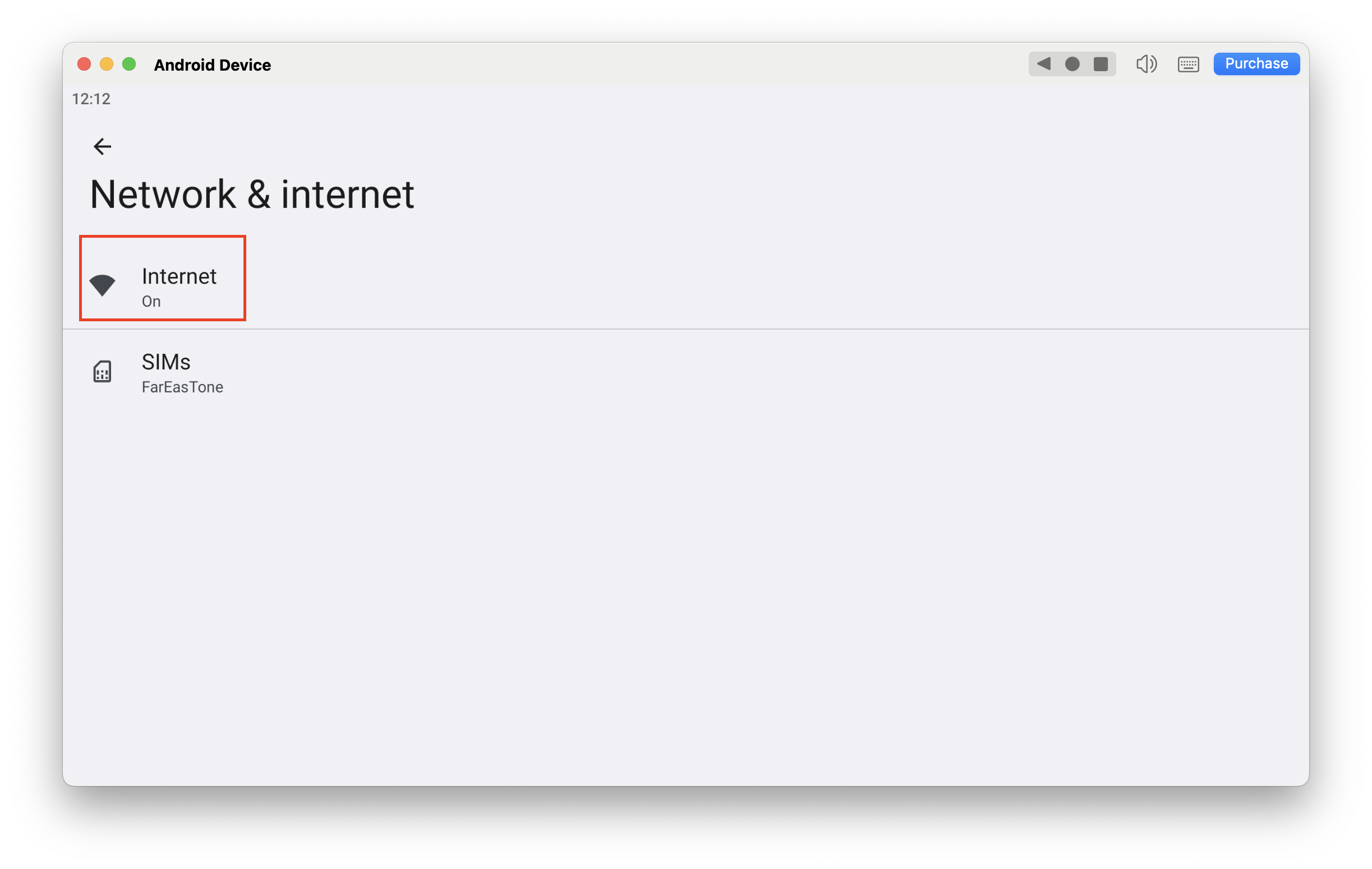
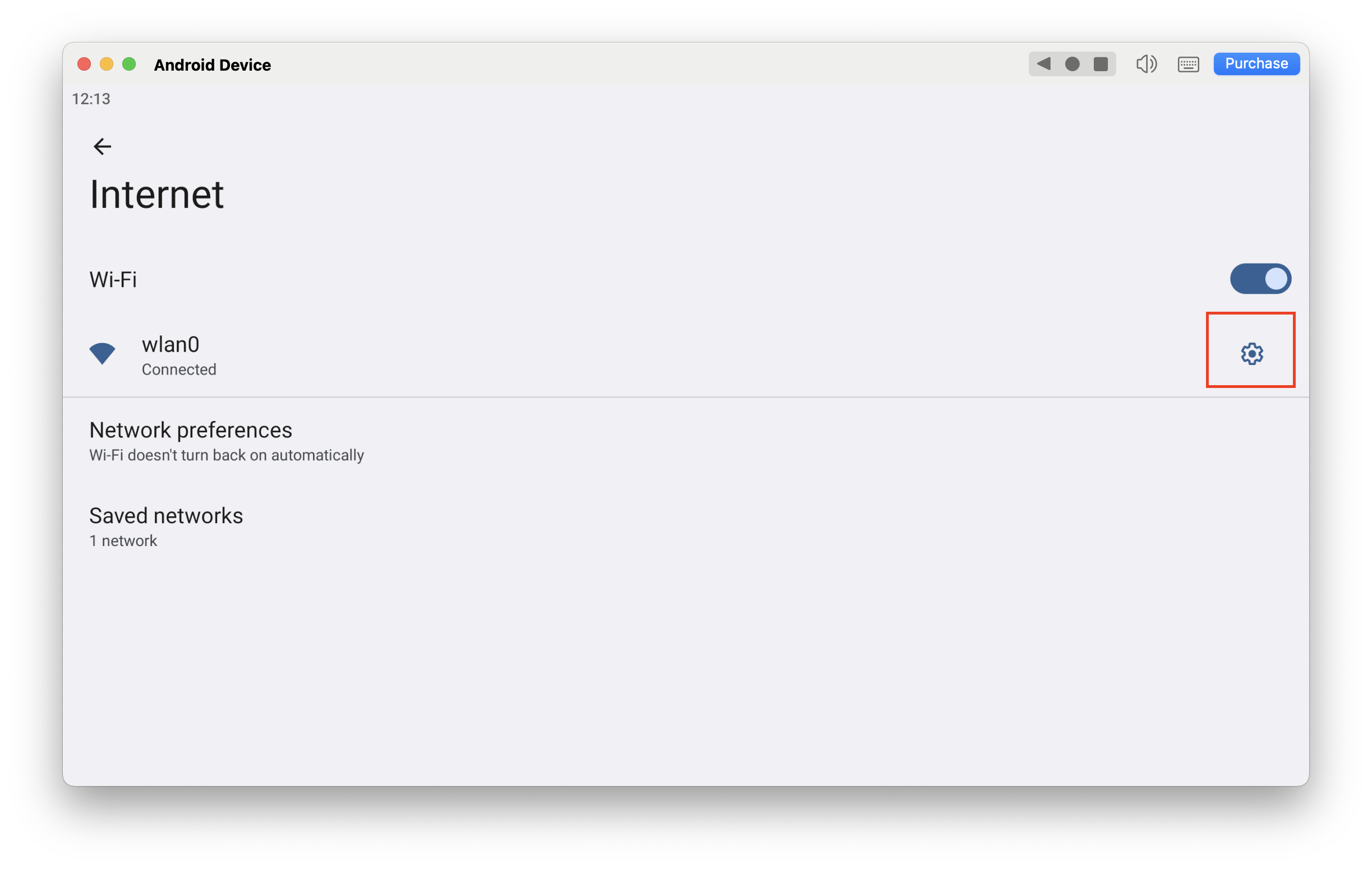
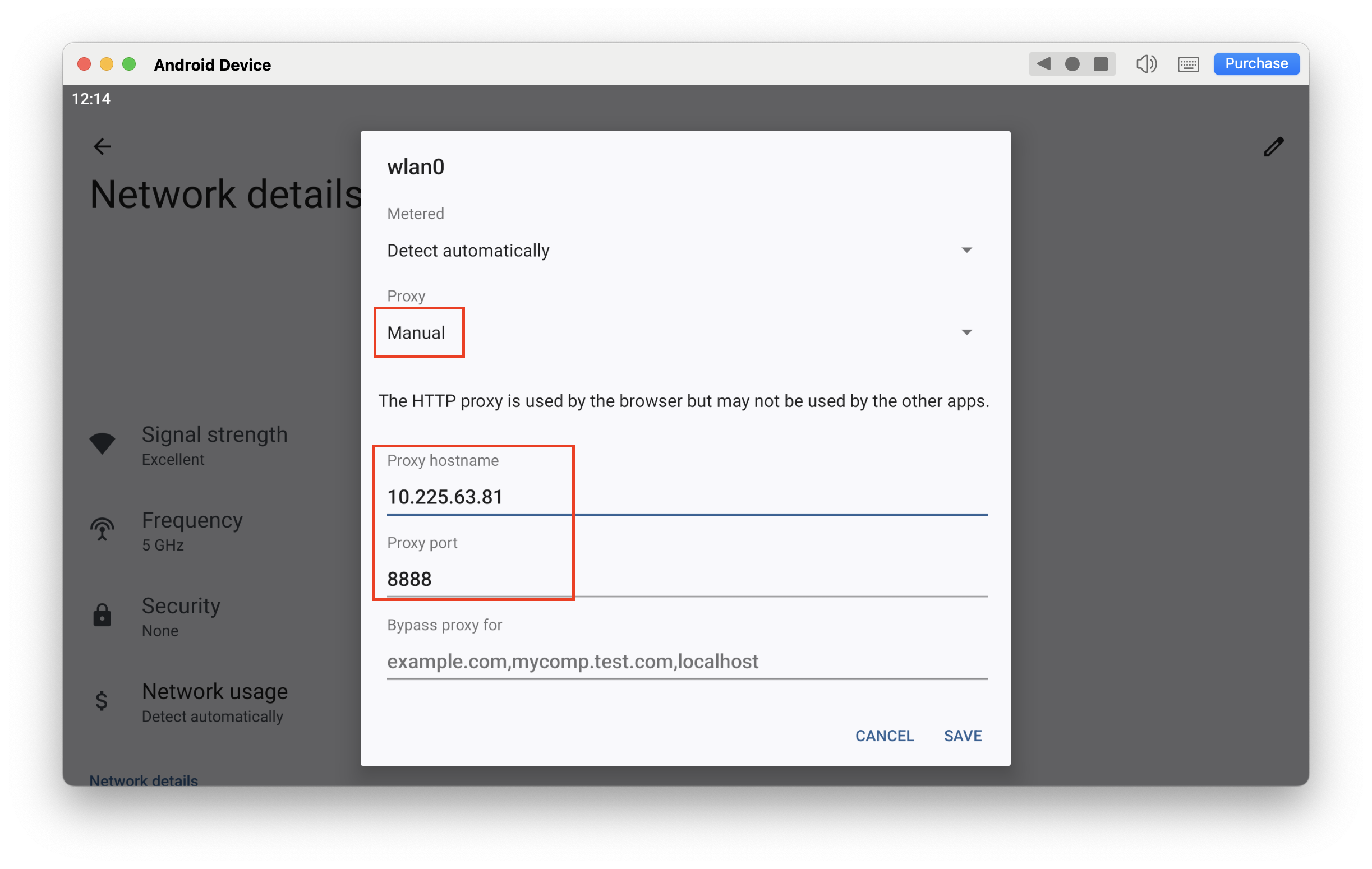
(2) 在 Android 裝置桌面,點選設定 - 網路與網際網路 - 網際網路 - wlan0 - 右上角的鉛筆圖示 - 在「Proxy」下選擇「手動」- 輸入「Proxy Hostname」及「Proxy Port」8888(預設)- 儲存。
(3) 只需打開你想要進行封包擷取的軟體即可。
文章已到底