如何自訂您的裝置儲存目錄?
當你的 Mac 裝置空間不足以安裝 MuMuPlayer for Mac 時,該怎麼辦?別擔心!MuMuPlayer for Mac 已為你準備了一項新功能,讓你可以自訂你的裝置儲存目錄。這樣一來,儲存空間不足的問題就能輕鬆解決!
*請更新至最新版本以使用此功能。
1. 概述
MuMuPlayer for Mac 會設定預設裝置儲存目錄,新建立或複製的 Android 裝置資料都會儲存在這裡。
在我們最新發佈的版本中,你可以將預設裝置儲存目錄更改為自訂目錄。之後你建立或複製的 Android 裝置都可以儲存在這個自訂目錄中。你可以自行決定資料儲存的位置。
同時,為了避免在自訂目錄出現錯誤時無法使用已建立的 Android 裝置,MuMuPlayer for Mac 提供「從 .gmad 檔案新增」功能。這個「.gmad」檔案是單一 Android 裝置的資料檔,只要你有這個檔案,就能將 Android 裝置新增到列表中。
*注意:「新增」裝置並非「複製」Android 裝置。即使你已將裝置新增到列表,Android 裝置仍然儲存在 .gmad 檔案所在的位置。而且當你運行此裝置時,其資料會同步儲存與更新。
2. 使用者介面
功能 1:裝置儲存目錄
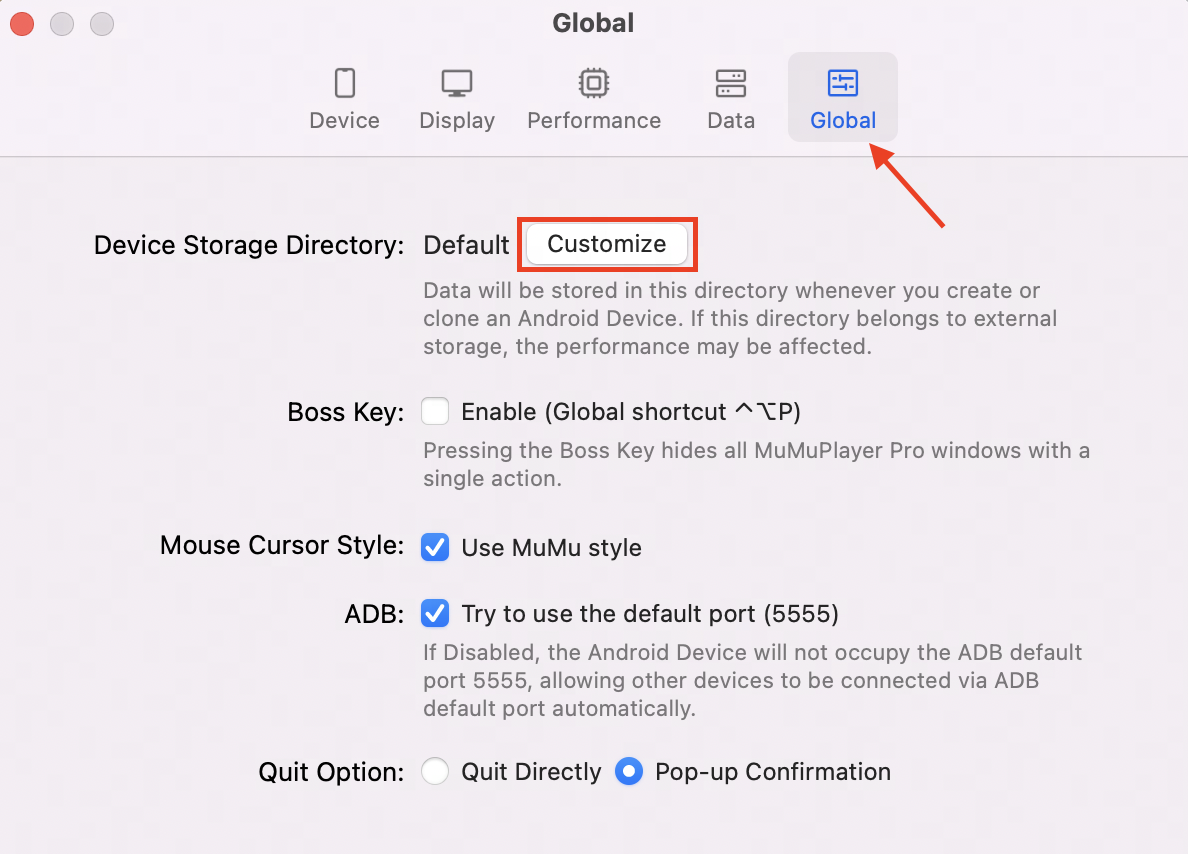
打開 Android 裝置的「設定」,點擊「全域」標籤並找到「裝置儲存目錄」;當目錄位於預設位置時,您可以「自訂」它。點擊「自訂」按鈕會開啟選擇位置的視窗,您可以選擇想要的目錄。
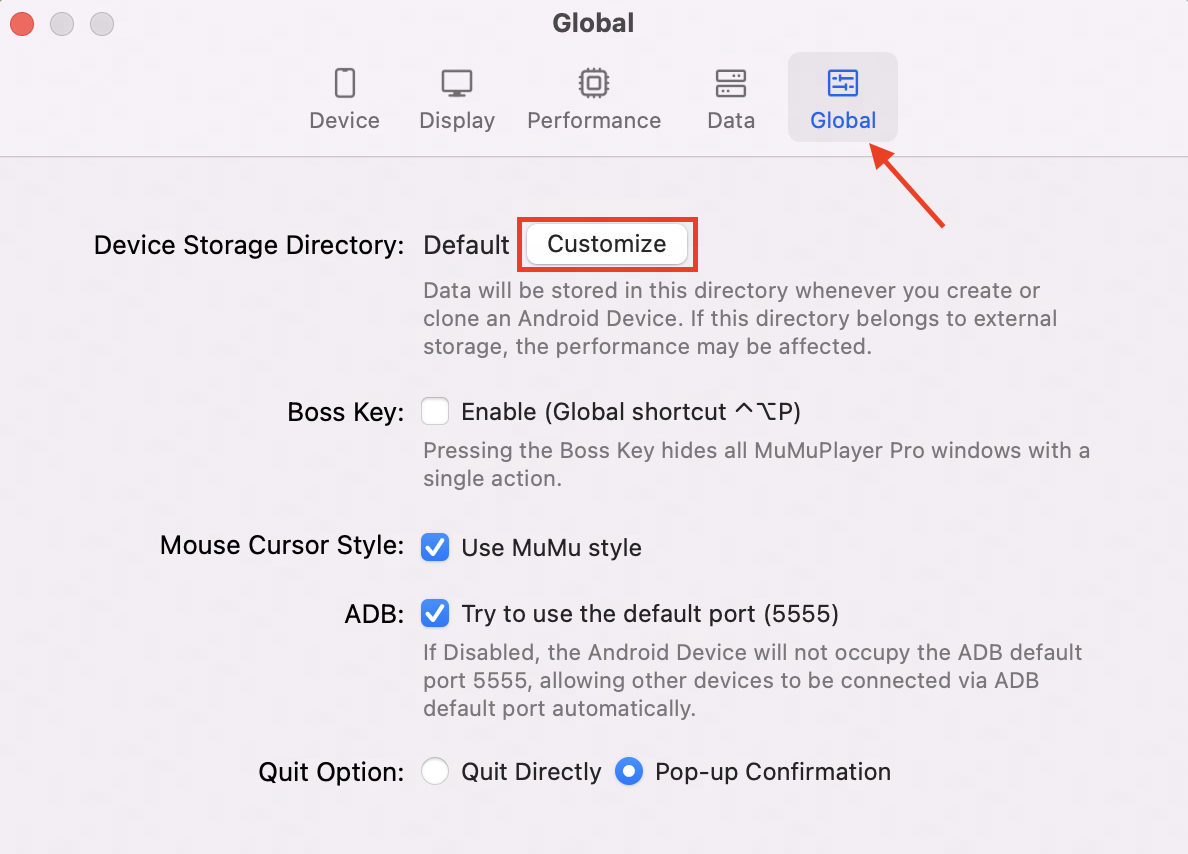
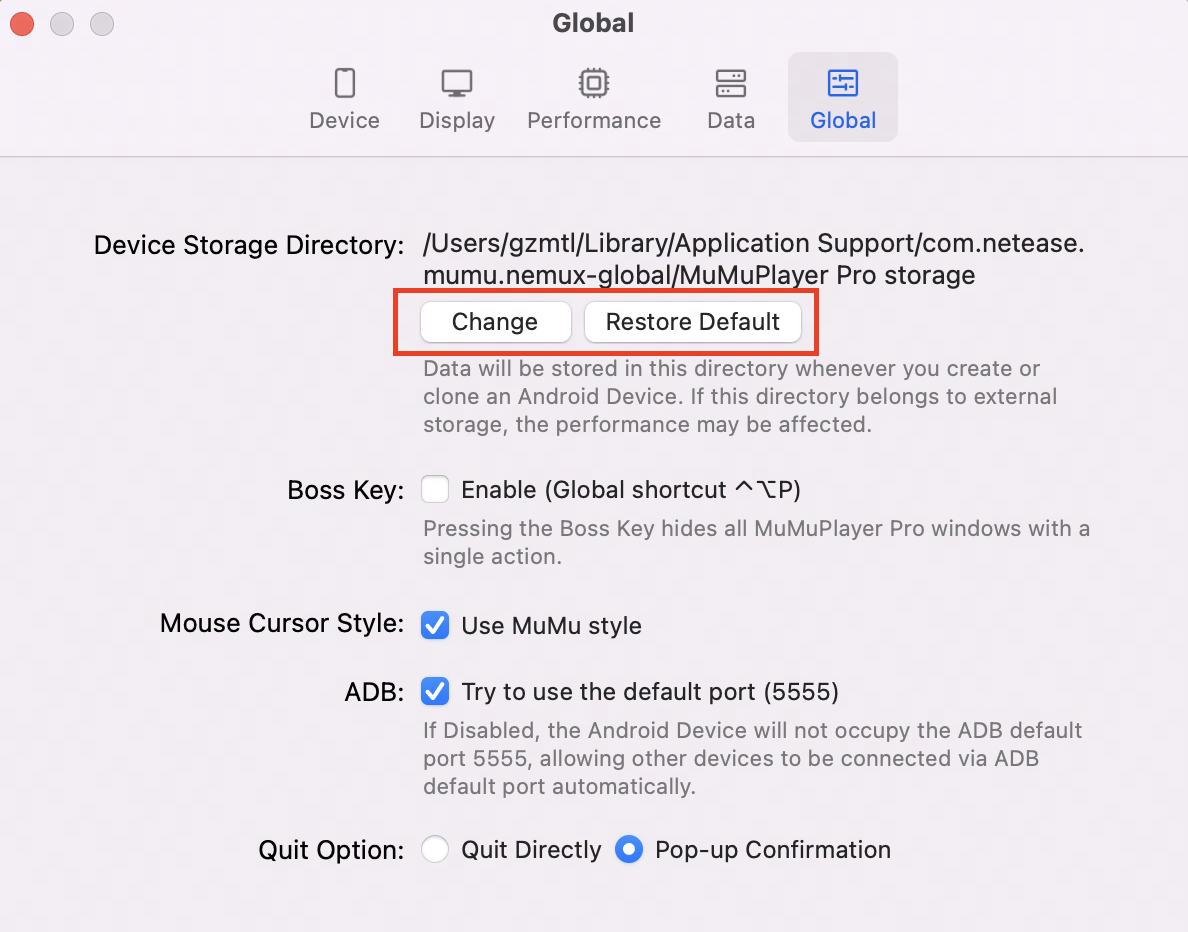
當目錄已自訂時,會顯示具體路徑。您可以選擇「更改」或「恢復預設」。 「更改」與「自訂」功能相同,「恢復預設」會將您的儲存目錄設回預設位置。
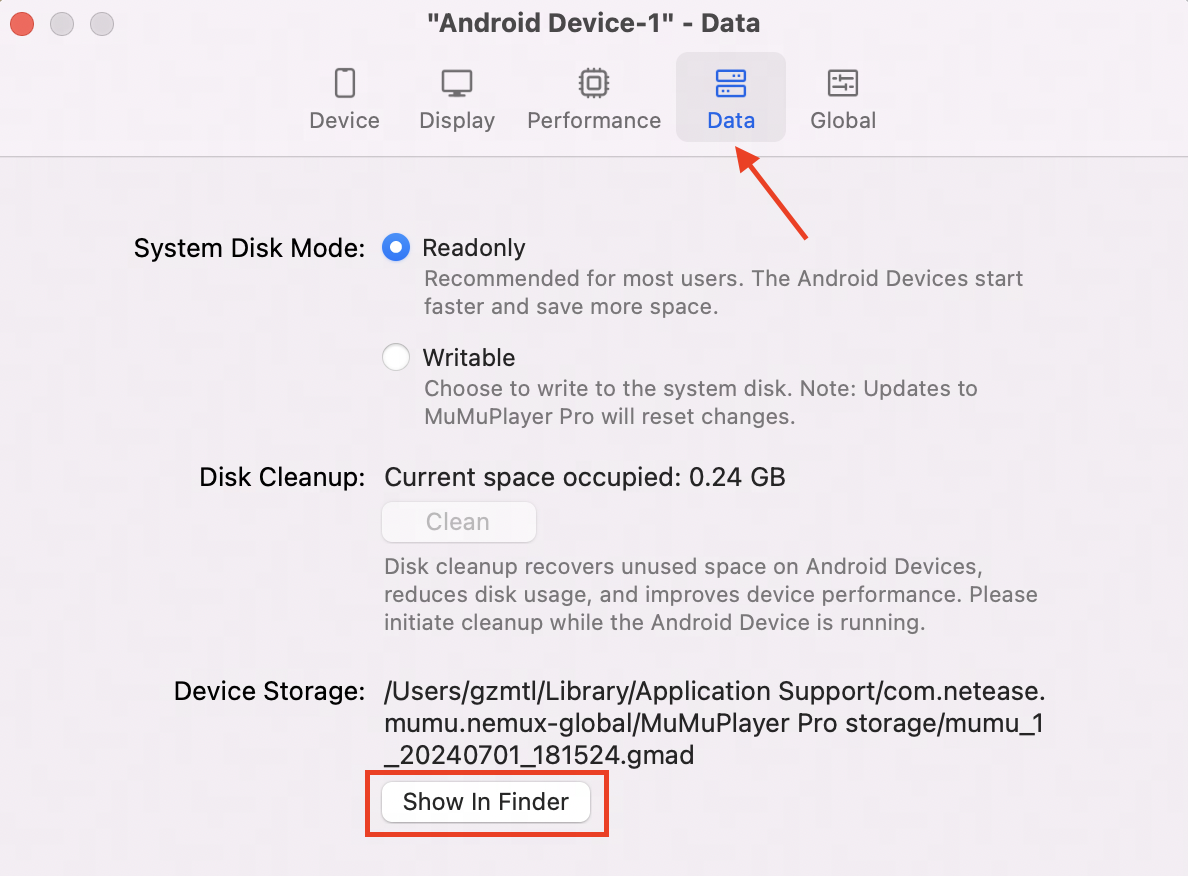
功能二:裝置儲存
如果您想查看某個 Android 裝置儲存資料的位置,可以打開該裝置的「設定」,找到「資料-裝置儲存」來查看儲存目錄的位置。您也可以點擊「在 Finder 中顯示」來定位您的檔案。
功能三:從 .gmad 檔案新增
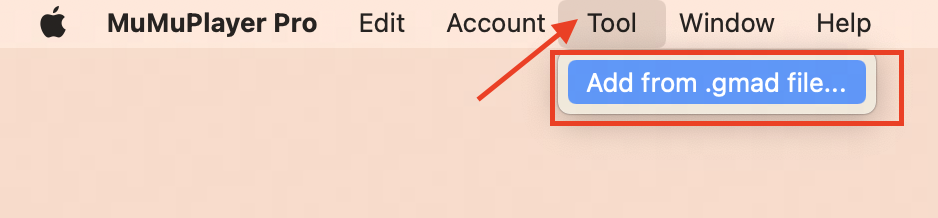
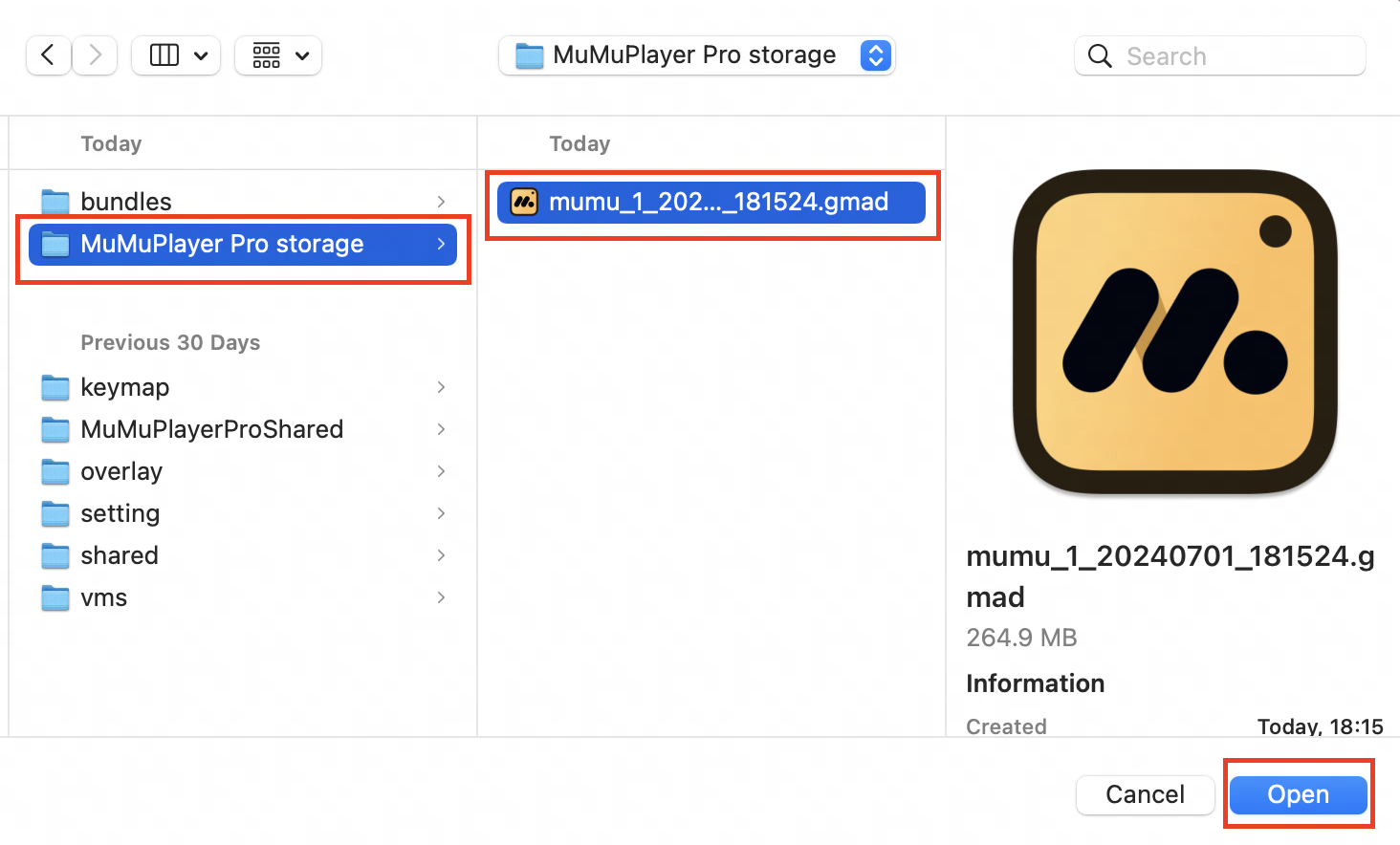
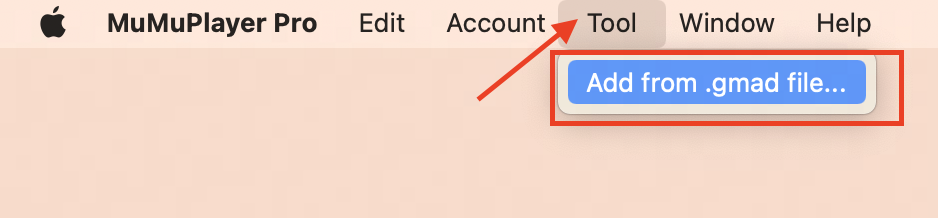
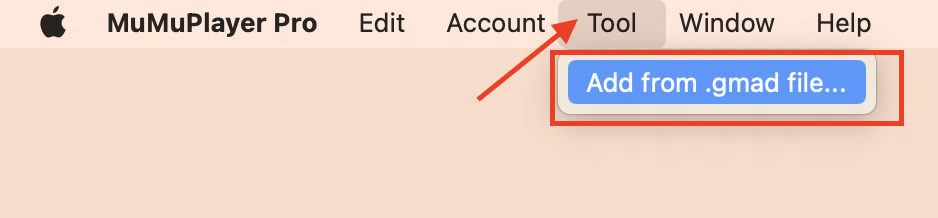
打開 MuMuPlayer for Mac 的主介面,點擊頂部選單列的「工具-從 .gmad 檔案新增...」。找到 .gmad 檔案後,選擇單個或多個檔案並將其新增到 Android 裝置列表中。
3. 最佳情境與操作說明
情境 1:之前 MuMuPlayer for Mac 的資料儲存在預設目錄,現在想要將其移動到其他目錄(例如外接硬碟)
說明:資料遷移的方法不僅適用於原本目錄為預設設定時,也適用於原本目錄已自訂的情況。
1. 如果你的 Android 裝置是舊檔案格式(開啟「設定-資料」,若沒有「裝置儲存空間」則為舊格式),可以按照以下步驟操作:
(1)開啟 Android 裝置的「設定」,點選「全域」分頁並找到「裝置儲存目錄」;然後點選「自訂」;
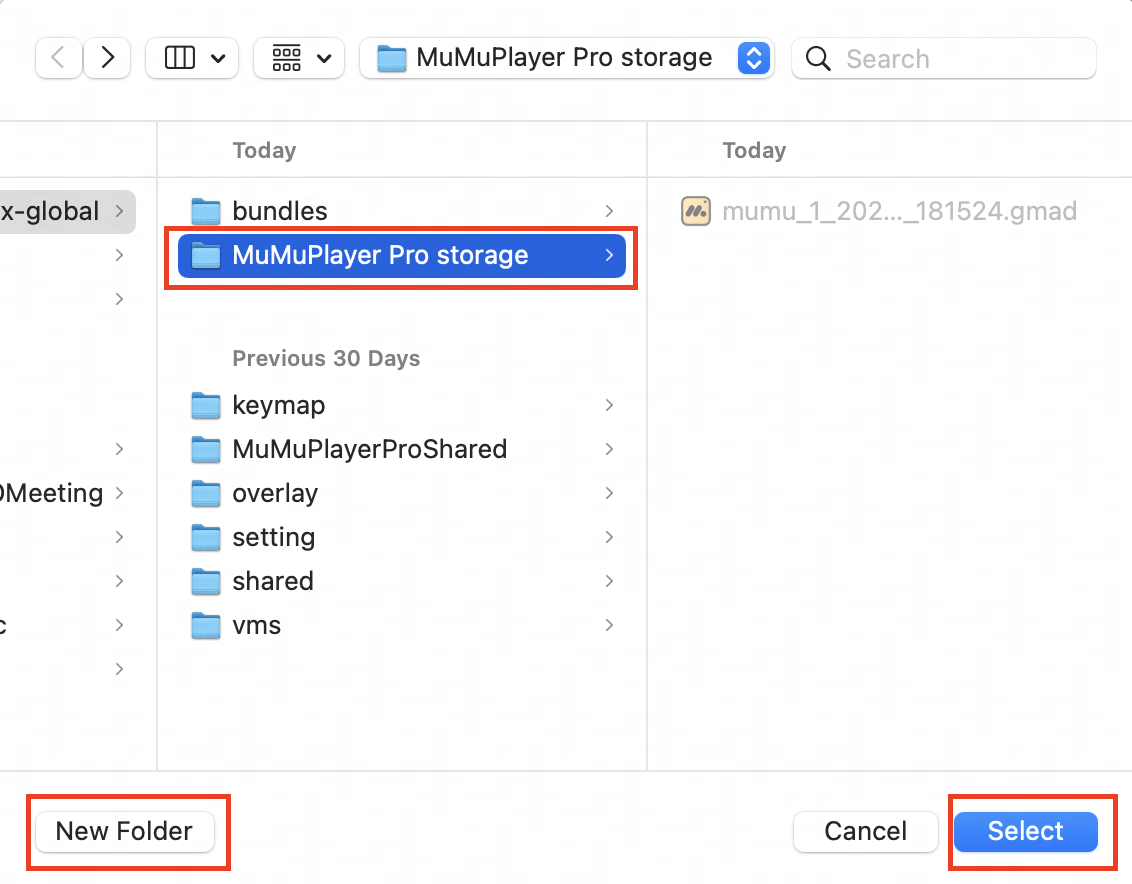
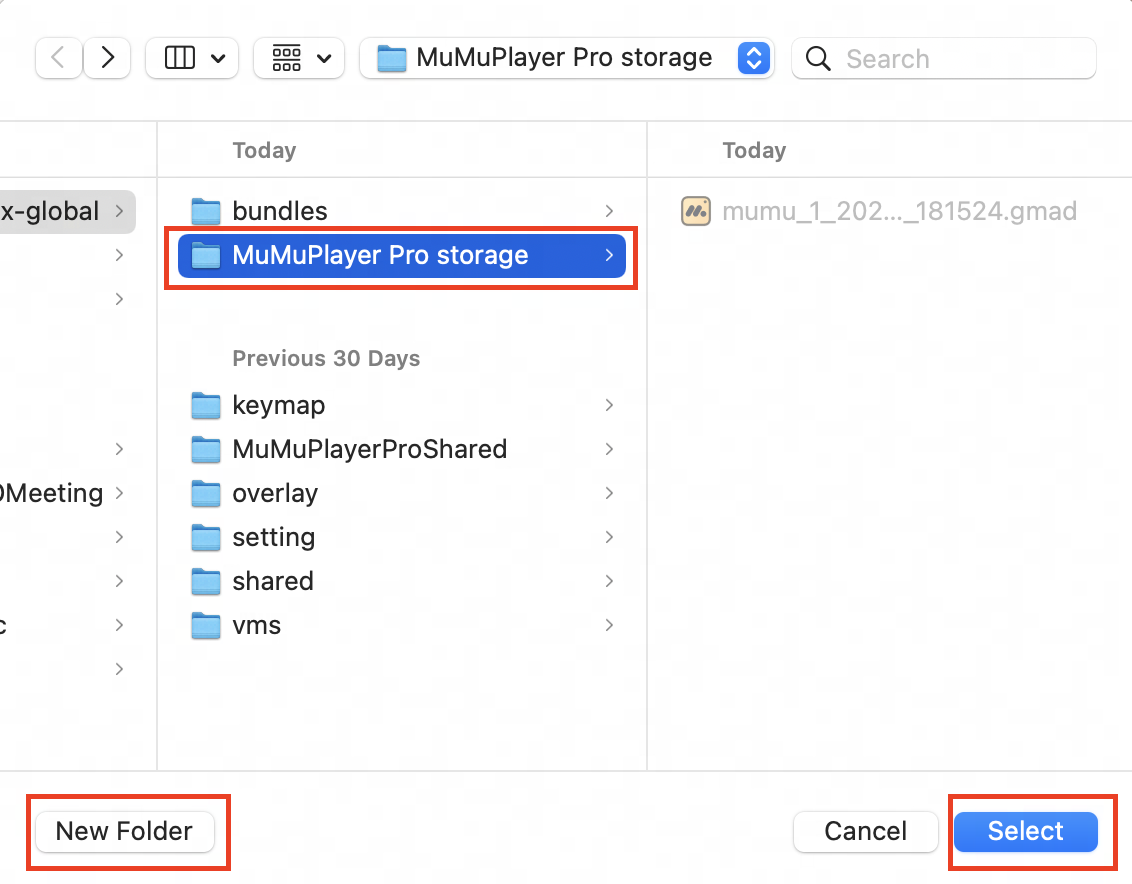
(2)開啟選擇目錄的視窗,選擇「新資料夾」或找到你想要使用的資料夾,然後點選「選擇」以完成目錄設定;
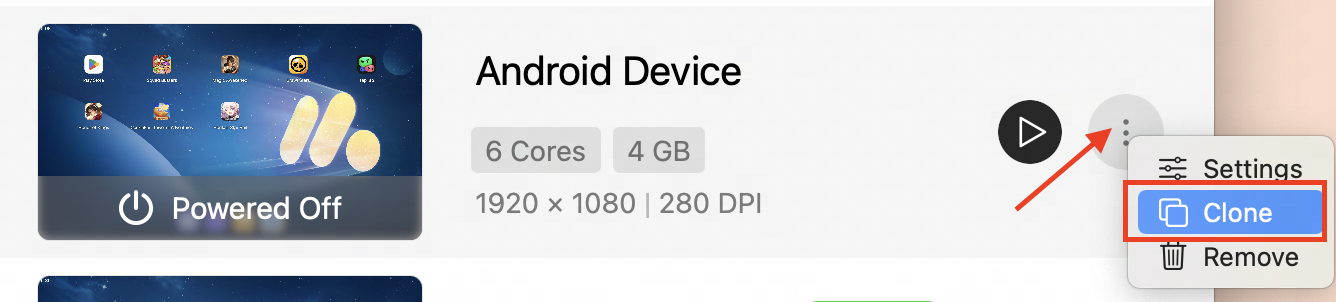
(3)接著你可以複製你想要遷移的 Android 裝置。若有需要,也可以刪除原本的裝置。整個資料遷移流程就完成了。
2. 如果您的 Android 裝置採用新的檔案格式「.gmad」(打開「設定-資料」,即可看到「裝置儲存路徑」),那麼除了上述方法外,您還可以按照以下步驟操作:
(1)找到您想要遷移的 Android 裝置,打開「設定-資料-裝置儲存」,然後點擊「在 Finder 中顯示」;
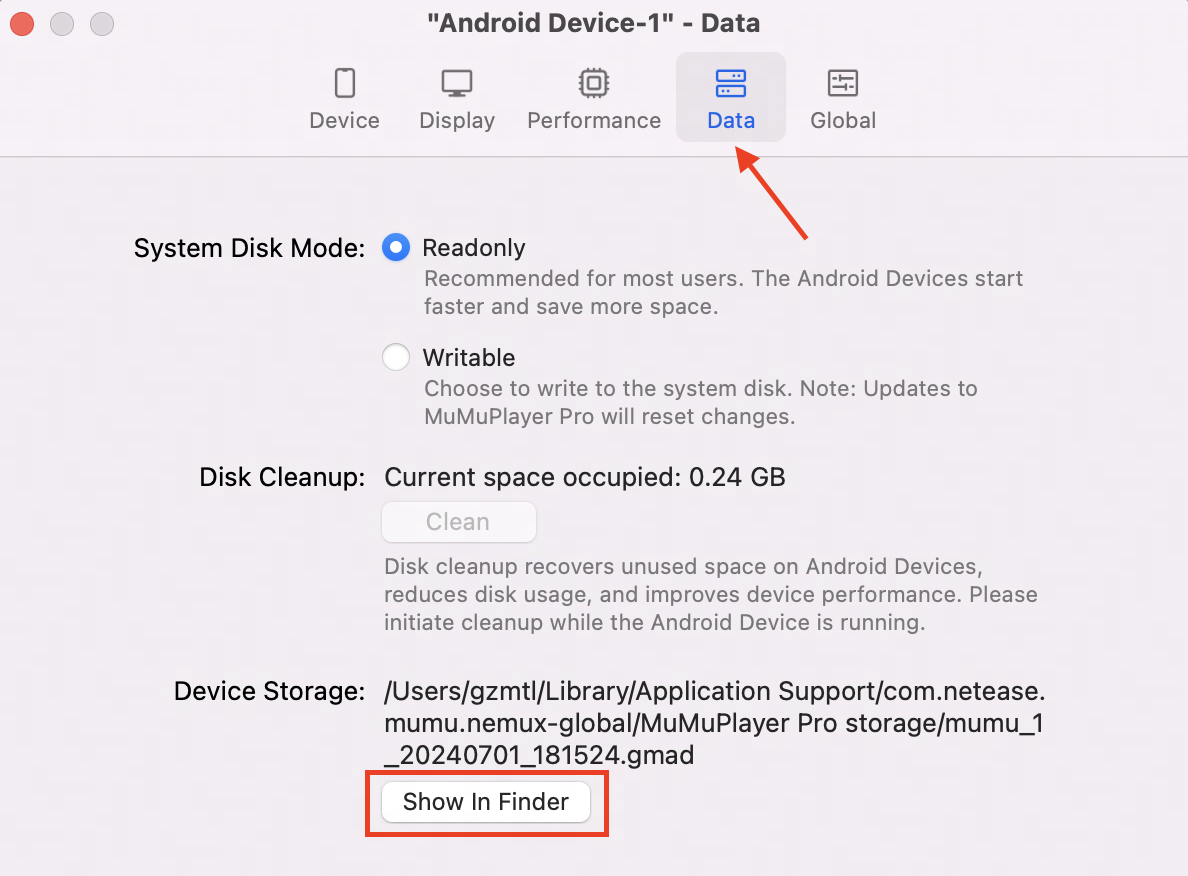
(2)然後將 gmad 檔案複製並貼到您想要使用的目錄中。接著在頂部選單列點擊「工具-從 .gmad 檔案新增...」。當您找到對應的 .gmad 檔案時,即可將其加入您的 Android 裝置列表;
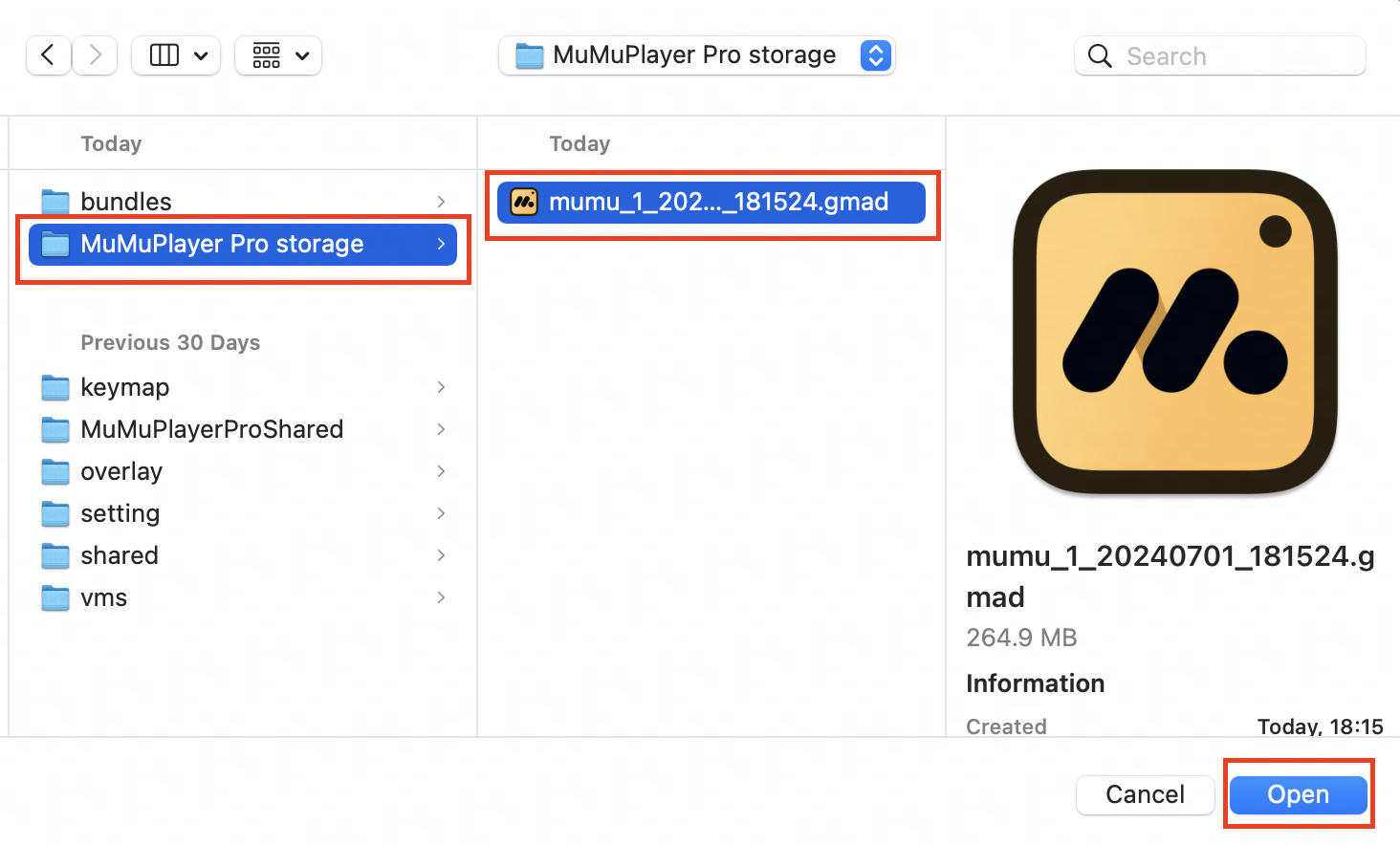
(3)整個資料遷移流程即完成。如有需要,您也可以刪除原本的檔案。
情境 2:我是 MuMuPlayer for Mac 的新用戶,想要自訂自己的裝置儲存目錄。
操作說明:
(1)打開 Android 裝置的「設定」,點擊「全域」分頁並找到「裝置儲存目錄」;然後點擊「自訂」;
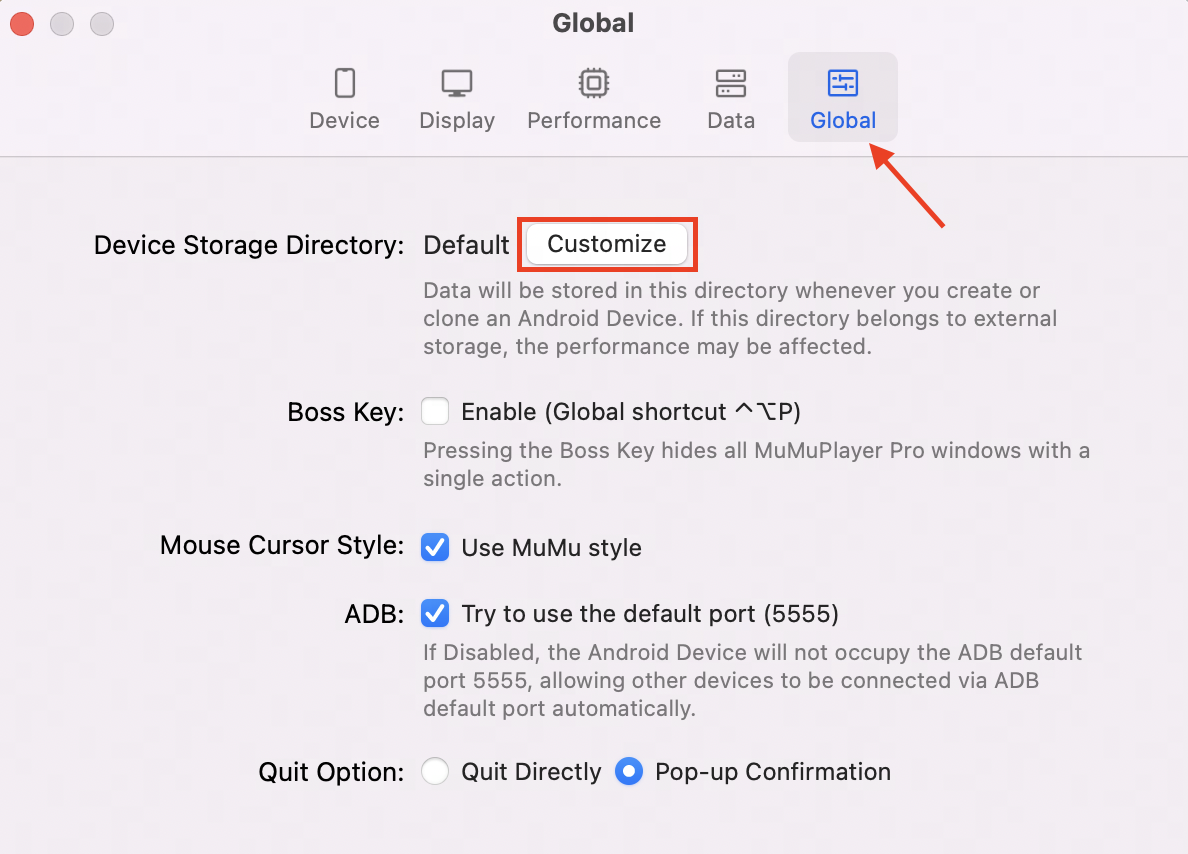
(2)選擇「新資料夾」或找到你想要使用的資料夾,然後點擊「選擇」以完成目錄設定;
情境三:我想將我的 Android Devices 儲存在不同的目錄中。
操作說明:你可以參考情境一,並將你的 Android Devices 移動到不同的目錄。
情境四:我想攜帶我的資料,並在不同的 Mac 裝置上使用。
操作說明:
(1)你可以參考情境一,並將所有資料移動到你的外接硬碟;
(2)在需要運行 MuMuPlayer for Mac 的不同 Mac 裝置上,你可以在頂部選單列點擊「工具-從 .gmad 檔案新增...」,並新增所有 .gmad 檔案。
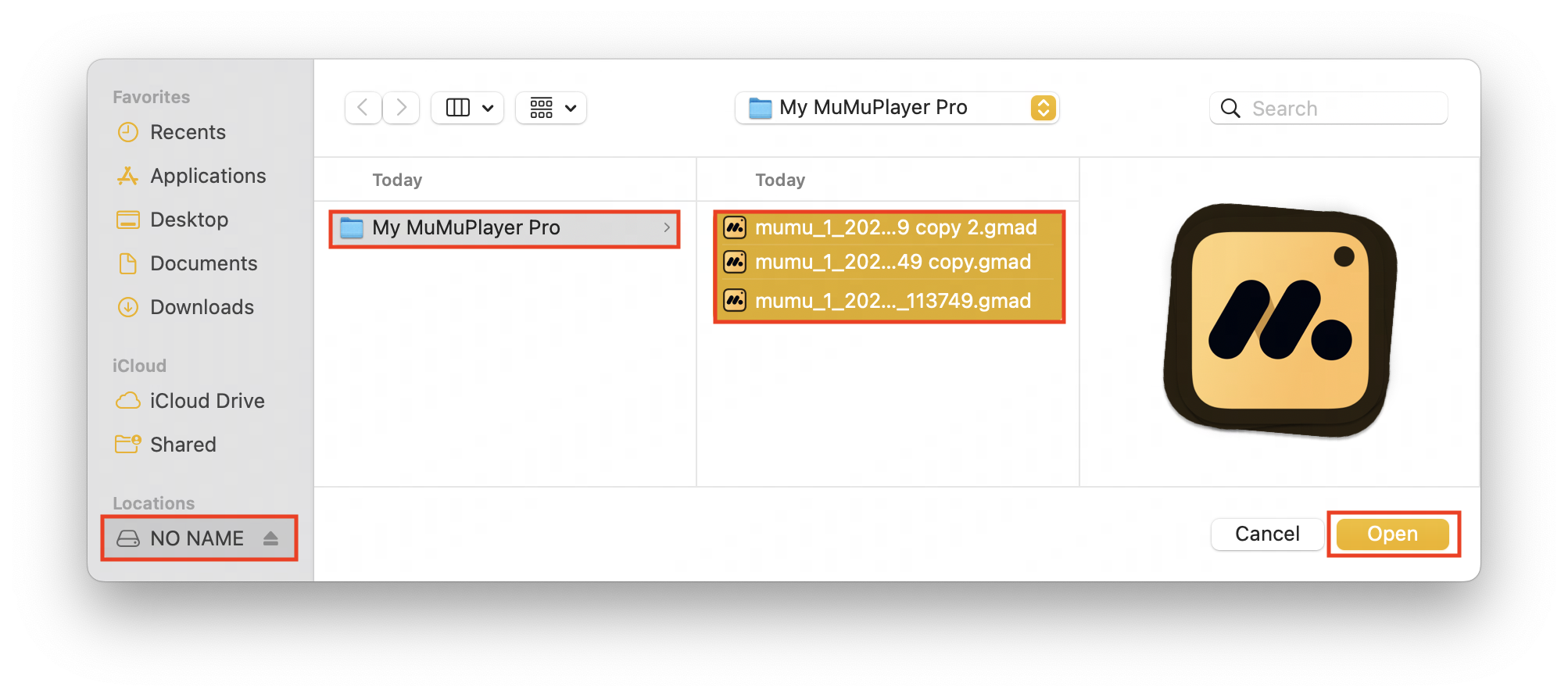
(3)保持外接硬碟的連接,然後你就可以運行你的 Android Devices;
(4)如果你需要移除外接硬碟,我們強烈建議你在退出 MuMuPlayer for Mac 後再移除,以避免資料遺失。
當你自訂儲存目錄時,可能會遇到錯誤。
在此情況下,請參考文章「如果您的 Android 裝置儲存目錄出現錯誤該怎麼辦?」。如果此文章無法解決您的問題,請聯絡我們以獲得協助。文章已到底