《Destiny: Rising》在 Mac 上的推薦設定與常見問題
2025-10-22
MuMuPlayer(macOS)現已相容於Destiny: Rising。我們強烈建議在效能設定中啟用GPU快速運算功能,以獲得更流暢的遊戲體驗和更靈敏的射擊反應。請參考下方步驟進行具體調整。
強烈建議使用MuMuPlayer(macOS)1.6.40或以上版本來運行Destiny: Rising。>> 點此獲取最新版本
I. 推薦模擬器效能設定
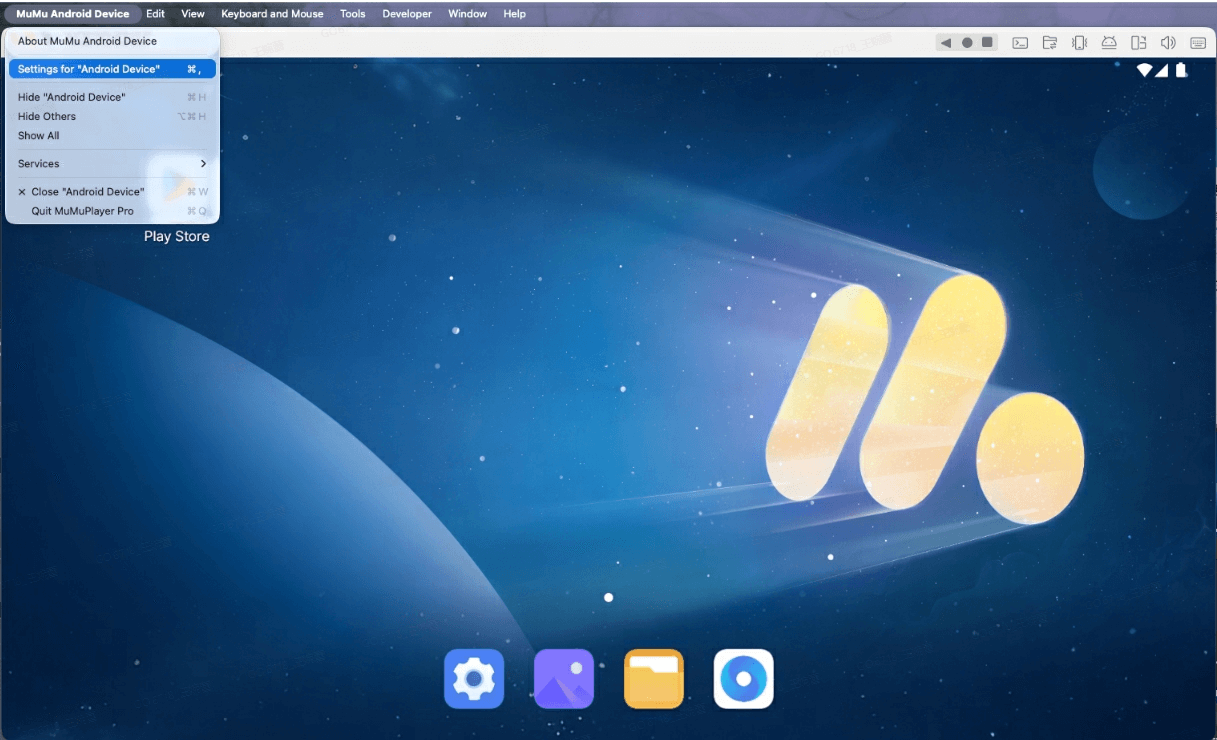
啟動MuMuPlayer(macOS),然後點擊Android裝置,並選擇頂部選單中的MuMu Android Device - 我的Android設定以開啟設定頁面。
1. 效能設定
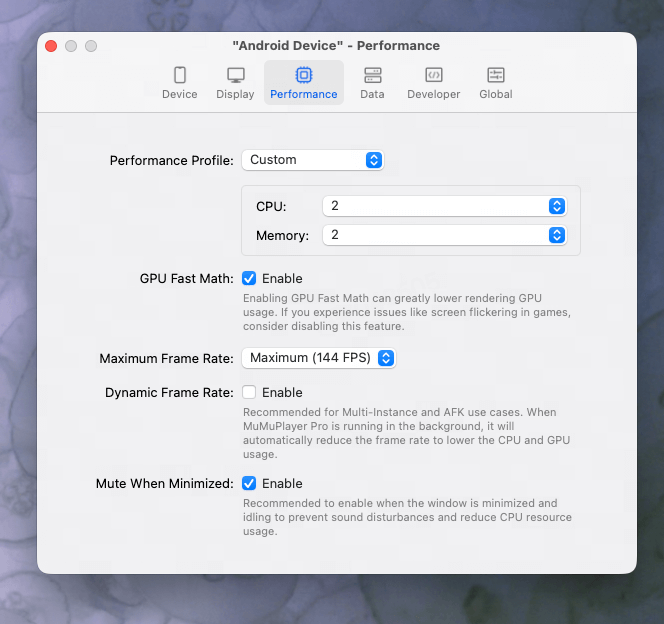
點擊效能,啟用GPU快速運算,將效能設定設為自訂,CPU選擇最高選項(建議最大值:8),記憶體選擇最大值(建議最大值:7),FPS上限設為最大值(144FPS),並勾選最小化時靜音選項。
注意:
最小化時靜音功能僅在模擬器1.6.40及以上版本提供。
提高效能設定會減少電腦可用於其他程式的資源。
根據您的裝置實際使用情況調整效能,避免同時運行高負載應用程式,並防止系統及模擬器出現延遲。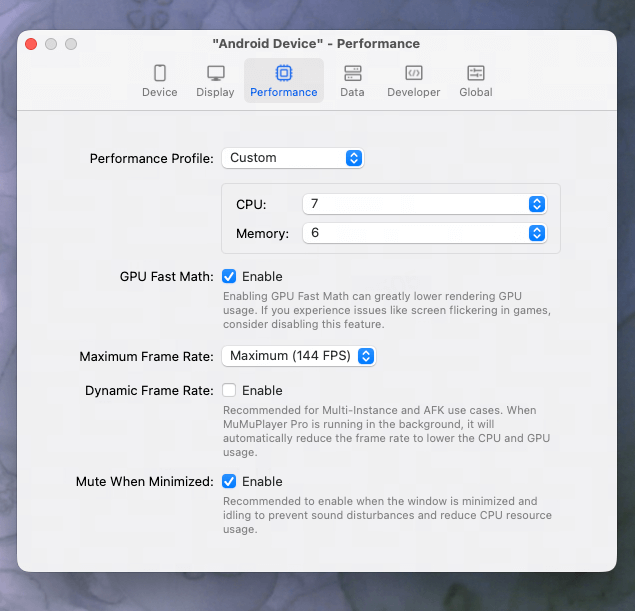
2. 裝置設定
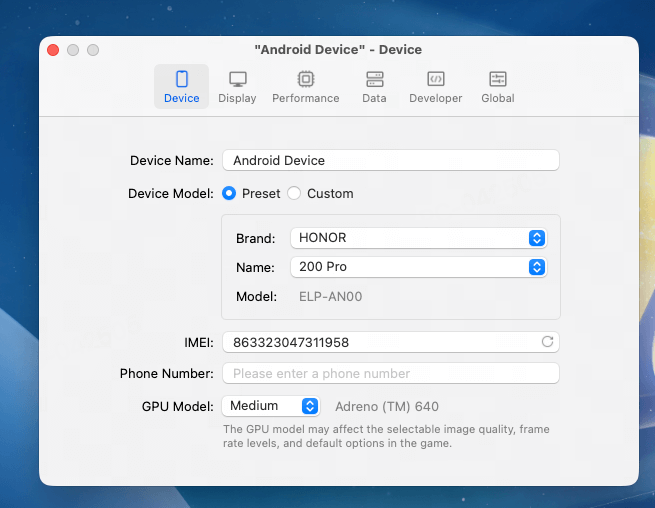
將 GPU 型號 設定為 中等 或更高。
II. 推薦遊戲設定
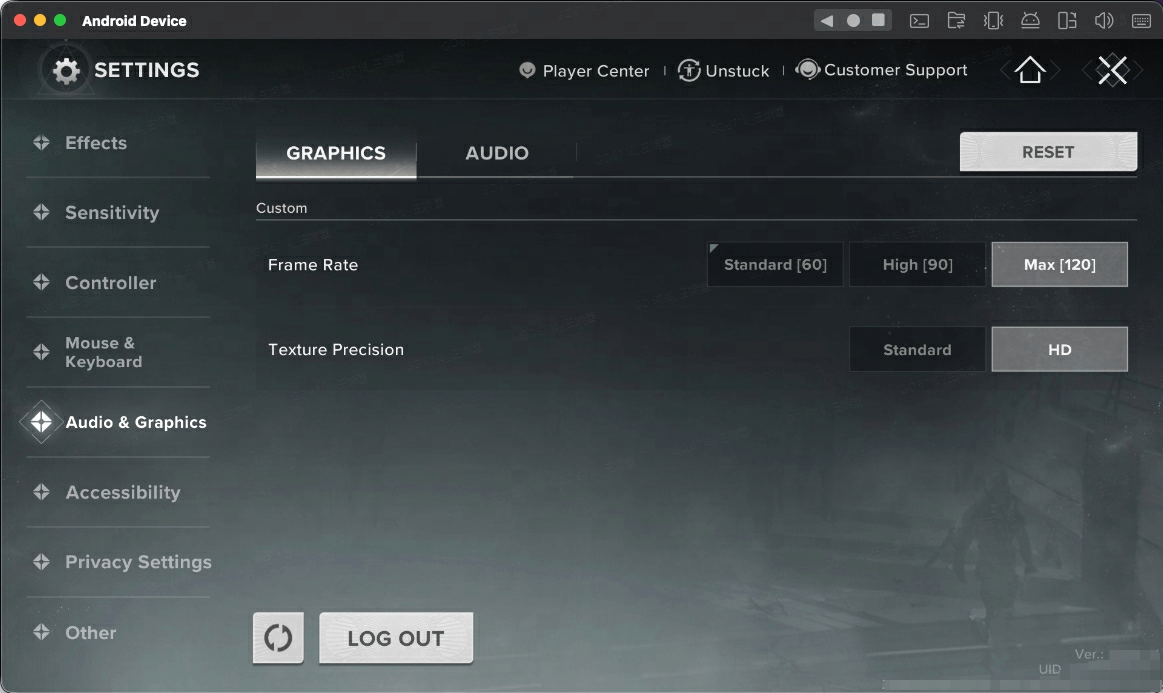
進入遊戲設定 - 圖像設定,將幀率設為 120,並將 材質精度 調整為 HD,以獲得超高清視覺體驗。
III. 如果遊戲無法啟動怎麼辦?
部分用戶在使用 MuMuPlayer(macOS)啟動 Destiny: Rising 時,可能會遇到裝置效能不符合要求的提示。若出現此情況,請前往裝置設定,將模擬器裝置效能提升至至少 2 核心及 2GB 記憶體,以正常運行遊戲。
文章已到底
關鍵字: