如何使用開發者支援功能?
MuMuPlayer for Mac 可以協助開發者進行應用程式開發與除錯。 目前支援透過命令列工具管理 Android 裝置、透過 ADB 連接 Android 裝置,以及方便地修改網路連線與飛航模式狀態等功能。您可以參考以下文件,充分發揮 MuMuPlayer for Mac 的效能!(注意:請更新至 1.5.4 以上版本以使用。)
功能入口與介紹
開發者相關功能位於 MuMuPlayer for Mac 及每個 Android 裝置的頂部選單列。
開啟 MuMuPlayer for Mac,點擊「開發者」即可找到「開啟命令列工具」,用於控制 MuMuPlayer for Mac 及多個 Android 裝置。

在每個 Android 裝置上,點擊「開發者」,除了命令列工具外,還可以找到目前單一 Android 裝置的「開啟 ADB」、「恢復/斷開網路連線」、「啟用飛航模式」等控制選項,以及「開啟開發者設定」的快捷方式。
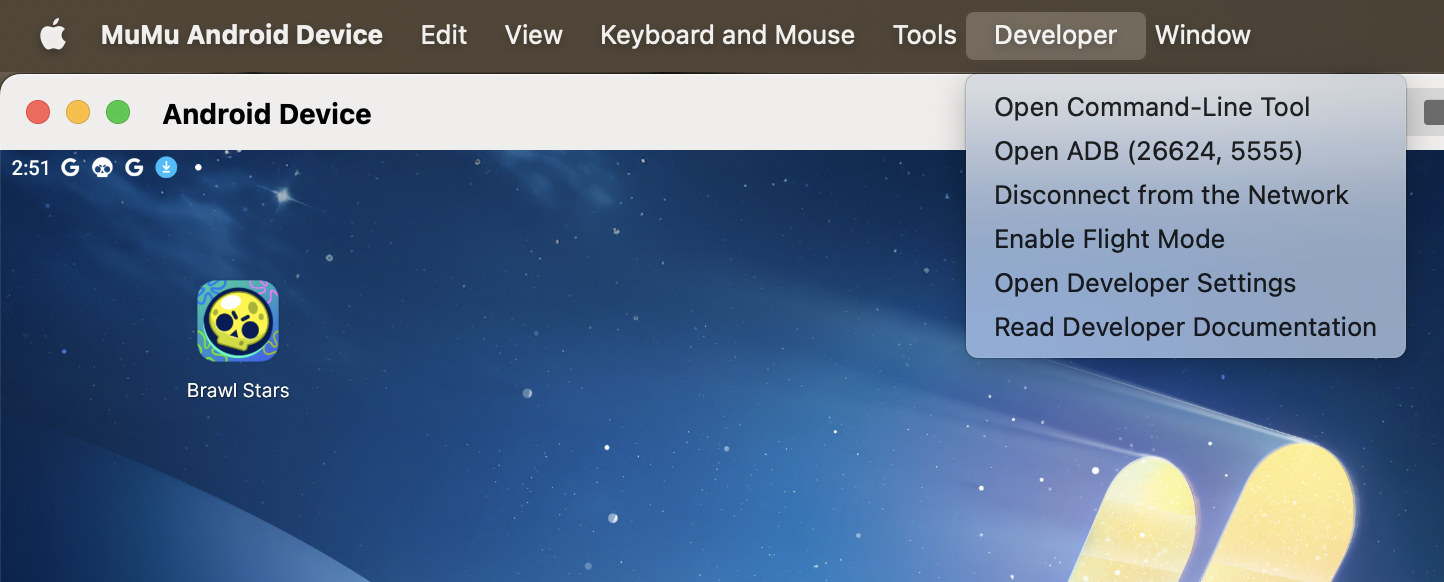
在這兩個選單下,您都可以找到「閱讀開發者文件」,以獲取最新的開發者功能文件。
具體功能
1. 開啟命令列工具
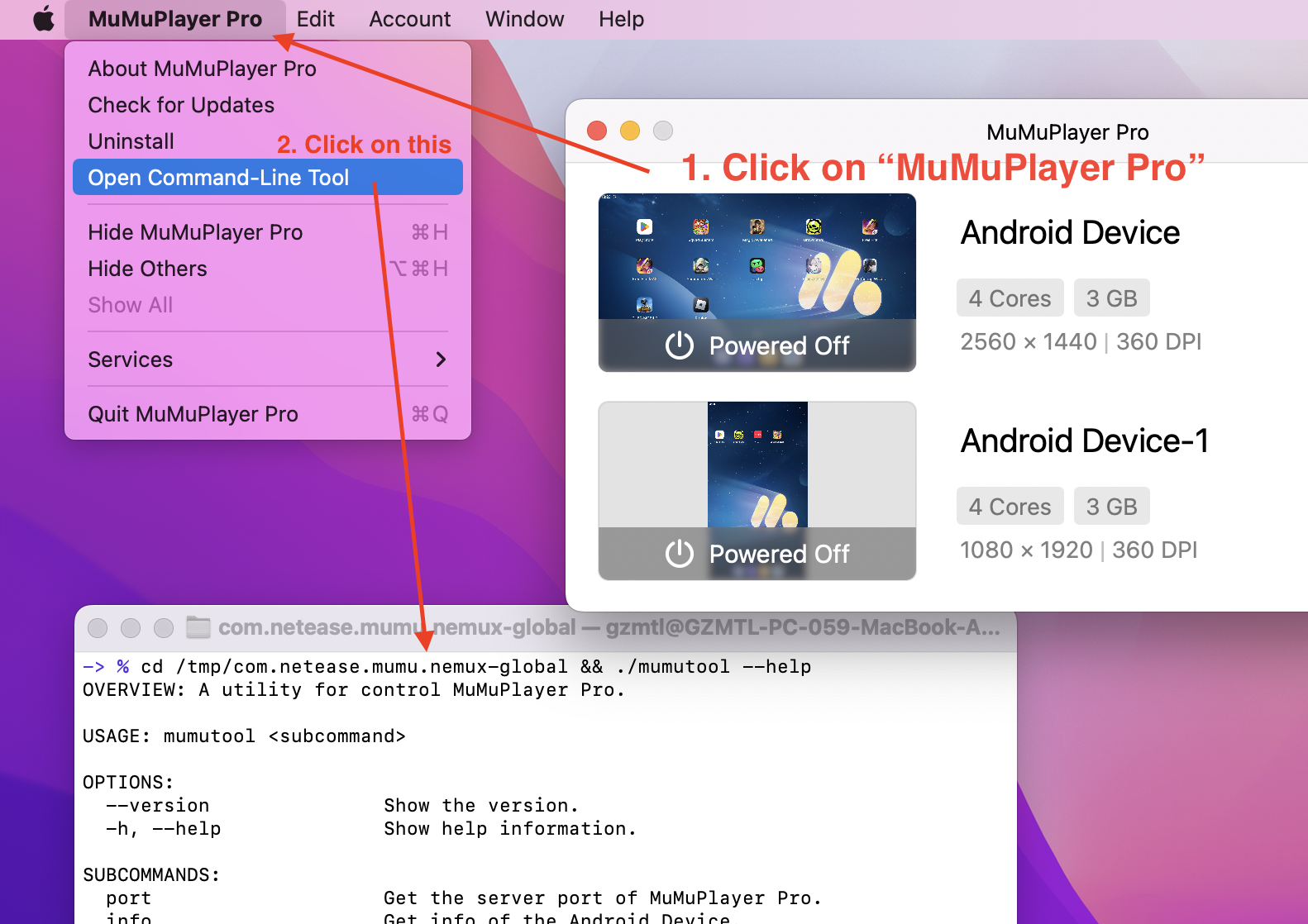
1.在哪裡找到命令列工具
(1)開啟 MuMuPlayer for Mac。
(2)點擊頂部選單欄「MuMuPlayer for Mac」。
(3)點擊「開啟命令列工具」。
在命令列工具視窗中,您可以輸入並執行指令。
2.如何使用命令列工具
(1) 取得 MuMuPlayer for Mac 的伺服器端口
· 指令:
./mumutool port
· 提示:
若無法取得 MuMuPlayer for Mac 的伺服器端口,則以下所有功能將無法使用。
(2) 取得 Android 裝置資訊
· 指令:
./mumutool info <device>
· 參數:
<device>:選擇 Android 裝置。
· 範例:
./mumutool info 0 取得第0號 Android 裝置資訊
./mumutool info 0,2 獲取第0號與第2號 Android 裝置資訊
./mumutool info all 獲取所有 Android 裝置資訊
(3) 建立 Android 裝置
· 指令:
./mumutool create [--type <type>] [--setting <setting>]
· 參數:
<type>:選擇要建立的 Android 裝置類型。(值:tablet, phone)
<setting>:選擇 Android 裝置的更新配置。
· 範例:
./mumutool create --type phone 建立一個 phone 類型的 Android 裝置
./mumutool create --setting '{"vmCpuCount":1,"vmMemoryOfMB":1024}' 建立 1 核心、1GB 的 Android 裝置
./mumutool create --setting /path/file.json 透過配置 json 檔案建立 Android 裝置
* 配置提示:
Boss Key:「bossKeyEnable」:true
自訂 ADB 埠:「customAdbPort」:16384,
瀏海顯示:「displayCutout」:0,
動態幀率:「dynamicFpsEnable」:false
當 MuMuPlayer for Mac 在背景運行時,會自動將幀率降低至:「dynamicFpsLimitToLow」:15
退出時確認:「exitConfirmEnable」:true
FPS 計數器:「fpsShowEnable」:false
GPU 快速運算:「gpuFastMathEnable」:false
GPU 型號:「Adreno (TM) 640」
緯度:「locationLatitude」:「23.11」,
經度: "locationLongtitude": "133.32",
海拔高度(公尺): "locationMetersElevation": "",
裝置 MAC 位址: "macAddress" : "92:79:16:57:58:12"
品牌: "phonePropBrand" : "Redmi"
IMEI: "phonePropIMEI" : "869874032137430"
型號: "phonePropMiit" : "23078RKD5C"
名稱: "phonePropModel" : "K60 Ultra"
圖形增強: "renderQualityEnable" : false
DPI: "resolutionDPI" : 240
顯示尺寸: "resolutionWidthHeight" : "1600x900"
Android 裝置 ID: "simulationProps" : "android_id=123456"
系統磁碟模式: "systemWritable" : false
MuMu 滑鼠游標樣式: "trackCursorEnable" : false
ADB: "usingNormalADBPort" : true
手柄震動幅度:「vibrationAmplitude」 : 0.59999999999999998
手柄震動持續時間校正:0
手柄震動持續時間比例:0.80000000000000004
CPU:「vmCpuCount」 : 3
記憶體:「vmMemoryOfMB」 : 3072
裝置名稱:「vmName」 : "Android Device"
Root 權限:「vmRootEnable」 : false
自動視窗旋轉:「windowAutoRotationEnable」 : true
自訂 ADB 埠號:「customAdbPort":12345
提示:部分變更將於下次啟動時生效。
*檔案 file.json 中的詳細資訊:
{
"bossKeyEnable" : true,
"customAdbPort" : 16384,
"displayCutout" : 0,
"dynamicFpsEnable" : false,
"dynamicFpsLimitToLow" : 15,
"exitConfirmEnable" : true,
"fpsShowEnable" : false,
"gpuFastMathEnable" : false,
"gpuPropModel" : "Adreno (TM) 640",
"locationLatitude" : "23.11",
"locationLongtitude" : "133.32",
"locationMetersElevation" : " ",
"macAddress" : "92:79:16:57:58:66",
"maxFpsLimit" : 144,
"phonePropBrand" : "Redmi",
"phonePropIMEI" : "869874032137430",
"phonePropMiit" : "23078RKD5C",
"phonePropModel" : "K60 Ultra",
"renderQualityEnable" : 假,
"resolutionDPI" : 240,
"resolutionWidthHeight" : "1600x900",
"systemWritable" : 假,
"trackCursorEnable" : 假,
"usingNormalADBPort" : 真,
"vmCpuCount" : 3,
"vmMemoryOfMB" : 3072,
"vmName" : "Android Device",
"vmRootEnable" : 假,
"windowAutoRotationEnable" : 真
"customAdbPort":12345
}
(4)複製/刪除/開啟/關閉/重啟 Android 裝置
· 指令:
複製: ./mumutool clone <device>
刪除: ./mumutool delete <device>
開啟: ./mumutool open <device>
關閉: ./mumutool close <device>
重啟: ./mumutool restart <device>
· 參數:
<device>:選擇 Android 裝置。
· 範例:
./mumutool clone 0 複製第0號 Android 裝置
./mumutool delete 0,2 刪除第0號及第2號 Android 裝置
./mumutool open all 開啟所有 Android 裝置
./mumutool close 0 關閉第0號 Android 裝置
(5) 配置 Android 裝置
· 指令:
./mumutool config <device> [--setting <setting>]
· 參數:
<device>:選擇 Android 裝置。
<setting>:選擇要更新的 Android 裝置配置。
· 範例:
./mumutool config 0 --setting '{"vmCpuCount":1,"vmMemoryOfMB":1024}' 將第 0 號 Android 裝置的配置設為 1 核心、1 GB
./mumutool config 0,2 --setting /path/file.json 透過配置 json 檔案設定第 0 號與第 2 號 Android 裝置
· 提示:
關於「配置提示」及「file.json 詳細資訊」,可參考「(3) 建立 Android 裝置」。
(6) 控制 Android 裝置
① 關於 App
· 指令:
./mumutool control <device> [--action <action>] [--package <package>] [--path <path>]
· 參數:
<device>:選擇 Android 裝置。
<action>:選擇由 Android 裝置觸發的動作。(值:open_app、close_app、install_apk、uninstall_app、app_status)
<package>:選擇 Android 裝置的套件包 ID。open_app、close_app、uninstall_app、app_status 動作必須填寫。
<path>:選擇要由 Android 裝置安裝的 apk/apks/xapk 檔案路徑。install_apk 動作必須填寫。
· 範例:
./mumutool control 0,2 --action install_apk --path /path/QooApp.apk 為 NO.0 和 NO.2 Android 裝置安裝 apk
./mumutool control 0 --action open_app --package com.qooapp.qoohelper 為 NO.0 Android 裝置開啟 apk
./mumutool control 0 --action close_app --package com.qooapp.qoohelper 關閉 NO.0 Android 裝置的 apk
./mumutool control 0 --action uninstall_app --package com.qooapp.qoohelper 解除安裝 NO.0 Android 裝置的 apk
./mumutool control 0 --action app_status --package com.qooapp.qoohelper NO.0 Android 裝置中的 App 狀態
· 提示:
您需要啟動對應的模擬器,您的指令才會生效。
②關於工具
· 指令:
./mumutool control <device> [--action <action>] [--type <type>]
· 參數:
<device>:選擇 Android 裝置。
<action>:run_tool
<type>: 選擇 Android 裝置的工具列類型。執行動作 run_tool 時必填。(可選值:goBack, goHome, showActivity, showVolumePanel, addVolume, reduceVolume, muteVolume, rotation, shake)
· 範例:
./mumutool control 0 --action run_tool --type goBack 在第 0 號 Android 裝置上啟動「返回」
./mumutool control 0 --action run_tool --type goHome 在第 0 號 Android 裝置上啟動「主頁」
./mumutool control 0 --action run_tool --type showActivity 在第 0 號 Android 裝置上啟動「開啟最近的應用程式」
./mumutool control 0 --action run_tool --type showVolumePanel 在第 0 號 Android 裝置上顯示音量面板
./mumutool control 0 --action run_tool --type addVolume 在第 0 號 Android 裝置上音量增加 1
./mumutool control 0 --action run_tool --type reduceVolume 在第 0 號 Android 裝置上音量減少 1
文章已到底