如安裝過程中遇到任何問題,歡迎加入 我們的 Discord 社群 並向我們官方支援團隊諮詢協助。
如何運行多實例?
2024-08-31
MuMuPlayer for Mac 支援多裝置同時操作,讓您能同時運行多款遊戲/應用程式!針對多開需求,我們提供以下功能。
1. 建立並運行裝置
在主介面右上角,點擊「+」即可建立平板裝置或手機裝置。
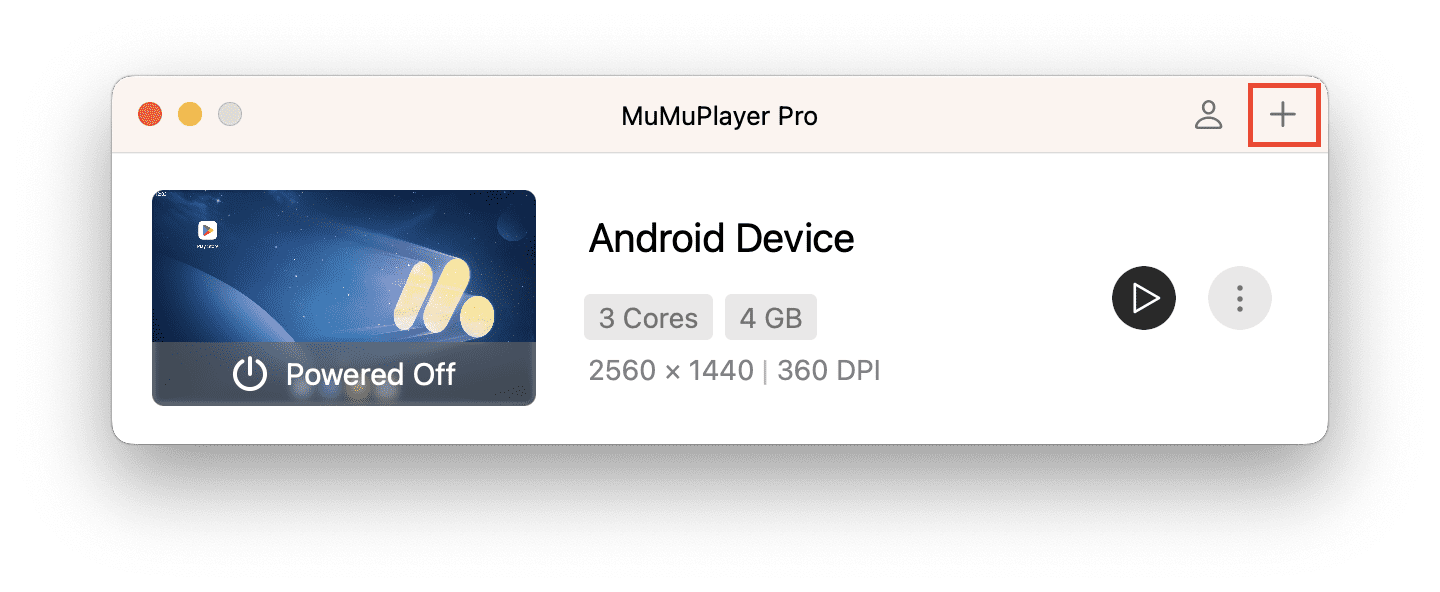
建立完成後,裝置會顯示在列表中。啟動裝置有三種方式:雙擊列表 / 點擊運行縮圖 / 點擊啟動按鈕。
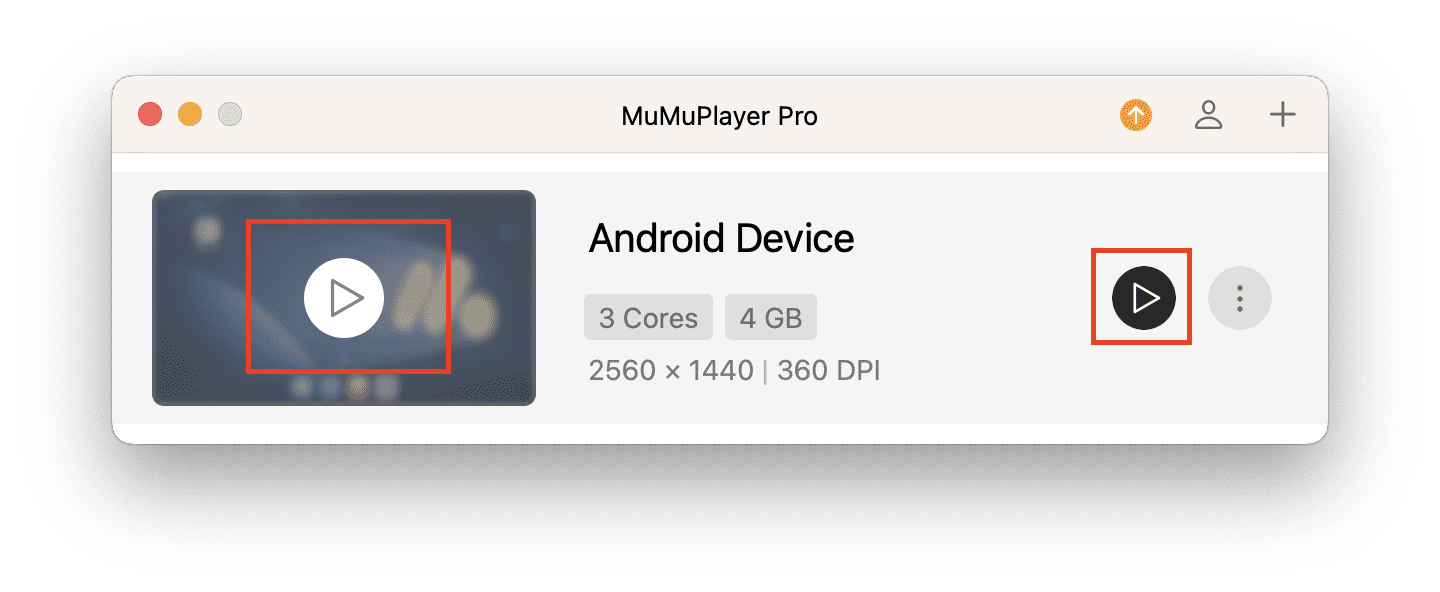
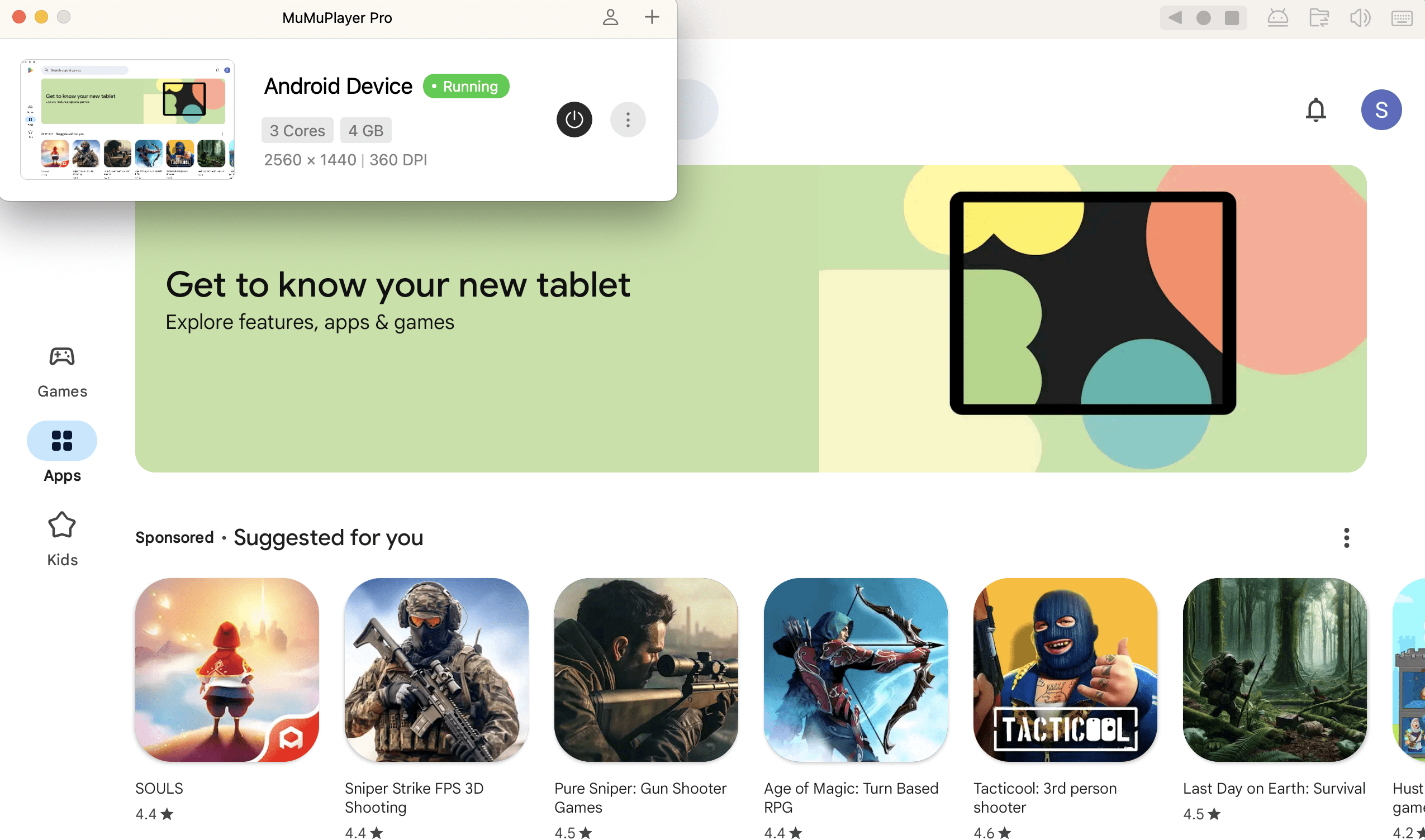
裝置運行時,您可以即時看到運行縮圖的變化,就像遊戲的即時串流視窗!
點擊這個小視窗,也能將正在運行的 Android 裝置帶到焦點位置,方便您快速找到對應的 Android 裝置。
2. 修改裝置設定
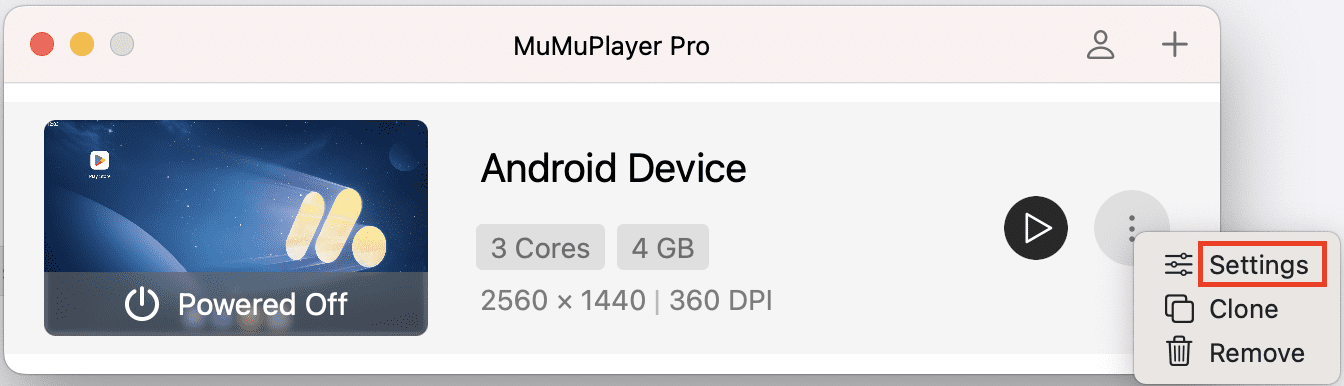
獲取虛擬 Android 裝置後,您可能會想要重新命名。點擊「設定」即可更改裝置名稱,裝置視窗上方也會同步更新,方便辨識。
您也可以根據需要修改裝置設定,包括裝置、顯示、效能、資料與全域等方面。
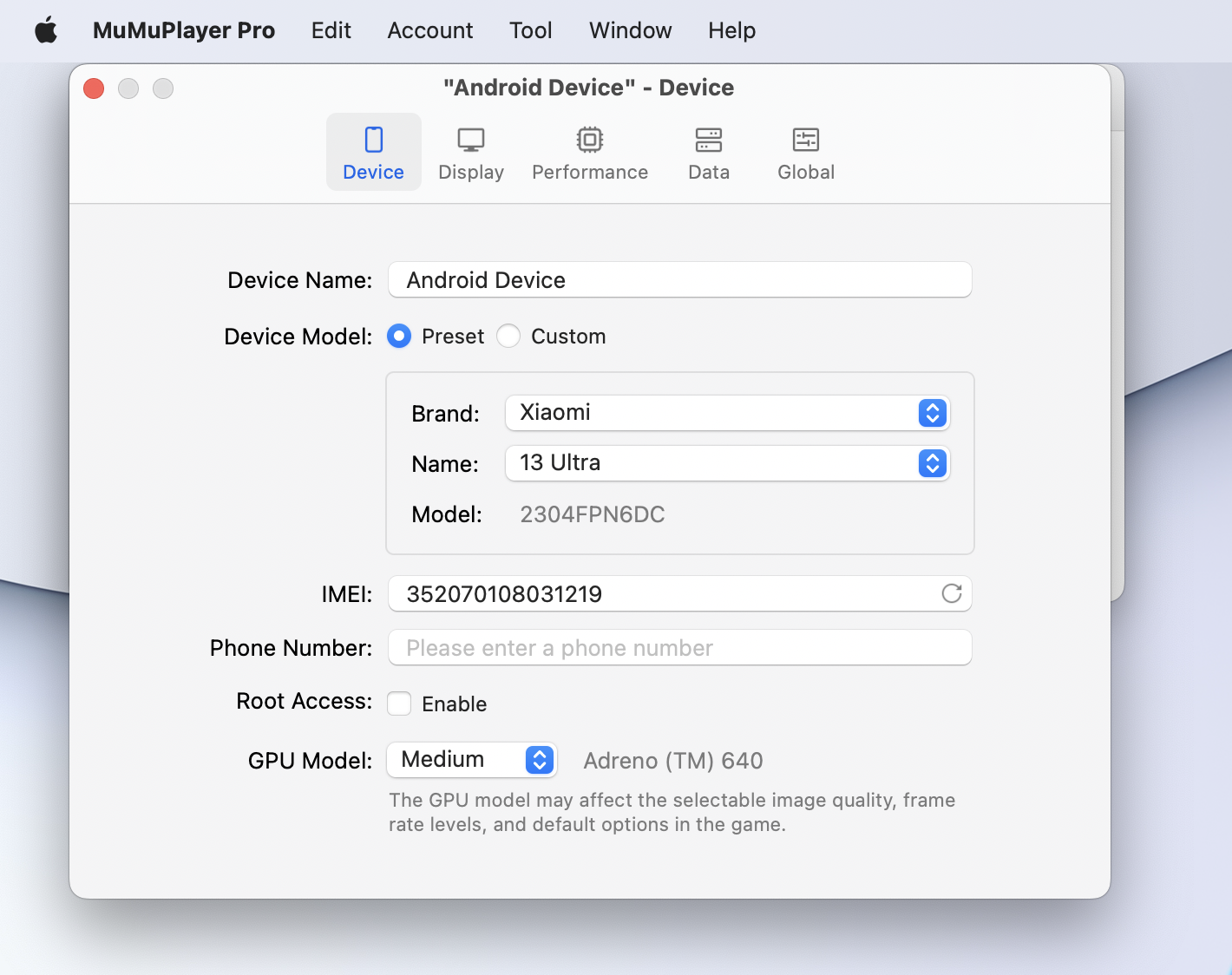
(1) 裝置
① 裝置型號:部分遊戲針對特定手機型號進行了優化。在這種情況下,您可以透過設定手機型號來模擬環境。我們提供了一些常見的手機型號,您也可以點擊「自訂」來自定義設定。
② IMEI/手機號碼:主要供開發者模擬裝置需求使用。
③ 系統磁碟模式:可選擇「唯讀」或「可寫入」;前者通常能為多開實例提供更佳效能。
④ GPU 型號:可選擇高/中/低的預設選項,或自訂設定。此項設定可能會影響遊戲內可選的畫質效果、幀率等級、預設選項等。
(2) 顯示
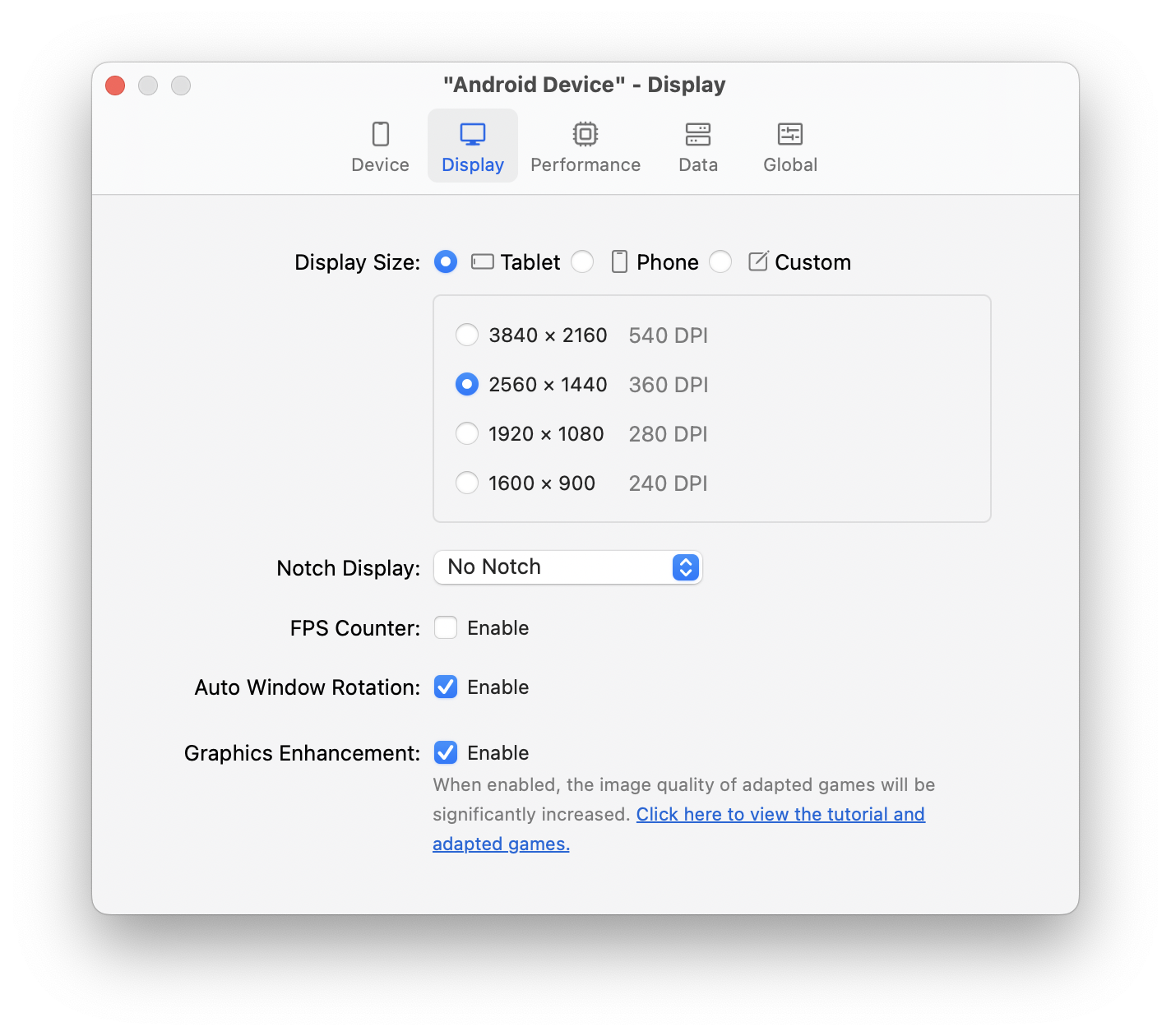
① 顯示尺寸:指的是 Android 裝置的尺寸,包括解析度與 DPI 設定。我們根據您的顯示螢幕,提供平板與手機的預設解析度選項,比例為 16:9。您也可以自訂寬度、高度與 DPI,以滿足其他解析度需求,例如執行腳本時使用。
② 異形螢幕顯示:主要用於應用程式開發場景,頁面可自訂顯示為無異形/中間打孔/左上打孔/右上打孔/中間異形/水滴型。
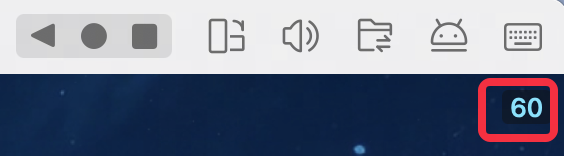
③ FPS計數器:啟用「FPS計數器」後,當前幀率會顯示在Android裝置視窗的右上角。
④ 自動視窗旋轉:啟用「自動視窗旋轉」後,裝置視窗會根據遊戲/應用程式的方向自動調整為橫向或直向顯示。
⑤ 圖像增強:適配遊戲的畫質將大幅提升。
(3) 效能
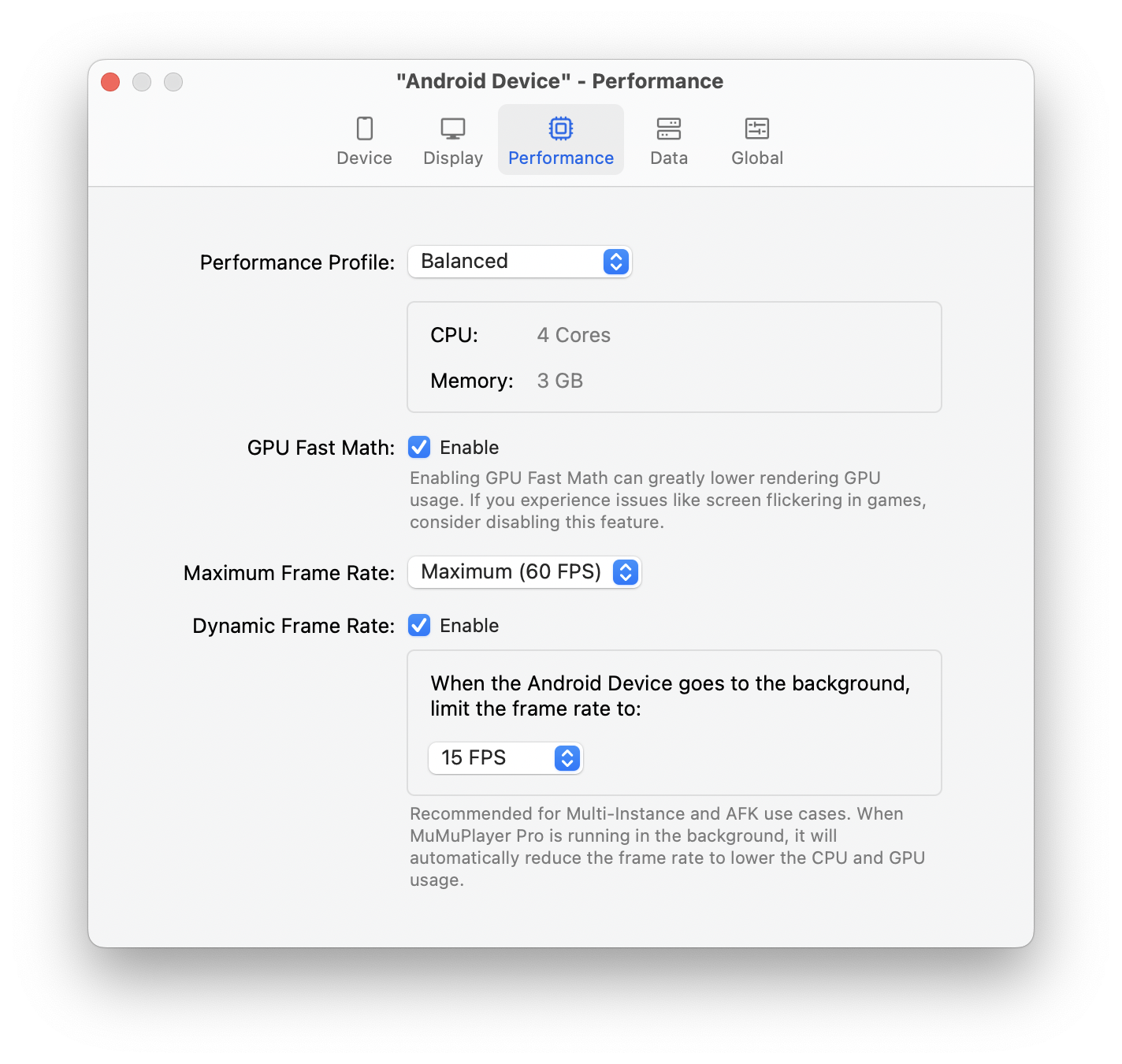
① 效能設定檔:這代表分配給Android裝置的電腦資源。對於高效能遊戲,請選擇高效能或自訂CPU核心與記憶體分配。
② GPU快速運算:可減少GPU使用量,但在高效能需求遊戲中可能會導致顯示問題。
③ 動態幀率:可在Android視窗處於背景時將幀率降低至5/15/30 FPS,以節省資源。
(4) 資料
① 系統磁碟模式:選擇「隨機」或「可寫入」。
一般來說,您可以選擇「隨機」以獲得多開更佳的效能。② 磁碟清理:在解除安裝模擬器中安裝的應用程式後,您可以透過此處的磁碟清理釋放 Android 裝置上的可用空間。磁碟清理需在 Android 裝置運行時進行,請先啟動模擬器,然後點擊清理。
③ 裝置儲存空間:點擊「在 Finder 中顯示」可找到 Android 裝置的 .mad 檔案,您可以參考這裡的教學。
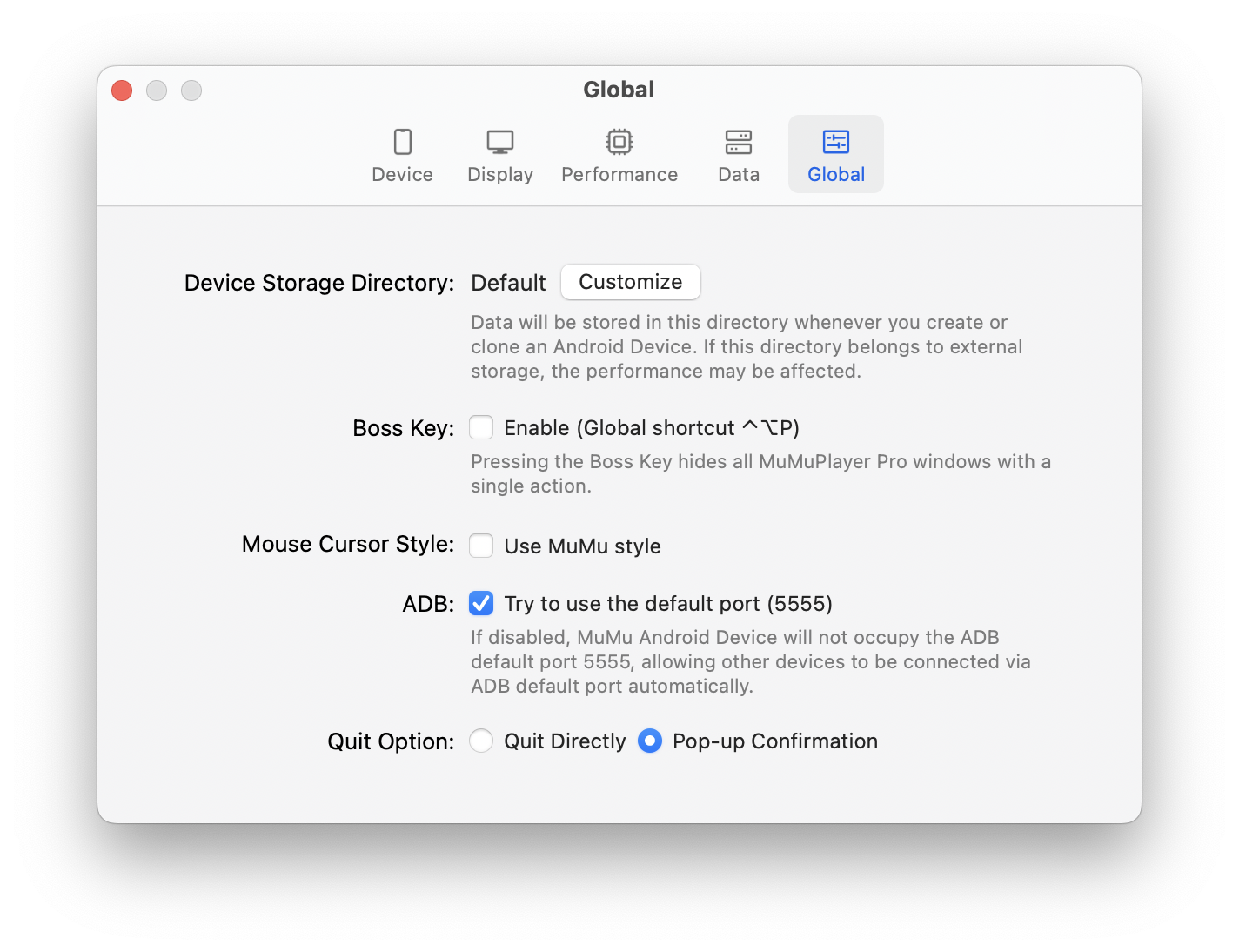
(5) 全域
全域指的是對所有 Android 裝置生效的設定,包括以下功能:
① 裝置儲存目錄:在建立和複製 Android 裝置時自訂資料儲存路徑,您可以使用本地儲存路徑或外部儲存路徑。具體使用方式可參考這裡的教學。
② Boss Key:在需要時可瞬間隱藏所有應用程式視窗,讓您的遊戲不留痕跡。
③ 滑鼠游標樣式:使用 MuMu 風格,在複雜的遊戲畫面中更容易找到滑鼠。
④ ADB:您可以決定是否使用預設埠口。
⑤ 關閉選項:當使用左上角的「X」關閉 Android 裝置視窗時,預設會出現二次確認彈窗,以防止誤關閉。 要停用這個次級確認彈窗,您可以將「彈窗確認」更改為「直接退出」。
3. 複製 Android 裝置
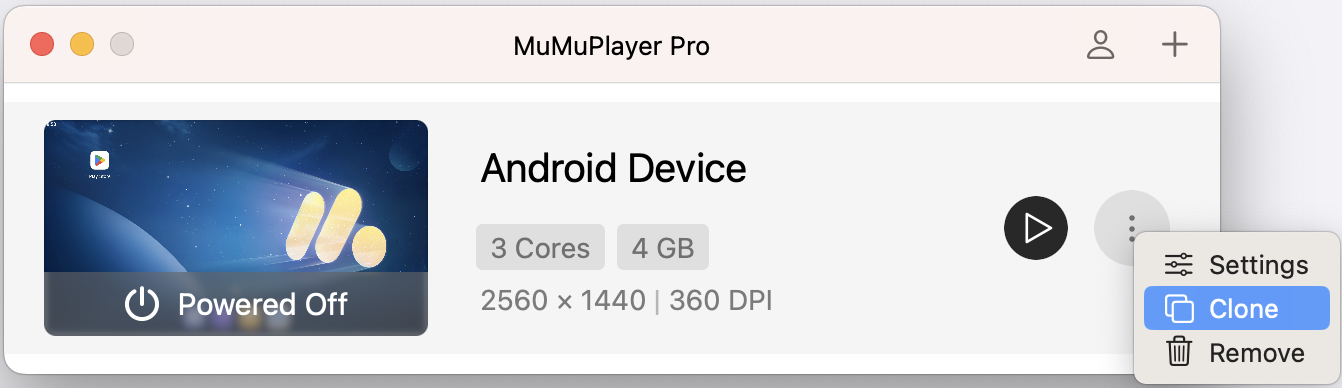
若要複製一個擁有相同設定和資料的裝置,請點擊「複製」。
4. 移除 Android 裝置
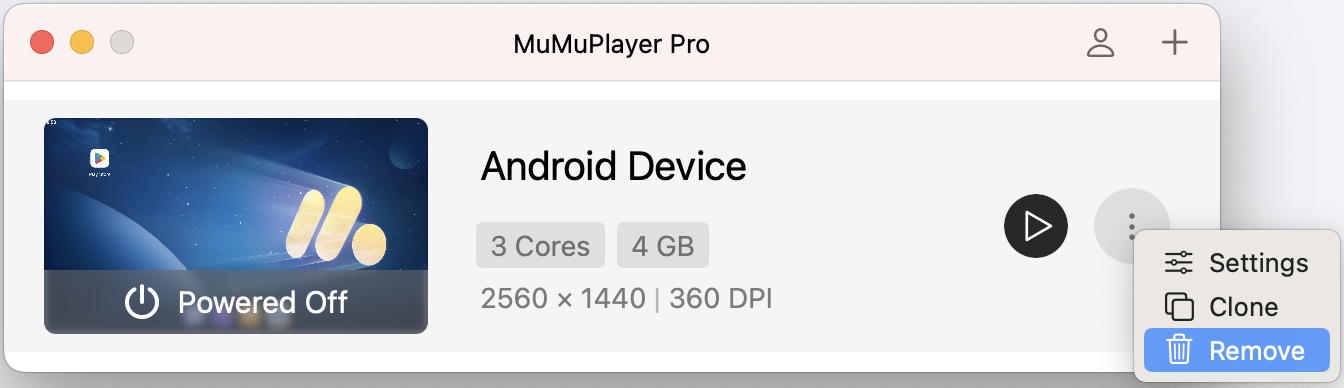
您可以點擊「移除」來刪除不需要的 Android 裝置及其所有資料。
文章已到底
關鍵字: