如何使用 MuMuPlayer for Mac 在 Macbook 上遊玩 Android 遊戲
為什麼你需要這個?
你是否曾經想像過,如果你能在你的 macbook 上玩你最喜愛的 Android 遊戲會是什麼感覺?或者用你自訂的機械鍵盤,甚至是 DualSense 控制器來玩,會有多棒!有了 MuMuPlayer for Mac 和這份教學,你可以輕鬆一次實現這些夢想。
MuMuPlayer for Mac 是一款專為行動遊戲玩家設計、適用於 macOS 的 Android 模擬器,也是首款適配 Apple Silicon Mac 的產品。它讓用戶能在 Mac 的大螢幕上體驗主流行動遊戲和應用程式,提供最高 240 幀流暢的遊戲體驗。其多元功能,如多開操作、智慧鍵盤滑鼠控制,滿足各種遊戲需求,讓遊戲變得輕鬆愉快。
現在你可以開始興奮了!因為只需彈指之間,你和你最愛的 Android 遊戲之間再也沒有任何阻隔!
如何用 MuMuPlayer for Mac 在 Macbook 上玩 Android 遊戲?
如我們所提,MuMuPlayer for Mac 是你想在 macbook 上玩 Android 遊戲時的絕佳選擇。要開始,只需:
1. 首先,在 MuMuPlayer 官方網站 點擊「Download for Mac」按鈕,安裝 MuMuPlayer for Mac 並獲得 7 天免費試用。你將下載一個 dmg 安裝檔。
2.
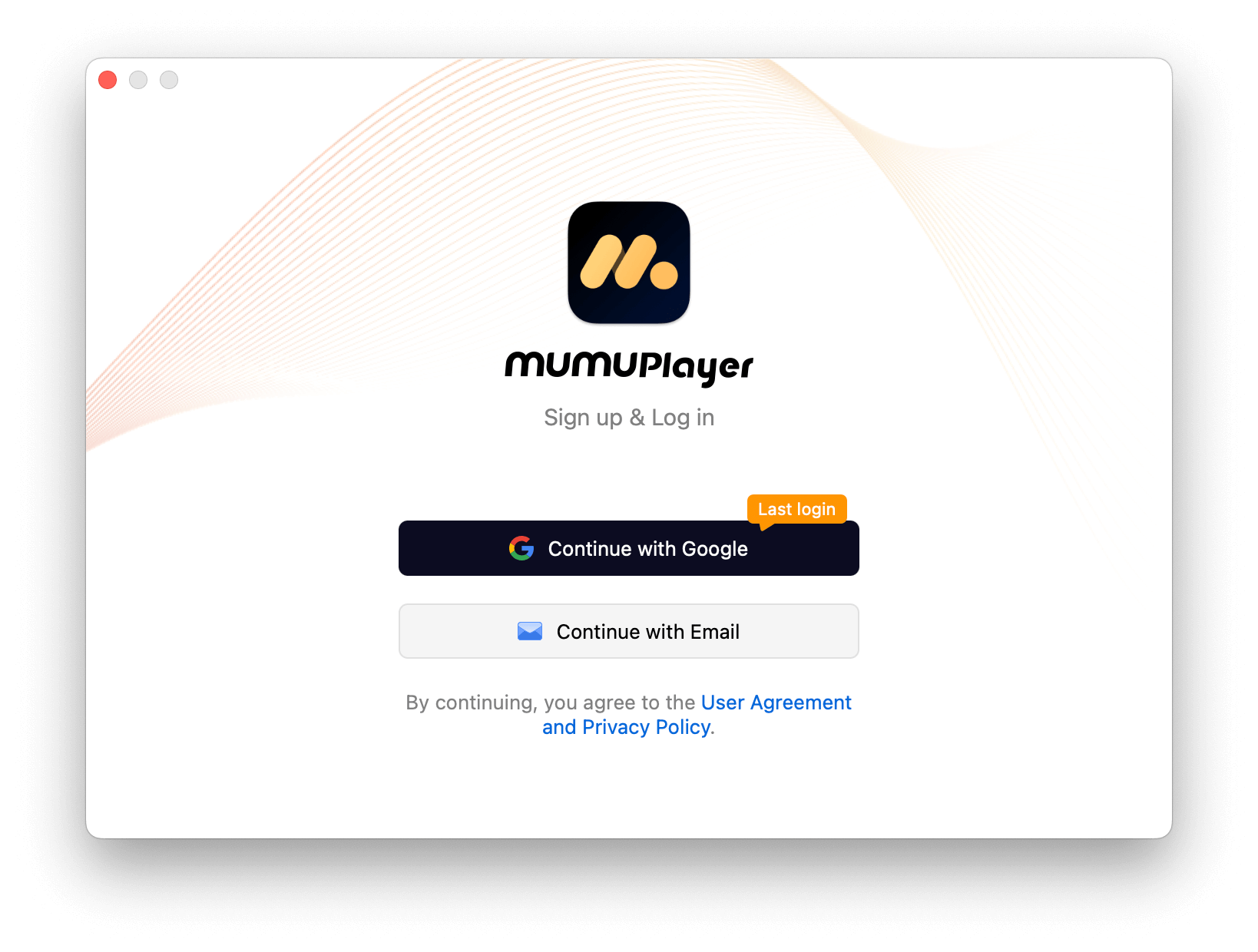
安裝並啟動 MuMuPlayer for Mac3. 註冊並登入 MuMuPlayer for Mac。
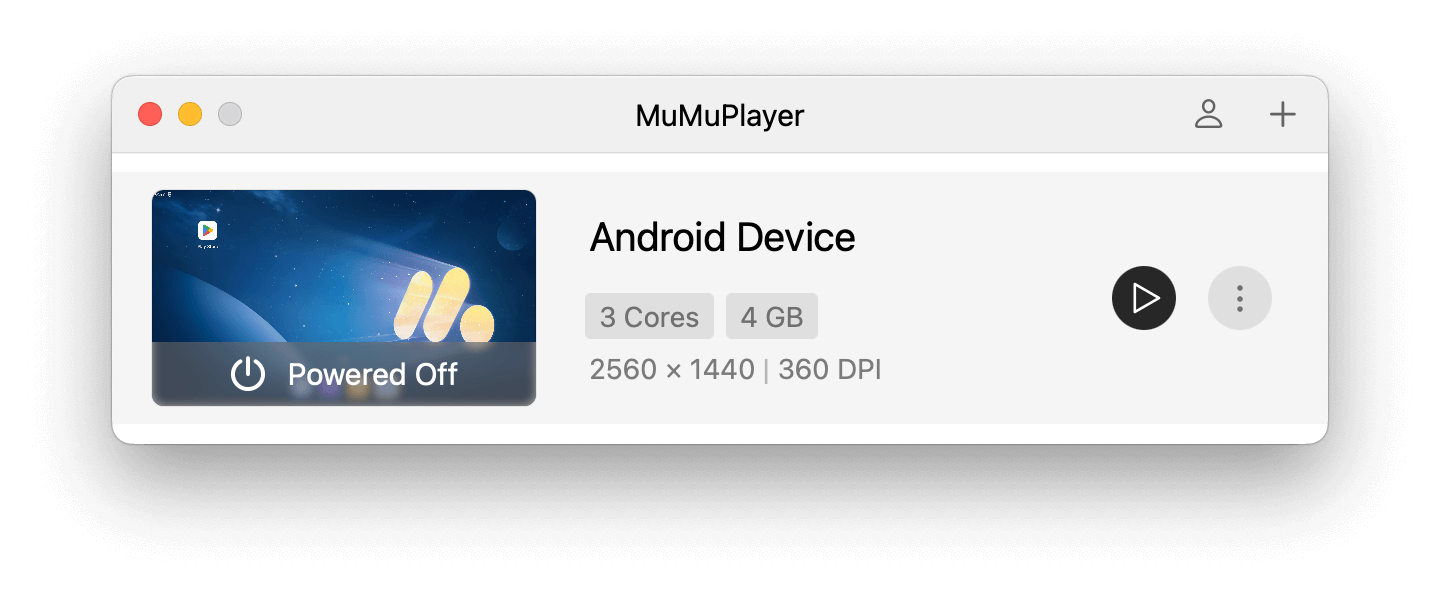
4. 啟動 Android 裝置。
5. 在 Play 商店搜尋你想玩的遊戲。例如,在這裡我輸入「harry potter magic awakened」。(我們已經在 MuMuPlayer for Mac 為你下載好 Google Play 商店,所以你不需要自行下載。)

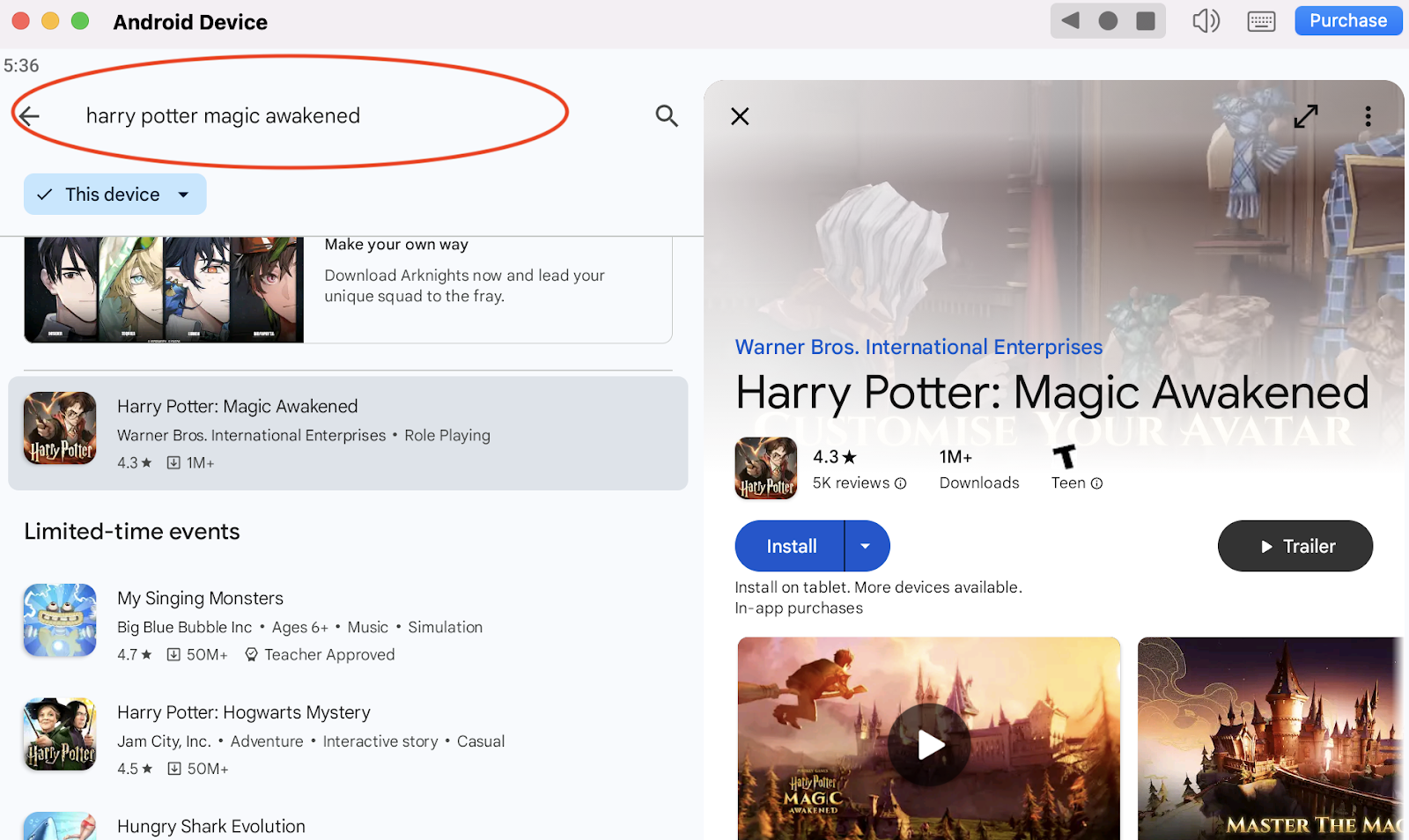
6. 點擊從搜尋結果安裝遊戲。

7.
如果您找不到想玩的遊戲,我們為您提供另一個功能:安裝 APK。首先,請在您的 MacBook 上下載安裝檔案(.apk)。然後,進入我們的 MuMuPlayer for Mac,並點擊頂部選單欄(工具→安裝 APK)來安裝您想玩的遊戲。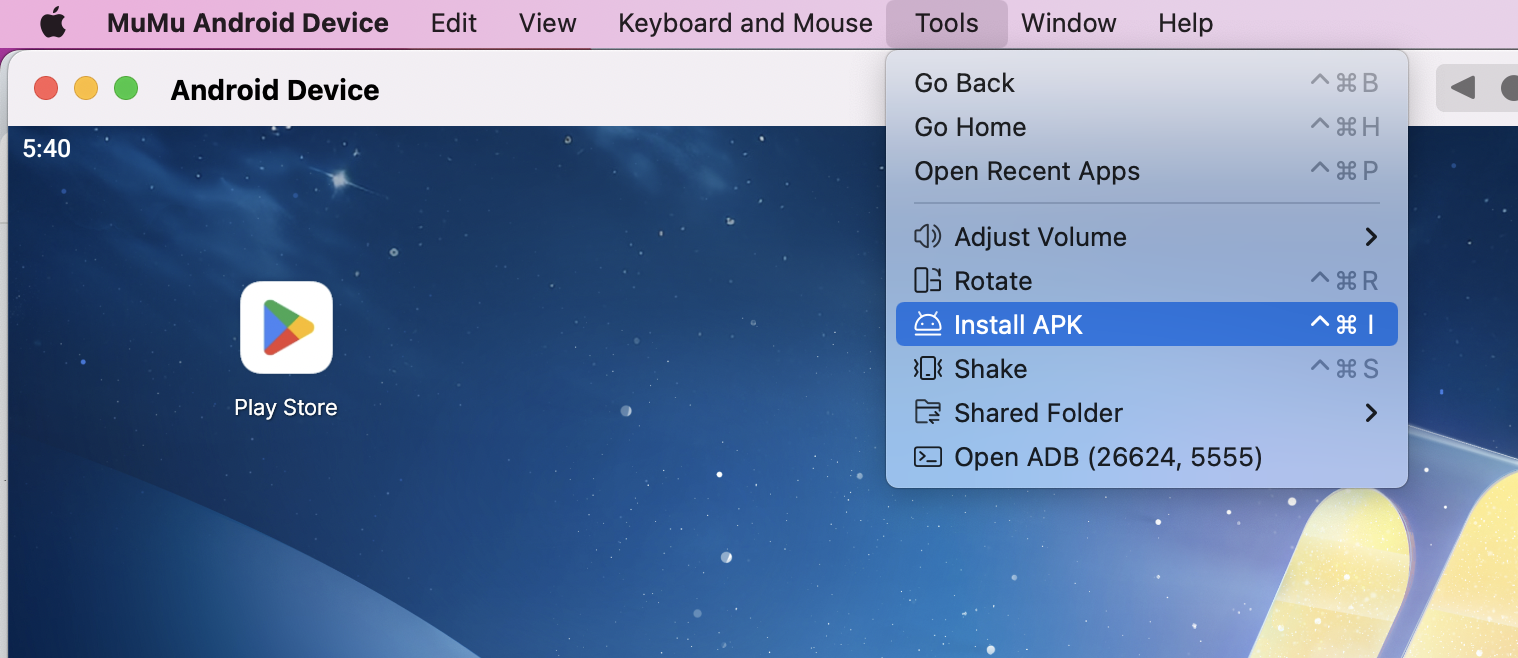
如果您找不到該遊戲的任何 apk 檔案,我們也鼓勵您使用已知支援 apk 安裝的應用程式來安裝遊戲!
8. 成功安裝您喜歡的遊戲後,您可以點擊其圖示開始遊玩。

完成這些步驟後,只需幾分鐘,您就能在 Mac 上享受您喜愛的遊戲,並體驗由MuMuPlayer for Mac提供的最佳操作、畫面、效能及其他精彩功能。
在我們的幫助頁面探索更多功能與設定說明。
文章已到底